100% Security Verified | No Subscription Required | No Malware

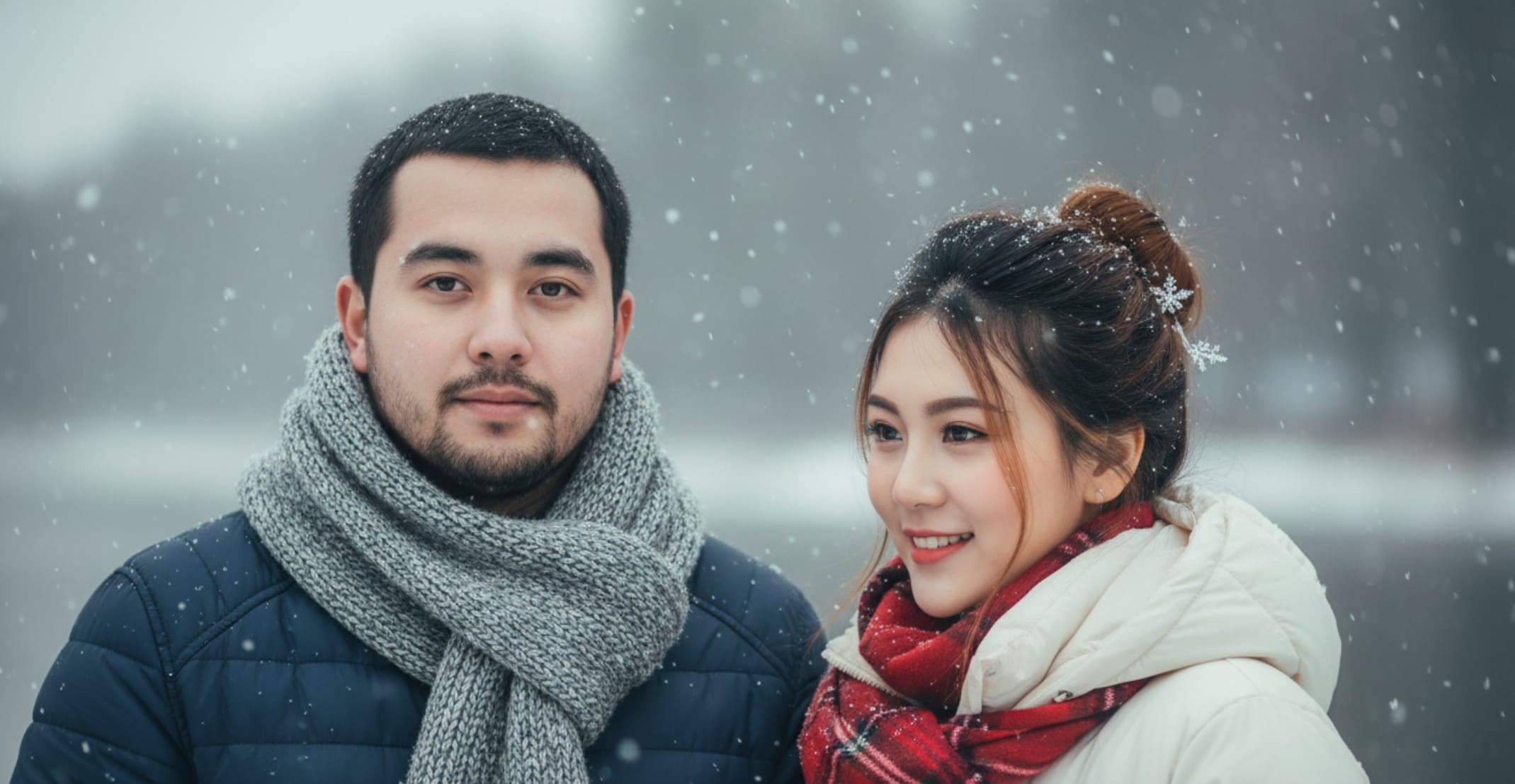
ฤดูหนาวไม่ได้มาถึงเพียงแค่ในปฏิทิน แต่มันระเบิดขึ้นบนโลกออนไลน์ ฟีดโซเชียลมีเดียตอนนี้เต็มไปด้วยทิวทัศน์หิมะ ถนนที่แวววาว และภาพบุคคลในฤดูหนาวที่อบอุ่น สิ่งที่น่าสนใจคือคุณสามารถเห็นทิวทัศน์ฤดูหนาวในสถานที่ที่หิมะหาได้ยาก และสิ่งนี้ทำให้เทรนด์นี้น่าสนใจ โดยมี Meitu AI Snow Effect เป็นเจ้าของแอป
คุณสามารถกระโดดเข้าสู่เทรนด์นี้ได้ทันทีหลังจากอ่านบทความนี้ เพราะเราจะแนะนำวิธีใช้แอป Meitu เพื่อสร้างภาพถ่ายฤดูหนาวที่กำลังเป็นเทรนด์ของคุณเอง นอกจากนี้ คุณจะได้เรียนรู้วิธีการทำวิดีโอเหมือนคลิปฤดูหนาวไวรัลที่กำลังครองอินสตาแกรม TikTok และแพลตฟอร์มโซเชียลมีเดียอื่นๆ
ส่วนที่ 1: Meitu AI Snow Effect คืออะไร?
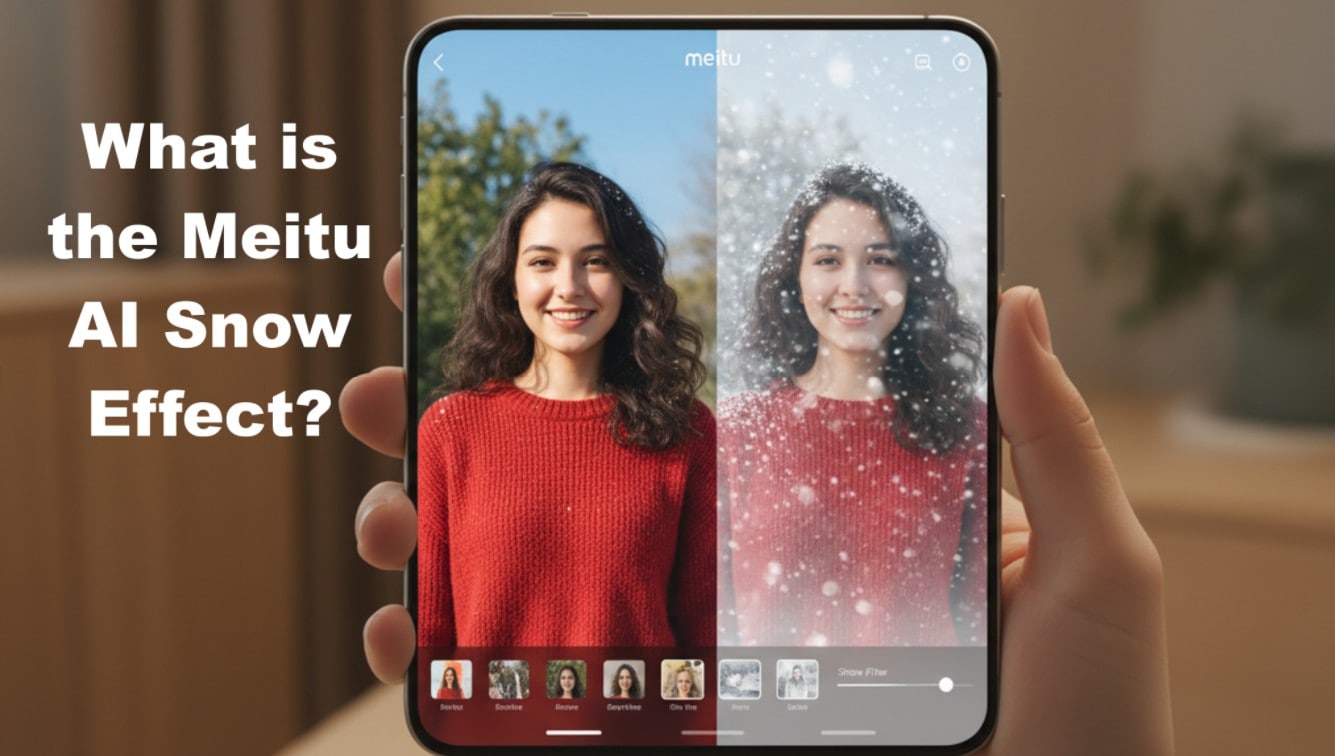
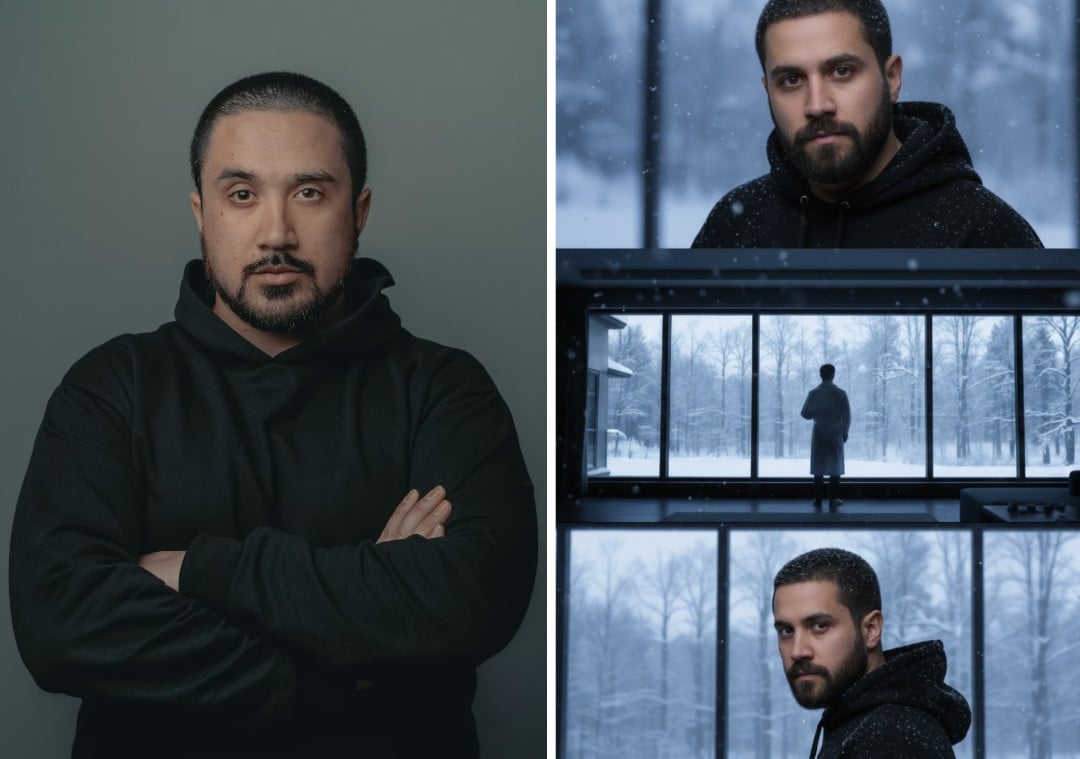
Meitu AI Snow Effect คือฟิลเตอร์ AI สร้างภาพที่กำลังไวรัลในแอป Meitu ที่เปลี่ยนภาพธรรมดาให้กลายเป็นฉากภาพยนตร์ที่เต็มไปด้วยหิมะ มันเพิ่มหิมะดิจิทัลลงในภาพของคุณและปรับฉากให้เข้ากับลุคฤดูหนาว มันอ่านใบหน้า ท่าทาง และพื้นหลังของคุณ จากนั้นสร้างหิมะที่เข้ากับแสงและมุมของภาพถ่ายของคุณ
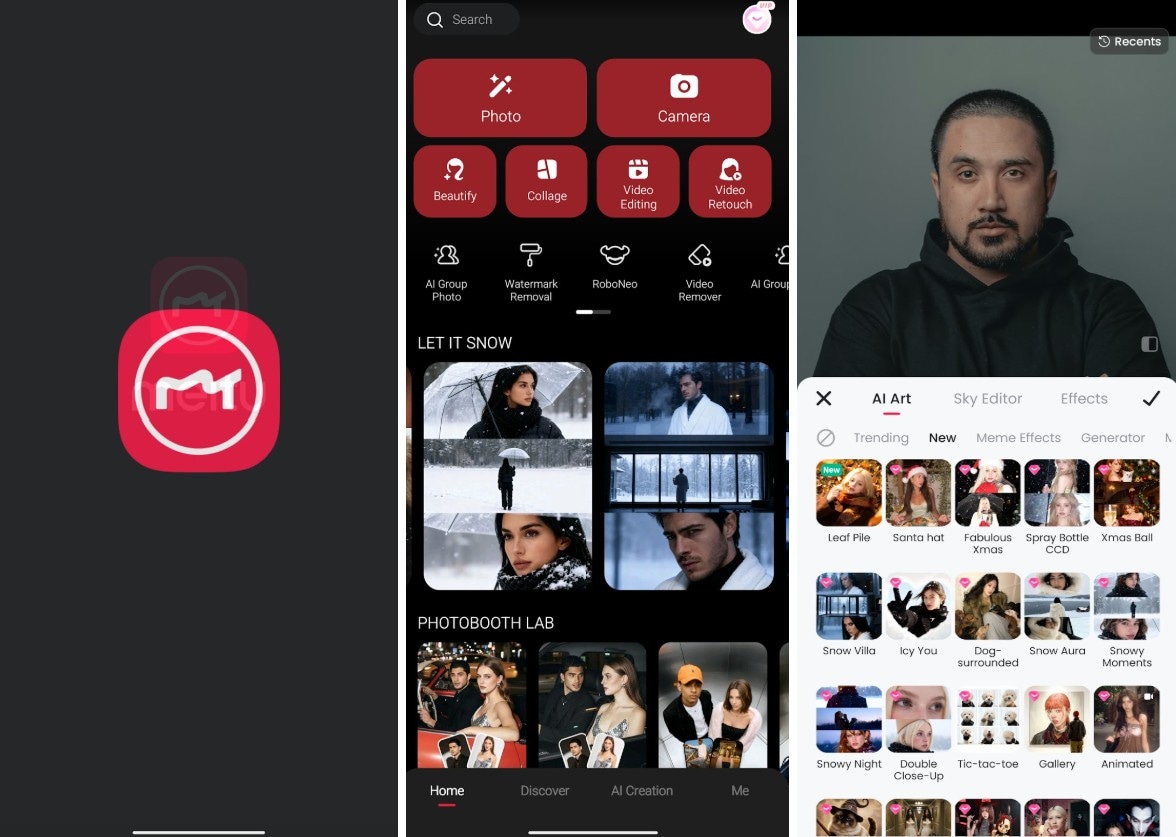
เครื่องมือนี้ยังผสมผสานเงาและสี ทำให้เกล็ดหิมะอยู่ในตำแหน่งที่เหมาะสม ทำให้หิมะตามรูปร่างของคุณแทนที่จะปิดรายละเอียดสำคัญ และมีสタイล์เทมเพลต: “Snowy Moments,” “Snowy Night,” “Snow Villa,” และ “Double Close-Up
การสร้างภาพเหล่านี้เชื่อมโยงกับเครื่องมือสร้างภาพ AI อื่นๆ บางแพลตฟอร์มออฟไลน์และออนไลน์ยังเสนอเอฟเฟกต์หิมะ “สไตล์ Meitu” ในตัวแก้ไข AI ของพวกเขา
ส่วนที่ 2: Meitu AI Snow: วิธีสร้างภาพหิมะ AI ที่กำลังเป็นเทรนด์ด้วยแอป Meitu
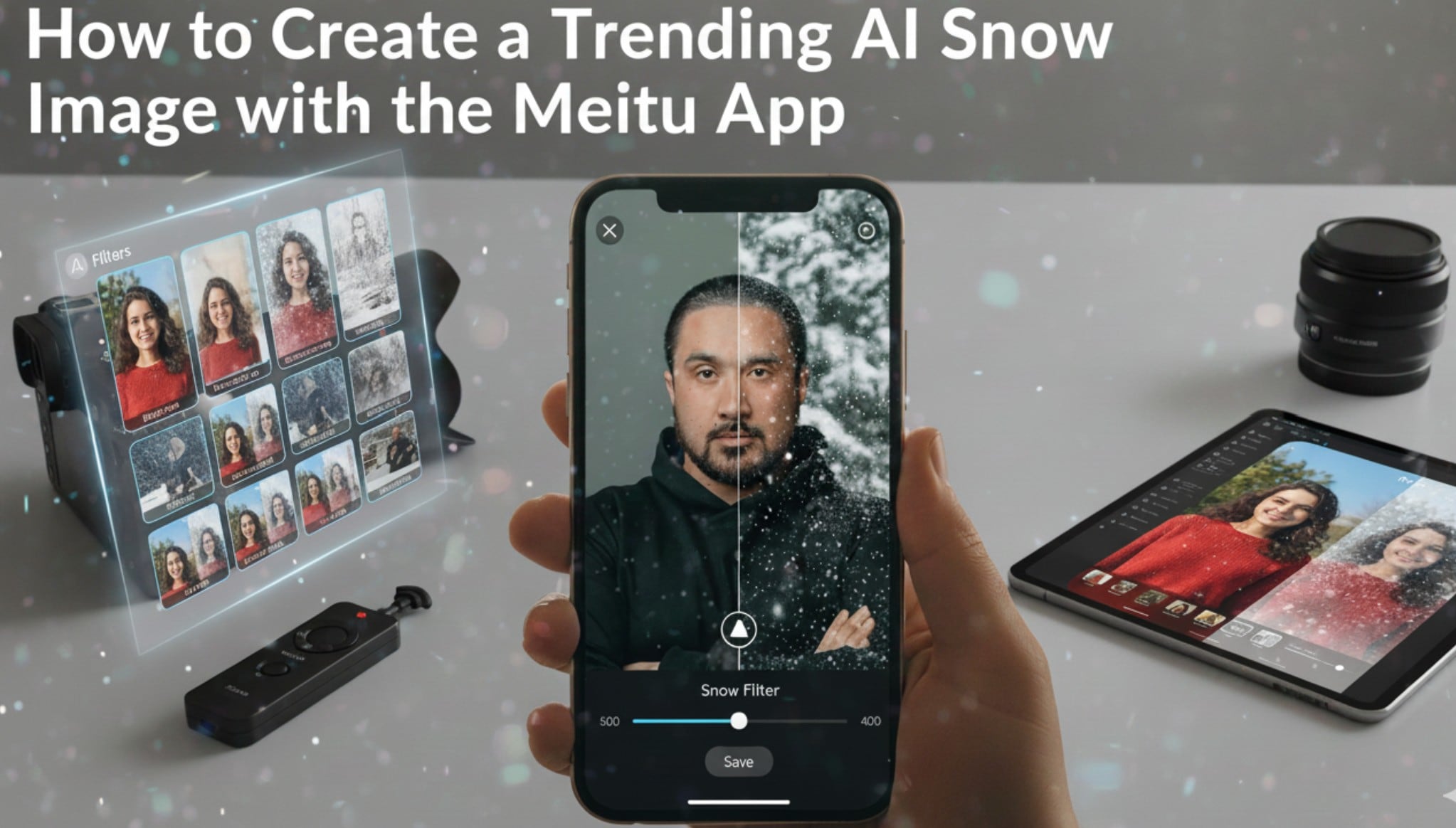
เครื่องมือ Meitu AI snow อยู่ในแผงเอฟเฟกต์ของแอป และมันเปลี่ยนภาพธรรมดาให้เป็นเฟรมฤดูหนาวในไม่กี่วินาที โปรดทราบว่าหลังจากทดลองใช้ฟรี การใช้เทมเพลตพรีเมียมบางอันอาจมีค่าใช้จ่าย ขึ้นอยู่กับภูมิภาคของคุณ ด้านล่างนี้คือขั้นตอนแนะนำคุณในแต่ละขั้นตอน เพื่อให้คุณได้ลุคที่เหมาะสมโดยไม่สับสน
ดูตัวอย่างภาพ
ข้อจำกัดของแอป Meitu
แม้ว่าแอป Meitu AI Snow Effect สามารถเปลี่ยนภาพธรรมดาให้เป็นฉากฤดูหนาวมหัศจรรย์ แต่ก็มีข้อจำกัดบางอย่างที่ผู้ใช้ควรทราบ ด้านล่างนี้คือความท้าทายบางอย่างที่ผู้ใช้อาจพบ
- ความพร้อมใช้งานในแอปสโตร์อาจแตกต่างกันขึ้นอยู่กับภูมิภาคหรืออุปกรณ์ของคุณ
- ในบางสถานที่ ผู้ใช้อาจต้องใช้ VPN หรือสมัครสมาชิกแบบชำระเงินก่อนเข้าถึงเทมเพลตบางอัน
- มีเทมเพลตธีมหิมะน้อยกว่าเมื่อเทียบกับแอปแก้ไขคู่แข่ง
- ผลลัพธ์อาจเปลี่ยนแปลงท่าทางหรือพื้นหลังของวัตถุ บางครั้งส่งผลให้ภาพดูเทียมเกินไป
- ให้การควบคุมการตั้งค่าและการปรับแต่งการส่งออกสุดท้ายได้จำกัด
ทางแก้ไขข้อจำกัดเหล่านี้คืออะไร? (ทางเลือกที่ยืดหยุ่น)

แม้ว่า Meitu AI Snow Effect จะรวดเร็วและสนุก แต่ข้อจำกัดของมันบางครั้งอาจรบกวนขั้นตอนการสร้างสรรค์ของคุณ คุณสามารถเอาชนะข้อจำกัดเหล่านี้ได้โดยใช้ซอฟต์แวร์ที่ช่วยให้คุณสร้างภาพไม่เพียงแค่จากเทมเพลต แต่จากพรอมต์แบบกำหนดเองของคุณเอง และซอฟต์แวร์เช่น Wondershare Filmora เติมเต็มช่องว่างนี้
การใช้ Filmora คุณสามารถเลือกฉากของคุณเอง ควบคุมพื้นผิว และปรับรูปลักษณ์สุดท้ายด้วยเครื่องมือเพิ่มเติมที่รวมอยู่ในเครื่องมือ คุณยังได้รับการควบคุมสี โทน และขนาดการส่งออกมากขึ้น ซึ่งช่วยเมื่อคุณต้องการเฟรมฤดูหนาวที่สะอาดสำหรับโพสต์โซเชียล เครื่องมือ text-to-image รองรับพรอมต์แบบกำหนดเองที่กำหนดความลึกของหิมะ แสง และการเคลื่อนไหว
Filmora ทำงานบนเดสก์ท็อปและมือถือ ให้คุณเริ่มโปรเจกต์บนโทรศัพท์และดำเนินการต่อบนคอมพิวเตอร์ สิ่งนี้ทำให้มั่นใจได้ถึงความสม่ำเสมอที่แข็งแกร่งขึ้น การส่งออกที่ราบรื่นขึ้น และเข้าถึงฟีเจอร์ครบวงจรได้ทุกที่ทุกเวลา ทำให้คุณมีอิสระในการผลักดันเอฟเฟกต์เกินกว่าเทมเพลต Meitu snow effect มาตรฐาน
ส่วนที่ 3: วิธีสร้างภาพหรือวิดีโอ Meitu Snow Effect ด้วย Filmora
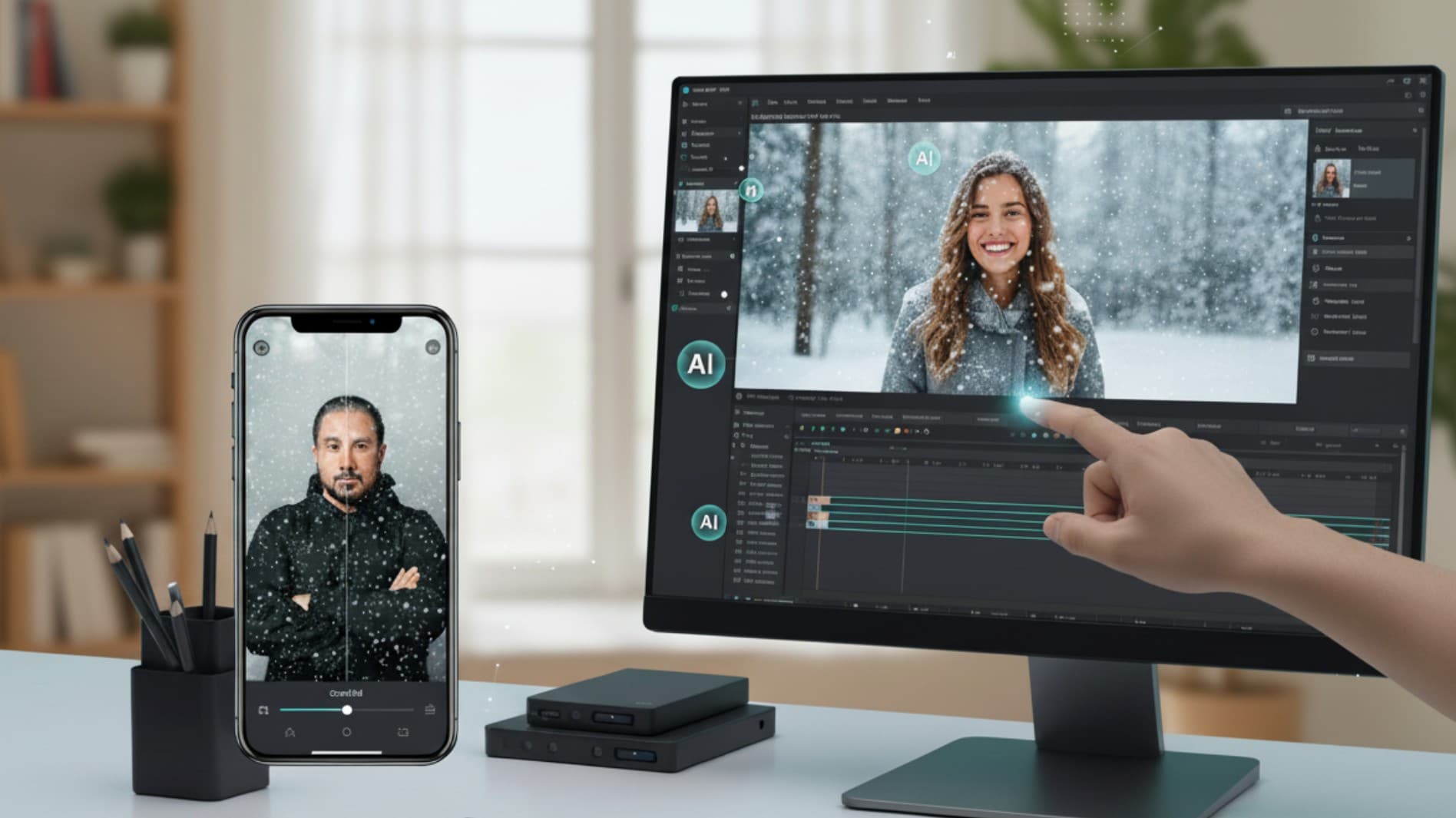
จำได้ไหม เราได้กล่าวไว้ว่าคุณสามารถสร้าง Meitu AI snow effect ใน Filmora บนเดสก์ท็อปและมือถือ โดยได้การส่งออกที่สะอาดขึ้น ซึ่งช่วยเมื่อคุณต้องการผลลัพธ์ที่คมชัดสำหรับโพสต์โซเชียล ด้านล่างนี้คือขั้นตอนในการทำบนอุปกรณ์ใดก็ได้ของคุณ เริ่มจากเดสก์ท็อปกันก่อน
วิธีที่ 1: การสร้าง AI Snow Trend บนเดสก์ท็อป
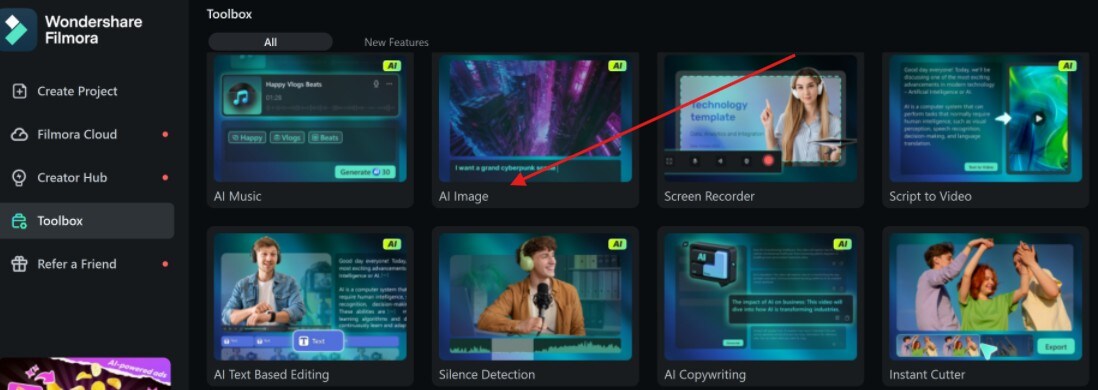
ในการสร้างภาพ Meitu AI snow effect ด้วย Filmora บนเดสก์ท็อป คุณสามารถเริ่มต้นด้วย text to image เมื่อคุณต้องการภาพถ่ายฤดูหนาว เลือกโหมด Nano Banana จากนั้นป้อนพรอมต์ของคุณ Filmora จะอ่านความลึกของหิมะและปรับเฟรมให้ตรงกับแนวคิดของคุณ สิ่งนี้ช่วยเมื่อคุณต้องการลุค AI snow Meitu โดยไม่มีการบิดเบือนท่าทาง
 ดาวน์โหลดปลอดภัย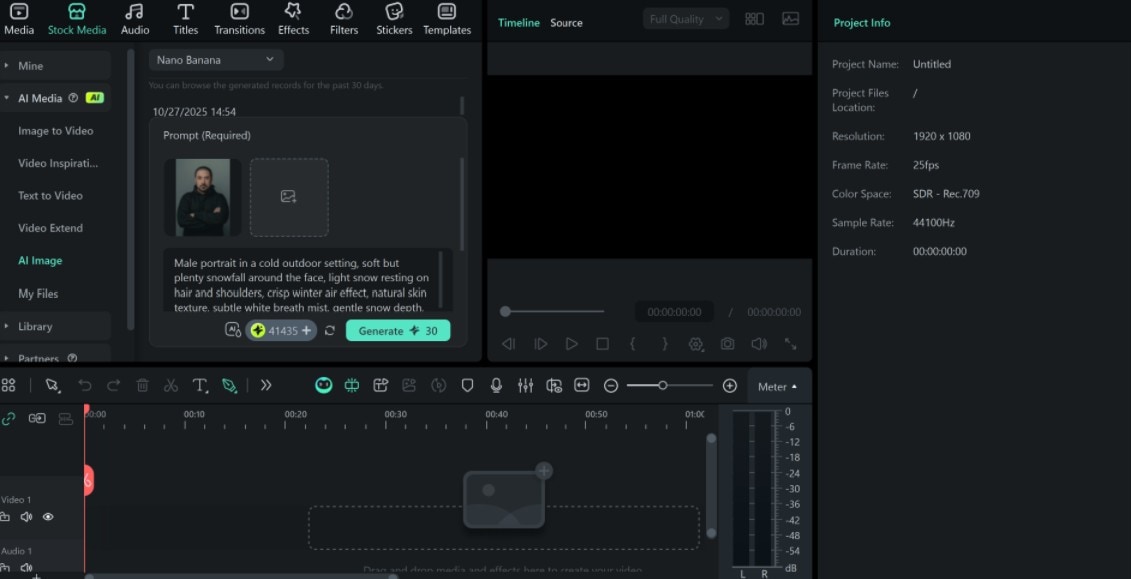
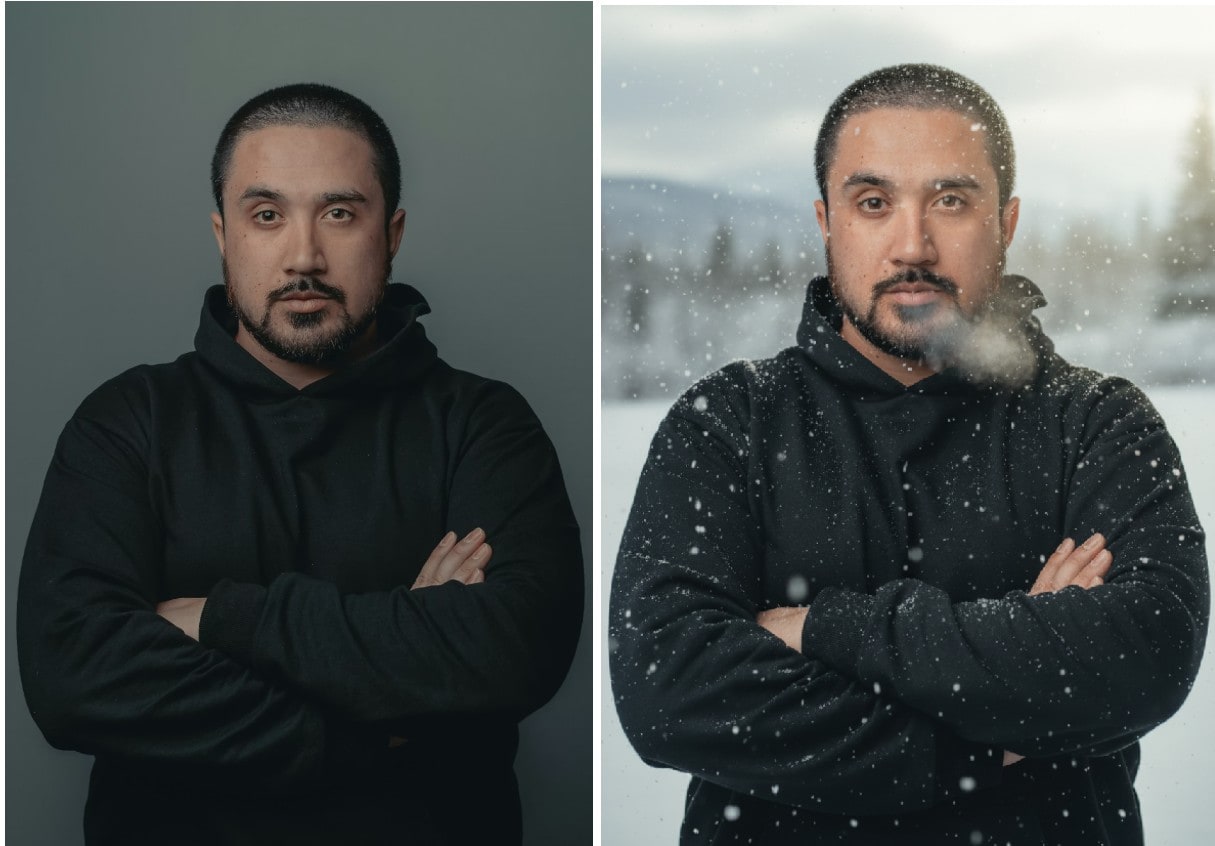
การสร้างวิดีโอ
สำหรับวิดีโอ เลือก text-to-video ด้วยโหมด Veo 3 โหมดนี้สร้างหิมะเคลื่อนไหวด้วยรายละเอียดที่แข็งแกร่ง คุณสามารถชี้นำการเคลื่อนไหว แสง และการไหลของฉากผ่านพรอมต์ของคุณ สิ่งนี้ให้ลุคที่คมชัดกว่าฟิลเตอร์ Meitu AI snow effect พื้นฐาน
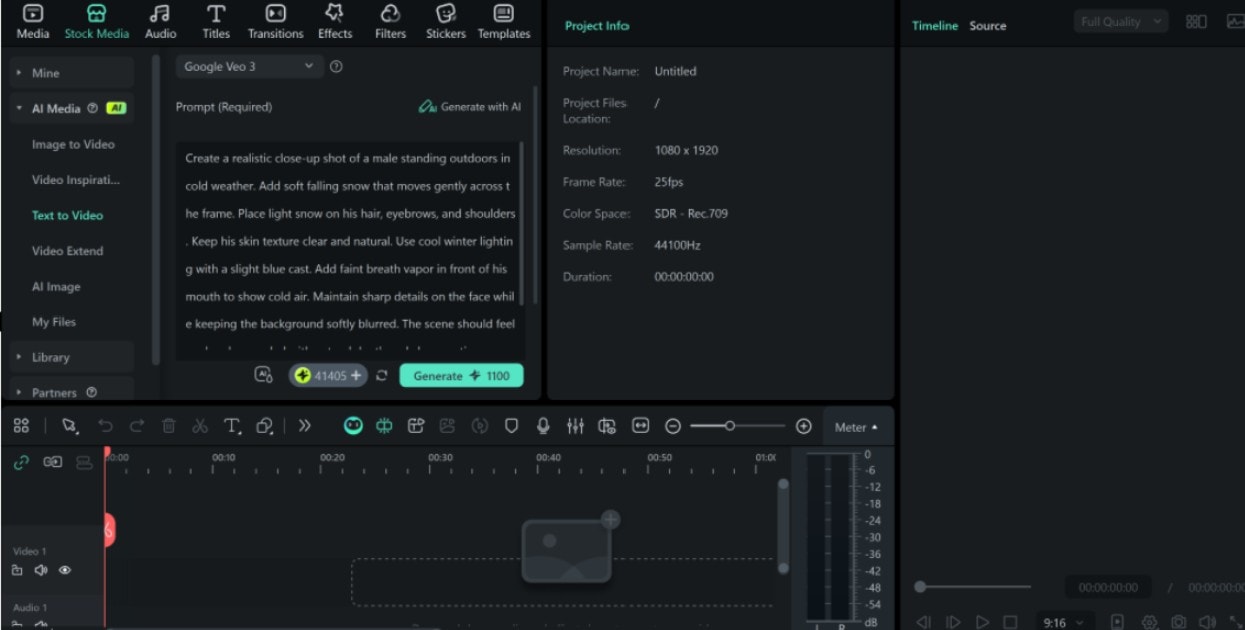
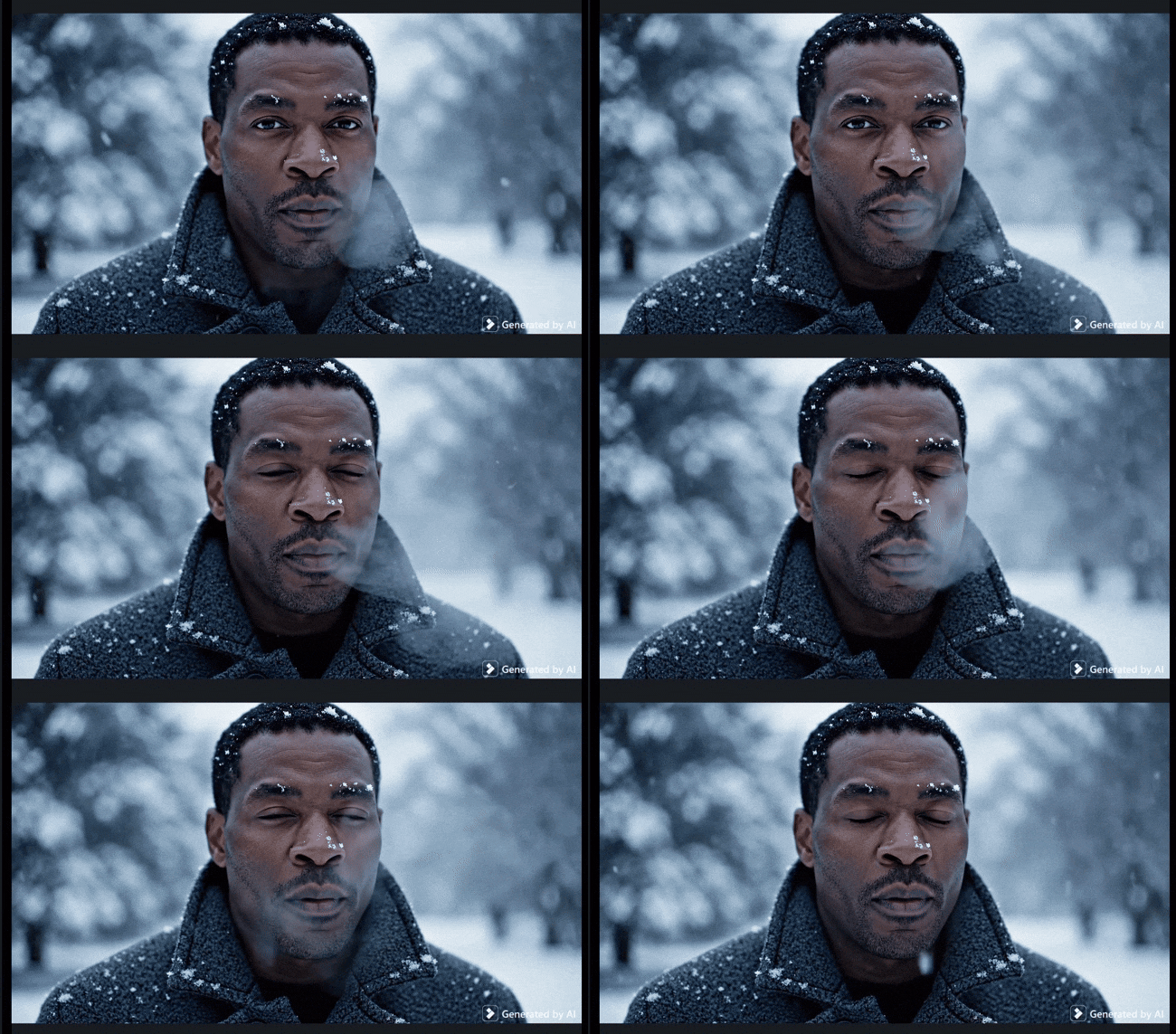
วิธีที่ 2: การสร้าง AI Snow Trend บนมือถือ
คุณสามารถสร้างวิดีโอฤดูหนาวบน Filmora Mobile โดยใช้เครื่องมือ image-to-video ด้วยเครื่องมือนี้ คุณสามารถนำเข้าภาพของคุณแล้วเขียนพรอมต์แบบกำหนดเองเพื่อใช้ตัวอย่างเทมเพลต Meitu AI snow effect หรือใช้เทมเพลตหิมะใดๆ ที่มี
ดาวน์โหลดปลอดภัย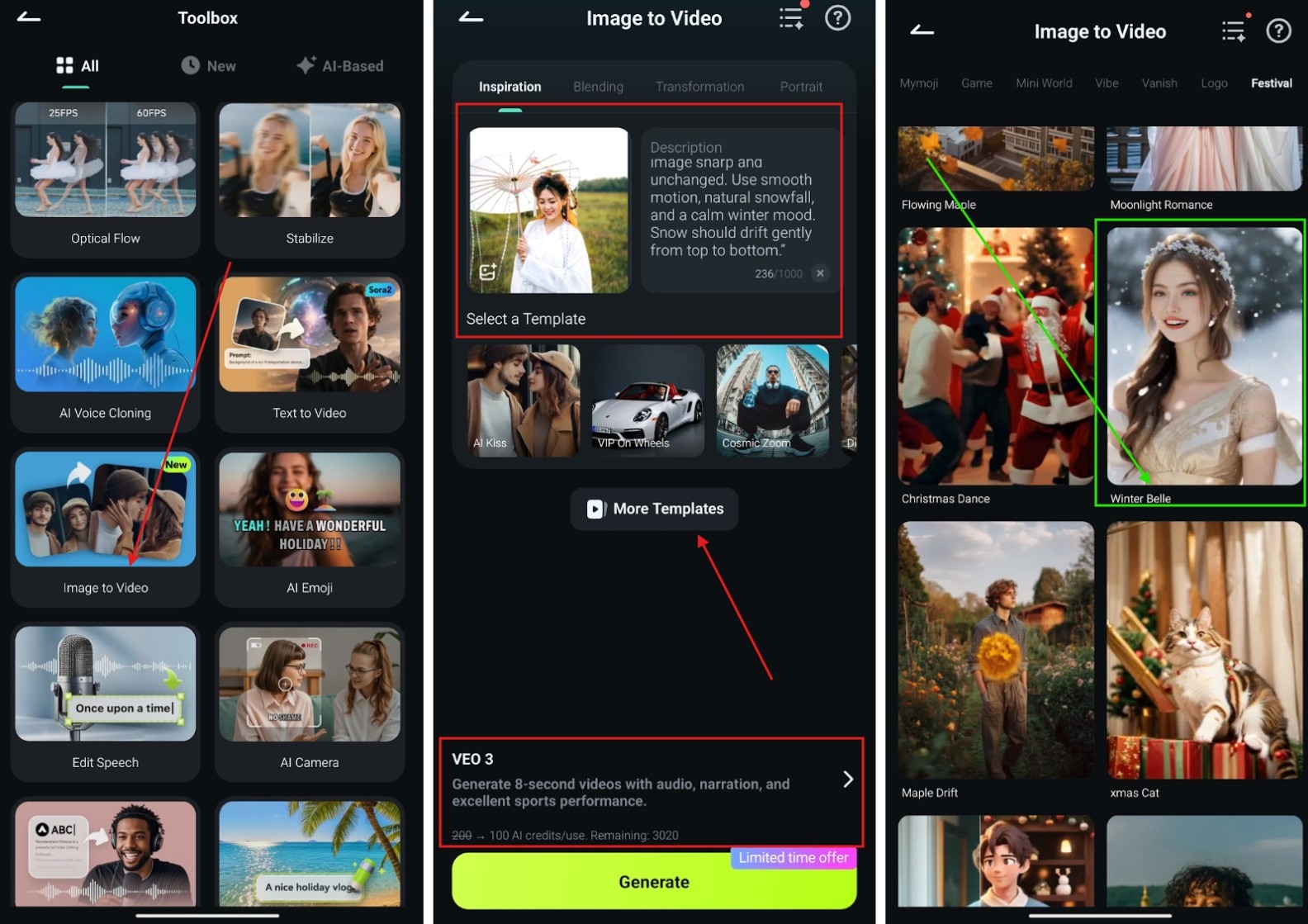
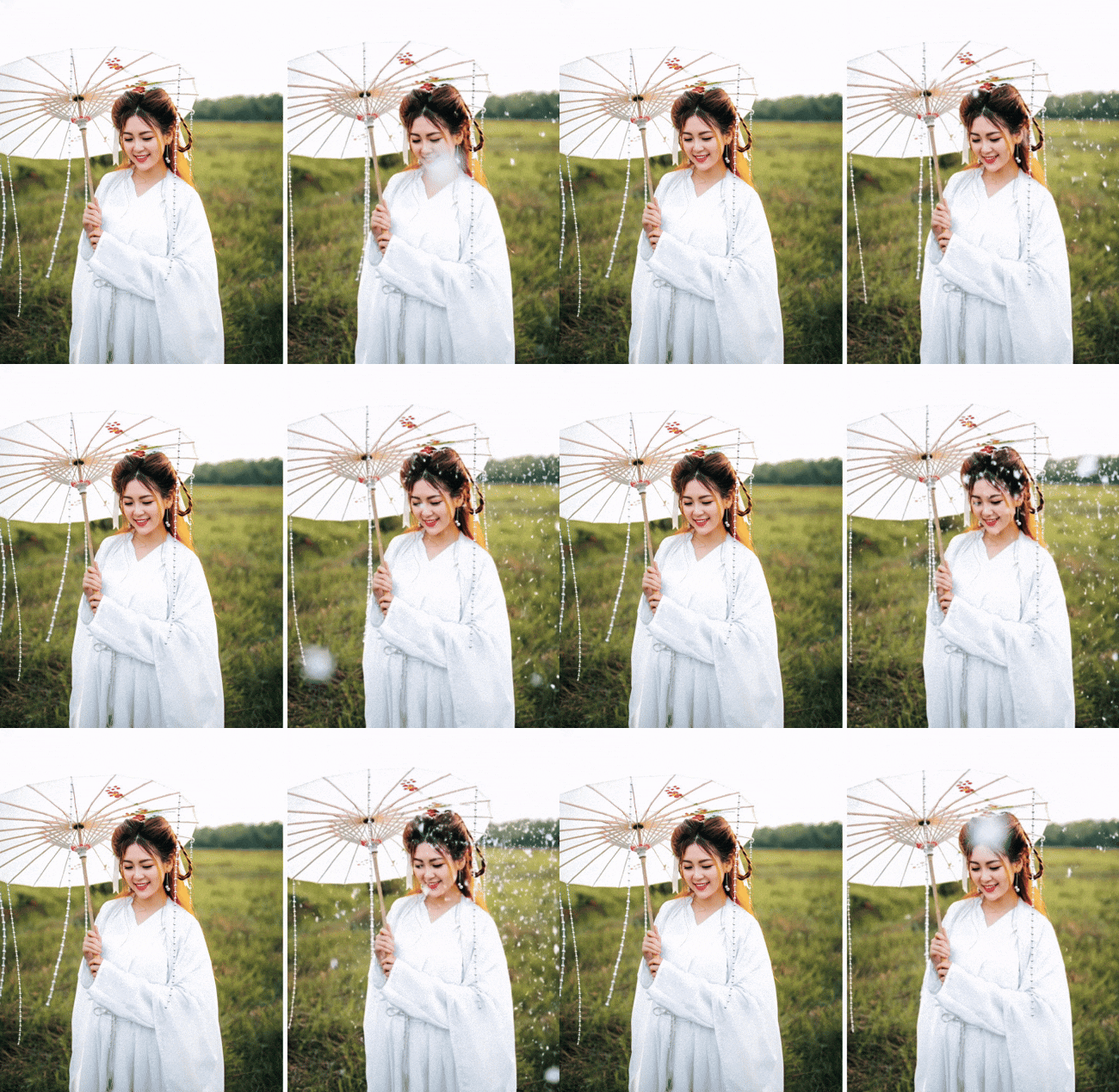
ดูตัวอย่าง Image to Video (ก่อนและหลัง)
ส่วนที่ 4: โบนัส: พรอมต์ Meitu AI Snow ที่ใช้งานได้ที่คุณสามารถลองได้
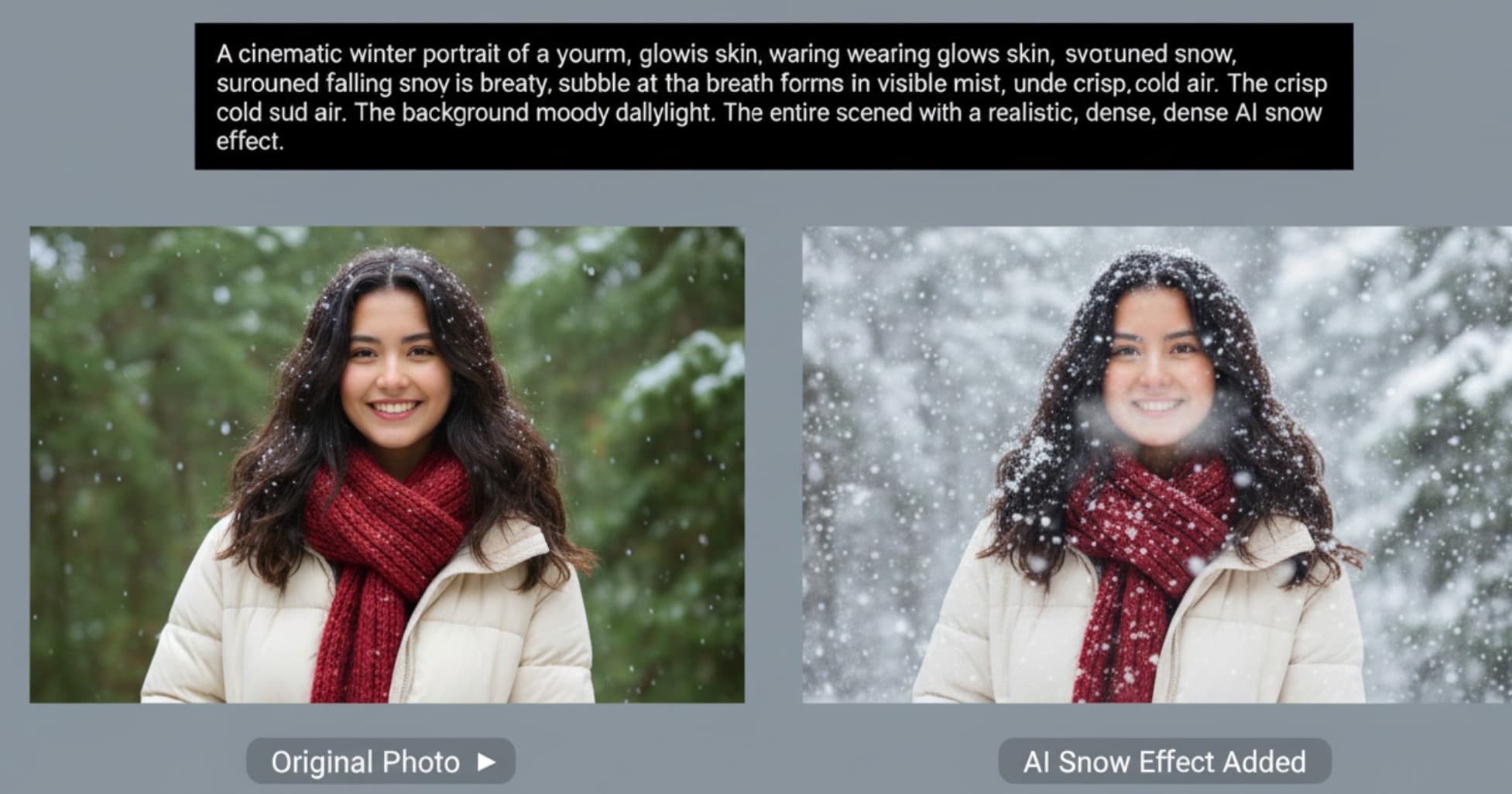
เมื่อใช้เครื่องมือหรือแอปที่ช่วยให้คุณใช้พรอมต์แบบกำหนดเอง การสร้างภาพฤดูหนาวที่สมบูรณ์แบบขึ้นอยู่กับว่าพรอมต์ Meitu AI snow ของคุณดีแค่ไหน พรอมต์ที่ดีกว่าจะให้ลุคน้ำค้างแข็งที่เป็นเอกลักษณ์บนภาพได้ดีกว่า
ด้านล่างนี้คือพรอมต์ตัวอย่างที่ใช้งานได้กับ Filmora หรือเครื่องมือ AI ที่คล้ายกัน ให้การควบคุมมากกว่าเทมเพลตเริ่มต้นของ Meitu
|
พรอมต์ Meitu AI Snow สำหรับเพิ่มหิมะลงในภาพ |
พรอมต์ Meitu AI Snow สำหรับเพิ่มหิมะลงในภาพและเปลี่ยนเป็นวิดีโอ |
|
1. เพิ่มหิมะตกที่สมจริงลงในภาพบุคคลนี้ รักษาใบหน้า สี ท่าทาง และพื้นหลังไม่เปลี่ยนแปลง วางทับเกล็ดหิมะฤดูหนาวแบบนุ่มในหลายชั้นความลึก ใช้การเคลื่อนไหวอันนุ่มนวลและแสงธรรมชาติ ไม่มีการบิดเบือน ไม่มีการเปลี่ยนสไตล์ |
เพิ่มหิมะตกแฟนตาซีสไตล์ Meitu ลงในภาพนี้และทำให้เคลื่อนไหว ใช้เกล็ดหิมะที่เรืองแสงและลอยตัว แสงพาสเทล และบรรยากาศฤดูหนาวที่นุ่มนวล รักษาคุณสมบัติเดิมทั้งหมดไม่เปลี่ยนแปลงในขณะที่วางชั้นการเคลื่อนไหวของหิมะที่สะอาดและสวยงาม |
|
ใช้การวางทับหิมะตกแบบภาพยนตร์กับภาพนี้ รักษารายละเอียดเดิมทุกอย่างไว้ เพิ่มอนุภาคหิมะที่ลอยไป ชั้นพื้นหน้าและพื้นหลัง ภาพเบลอเล็กน้อย และบรรยากาศฤดูหนาวที่หนาวเย็นโดยไม่แก้ไขวัตถุ |
เปลี่ยนภาพนี้ให้เป็นวิดีโอด้วยหิมะ Meitu แบบภาพยนตร์ เพิ่มเกล็ดหิมะตกตามธรรมชาติ แสงฤดูหนาวสีฟ้าอ่อน และฟิลเตอร์ความงามที่ขัดเงา รักษารายละเอียดเดิมทั้งหมดและหลีกเลี่ยงการเปลี่ยนแปลงใบหน้า ท่าทาง หรือพื้นหลัง |
|
เพิ่มหิมะฤดูหนาวสไตล์ Meitu แบบนุ่มลงในภาพนี้ รักษาลักษณะใบหน้าและพื้นหลังไว้ ใช้เกล็ดหิมะเรืองแสงขนาดเล็ก แสงฤดูหนาวพาสเทล และการเคลื่อนไหวที่ราบรื่น ไม่เปลี่ยนโทนสีผิว การแต่งหน้า หรือรูปร่าง |
เปลี่ยนภาพนี้ให้เป็นวิดีโอด้วยหิมะคริสตัล Meitu AI เพิ่มเกล็ดหิมะบางๆ ที่เป็นประกายในการเคลื่อนไหวแบบชั้น รักษาภาพต้นฉบับให้คมชัด ใช้โทนสีเย็นที่ละเอียดอ่อนและแอนิเมชันหิมะตกที่ราบรื่นและสง่างาม |
|
วางทับหิมะตกตามธรรมชาติแบบเบาๆ บนภาพที่มีอยู่นี้ รักษาสี แสง และโครงสร้างเดิมไว้ เพิ่มเกล็ดหิมะบรรยากาศที่ละเอียดอ่อนด้วยความโปร่งใสที่สะอาดและความลึก ไม่เปลี่ยนสไตล์ |
สร้างวิดีโอจากภาพนี้ด้วยหิมะฤดูหนาว Meitu แบบฝันๆ เพิ่มเกล็ดหิมะที่สว่างและลอยตัวพร้อมแสงเรืองรองนุ่มนวล ไม่เปลี่ยนโครงสร้างใบหน้าหรือสี ใช้การเคลื่อนไหวที่นุ่มนวลและการวางทับหิมะที่สะอาดและสวยงาม |
|
เพิ่มเกล็ดหิมะแฟนตาซีแบบคริสตัลบางๆ ทับภาพนี้ รักษารายละเอียดเดิมทั้งหมด ใช้เกล็ดหิมะเรืองแสง แสงฤดูหนาวนุ่มนวล และหิมะตกแบบชั้นที่สะอาด โดยไม่เปลี่ยนแปลงบุคคล พื้นหลัง หรือสไตล์สี |
เพิ่มหิมะตกแบบนุ่มสไตล์ Meitu ลงในภาพนี้และทำให้เคลื่อนไหว รักษาใบหน้าและพื้นหลังไว้ ใช้เกล็ดหิมะเรืองแสงขนาดเล็ก แสงฤดูหนาวพาสเทล และหิมะลอยไปอย่างราบรื่น รักษาความคมชัดของผิวและท่าทางเดิมไว้ |
สรุป
ภาพและวิดีโอฤดูหนาวกำลังเป็นเทรนด์ และ Meitu AI snow effect ช่วยให้คุณเข้าร่วมเทรนด์นี้ คุณสามารถสร้างฉากที่รู้สึกเหมาะกับฤดูกาลและขัดเงาด้วยขั้นตอนง่ายๆ ไม่กี่ขั้นตอน แม้ว่า Meitu จะทำงานรวดเร็ว แต่เครื่องมืออย่าง Filmora ให้การควบคุมมากขึ้นและเปิดพรอมต์เพื่อผลลัพธ์ที่ดีขึ้น
ด้วยพรอมต์ตัวอย่างที่เราให้ไว้ในบทความนี้ คุณสามารถกำหนดหิมะ แสง และการเคลื่อนไหวให้เข้ากับสไตล์ของคุณโดยใช้ Filmora คุณสามารถสร้างภาพ คลิปสั้น หรือวิดีโอเต็มรูปแบบที่รู้สึกคมชัดและสมจริง ทั้งตัวเลือกเดสก์ท็อปและมือถือช่วยให้คุณสร้างฉากฤดูหนาวของคุณได้ทุกที่