

ช่วงนี้อินเทอร์เน็ตกำลังฮือฮากับวิดีโอไวรัลของผู้คนที่กอดไอดอลคนโปรดของพวกเขา ปรากฏขึ้นทั่วฟีดโซเชียลมีเดีย หากคุณสงสัยว่าทุกคนสร้างวิดีโอแบบนั้นได้อย่างไร ทั้งหมดนี้ก็ต้องขอบคุณ Vidu Studio!
เครื่องมือสร้างวิดีโอที่ขับเคลื่อนด้วย AI นี้กำลังเปลี่ยนเกม นอกจากวิดีโอ "กอด" ที่โด่งดังแล้ว Vidu Studio ยังช่วยให้คุณสร้างวิดีโอในสไตล์สนุกสนานและสร้างสรรค์ได้หลากหลายรูปแบบ เหมาะสำหรับโซเชียลมีเดีย โปรเจ็กต์ส่วนตัว หรือแค่เพื่อความสนุกสนาน
แต่ Vidu Studio ตอบโจทย์กับความคาดหวังจริงหรือไม่? ในรีวิวนี้ เราจะวิเคราะห์ฟีเจอร์ ข้อจำกัด และคู่มือการใช้งานเพื่อสร้างวิดีโอมหัศจรรย์รูปแบบต่างๆ พร้อมทั้งทางเลือกอื่นเพื่อมุมมองใหม่ๆ มาเริ่มกันเลย!
ในบทความนี้
ส่วนที่ 1: ภาพรวมที่ครอบคลุมของ Vidu Studio
แม้ว่าจะเพิ่งเปิดตัวในปีนี้ Vidu Studio ก็กำลังสร้างกระแสในฐานะเครื่องมือสร้างวิดีโอที่ไปไกลกว่าการตัดต่อพื้นฐาน เต็มไปด้วยฟีเจอร์ที่เป็นเอกลักษณ์ แพลตฟอร์มที่ขับเคลื่อนด้วย AI นี้นำเสนอเครื่องมือสร้างวิดีโอขั้นสูงที่แตกต่างจากเครื่องมือสร้างวิดีโอทั่วไปอย่างแท้จริง นี่คือภาพรวมที่ชัดเจนยิ่งขึ้นว่าอะไรทำให้ Vidu Studio พิเศษ
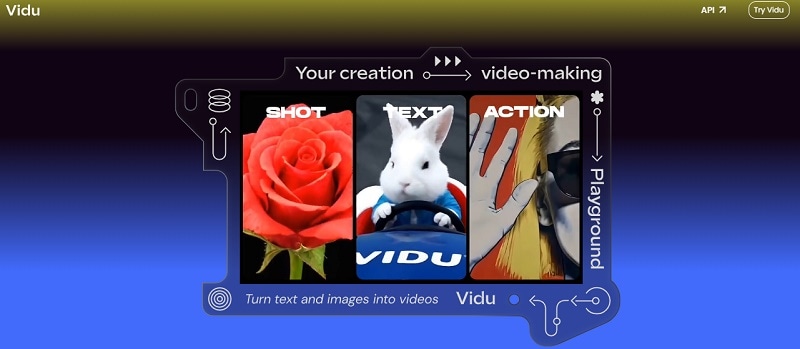
จุดเด่นหลักของ Vidu Studio เมื่อเทียบกับเครื่องมือสร้างวิดีโออื่นๆ:
- การแปลงข้อความเป็นวิดีโอ: แปลงข้อความเป็นวิดีโอได้อย่างรวดเร็วพร้อมภาพที่เข้ากับเรื่องราวของคุณ ตัวอย่างเช่น คุณสามารถสร้าง วิดีโอจูบ AI ได้ด้วยมัน
- การแปลงภาพเป็นวิดีโอ: เปลี่ยนภาพให้เป็นคลิปแอนิเมชันได้ในไม่กี่คลิก
- การจำลองฟิสิกส์ที่สมจริง: เพิ่มการเคลื่อนไหวที่ดูเป็นธรรมชาติ เช่น วัตถุที่ตกหรือการกระทำของตัวละคร เพื่อความรู้สึกที่เหมือนจริง
- การแปลงตัวละครเป็นวิดีโอ: อัปโหลดการออกแบบตัวละครและชมพวกเขามีชีวิตบนหน้าจอพร้อมแอนิเมชันที่ปรับแต่งได้
- ความหลากหลายของแนว: สร้างวิดีโอในแนวต่างๆ—ไซไฟ โรแมนติก การ์ตูน เวสเทิร์น และอื่นๆ—เพื่อเพิ่มสัมผัสที่สร้างสรรค์
ข้อจำกัด:
- วิดีโอที่สร้างขึ้นมีความยาวเพียง 4 วินาทีเท่านั้น
- คุณภาพวิดีโออาจค่อนข้างแย่
- ความสมจริงของวิดีโออาจได้ผลหรือไม่ได้ผล
- ตัวเลือกการปรับแต่งยังขาดความแม่นยำสำหรับการตัดต่อโดยละเอียด
- เนื่องจากเป็นแบบเว็บเบส จึงต้องการการเชื่อมต่ออินเทอร์เน็ตที่มั่นคงเพื่อทำงานได้อย่างราบรื่น
กลุ่มเป้าหมาย: ผู้สร้างคอนเทนต์ ผู้สร้างภาพยนตร์ และนักการตลาดที่ต้องการสร้างวิดีโอที่ไม่เหมือนใครด้วย AI
ความต้องการของระบบและอุปกรณ์ที่รองรับ: ใช้งานได้บนอุปกรณ์ใดก็ได้ที่มีการเชื่อมต่ออินเทอร์เน็ตและเบราว์เซอร์สมัยใหม่
ราคา: Vidu Studio เสนอแผนที่ยืดหยุ่น—$9.99/เดือน (Standard), $29.99/เดือน (Advanced) และ $99.99/เดือน (Premium) สำหรับรายละเอียดเพิ่มเติม ตรวจสอบ หน้าชำระเงิน.
ส่วนที่ 2: วิธีสร้างวิดีโอ AI ประเภทยอดนิยมโดยใช้ Vidu Studio
ตอนนี้คุณรู้เกี่ยวกับ Vidu Studio มากขึ้นแล้ว ถึงเวลาเรียนรู้วิธีใช้งานจริงๆ อย่างที่เราได้กล่าวไว้ Vidu Studio ช่วยให้คุณสร้างวิดีโอ ของผู้คนที่กอดหรือจูบไอดอลของพวกเขา นอกจากนี้ คุณยังสามารถสร้างแอนิเมชันและแม้แต่คลิปสไตล์ภาพยนตร์!
ดังนั้น ลองดูคู่มือทีละขั้นตอนสำหรับแต่ละประเภท เพียงทำตาม แล้วคุณจะสร้างวิดีโอ AI ที่กำลังมาแรงได้ในเวลาไม่นาน!
วิดีโอกอด AI
ก่อนหน้านี้ คุณจะต้องสร้างภาพคอลลาจแบบเคียงข้างกันของคุณและคนที่คุณต้องการ "กอด" คุณสามารถแก้ไขภาพเหล่านี้โดยใช้แอปอย่าง Picsart หรือแม้แต่ Instagram—แค่ตรวจสอบให้แน่ใจว่าตั้งค่าเป็นคอลลาจแบบเคียงข้างกันเหมือนในภาพด้านล่าง เมื่อภาพของคุณพร้อมแล้ว ให้ทำตามขั้นตอนง่ายๆ เหล่านี้!

ขั้นตอนที่ 1 เยี่ยมชม Vidu Studio และเข้าสู่ระบบ
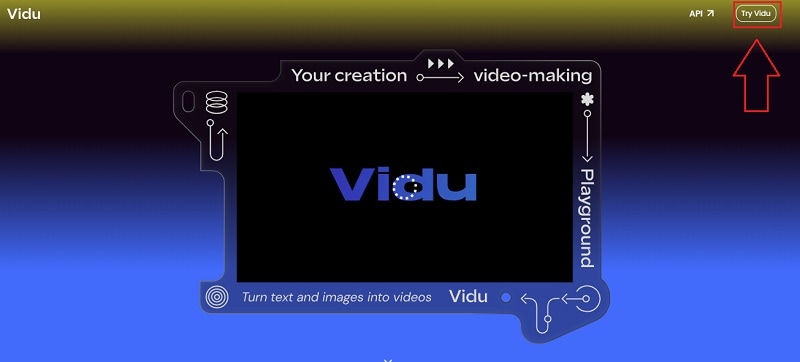
ไปที่ เว็บไซต์อย่างเป็นทางการของ Vidu Studio และคลิก "Try Vidu" ที่มุมบนขวา จากนั้นเพียงเข้าสู่ระบบหรือสร้างบัญชีหากคุณยังไม่มี
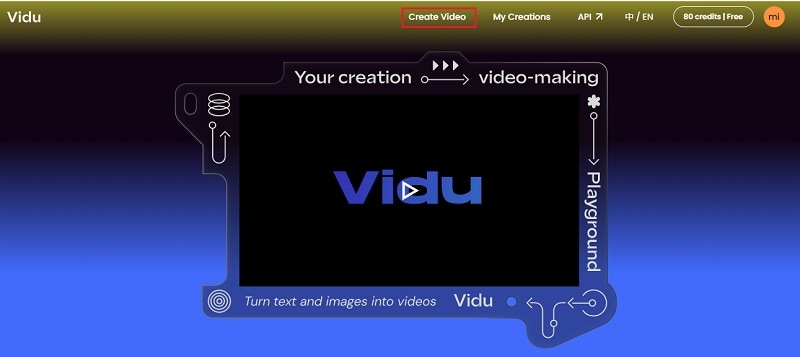
เมื่อคุณเข้าสู่ระบบแล้ว คุณจะสังเกตเห็นว่าคุณเริ่มต้นด้วยเครดิตฟรี 80 เครดิต หากคุณต้องการเพิ่มเติม เพียงคลิกที่เครดิตและเลือกแผนสมาชิกที่เหมาะกับคุณที่สุด ในการเริ่มสร้างวิดีโอ คลิกที่ "Create Video" เพื่อเริ่มกระบวนการ
ขั้นตอนที่ 2 อัปโหลดภาพและเขียนพรอมต์ของคุณ
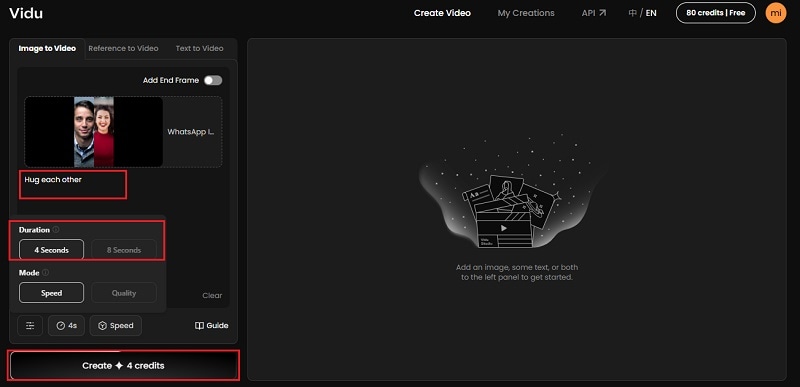
เลือกตัวเลือก "Image to Video" และอัปโหลดภาพคอลลาจที่คุณแก้ไขไว้ก่อนหน้านี้
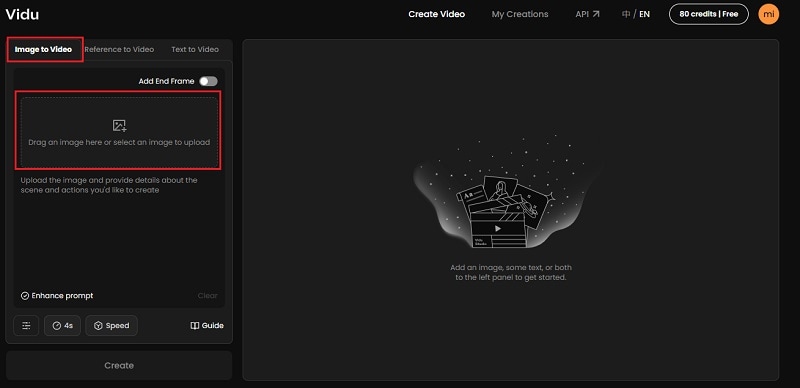
ถัดไป พิมพ์พรอมต์เช่น "Hug each other" คุณจะเห็นว่าวิดีโอตั้งค่าเป็น 4 วินาทีโดยค่าเริ่มต้น แต่คุณสามารถขยายเป็น 8 วินาทีได้หากต้องการ (แค่จำไว้ว่าจะใช้เครดิตมากขึ้น) เมื่อทุกอย่างดูดี คลิก "Create" เพื่อเริ่มสร้างวิดีโอกอดของคุณ!
ขั้นตอนที่ 3 ดูตัวอย่างและอัปสเกล
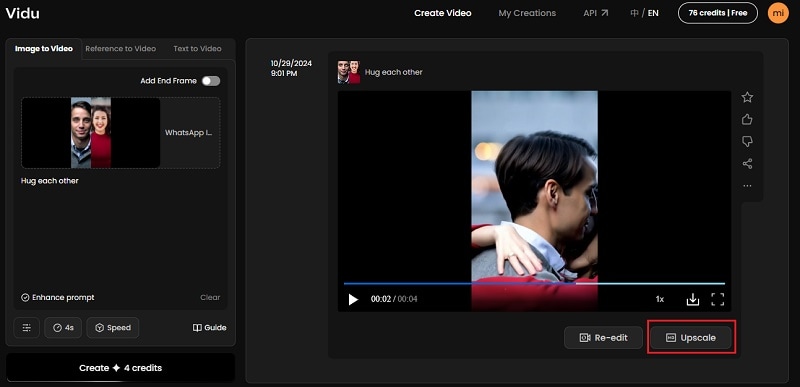
ให้ Vidu Studio ใช้เวลาสักครู่ในการทำงาน และเมื่อเสร็จแล้ว คลิกเล่นเพื่อดูวิดีโอของคุณ! หากคุณไม่พอใจกับคุณภาพโดยสมบูรณ์ คุณสามารถคลิก "Upscale" เพื่อปรับปรุง—แค่จำไว้ว่าจะใช้เครดิตเพิ่มอีก 4 เครดิต
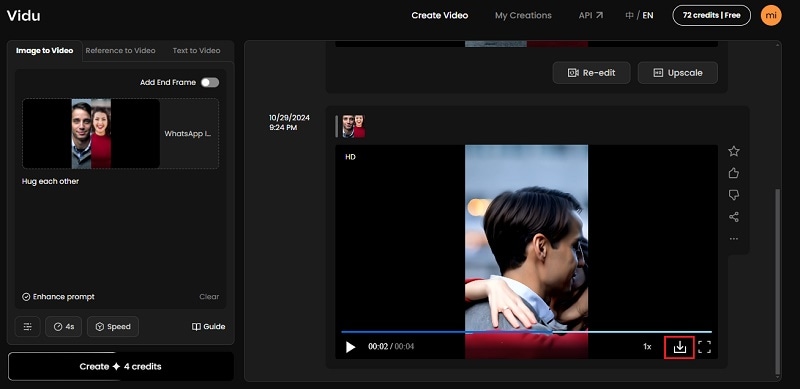
และสุดท้าย หากคุณต้องการบันทึกวิดีโอ เพียงคลิกลูกศรดาวน์โหลด
วิดีโอจูบ AI
เช่นเดียวกับวิดีโอกอด คุณจะต้องเตรียมภาพคอลลาจแบบเคียงข้างกัน โปรดจำไว้ว่าคุณภาพของคอลลาจของคุณสามารถส่งผลต่อความสมจริงของ "กอด" หรือ "จูบ" ดังนั้น ลองใช้ภาพอื่นในครั้งนี้และทำตามขั้นตอนเหล่านี้!
ขั้นตอนที่ 1 อัปโหลดภาพและเขียนพรอมต์
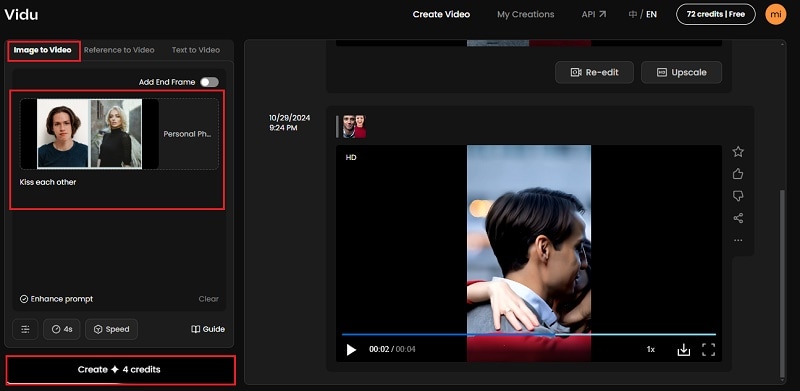
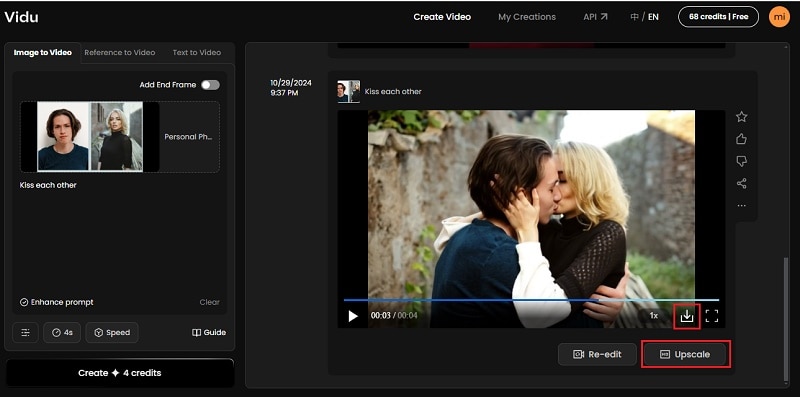
เช่นเดียวกับวิดีโอกอด เลือก "Image to VideoKiss each other" และกด "Create" เพื่อเริ่มสร้างวิดีโอของคุณ
ขั้นตอนที่ 2 ดูตัวอย่างและดาวน์โหลด
เมื่อประมวลผลเสร็จแล้ว คลิกเล่นเพื่อดูผลลัพธ์ คุณจะสังเกตเห็นว่าวิดีโอนี้ดูสมจริงกว่าวิดีโอก่อนหน้านี้ ดังนั้นการให้ความสำคัญกับพรอมต์และคุณภาพของคอลลาจของคุณช่วยได้จริงๆ หากคุณพอใจ คุณสามารถดาวน์โหลดได้ทันที—หรือเลือก "Upscale" เพื่อเพิ่มคุณภาพให้ดียิ่งขึ้น!
แอนิเมชัน
ในการสร้างวิดีโอแอนิเมชันด้วย Vidu Studio คุณไม่จำเป็นต้องเตรียมภาพคอลลาจล่วงหน้า ซึ่งทำให้ง่ายขึ้นมาก เพียงทำตามขั้นตอนง่ายๆ เหล่านี้!
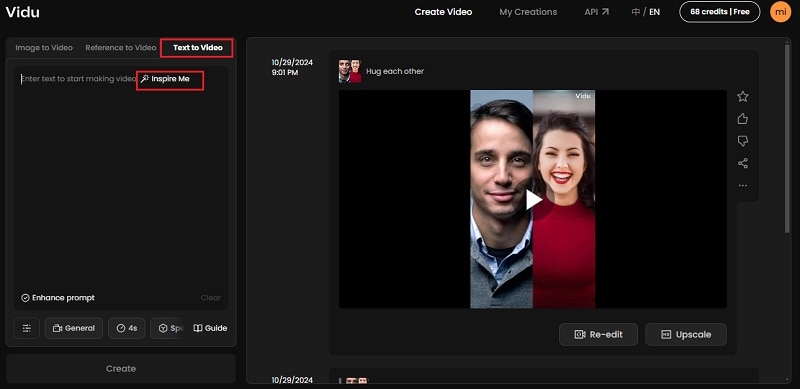
ขั้นตอนที่ 1 เลือก Text to Video และเขียนพรอมต์ของคุณ
คครั้งนี้ เลือกตัวเลือก "Text to Video" และพิมพ์คำอธิบายของวิดีโอที่คุณต้องการสร้าง หากคุณหมดไอเดีย เพียงคลิก "Inspire Me" และ Vidu Studio จะเขียนให้คุณพร้อมรายละเอียด
ขั้นตอนที่ 2 เลือกสไตล์แอนิเมชัน
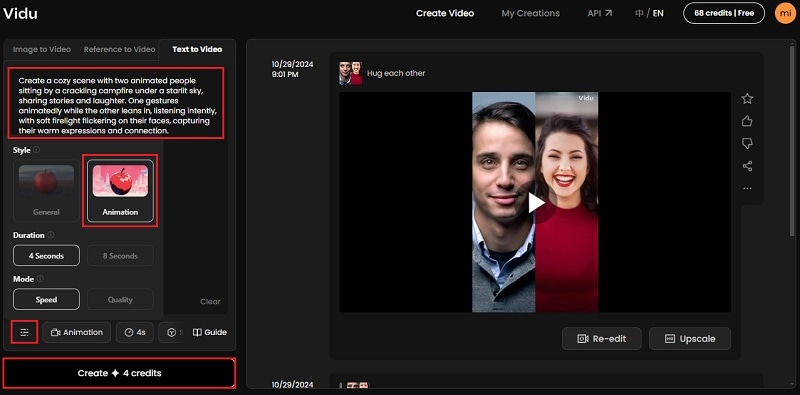
เมื่อคุณพอใจกับพรอมต์ของคุณ ไปที่การตั้งค่าและเลือก "Animation" ภายใต้ตัวเลือก "Style" จากนั้นคลิก "Create" เพื่อเริ่มสร้างวิดีโอของคุณ!
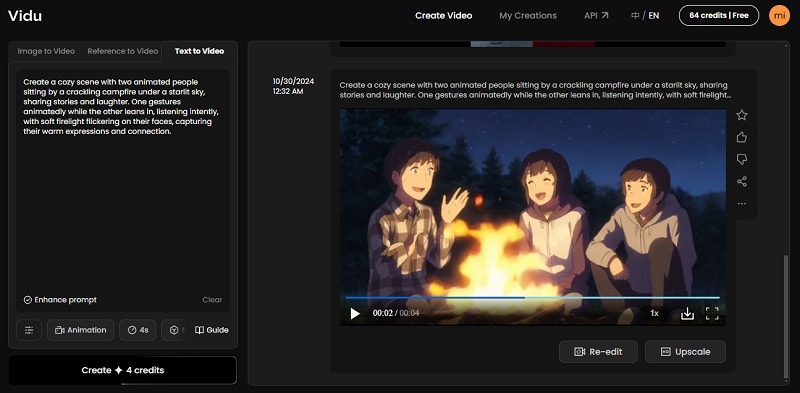
ขั้นตอนที่ 3 ดูตัวอย่างและดาวน์โหลด
เมื่อสร้างเสร็จแล้ว กดเล่นเพื่อดูผลลัพธ์ เพียงเท่านี้ วิดีโอแอนิเมชันของคุณก็พร้อมแล้ว! หากคุณพอใจกับลักษณะที่ปรากฏ ดาวน์โหลดได้เลย แต่หากคุณยังต้องการปรับปรุงคุณภาพ คลิก "Upscale" (จะใช้เครดิตเพิ่มอีก 4 เครดิต) เพื่อทำให้ดียิ่งขึ้น
วิดีโอสไตล์ภาพยนตร์
คู่มือการใช้งานอย่างเป็นทางการของ Vidu Studio บอกว่ากุญแจสำคัญในการสร้างวิดีโอซินีมาติกที่ยอดเยี่ยมคือการเขียนพรอมต์ที่ละเอียดและมีรายละเอียด ซึ่งจะช่วยจับบรรยากาศของภาพยนตร์ในแนวเฉพาะที่คุณต้องการ ทำตามขั้นตอนเหล่านี้!
ขั้นตอนที่ 1 เลือก Text to Video และเขียนพรอมต์ของคุณ
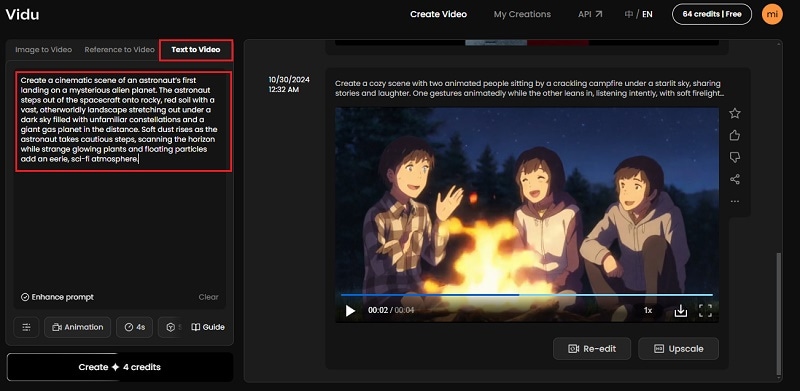
อีกครั้ง ให้เลือกตัวเลือก "Text to Video" และพิมพ์คำอธิบายโดยละเอียดของวิดีโอที่คุณต้องการสร้าง ครั้งนี้ ข้ามตัวเลือก "Inspire Me" และมุ่งเน้นให้ระบุให้เจาะจงที่สุด ตัวอย่างเช่น หากคุณกำลังมุ่งหวังสร้างวิดีโอซินีมาติกแนว Sci-fi ลองใช้พรอมต์ตัวอย่างที่แสดงในรูปภาพด้านล่าง
ขั้นตอนที่ 2 เลือกสไตล์ทั่วไป
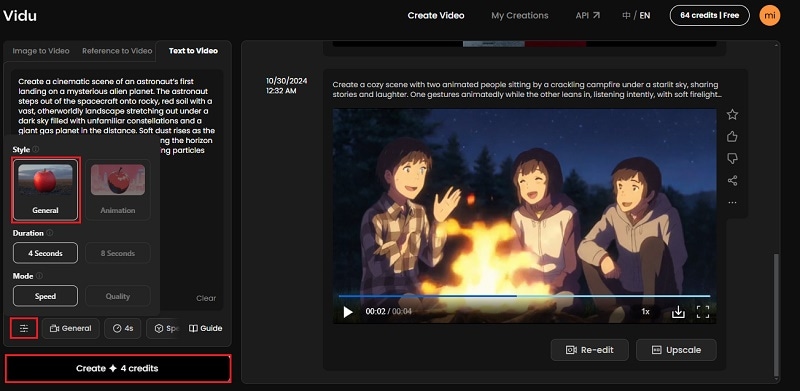
ครั้งนี้ ให้เลือกตัวเลือก "General" จากเมนู "Style" จากนั้นคลิก "Create" เพื่อให้ Vidu Studio สร้างวิดีโอ
ขั้นตอนที่ 3 ดูตัวอย่างและดาวน์โหลด
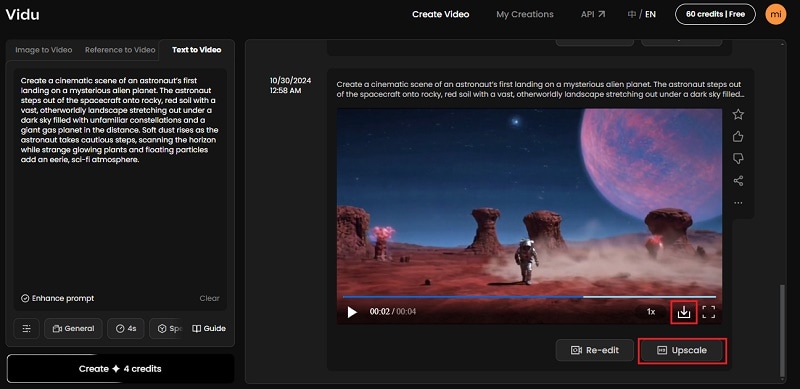
เมื่อเสร็จแล้ว กดเล่นเพื่อดูผลลัพธ์ เพียงเท่านี้วิดีโอซินีมาติกของคุณก็เสร็จสมบูรณ์! หากคุณพอใจ ก็ดาวน์โหลดได้เลย หากต้องการเพิ่มคุณภาพ คุณสามารถคลิก "Upscale" เพื่อให้ภาพคมชัดยิ่งขึ้น
ส่วนที่ 3: การปรับแต่งด้วยตนเองอย่างละเอียดยิ่งขึ้นสำหรับการสร้างวิดีโอ AI ด้วย Vidu Studio
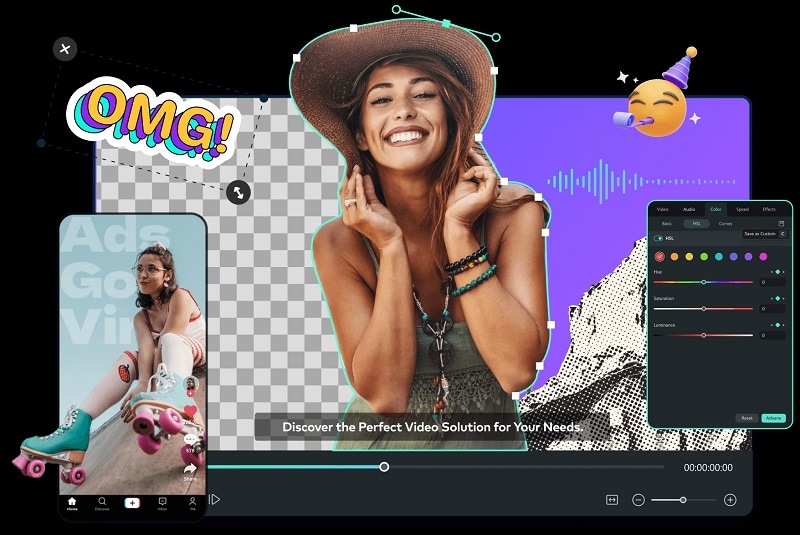
อย่างที่คุณเห็นจากคู่มือของเราข้างต้น การใช้ Vidu Studio สร้างวิดีโอ ค่อนข้างมีประสิทธิภาพ แต่เนื่องจากวิดีโอถูกสร้างโดย AI คุณภาพอาจไม่คงที่ และคุณไม่สามารถปรับแต่งให้ตรงตามความต้องการได้อย่างสมบูรณ์ หากคุณรู้สึกว่าการทำงานอัตโนมัติของ Vidu Studio มีข้อจำกัด Wondershare Filmora เป็นตัวเลือกที่ดีสำหรับการแก้ไขแบบละเอียดมากขึ้น
- เอฟเฟกต์วิดีโอ/เสียงและทรัพยากรสร้างสรรค์มากมาย
- AI ที่ทรงพลังสำหรับการสร้างคอนเทนต์ได้อย่างง่ายดาย
- ใช้งานง่าย เป็นมืออาชีพ แต่เหมาะกับผู้เริ่มต้น
- ใช้งานได้บน Mac, Windows, iOS และ Android



ด้วย Filmora คุณสามารถปรับแต่งทุกส่วนของวิดีโอด้วยตนเอง ให้คุณปรับแต่งรายละเอียดและเพิ่มเอฟเฟกต์พิเศษที่ทำให้วิดีโอของคุณโดดเด่นอย่างแท้จริง นี่คือฟีเจอร์บางส่วนใน Filmora ที่สามารถยกระดับวิดีโอ AI ของคุณไปอีกขั้น:
- เอฟเฟกต์ไตเติ้ลและข้อความ: เลือกจากไตเติ้ลแอนิเมชั่นและเอฟเฟกต์ข้อความหลากหลายเพื่อเพิ่มข้อความที่กำหนดเองและดูเป็นมืออาชีพในวิดีโอของคุณ
- เอฟเฟกต์วิดีโอและเสียง: เพิ่มเอฟเฟกต์วิดีโอแบบไดนามิกและเอฟเฟกต์เสียงคุณภาพสูงเพื่อให้วิดีโอของคุณดูขัดเกลาและน่าดื่มด่ำมากขึ้น
- AI Color Palette และ ทรัพยากร LUTs: เข้าถึงชุดสีและ Look-Up Tables (LUTs) มากมายเพื่อกำหนดอารมณ์ของวิดีโอด้วยการปรับสีแบบซินีมาติก
- AI Voice Cloning: โคลนเสียงสำหรับการบรรยายหรือบทสนทนาของตัวละคร เพิ่มสัมผัสส่วนตัวให้กับวิดีโอของคุณ
ด้วยเครื่องมืออันทรงพลังเหล่านี้ Filmora ช่วยให้คุณปรับแต่งและทำให้วิดีโอ AI ของคุณมีเอกลักษณ์เฉพาะตัว ช่วยให้วิดีโอโดดเด่นอย่างแท้จริง! ยิ่งไปกว่านั้น Filmora มีราคาไม่แพง มีแผนราคาที่ยืดหยุ่นและให้ทดลองใช้ฟรี เพื่อให้คุณสามารถทดสอบก่อนซื้อได้
เพื่อเรียนรู้วิธีใช้ Filmora สำหรับโปรเจกต์ของคุณ เพียงทำตามคู่มือง่ายๆ นี้:
ขั้นตอนที่ 1 เปิด Filmora และอัปโหลดฟุตเทจของคุณ
ก่อนที่เราจะเริ่ม ตรวจสอบให้แน่ใจว่าคุณมี Wondershare Filmora เวอร์ชันล่าสุด หากคุณยังไม่มี คุณสามารถดาวน์โหลดได้ที่นี่ เมื่อติดตั้งแล้ว ให้เปิด Filmora โดยดับเบิลคลิกที่ไอคอน จากนั้นเลือก "New Project" เพื่อเริ่มต้น
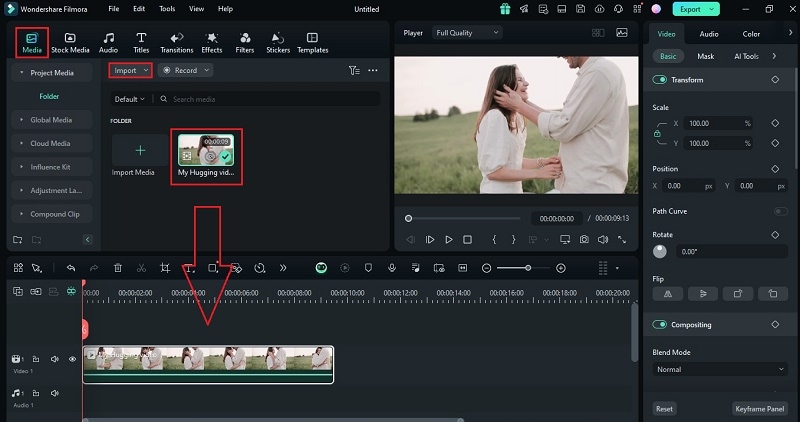
จากนั้น ไปที่แท็บ "Media" นำเข้าวิดีโอที่คุณต้องการแก้ไข และลากลงมาที่ไทม์ไลน์การแก้ไขเพื่อเริ่มต้น
ขั้นตอนที่ 2 เพิ่มข้อความไตเติ้ลและปรับแต่ง
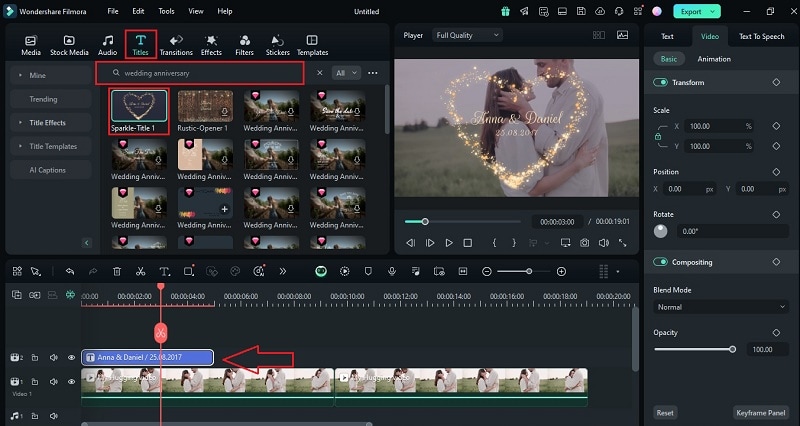
คุณสามารถเริ่มวิดีโอด้วยการเพิ่มข้อความโรแมนติกเนื่องจากวิดีโอเป็นเรื่องของคู่รักที่กอดกันในวันครบรอบ ไปที่แท็บ "Titles" และพิมพ์อะไรบางอย่างเช่น "Wedding Anniversary" เลือกสไตล์ที่คุณชอบ และลากลงในไทม์ไลน์เหนือวิดีโอของคุณ
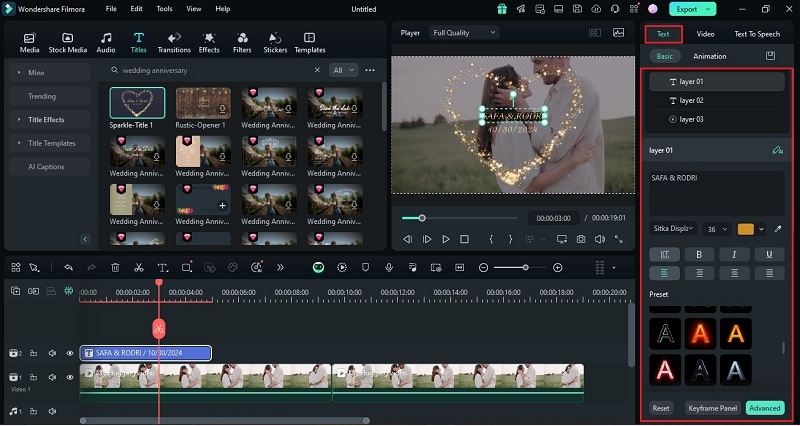
จากนั้น ดับเบิลคลิกที่กล่องข้อความเพื่อปรับแต่งฟอนต์ สี ขนาด และแอนิเมชั่นให้เข้ากับบรรยากาศของวิดีโอของคุณ!
ขั้นตอนที่ 3 เพิ่มเอฟเฟกต์วิดีโอ
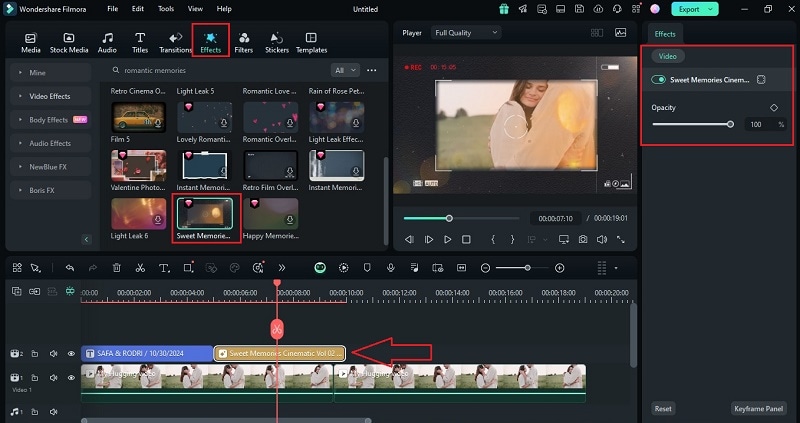
ต่อไป ปรับปรุงวิดีโอของคุณเพิ่มเติมโดยไปที่แท็บ "Effects" ซึ่งคุณจะพบตัวเลือกเจ๋งๆ มากมาย เลือกเอฟเฟกต์ที่คุณชอบและลากลงในคลิปของคุณในไทม์ไลน์ คุณสามารถปรับการตั้งค่าเอฟเฟกต์ให้ละเอียดอ่อนหรือโดดเด่นได้ตามต้องการ
ขั้นตอนที่ 4. สร้างสติกเกอร์ที่กำหนดเอง
เพิ่มสัมผัสส่วนตัวให้กับวิดีโอของคุณโดยไปที่แท็บ "Stickers" และเลือก "AI Stickers" เพียงพิมพ์ประเภทสติกเกอร์ที่คุณต้องการในกล่องคำอธิบาย เลือกสไตล์ และคลิก "Generate".
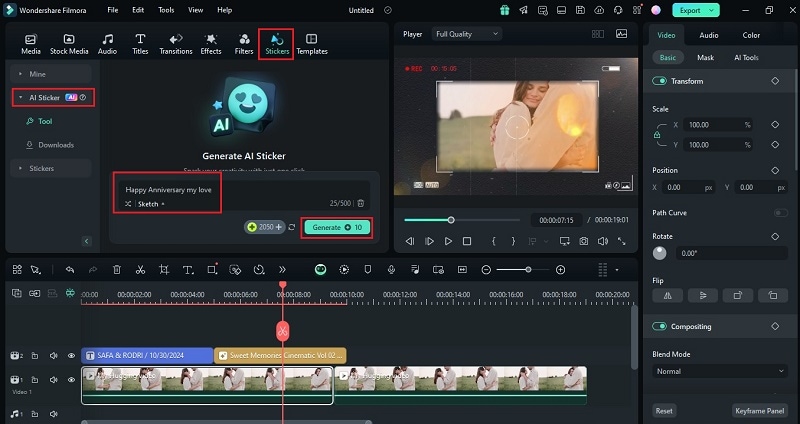
เมื่อสติกเกอร์ของคุณพร้อมแล้ว ให้ดาวน์โหลดและวางไว้ในตำแหน่งที่ดูดีที่สุดในวิดีโอของคุณ!
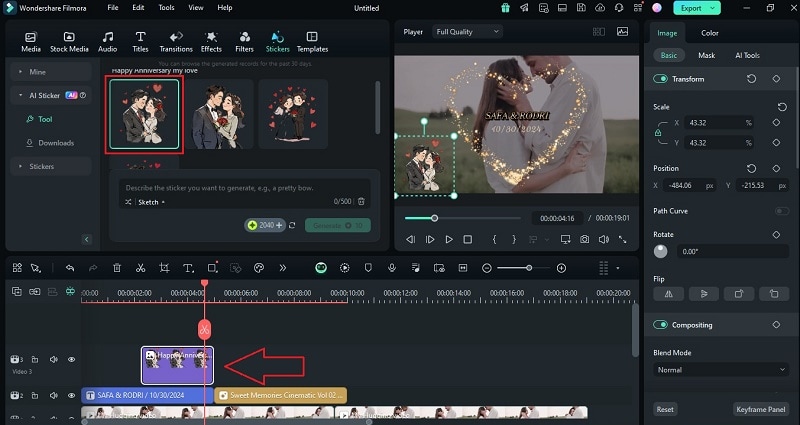
ขั้นตอนที่ 5. ปรับสีวิดีโอด้วย LUT
เพื่อเพิ่มลุคเท่ๆ ให้กับวิดีโอของคุณ ดับเบิลคลิกที่คลิปวิดีโอในไทม์ไลน์และไปที่แท็บ "Color" ทางด้านขวา เปิดฟิลเตอร์ "LUT" (Look-Up Table) ซึ่งจะให้ฟุตเทจของคุณดูมีบรรยากาศซินีมาติกหรือศิลปะทันที ลองหลายตัวเลือกและดูว่าตัวไหนเหมาะกับวิดีโอของคุณที่สุด!
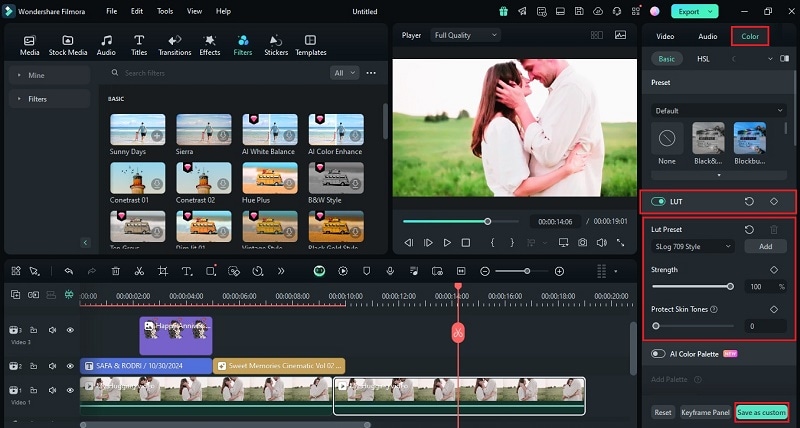
ขั้นตอนที่ 6. เพิ่มเพลงโรแมนติก
เพื่อสร้างอารมณ์และทำให้วิดีโอของคุณสนุกยิ่งขึ้น คลิกที่แท็บ "Audio" และเลือกเพลงโรแมนติกจากไลบรารีของ Filmora ลากลงมาที่ไทม์ไลน์ และคุณสามารถตัดหรือปรับระดับเสียงให้เหมาะกับวิดีโอได้อย่างลงตัว
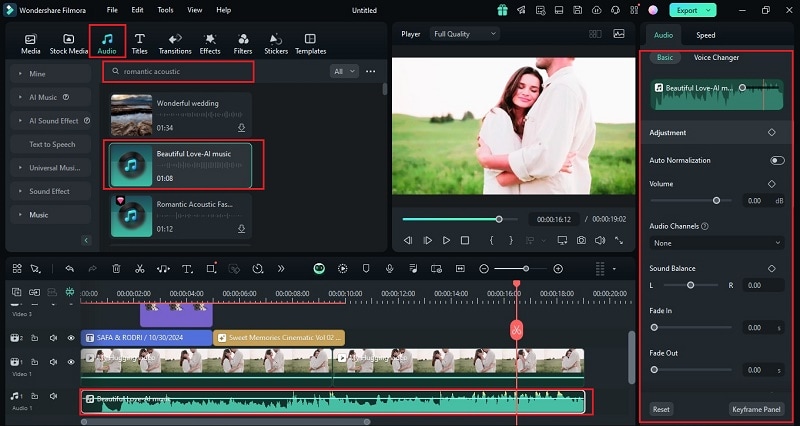
ขั้นตอนที่ 7. บันทึกและแชร์
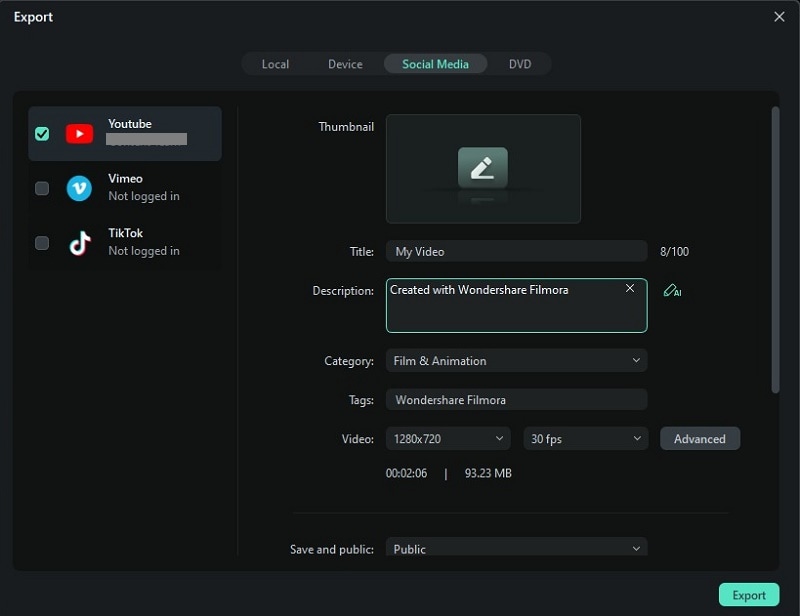
เมื่อวิดีโอของคุณดูสมบูรณ์แบบแล้ว คลิก "Export" ในหน้าต่างป๊อปอัพ ไปที่ "Social Media" และเลือกแพลตฟอร์มที่คุณต้องการอัปโหลด คุณยังสามารถปรับชื่อเรื่อง คำอธิบาย หมวดหมู่ ความละเอียด และรายละเอียดอื่นๆ ให้เหมาะสมได้!
Vidu Studio เทียบกับ Filmora: เวิร์กโฟลว์ที่สมดุล
หลังจากดูวิธีการทำงานของ Vidu Studio และ Filmora ในการสร้างวิดีโอแล้ว ทั้งสองตัวนำเสนอสิ่งที่มีเอกลักษณ์เฉพาะตัว Vidu Studio มุ่งเน้นไปที่ความเร็วและความเรียบง่าย ใช้ AI เพื่อสร้างวิดีโออย่างรวดเร็วด้วยการป้อนข้อมูลเพียงเล็กน้อย ในทางกลับกัน Filmora เสนอเครื่องมือแก้ไขแบบแมนนวลมากกว่า เหมาะสำหรับผู้ที่ต้องการเจาะลึกรายละเอียดและสร้างสรรค์
มาดูกันว่าเมื่อไหร่ควรใช้เครื่องมือแต่ละตัว และพวกมันสามารถทำงานร่วมกันได้อย่างไรเพื่อกระบวนการที่ราบรื่นและมีประสิทธิภาพ
สถานการณ์การใช้งาน:
- เมื่อไหร่ควรใช้ Vidu Studio: เหมาะสำหรับเมื่อคุณต้องการวิดีโอที่สร้างด้วย AI อย่างรวดเร็ว หากคุณทำงานภายใต้กำหนดเวลาที่สั้นหรือต้องการโพสต์โซเชียลมีเดียหรือคลิปโปรโมตอย่างรวดเร็ว Vidu Studio ช่วยให้คุณทำได้ในพริบตา
- เมื่อไหร่ควรใช้ Filmora: เหมาะสำหรับการแก้ไขเชิงลึกที่คุณต้องการควบคุมรายละเอียดอย่างเต็มที่ ใช้เมื่อคุณต้องการปรับแต่งวิดีโอด้วยเอฟเฟกต์ ทรานซิชั่น การปรับเสียง และการปรับสีแบบกำหนดเอง เหมาะสำหรับเมื่อคุณต้องการขัดเกลาวิดีโอหรือเพิ่มสัมผัสส่วนตัว
- พวกมันสามารถทำงานร่วมกันได้อย่างไร: หากคุณต้องการสิ่งที่ดีที่สุดจากทั้งสอง คุณสามารถสร้างวิดีโอพื้นฐานใน Vidu Studio จากนั้นส่งออกไปยัง Filmora เพื่อปรับแต่งขั้นสุดท้าย วิธีนี้คุณจะได้ความเร็วของ AI พร้อมกับการปรับแต่งของการแก้ไขขั้นสูง ให้ผลลัพธ์ที่ดูเป็นมืออาชีพได้เร็วขึ้น
สรุป
Vidu Studio กำลังเป็นกระแสเพราะวิดีโอ AI ไวรัลของผู้คนที่กอดไอดอลของพวกเขาบนโซเชียลมีเดีย ดังนั้นบทความนี้จึงพยายามดูว่ากระแสนี้เกี่ยวกับอะไร โดยแจกแจงฟีเจอร์ต่างๆ และแนะนำคุณในการใช้ Vidu Studio เพื่อสร้างวิดีโอ เช่น: วิดีโอกอด วิดีโอจูบ วิดีโออนิเมชั่น และวิดีโอซินีเมติก
แม้ว่า Vidu Studio จะทำให้การสร้างวิดีโอ AI เป็นเรื่องรวดเร็วและง่ายดาย แต่ก็ขาดตัวเลือกสำหรับการปรับแต่งเชิงลึก โดยเฉพาะอย่างยิ่งเมื่อแต่ละวิดีโอมีความยาวเพียง 4 ถึง 8 วินาทีเท่านั้น นั่นคือจุดที่ Wondershare Filmora เข้ามามีบทบาท! Filmora ช่วยให้คุณพัฒนาวิดีโอ AI ของคุณให้ก้าวไปอีกขั้นด้วยการตัดต่อที่ละเอียดและใช้งานได้จริง พร้อมคุณสมบัติอันทรงพลังที่หลากหลายเพื่อปรับแต่งเนื้อหาของคุณอย่างแท้จริง
ในท้ายที่สุด การผสมผสานระหว่าง Vidu Studio สำหรับการสร้าง AI อย่างรวดเร็วและ Filmora สำหรับการตัดต่อ ทำให้คุณได้สมดุลที่ลงตัวระหว่างความเร็วและความยืดหยุ่นสำหรับวิดีโอคุณภาพสูง

