



Sony (Magix) Vegas Pro สามารถช่วยคุณเบลอใบหน้าได้ ในวิดีโอของคุณ ไม่ว่าคุณจะต้องจัดการกับเนื้อหาที่ละเอียดอ่อน ต้องการหลีกเลี่ยงสิ่งรบกวน หรือมุ่งเน้นไปที่หัวข้อหลักโดยการทำให้สิ่งแวดล้อมไม่ชัดเจน Vegas Pro คือโซลูชันที่ใช่สำหรับคุณ
ซอฟต์แวร์นี้ไม่เพียงช่วยรักษาความสวยงามของวิดีโอโดยไม่ต้องลบเท่านั้น แต่ยังช่วยให้มั่นใจว่าเวลาและความพยายามที่ลงทุนในการสร้างวิดีโอของคุณจะได้รับผลตอบแทนจากการลงทุนในเชิงบวก ทำให้เป็นที่ยอมรับทางสังคมและน่าสนใจ
ในบทความนี้

ส่วนที่ 1. วิธีเบลอใบหน้า/วัตถุใน Vegas Pro
VEGAS Pro เป็นซอฟต์แวร์ตัดต่อวิดีโอที่หลากหลายซึ่งมีชื่อเสียงในด้านเอฟเฟกต์ขั้นสูง รวมถึงความสามารถในการเบลอใบหน้าหรือวัตถุอย่างแม่นยำ
สี่ขั้นตอนง่ายๆ สามารถช่วยคุณในการเบลอสิ่งที่คุณต้องการซ่อนในวิดีโอ Vegas Pro ด้วยเครื่องมือเฉพาะทางจะช่วยให้บรรลุการเบลอ/พิกเซลที่สมบูรณ์แบบได้ในเพียงไม่กี่คลิก มาสำรวจวิธีใช้เอฟเฟกต์เบลอเหล่านี้เพื่อเพิ่มความเป็นส่วนตัวหรือเพิ่มสัมผัสที่สร้างสรรค์ให้กับวิดีโอของคุณ
คู่มือทีละขั้นตอนเกี่ยวกับวิธีเบลอใบหน้า/วัตถุใน Vegas Pro
ขั้นตอนที่ 1นำเข้าไฟล์วิดีโอ
จากเมนูหลัก เลือกตัวเลือกในการนำเข้าวิดีโอโดยการเรียกดูตำแหน่งแล้วลากไปยังไทม์ไลน์ของคุณเพื่อเริ่มต้นกับเอฟเฟกต์!
ขั้นตอนที่ 2ทำซ้ำแทร็กวิดีโอ
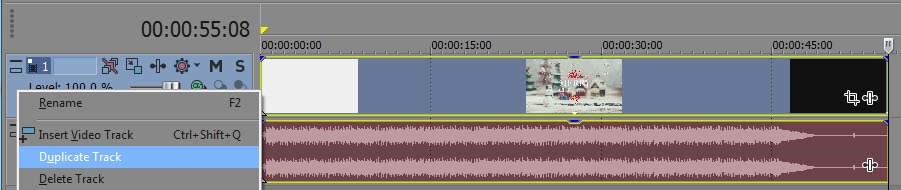
หลังจากนำเข้าวิดีโอแล้ว คลิกขวาที่วิดีโอและเลือกตัวเลือกที่สามจากเมนูที่ระบุว่า "Duplicate Track" นี่คือการสร้างสำเนาของวิดีโอและการเปลี่ยนแปลงทั้งหมดจะดำเนินการบนวิดีโอนี้โดยรักษาวิดีโอต้นฉบับของคุณไว้ ตอนนี้คุณพร้อมที่จะเน้นทั้งหมดไปที่หัวข้อที่ต้องการแล้ว!
ขั้นตอนที่ 3เริ่มต้นการเบลอ
- บนอีเวนต์ด้านบน คุณจะเห็นปุ่มรูปสี่เหลี่ยมที่เขียนว่าปุ่ม Event Pan/Crop คุณยังสามารถค้นหาสิ่งนี้ได้โดยคลิกขวาที่แทร็กวิดีโอ คลิกที่ตัวเลือกนี้และดำเนินการตามขั้นตอนด้านล่าง
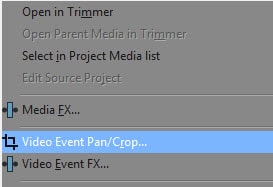
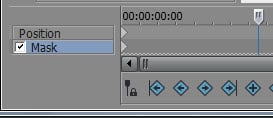
- หน้าต่าง Video Event FX จะปรากฏขึ้นหลังจากคลิกที่ตัวเลือกตามด้านบน ภาพวิดีโอที่ครอบตัดจะปรากฏขึ้นและคุณจะสามารถเห็นไอคอนรูปสี่เหลี่ยมเล็กๆ ซึ่งจะช่วยในการตัดสินใจขอบเขตของการเบลอ คุณสามารถครอบตัดภาพของคุณด้วยเครื่องมือสร้างจุดยึดนี้และปรับมุมแทนเจนต์ให้ตรงกับความซับซ้อนของภาพ แต่สำหรับการเบลอและการมาสก์ คุณต้องดูที่หน้าต่างที่ปรากฏขึ้นที่ด้านล่างซ้ายและเลือก Mask
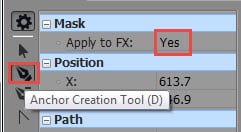
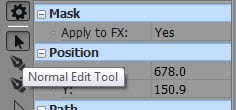
- ตอนนี้เลือก Anchor Creation Tool ซึ่งจะมีรูปร่างคล้ายปากกา) และภายใต้หัวข้อย่อยของ Mask- สลับตัวเลือกที่ถามว่า "Apply to FX" เป็น "YES"
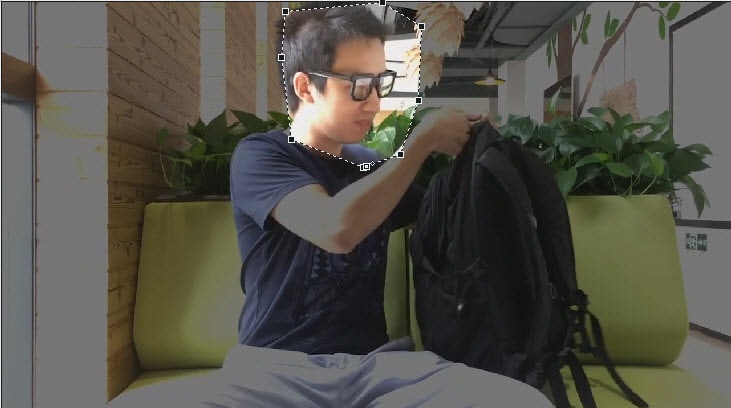
- ตอนนี้ด้วยจุดยึดและสี่เหลี่ยมนี้ ให้สร้างขอบเขตรอบใบหน้าหรือวัตถุหรือข้อมูลที่คุณต้องการเบลอ คุณสามารถวาดเป็นรูปร่างใดก็ได้- สี่เหลี่ยม วงกลม หรืออะไรก็ได้! หลังจากคุณเลือกเสร็จแล้ว วัตถุนี้จะถูกเน้นและส่วนที่เหลือจะมืดลงเล็กน้อยชั่วคราว
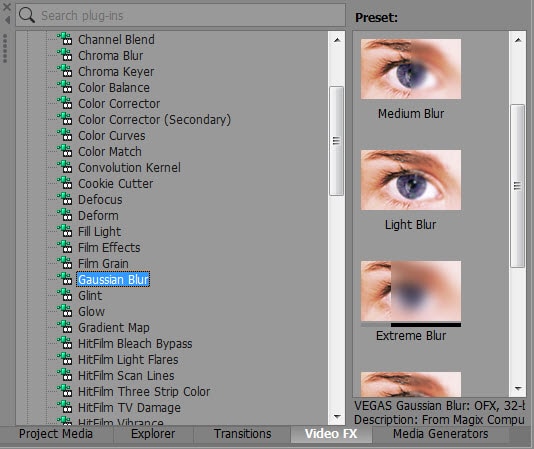
- ตอนนี้บนไทม์ไลน์ คุณจะเห็นแท็บหลายแท็บเช่น Project Media, Explorer, Transitions, media generators ฯลฯ ไปที่แท็บ FX ของวิดีโอและค้นหา Gaussian Blur หรือเอฟเฟกต์ Pixelate ทันทีที่คุณคลิก มันจะแสดงพรีเซ็ตบางส่วนทางด้านขวาของหน้าต่างที่อธิบายระดับของการเบลอ เลือกอันที่เหมาะสมที่สุดและลากไปยังคลิปด้านบน
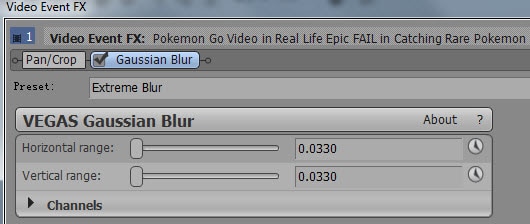
- แม้ว่าคุณจะเลือกจากพรีเซ็ต คุณสามารถปรับแต่งเอฟเฟกต์การเบลอผ่านช่วงแนวนอนและแนวตั้ง คุณสามารถลากหรือพิมพ์ลงในกล่องตามความต้องการเชิงตัวเลขของการเบลอ
- ตอนนี้คุณทำการเบลอเสร็จแล้ว เพียงกดแถบเว้นวรรคบนแป้นพิมพ์ของคุณเพื่อดูตัวอย่าง!
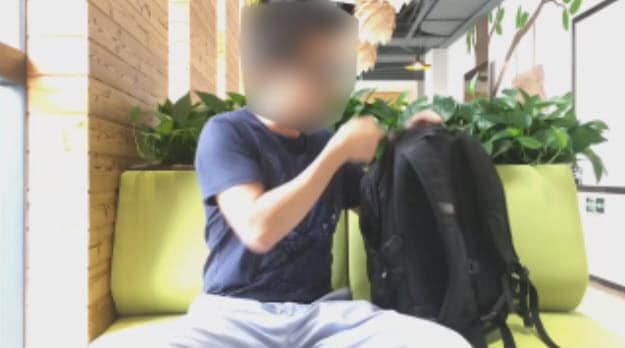

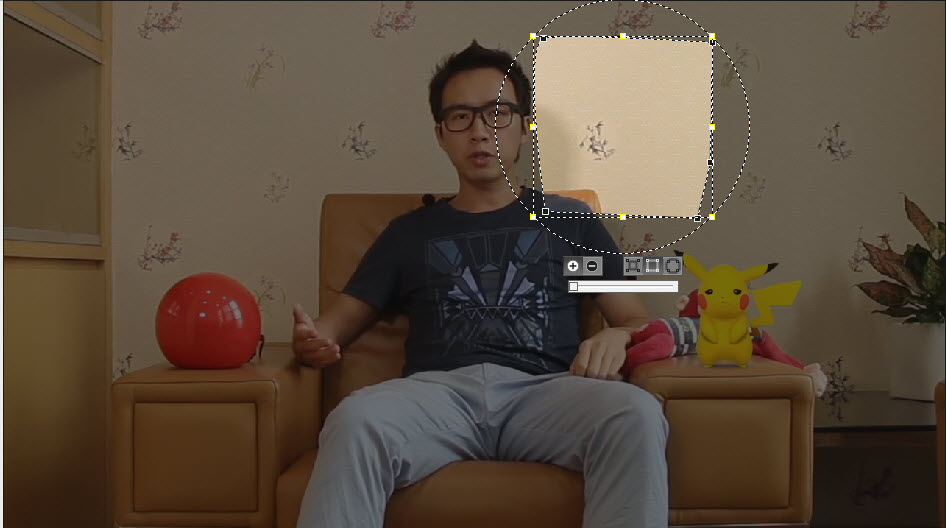
ขั้นตอนที่ 4ดูตัวอย่างเอฟเฟกต์ของคุณและบันทึก
เมื่อทุกอย่างดำเนินการเสร็จแล้ว คุณสามารถบันทึกและส่งออกวิดีโอได้
คุณยังสามารถอ้างอิงวิดีโอคำแนะนำต่อไปนี้ได้
ส่วนที่ 2. Wondershare Filmora: วิธีทางเลือกที่ดีที่สุดในการเบลอใบหน้าในวิดีโอ
คุณกำลังมองหาวิธีง่ายๆ ในการเบลอใบหน้าในวิดีโอของคุณหรือไม่? ไม่ต้องกังวล เพราะ Wondershare Filmora นำเสนออินเทอร์เฟซที่ใช้งานง่ายและใช้งานง่ายที่ช่วยให้คุณเบลอใบหน้าด้วยการคลิกเพียงไม่กี่ครั้ง เป็นหนึ่งในแพลตฟอร์มที่เชื่อถือได้มากที่สุดที่คุณสามารถพบเพื่อแก้ไขและปรับเปลี่ยนวิดีโอของคุณ นอกจากนี้ยังมีเทมเพลตพรีเซ็ตและโหมดทันทีที่สามารถช่วยคุณสร้างวิดีโอตั้งแต่เริ่มต้นได้อย่างมีประสิทธิภาพ นอกจากนี้ยังให้ความเร็วในการเรนเดอร์ที่รวดเร็วเพื่อให้คุณสามารถเห็นผลลัพธ์สุดท้ายได้ทันที
3 วิธีในการเบลอใบหน้าโดยใช้ Filmora
มีสามวิธีหลักและง่ายในการเบลอใบหน้าในวิดีโอโดยใช้แอปเดสก์ท็อป วิธีการเหล่านี้รวมถึงการใช้ โมเสก AI ใบหน้า เอฟเฟกต์ face-off และ การติดตามการเคลื่อนไหว ในส่วนนี้ คุณจะค้นพบ วิธีเบลอใบหน้าของผู้คนในวิดีโอ โดยใช้ทั้งสองวิธี
วิธีเบลอใบหน้าโดยใช้ฟีเจอร์ AI Mosaic
AI Face Mosaic เป็นฟีเจอร์ใหม่ที่มีใน Filmora เวอร์ชัน 14 ขึ้นไป ช่วยให้ผู้ใช้สามารถใช้การปกคลุมโมเสกกับบุคคลที่ละเอียดอ่อนซึ่งไม่ควรปรากฏบนหน้าจอได้อย่างรวดเร็ว โดยเฉพาะในฉากที่มีหลายคน มาดูขั้นตอนการใช้ฟีเจอร์นี้กันเลย
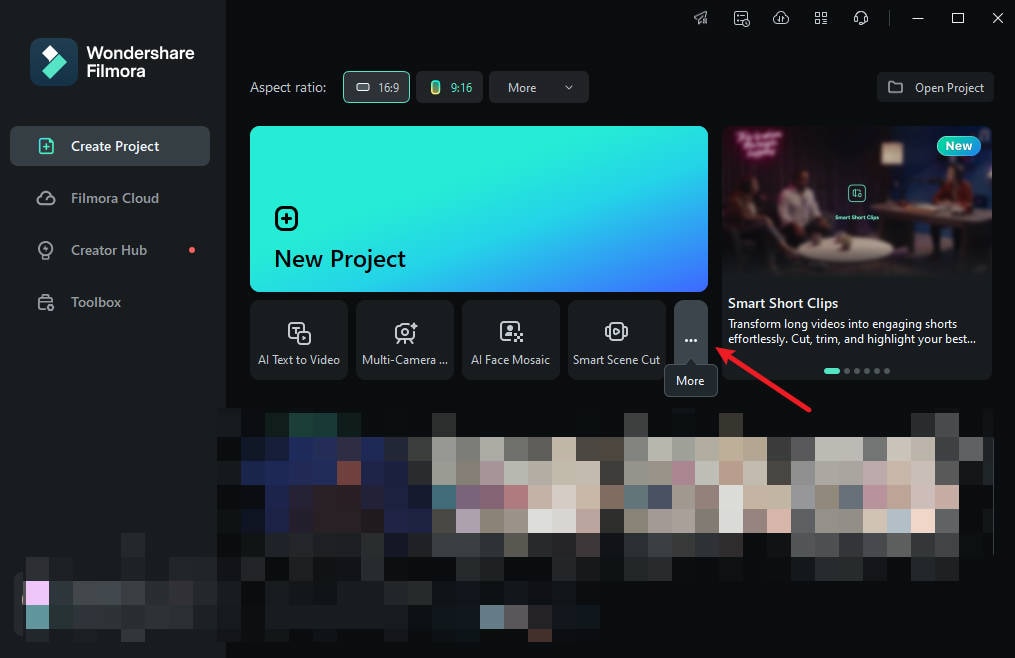
ขั้นตอนที่ 1: เปิด Filmora บน PC ของคุณและไปที่ "More" หรือเลือกจุดสามจุดที่ส่วนท้ายของตัวเลือกการแก้ไข
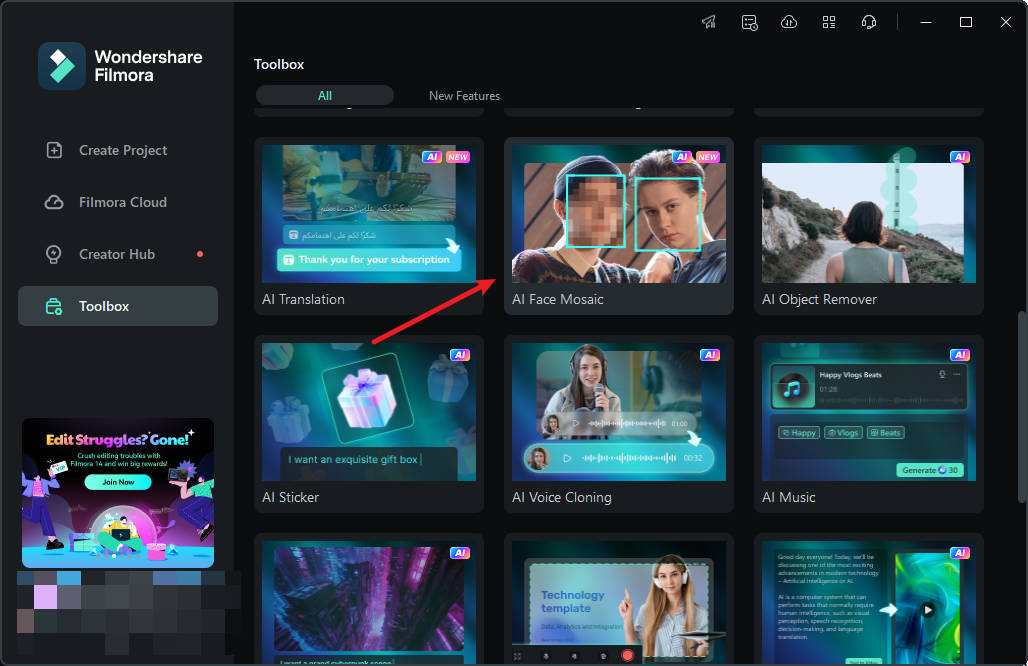
ขั้นตอนที่ 2: คลิกที่ "AI Face Mosaic" จากนั้น นำเข้าสื่อของคุณเพื่อแก้ไข
ขั้นตอนที่ 3: Filmora จะวิเคราะห์วิดีโอโดยอัตโนมัติเพื่อใช้เอฟเฟกต์เบลอกับใบหน้าตลอดทั้งภาพ เมื่อการวิเคราะห์เสร็จสิ้น ใบหน้าแต่ละใบจะมีเอฟเฟกต์โมเสก
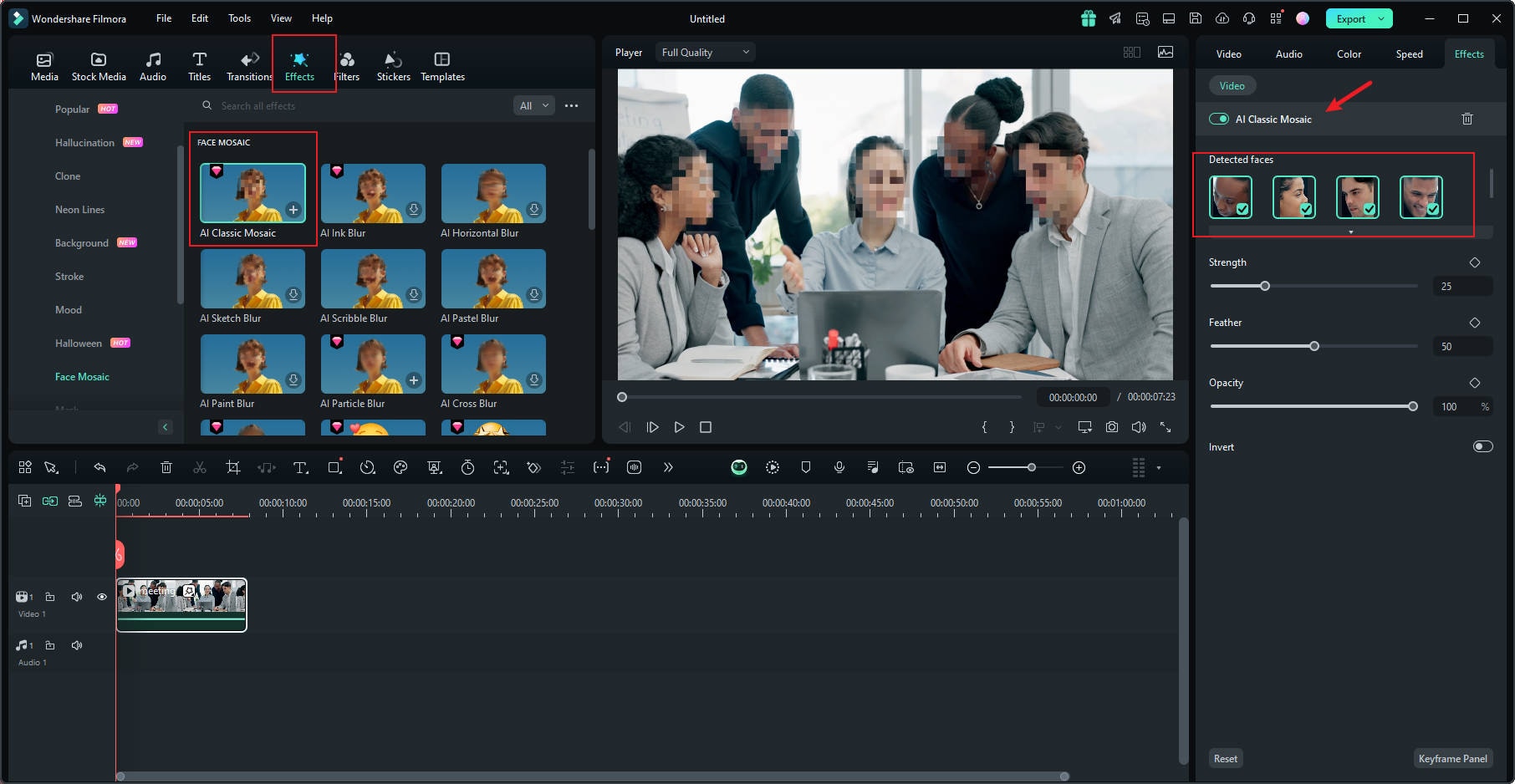
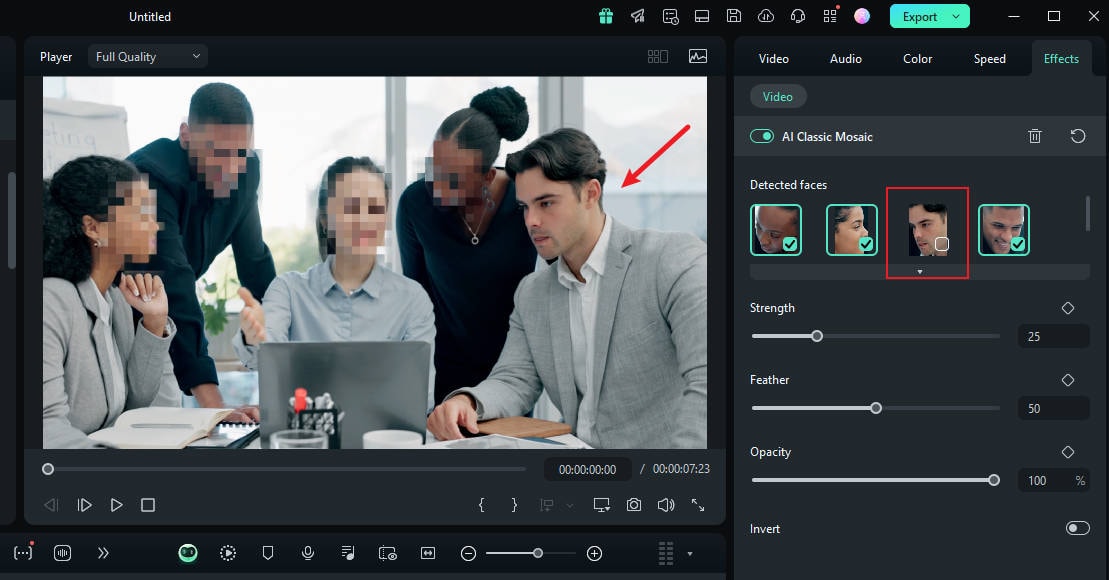
ขั้นตอนที่ 4: หากต้องการเลือกใบหน้าเพื่อลบเอฟเฟกต์โมเสก ให้ยกเลิกการเลือกจากแผงด้านขวา
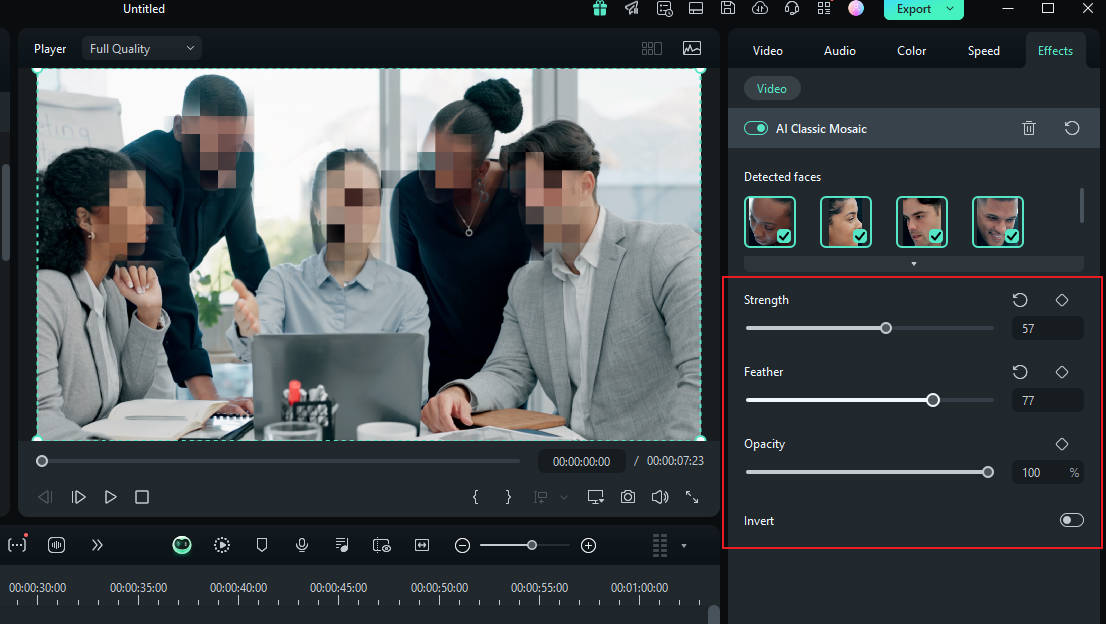
ขั้นตอนที่ 5: คุณยังสามารถใช้ตัวปรับเพื่อปรับความแรง ความนุ่มนวล และความทึบของการเบลอได้
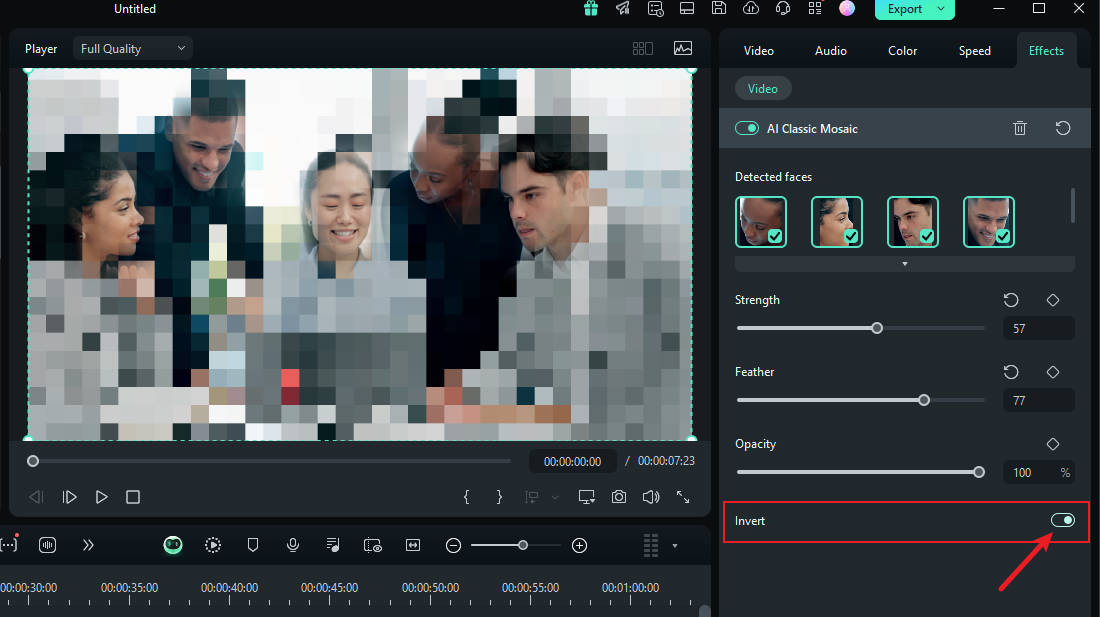
ขั้นตอนที่ 6: คุณยังสามารถกลับด้านโมเสกได้โดยคลิก "Invert" สิ่งนี้ทำให้ทุกอย่างอื่นยกเว้นใบหน้ามีเอฟเฟกต์โมเสก
และนั่นคือทั้งหมด! เมื่อคุณทำเสร็จแล้ว ดูตัวอย่างวิดีโอของคุณและส่งออก
วิธีเบลอใบหน้าโดยใช้เอฟเฟกต์ Face-off
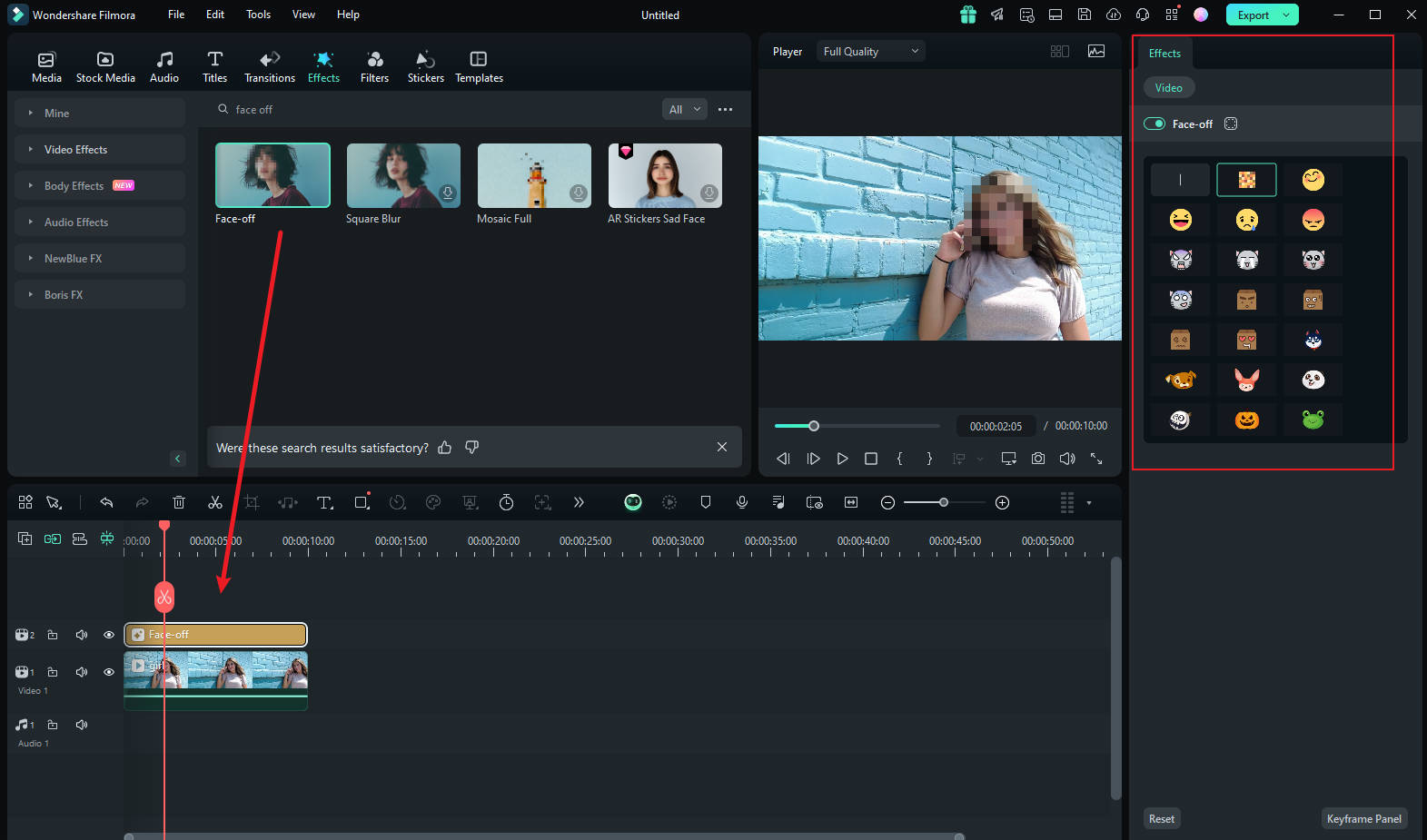
อีกวิธีที่รวดเร็วและง่ายในการเบลอใบหน้าใน Filmora คือการใช้เอฟเฟกต์จากชุดแก้ไข คุณเพียงแค่ต้องเลือกเอฟเฟกต์เบลอใบหน้าเพื่อเพิ่มโมเสกให้กับใบหน้าของบุคคล ต่อไปนี้คือวิธีเบลอใบหน้าของใบหน้าในวิดีโอโดยใช้ Face-off:
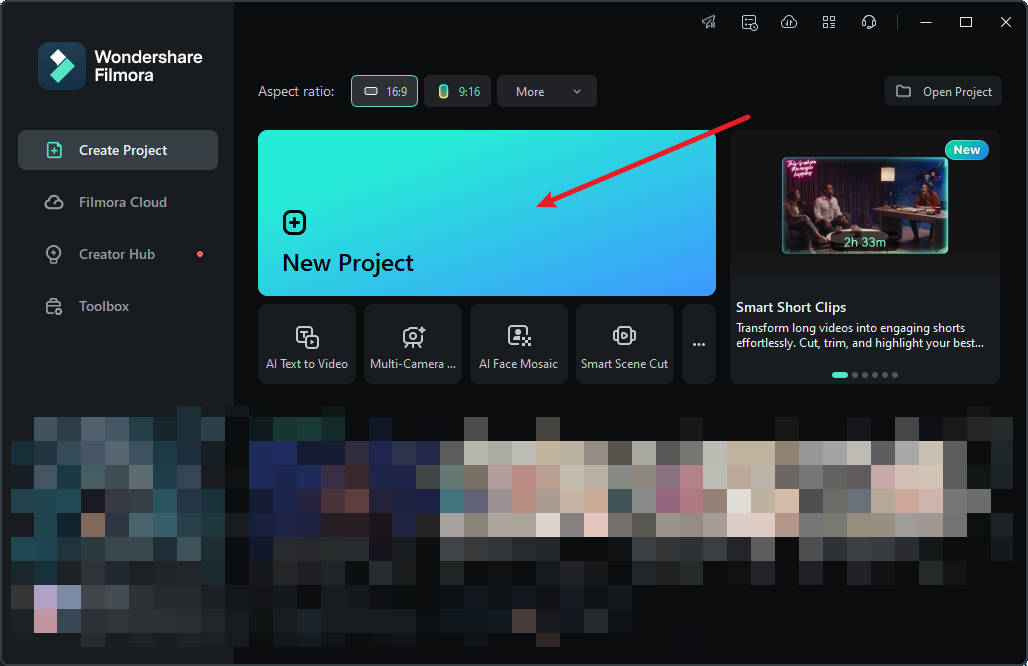
ขั้นตอนที่ 1: เปิด Filmora บน PC ของคุณและคลิกที่ "New Project".
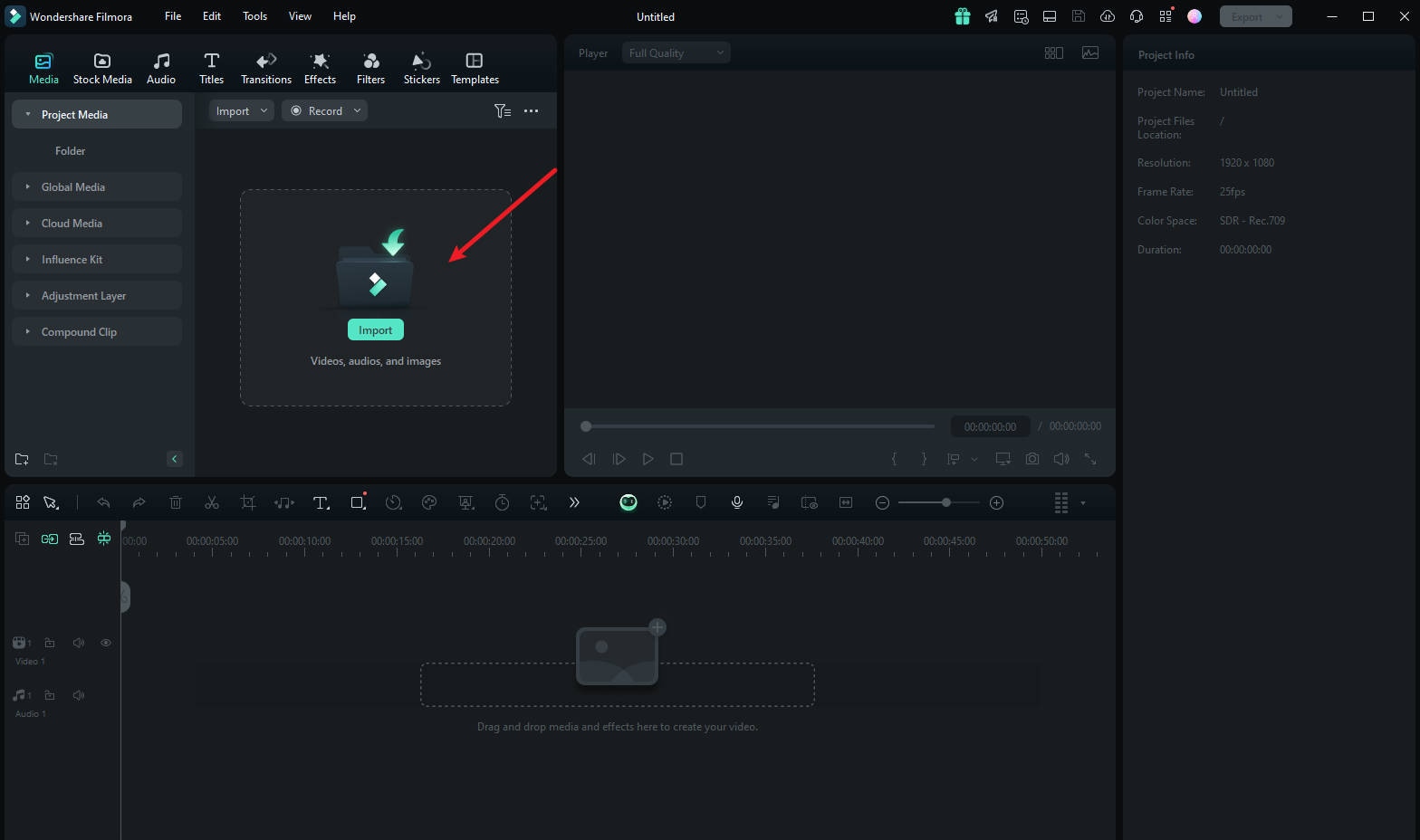
ขั้นตอนที่ 2: หากต้องการนำเข้าสื่อของคุณ ลากและวางลงในชุดแก้ไขหรือคลิก "Import".
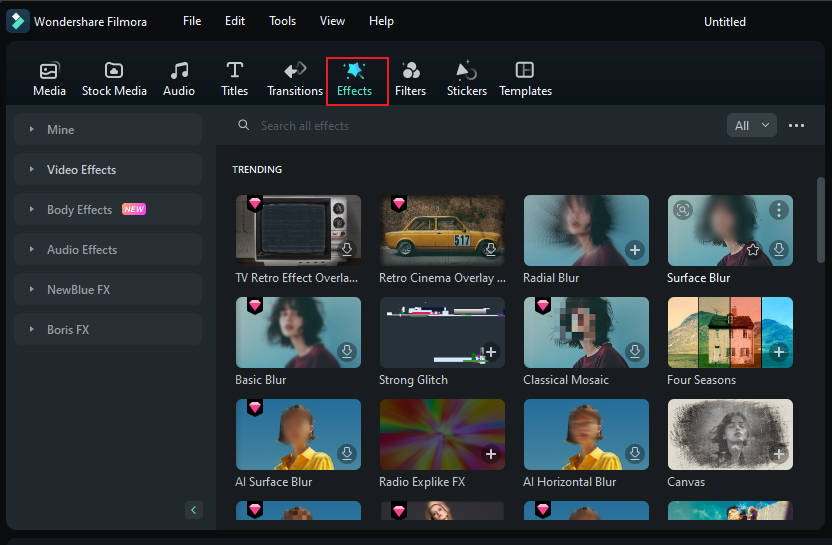
ขั้นตอนที่ 3: แตะ "Effects" จากเมนูหลักที่ด้านบนของชุด
ขั้นตอนที่ 4: หากคุณไม่เห็นเอฟเฟกต์ Face-off ในหน้าเอฟเฟกต์แรก ให้ค้นหา "Face-off" ในแถบค้นหา
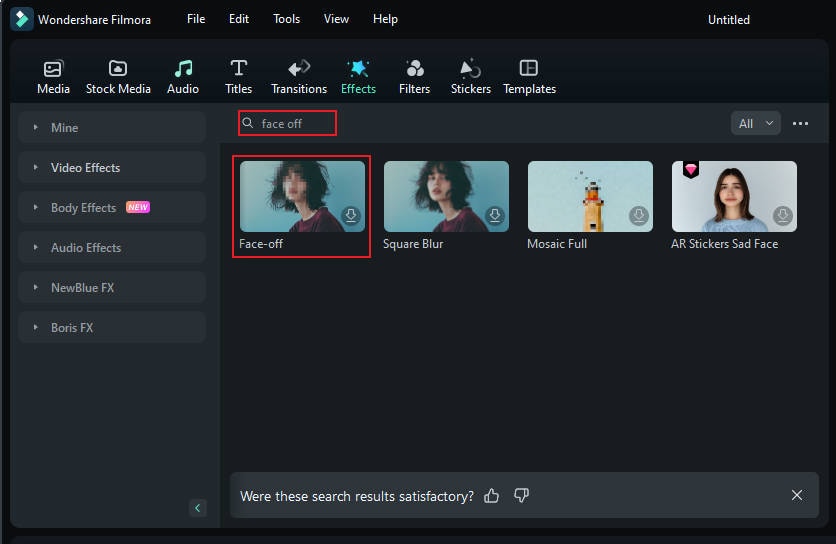
ขั้นตอนที่ 5: คลิกที่ "Face-off effect" เพื่อดาวน์โหลด จากนั้นลากและวางลงบนสื่อของคุณในไทม์ไลน์ ถัดไป ดูตัวอย่างวิดีโอเพื่อให้แน่ใจว่าการเบลออยู่ในจุดที่ถูกต้องตลอดทั้งวิดีโอและส่งออก
วิธีเบลอใบหน้าโดยใช้การติดตามการเคลื่อนไหว
หากคุณต้องการใช้โมเสกกับใบหน้าของบุคคลที่กำลังเคลื่อนไหว ฟีเจอร์การติดตามการเคลื่อนไหวใน Filmora เป็นตัวเลือกที่ดีที่สุดของคุณ มาดูกันว่าฟีเจอร์นี้สามารถใช้เพื่อโมเสกใบหน้าได้อย่างไร
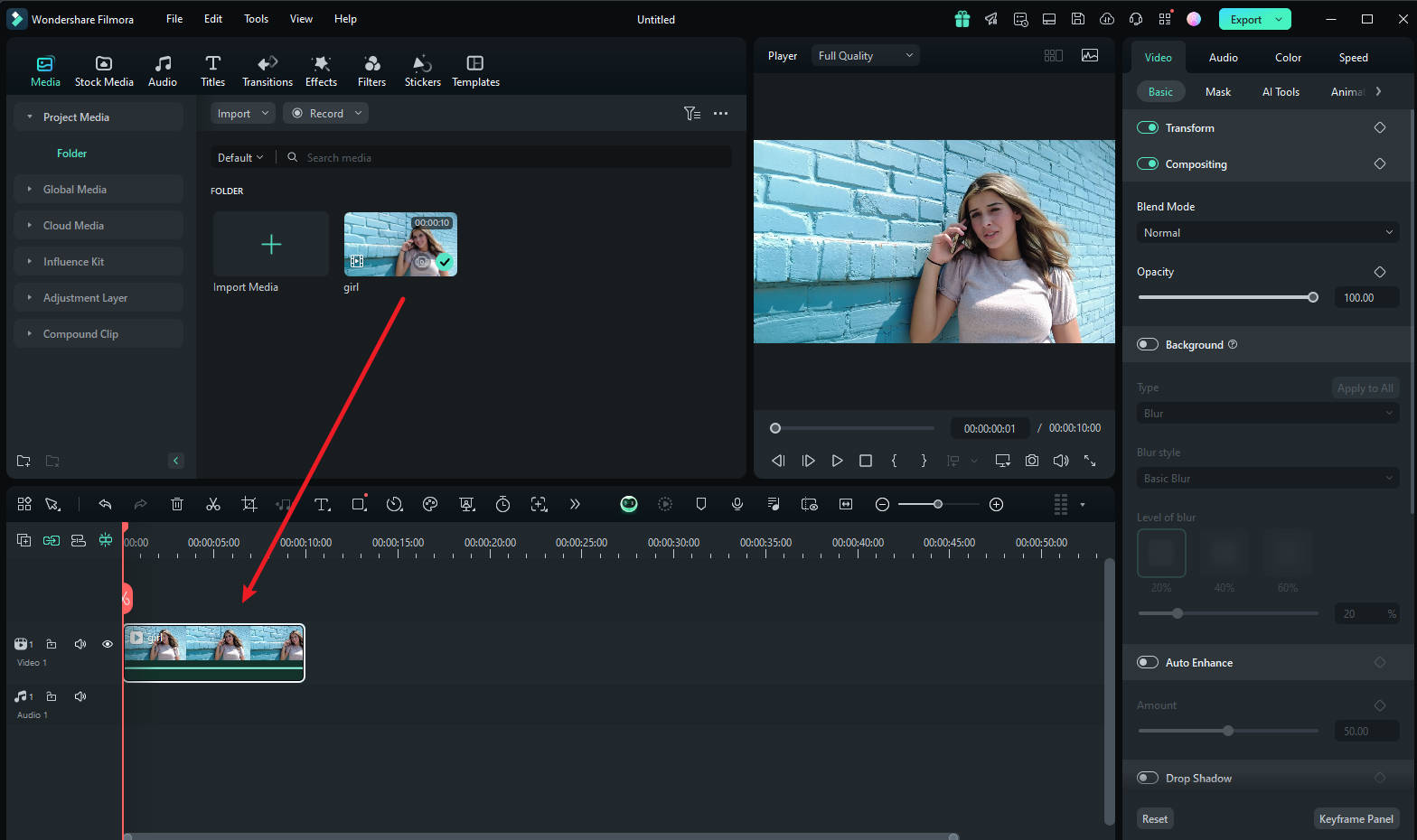
ขั้นตอนที่ 1 นำเข้าวิดีโอและลากไปยังไทม์ไลน์
เมื่อคุณเปิด Filmora เสร็จแล้ว เลือก "Create New Project" หลังจากนั้น นำเข้าและวางวิดีโอลงในไทม์ไลน์
ขั้นตอนที่ 2 ปรับพื้นที่ติดตามการเคลื่อนไหว
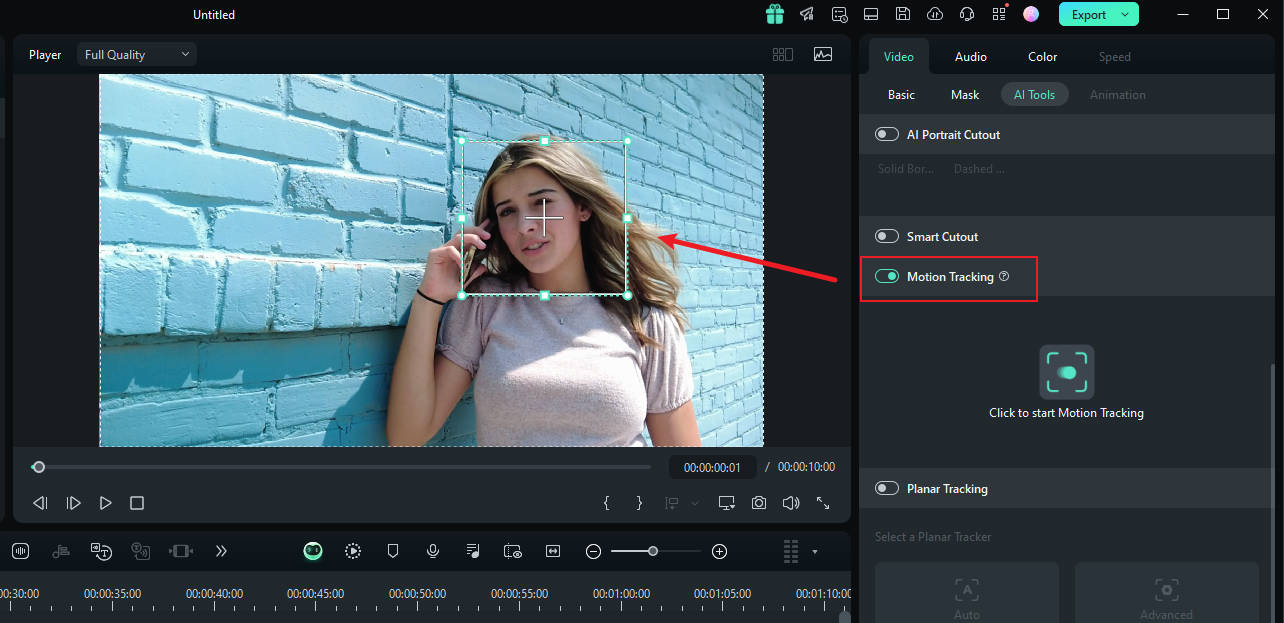
ตอนนี้วาง play head ที่จุดเริ่มต้นและดำเนินการด้วยเครื่องมือ "Motion Tracking" และปรับพื้นที่ติดตามการเคลื่อนไหวจากหน้าต่างตัวอย่างของคุณ
ขั้นตอนที่ 3 เริ่มกระบวนการติดตามการเคลื่อนไหว
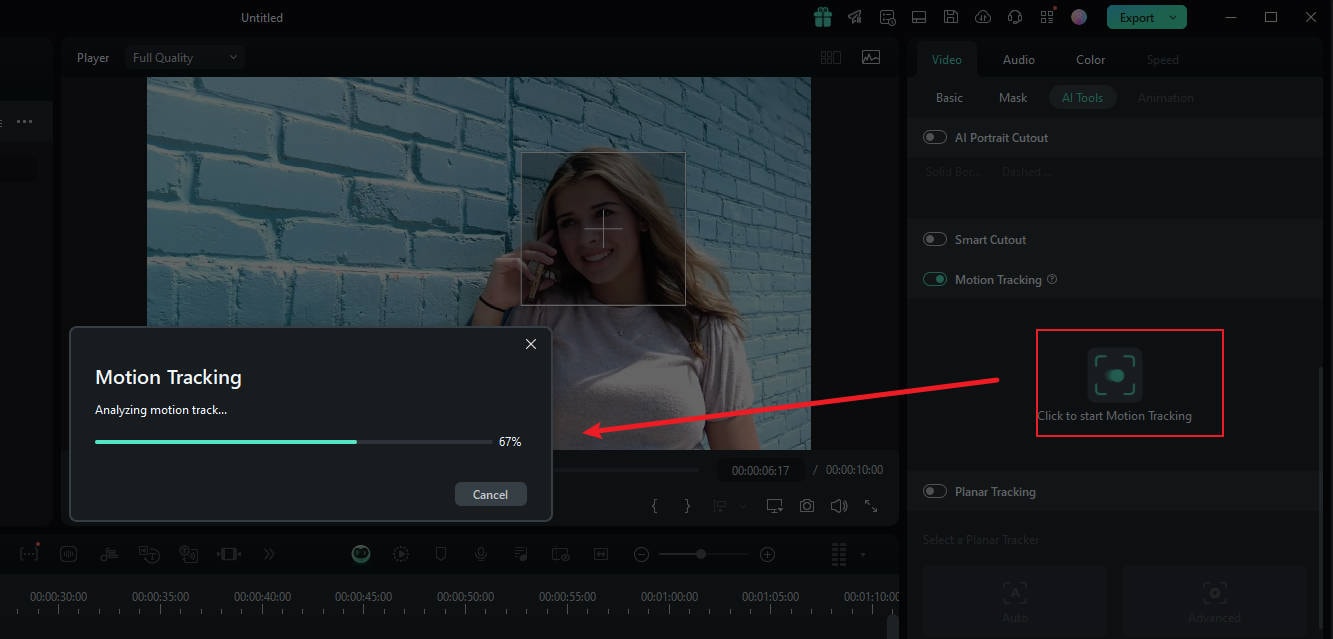
เมื่อเสร็จแล้ว กด "Start Tracking" ภายในไม่กี่นาที คุณจะสามารถทำกระบวนการนี้ให้เสร็จสิ้นได้
ขั้นตอนที่ 4 ปรับแต่งการตั้งค่าเบลอ
ตอนนี้ คลิกที่วิดีโอบนไทม์ไลน์ ในหน้าต่างทางด้านขวา ภายใต้"link element" คุณสามารถเลือกองค์ประกอบซ้อนทับที่คุณต้องการ เช่น รูปภาพหรือโมเสก
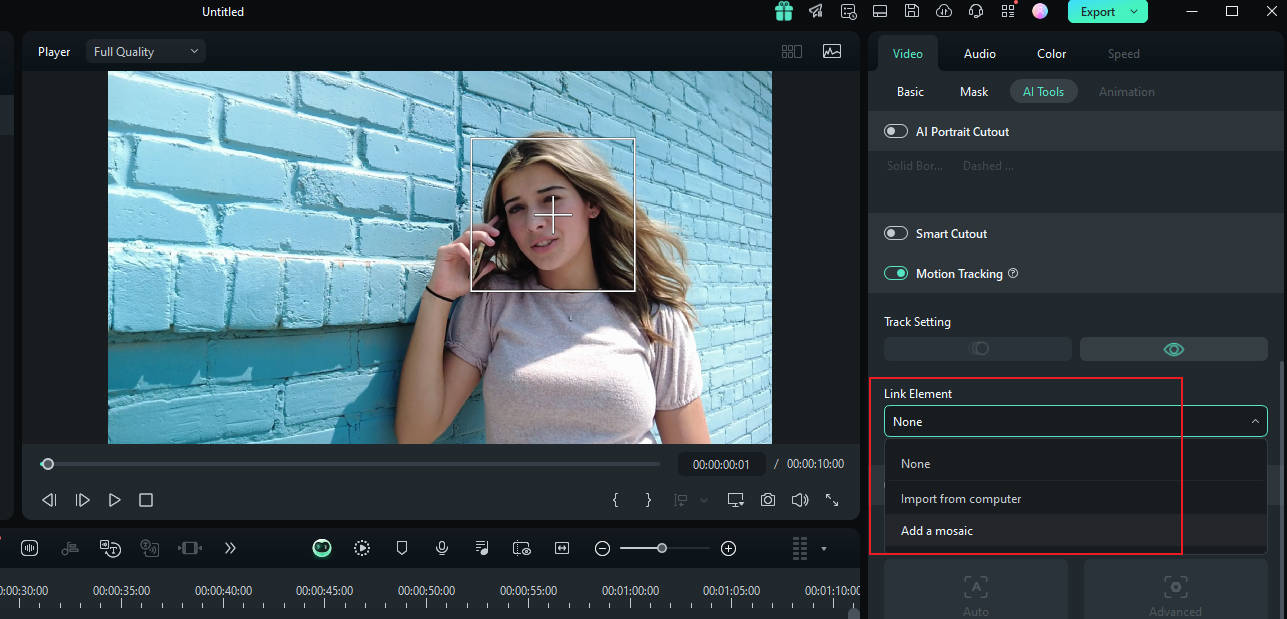
ขั้นตอนที่ 5 เลือกโมเสกในการติดตามการเคลื่อนไหว
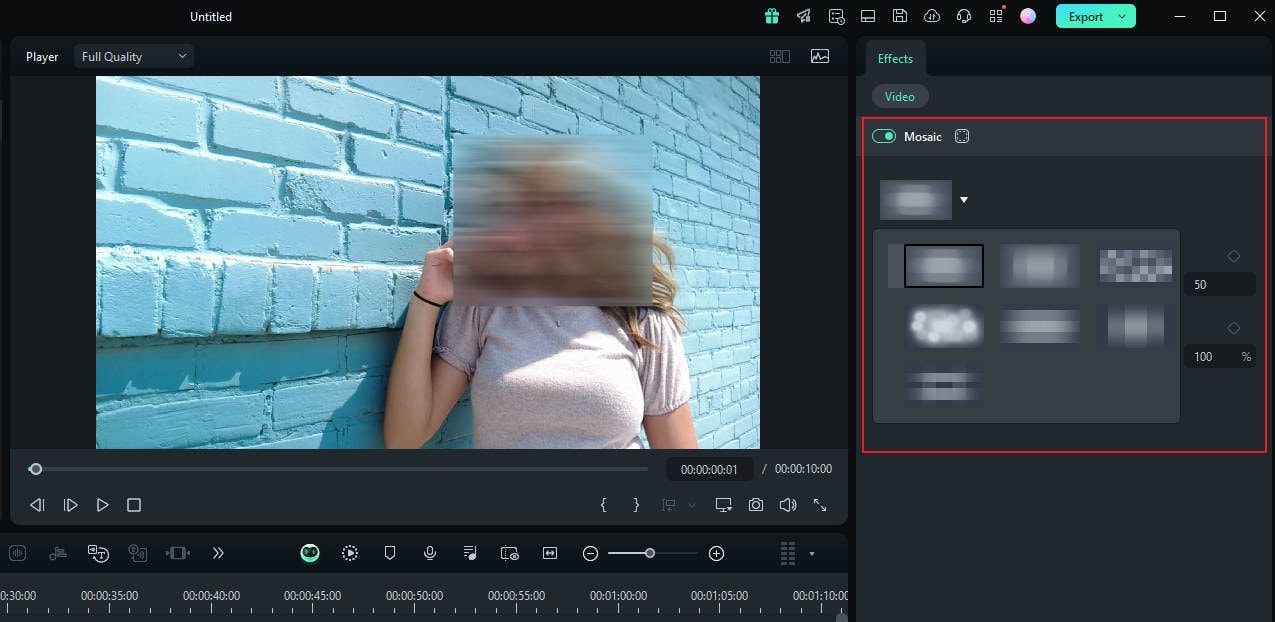
หากคุณเลือกโมเสก โมเสกจะปรากฏขึ้นบนใบหน้าของบุคคล นอกจากนี้ คุณยังสามารถเปลี่ยนปริมาณการเบลอและความโปร่งใสของการเบลอได้ หลังจากนั้น ปรับพื้นที่ที่เบลอบนหน้าต่างตัวอย่างของคุณ เมื่อยืนยันแล้ว คุณสามารถส่งออกวิดีโอได้
สรุป
จากคำแนะนำข้างต้น ตอนนี้คุณควรเข้าใจวิธีการเบลอใบหน้าหรือวัตถุในวิดีโอแล้ว Sony (Magix) Vegas Pro และ Filmora ต่างก็เป็นตัวเลือกที่ยอดเยี่ยมสำหรับงานนี้ อย่างไรก็ตาม Filmora เป็นตัวเลือกที่ดีที่สุดสำหรับคุณ เพราะเป็นซอฟต์แวร์แก้ไขวิดีโอระดับมืออาชีพที่ช่วยให้คุณสำรวจวิธีการต่างๆ ในการเชี่ยวชาญเอฟเฟกต์เบลอ นอกจากนี้ยังมีฟีเจอร์ AI มากมายเพื่อเพิ่มประสิทธิภาพการแก้ไขของคุณ เช่น Planar Tracking ที่สามารถช่วยคุณติดตามระนาบในวิดีโอและซ้อนทับรูปภาพที่กำหนดเอง ทำให้สามารถเบลอวัตถุได้

