



การสร้างคอนเทนต์ไม่เคยง่ายอย่างนี้มาก่อน ด้วยแพลตฟอร์มต่างๆ ที่ผู้ใช้สามารถอัปโหลดหรือดาวน์โหลดวิดีโอ เสียง และสื่ออื่นๆ ได้ มีเนื้อหาที่หลากหลายบนเว็บไซต์เหล่านี้ แต่ YouTube ได้รับความนิยมสูงสุดทั้งจากวิดีโอต้นฉบับและวิดีโอที่สร้างโดยผู้ใช้ ผู้ใช้ส่วนใหญ่เพลิดเพลินกับเว็บไซต์โดยไม่มีปัญหาใดๆ แต่เป็นครั้งคราว ผู้คนต้องเผชิญกับปัญหาเกี่ยวกับ การซิงค์เสียงและวิดีโอของ YouTube
ปัญหานี้อาจสร้างความหงุดหงิดและรบกวนประสบการณ์การรับชม ทำให้ผู้ใช้ติดตามเนื้อหาได้ยากลำบาก ตลอดบทความนี้ เราจะพูดถึงสาเหตุของปัญหานี้และแนะนำวิธีแก้ไขที่มีประสิทธิภาพเพื่อฟื้นฟูการเล่นให้เป็นปกติ
ในบทความนี้

ส่วนที่ 1. เหตุใดการซิงค์เสียงและวิดีโอของ YouTube จึงถูกรบกวน?
ก่อนดำเนินการต่อ สิ่งสำคัญคือต้องเข้าใจสาเหตุของปัญหาการซิงค์ ปัจจัยหลายอย่างสามารถรบกวนการเล่นวิดีโอที่ราบรื่น ส่งผลให้เสียงและภาพไม่ตรงกัน:
- ปัญหาในเนื้อหา: บางครั้งผู้อัปโหลดทำผิดพลาดในการเข้ารหัสหรือประมวลผลวิดีโอก่อนอัปโหลด สิ่งนี้อาจเกิดจากการตัดต่อที่ไม่ดี การตั้งค่าเฟรมเรทที่ไม่ถูกต้อง หรือการแปลงรูปแบบที่ผิดพลาด
- ปัญหาในการเร่งความเร็วของฮาร์ดแวร์: วัตถุประสงค์ของการเร่งความเร็วของฮาร์ดแวร์คือการปรับปรุงการเล่นวิดีโอโดยใช้ GPU ของอุปกรณ์ ในกรณีที่ตัวเลือกนี้ขัดขวางการเรนเดอร์วิดีโอ อาจทำให้เกิดความล่าช้าเมื่อแสดงผลและทำให้เสียงและวิดีโอของ YouTube ไม่ซิงค์
- การเชื่อมต่ออินเทอร์เน็ตที่ไม่เสถียร: YouTube สตรีมวิดีโอแบบเรียลไทม์ ซึ่งหมายความว่าการเชื่อมต่ออินเทอร์เน็ตที่เสถียรเป็นสิ่งสำคัญสำหรับการเล่นที่ราบรื่น ในสถานการณ์ที่ความเร็วอินเทอร์เน็ตของคุณช้าลง วิดีโออาจบัฟเฟอร์ในขณะที่เสียงยังคงเล่นต่อ ซึ่งนำไปสู่ปัญหาการซิงค์
- ปัญหาที่เกี่ยวข้องกับเบราว์เซอร์และแอป: การใช้เวอร์ชันเก่าของเว็บเบราว์เซอร์หรือแอปพลิเคชัน YouTube อาจนำไปสู่ปัญหาการซิงค์เสียงและวิดีโอ เวอร์ชันเก่าอาจพลาดฟีเจอร์ใหม่หรือการปรับปรุง ซึ่งนำไปสู่ความผิดพลาดระหว่างการเล่น
- ปัญหาในแพลตฟอร์ม: ปัญหาในการซิงค์เสียงและวิดีโออาจเกิดจากบั๊กหรือความผิดพลาดชั่วคราวที่ส่งผลต่อการสตรีมวิดีโอ แม้ว่า YouTube จะเป็นแพลตฟอร์มที่ทันสมัย แต่ก็สามารถเผชิญกับปัญหาการซิงค์ที่แพร่หลายในหลายวิดีโอได้
ส่วนที่ 2. วิธีแก้ไขปัญหาการซิงค์เสียงและวิดีโอของ YouTube บนสมารทโฟนของคุณ [Android/iPhone]
เนื่องจากทุกปัญหามีทางแก้ไข การแก้ไขปัญหาเสียง YouTube ไม่ซิงค์สามารถทำได้ง่ายด้วยวิธีการที่เหมาะสม ไม่ว่าปัญหาจะเกิดจากอุปกรณ์หรือแอปของคุณ มีหลายวิธีที่คุณสามารถใช้เพื่อฟื้นฟูการเล่นที่ราบรื่น ใช้วิธีต่อไปนี้เพื่อแก้ไขปัญหาดังกล่าวก่อนที่จะสำรวจวิธีแก้ไขที่ครอบคลุมมากขึ้น:
1.รีสตาร์ทอุปกรณ์
บางครั้ง การรีสตาร์ทโทรศัพท์ของคุณเพียงอย่างเดียวก็สามารถแก้ไขปัญหาของแอปที่ทำงานผิดปกติได้ สิ่งนี้สามารถช่วยรีเซ็ตความผิดพลาดชั่วคราวที่อาจส่งผลต่อแอป YouTube หลังจากรีสตาร์ท ให้เปิดแอปเพื่อตรวจสอบว่าปัญหาการซิงค์วิดีโอและเสียง YouTube ยังคงอยู่หรือไม่
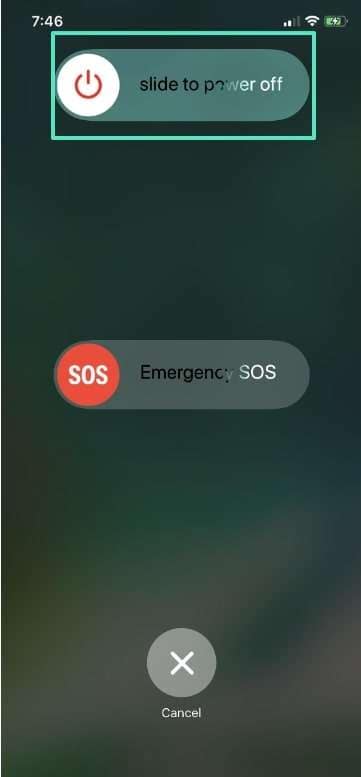
สำหรับ iOS
คำแนะนำ. ก่อนอื่น กดค้างปุ่ม "ด้านข้าง" และปุ่ม "ระดับเสียง" อย่างใดอย่างหนึ่งจนกว่าตัวเลื่อนจะปรากฏขึ้น จากนั้น ลากตัวเลื่อนจนสุดเพื่อปิดเครื่อง กดค้างปุ่ม "ด้านข้าง" เพื่อเปิดเครื่องอีกครั้งเพื่อกำจัดความผิดพลาดใดๆ
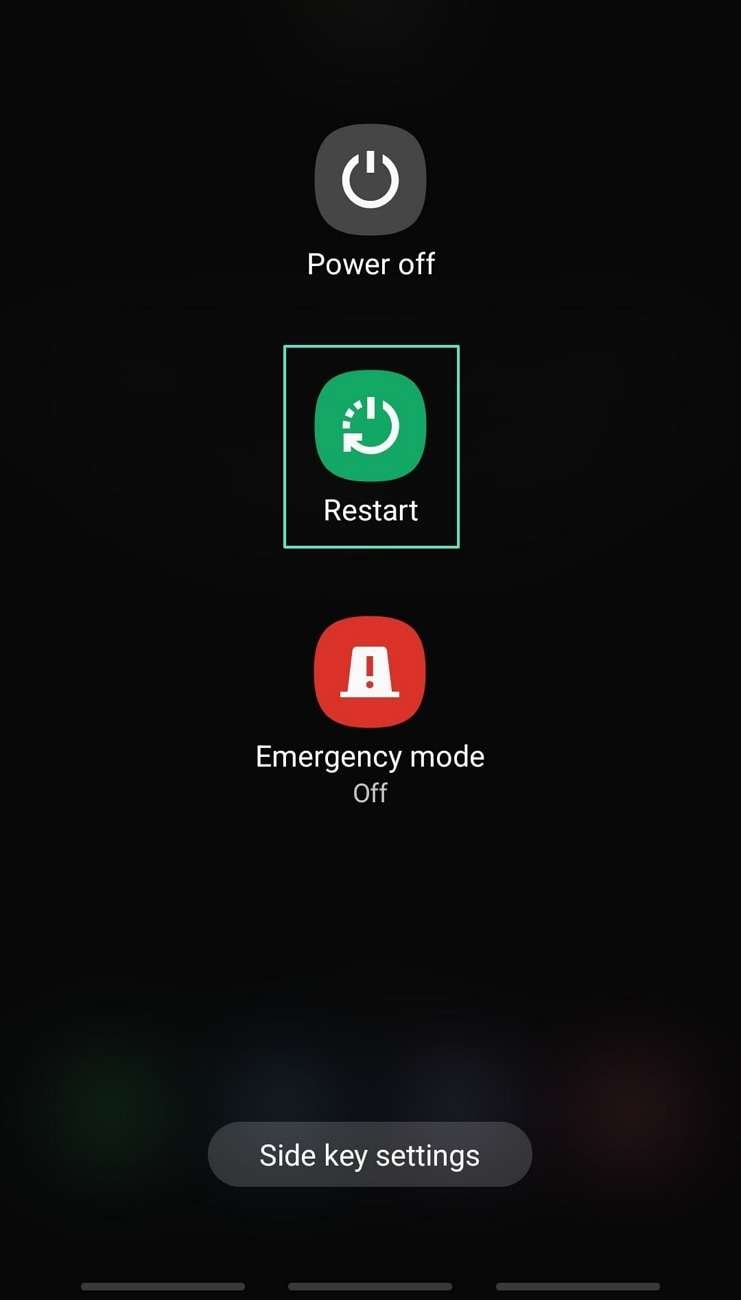
สำหรับ Android
คำแนะนำ. กดปุ่ม "เปิด-ปิด" จนกว่าเมนูตัวเลือกพลังงานขนาดเล็กจะปรากฏขึ้น จากนั้น เลือกตัวเลือก "รีสตาร์ท" เพื่อรีบูตอุปกรณ์ของคุณ
2.ลองวิดีโออื่น
สาเหตุอีกประการหนึ่งของปัญหาเสียง YouTube ไม่ซิงค์ คือปัญหาอาจเกี่ยวข้องกับวิดีโอเฉพาะที่คุณต้องการดู เมื่อวิดีโอถูกเข้ารหัสไม่ดีหรืออัปโหลดโดยมีข้อผิดพลาดทางเทคนิค อาจทำให้เกิดปัญหาการซิงค์ เพื่อตรวจสอบว่านี่เป็นสาเหตุของปัญหาหรือไม่ ให้ลองดูวิดีโออื่นๆ บนแพลตฟอร์ม หากวิดีโออื่นเล่นได้โดยไม่มีปัญหาการซิงค์ แสดงว่าวิดีโอต้นฉบับเป็นสาเหตุของปัญหา
3.ล้างแคชของอุปกรณ์
การล้างข้อมูลเก่าสามารถปรับปรุงการทำงานของแอปได้โดยการอนุญาตให้โหลดข้อมูลใหม่และทำงานได้ราบรื่นยิ่งขึ้น สำหรับอุปกรณ์ iOS แม้ว่าจะไม่มีตัวเลือกโดยตรงในการล้างแคช แต่คุณสามารถทำผลลัพธ์ที่คล้ายกันได้โดยการลบและติดตั้งแอป YouTube ใหม่จาก App Store
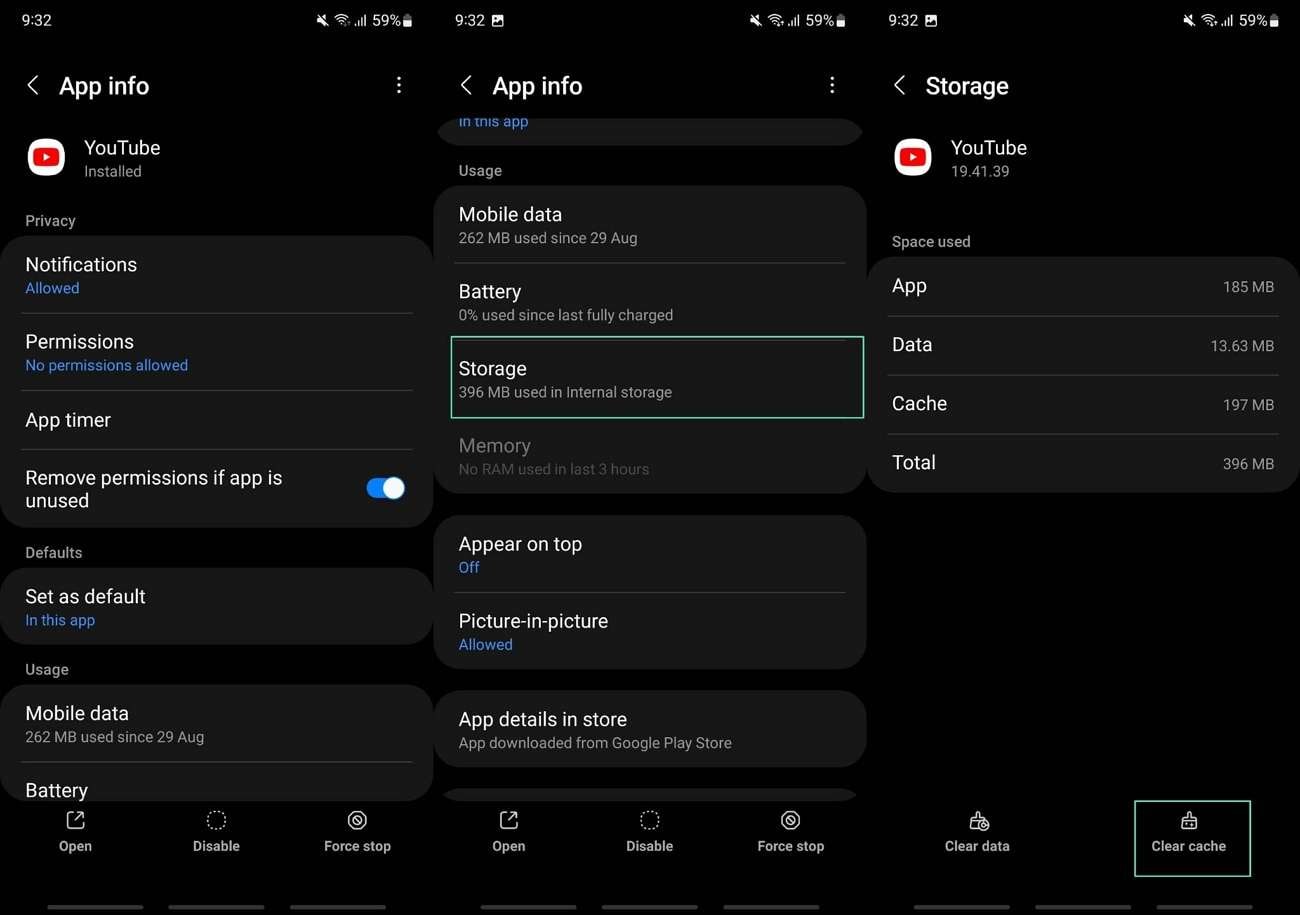
ตัวเลือกล้างแคชมีเฉพาะสำหรับอุปกรณ์ Android เท่านั้น และจะลบไฟล์ชั่วคราวที่อาจทำให้เกิดความผิดพลาดหรือปัญหาการเล่น ทำตามคำแนะนำทีละขั้นตอนเพื่อดำเนินการนี้บนอุปกรณ์ Android ของคุณ:
ขั้นตอนที่ 1. เริ่มงานโดยการเปิด "การตั้งค่า" ของโทรศัพท์และเข้าถึงส่วน "แอป" จากนั้น แตะไอคอน "ค้นหา" ที่มุมบนขวาเพื่อค้นหาแอปในรายการแอปพลิเคชันที่มี
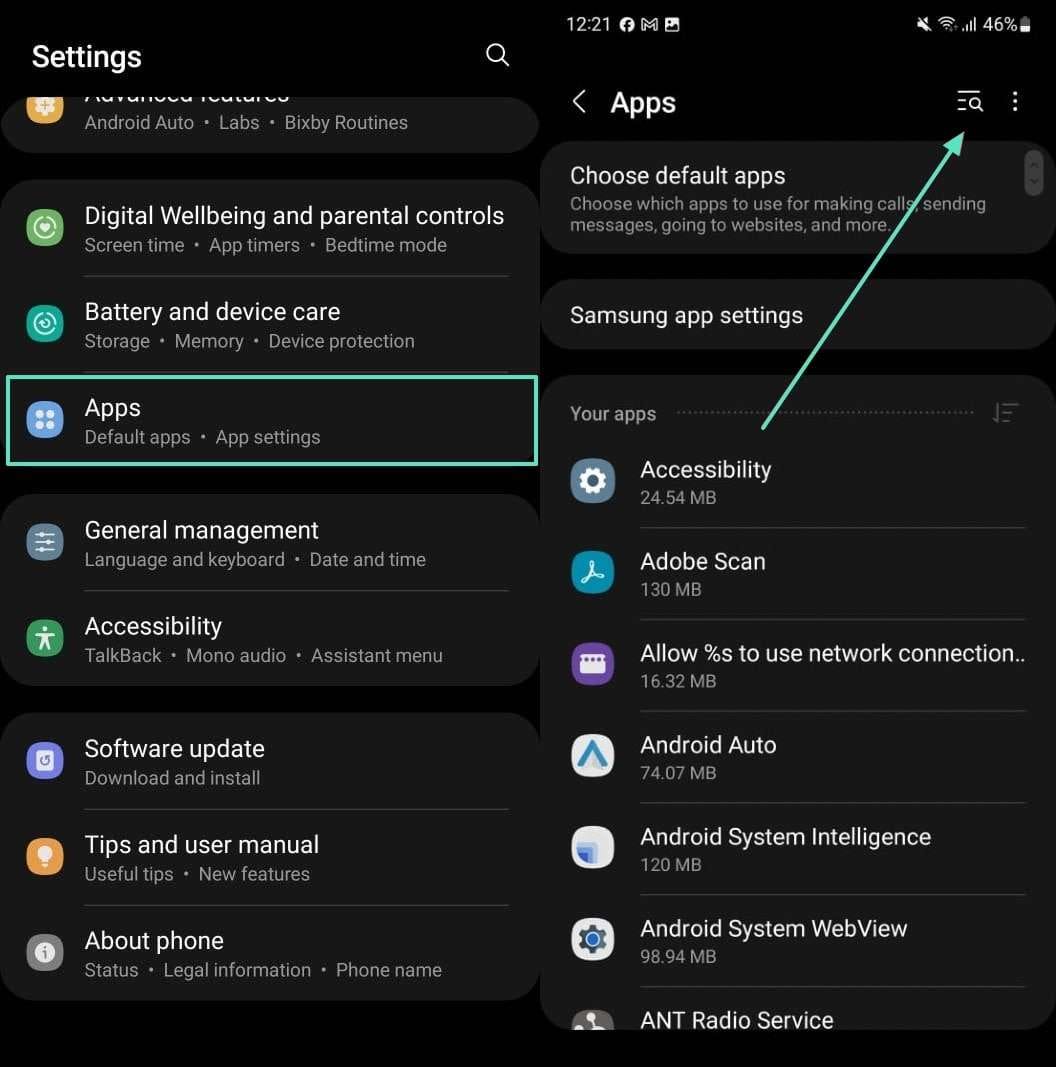
ขั้นตอนที่ 2. ภายในส่วน "ข้อมูลแอป" เลื่อนลงรายการและเลือกตัวเลือก "ที่จัดเก็บข้อมูล" เมื่อคุณเข้าสู่หน้าจอรายละเอียดที่จัดเก็บข้อมูล แตะปุ่ม "ล้างแคช" ที่ด้านล่างเพื่อลบไฟล์ชั่วคราว
4.อุปกรณ์บลูทูธแบบขยาย
ในกรณีที่คุณใช้หูฟังหรือลำโพงบลูทูธ พวกมันบางครั้งอาจทำให้เกิดปัญหาเสียง YouTube ไม่ซิงค์ สิ่งนี้มักเกิดจากความล่าช้าระหว่างการส่งเสียงจากอุปกรณ์ของคุณและเมื่อคุณได้ยินจริงผ่านอุปกรณ์บลูทูธ เพื่อระบุปัญหานี้ ให้ยกเลิกการเชื่อมต่ออุปกรณ์บลูทูธของคุณและเปลี่ยนไปใช้ลำโพงในตัวของอุปกรณ์
ส่วนที่ 3. วิธีแก้ไขปัญหาเสียง YouTube ไม่ซิงค์บน Windows และ Mac
หากปัญหาการซิงค์เสียงและวิดีโอของ YouTube ยังคงอยู่หลังจากลองแก้ไขทุกวิธีที่กล่าวมาข้างต้นแล้ว ปัญหาอาจอยู่ที่วิดีโอหรือเสียงเองก็ได้ ผู้ใช้หลายคนไม่ทราบว่าปัญหาดังกล่าวมักเกิดจากการตัดต่อที่ผิดพลาดในระหว่างขั้นตอนการผลิตวิดีโอ แม้ว่าการปรับแต่งด้วยตนเองจะมีความท้าทายในการดำเนินการ แต่สิ่งสำคัญคือต้องซิงค์เนื้อหาของคุณเพื่อให้แน่ใจว่ามันจะได้รับการจัดอันดับที่ดีบน YouTube
ซอฟต์แวร์หนึ่งที่แก้ไขข้อกังวลเหล่านี้คือ Wondershare Filmora ซึ่งมีให้ใช้งานทั้งบน Windows และ Mac เครื่องมือขั้นสูงนี้มีฟีเจอร์ การซิงโครไนซ์อัตโนมัติ ที่ช่วยให้ผู้ใช้สามารถจัดแนวแทร็กเสียงกับฟุตเทจวิดีโอได้ ผู้ใช้สามารถเห็นรูปคลื่นของเสียง ทำให้ง่ายต่อการจับคู่กับการกระทำของวิดีโอ นอกจากนี้ ซอฟต์แวร์รองรับแทร็กเสียงและวิดีโอหลายแทร็ก ให้ความยืดหยุ่นสำหรับโครงการต่างๆ
ขั้นตอนในการแก้ไขการซิงค์เสียงและวิดีโอของ YouTube บน Windows และ Mac
หลังจากสำรวจฟีเจอร์การซิงโครไนซ์อัตโนมัติของ Wondershare Filmora แล้ว มาเรียนรู้วิธีใช้งานเพื่อแก้ไขปัญหาการซิงค์ เพื่อป้องกันไม่ให้เนื้อหาของคุณเผชิญกับปัญหาเสียง YouTube ไม่ซิงค์ ทำตามคู่มือการดำเนินการนี้:
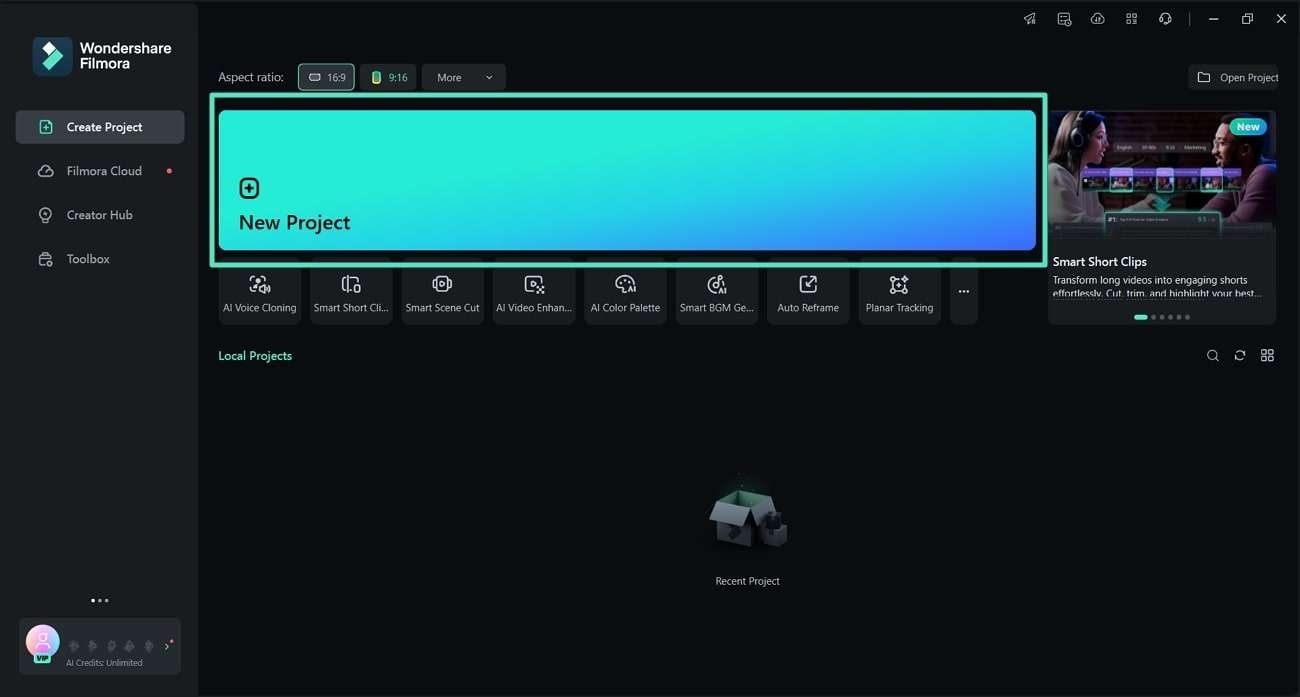
ขั้นตอนที่ 1. สร้างโปรเจ็กต์ใหม่ใน Filmora เพื่อซิงค์วิดีโอ
ก่อนอื่น ตรวจสอบให้แน่ใจว่าคุณดาวน์โหลด Wondershare Filmora เวอร์ชันล่าสุดบนอุปกรณ์ของคุณ หลังจากดาวน์โหลดแล้ว ให้เปิดบนอุปกรณ์ของคุณและคลิกที่ปุ่ม "โปรเจ็กต์ใหม่" เพื่อเข้าสู่อินเทอร์เฟซการตัดต่อ
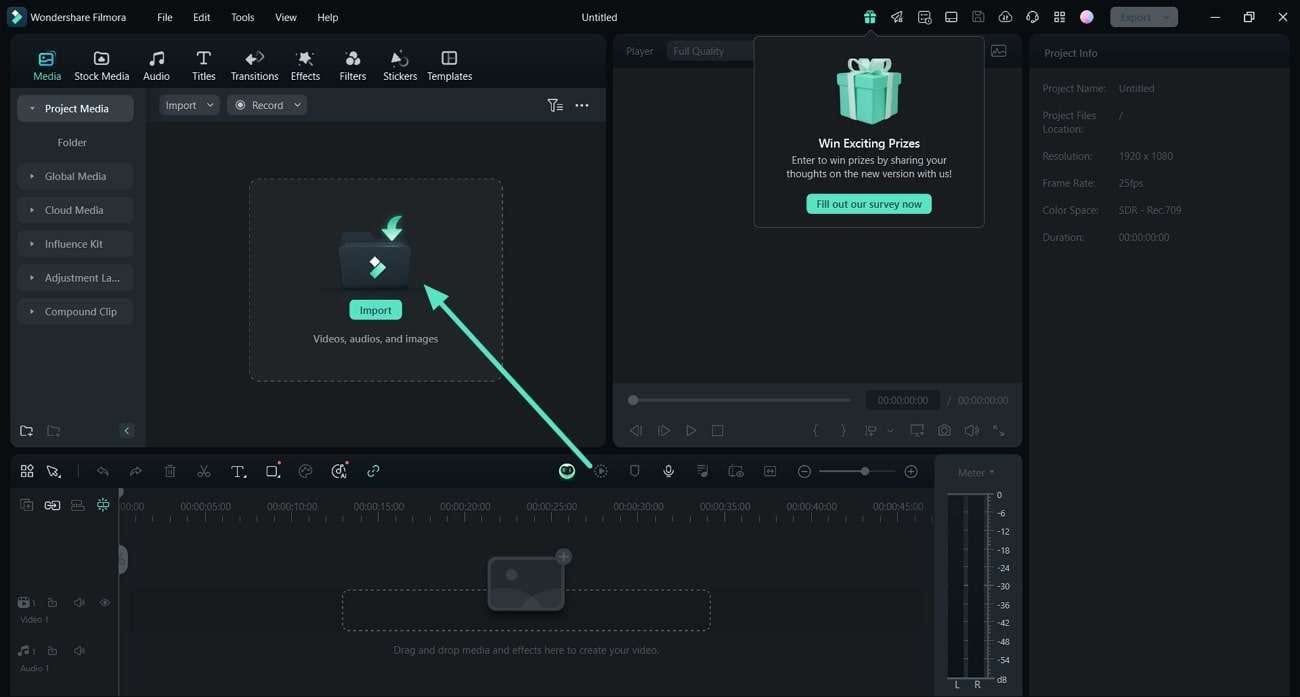
ขั้นตอนที่ 2. นำเข้าวิดีโอและเสียงของคุณเพื่อซิงโครไนซ์
เมื่อคุณอยู่ในอินเทอร์เฟซการตัดต่อ ให้แตะภายในส่วน "สื่อ" เพื่อนำเข้าวิดีโอและเสียงจากอุปกรณ์ของคุณ นอกจากนี้ คุณยังสามารถลากและวางไฟล์ของคุณภายในส่วนนำเข้าเพื่อนำเข้าโดยตรง
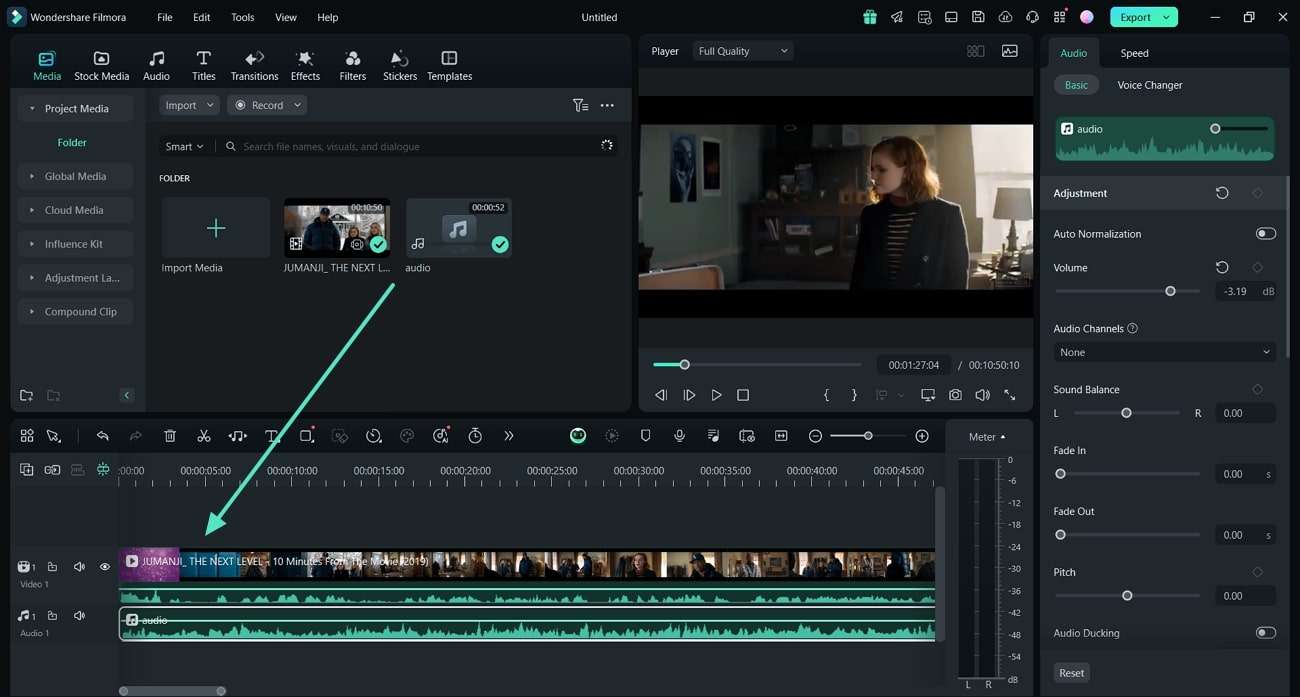
ขั้นตอนที่ 3. เพิ่มสื่อไปยังไทม์ไลน์เพื่อซิงค์
เมื่อไฟล์ถูกนำเข้าภายในอินเทอร์เฟซแล้ว ให้ลากและวางวิดีโอไปยังไทม์ไลน์ จากนั้น นำเสียงมาไว้ใต้วิดีโอในลักษณะเดียวกัน
ขั้นตอนที่ 4. เริ่มกระบวนการซิงโครไนซ์อัตโนมัติ
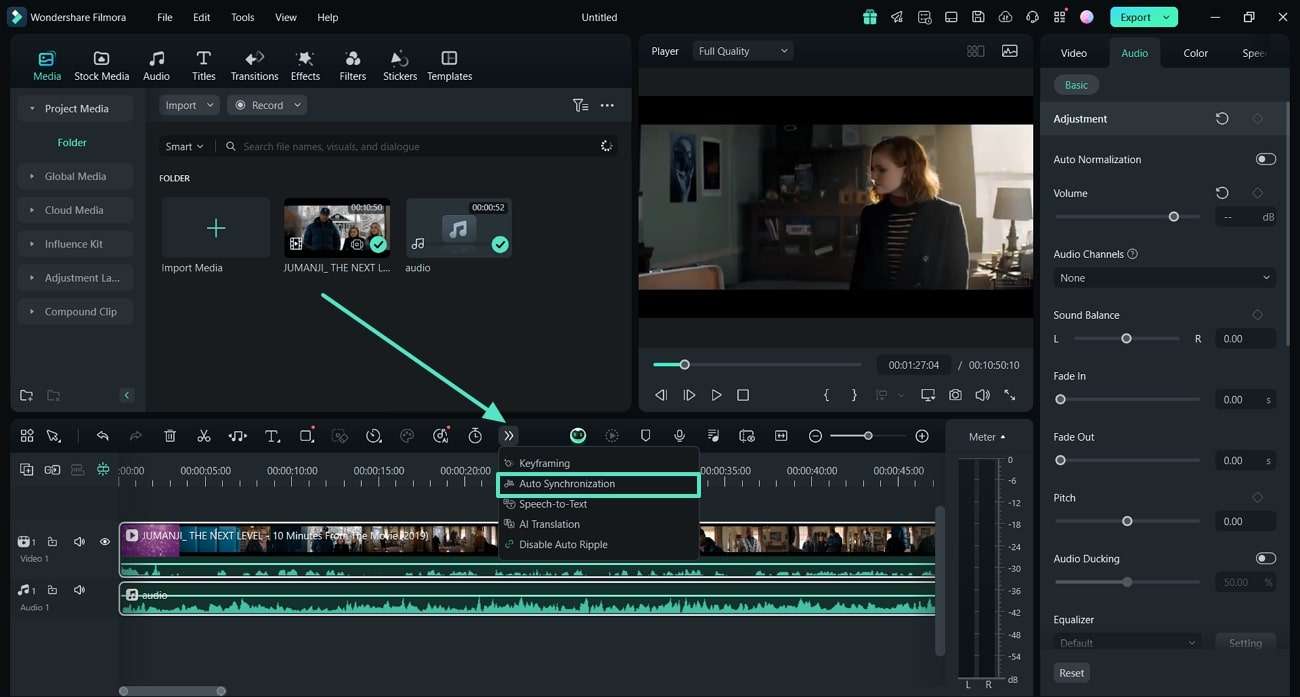
หลังจากที่คุณลากไฟล์วิดีโอและเสียงไปยังไทม์ไลน์แล้ว ให้เลือกไฟล์ทั้งสอง จากนั้น ขยายไอคอน "ไปข้างหน้า" บนแถบเครื่องมือเหนือไทม์ไลน์ จากเมนูป๊อปอัพที่แสดง ให้เลือกฟีเจอร์ "การซิงโครไนซ์อัตโนมัติ" เมื่อคุณทำเช่นนั้น Filmora จะเริ่มกระบวนการซิงโครไนซ์
ขั้นตอนที่ 5. บันทึกวิดีโอ YouTube ที่ส่งออกไปยังอุปกรณ์ของคุณ
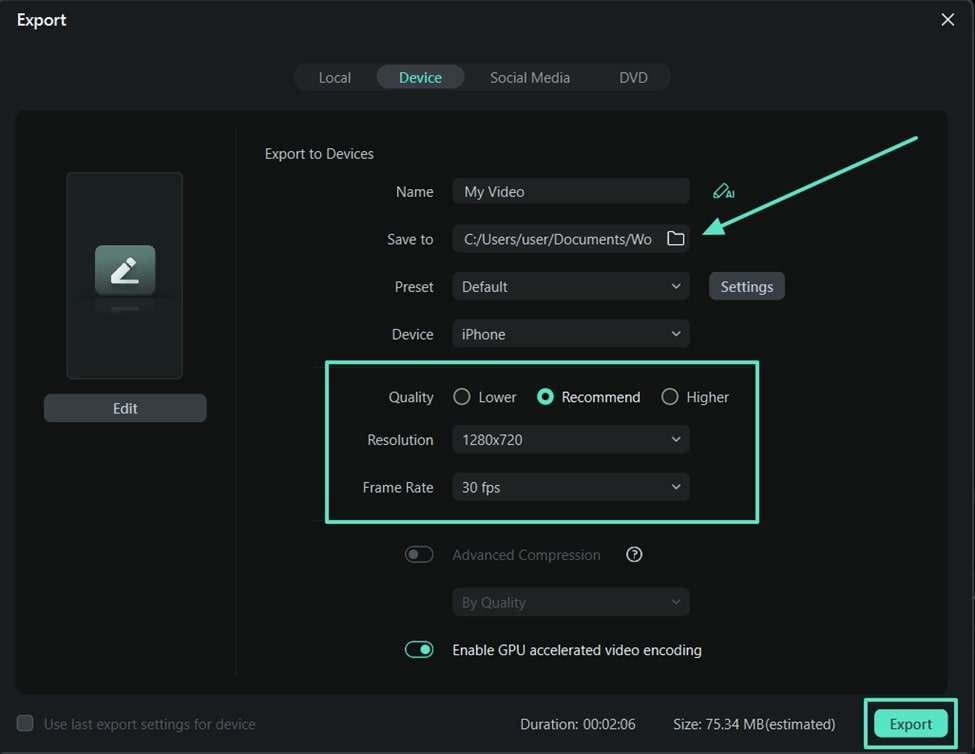
เมื่อกระบวนการซิงโครไนซ์เสร็จสมบูรณ์ ให้ไปที่ปุ่ม "ส่งออก" ที่มุมบนขวาของหน้าจอ ภายในหน้าต่าง "ส่งออก" เลือกโฟลเดอร์ปลายทางสำหรับวิดีโอที่ส่งออกภายในส่วน "บันทึกไปที่" คุณยังสามารถระบุ "คุณภาพ" "ความละเอียด" และ "เฟรมเรท" ตามที่คุณต้องการได้ ในที่สุด กดปุ่ม "ส่งออก" ที่ด้านล่างขวาเพื่อบันทึกวิดีโอที่ซิงโครไนซ์แล้วไปยังอุปกรณ์ของคุณ
ฟีเจอร์อื่นๆ เพื่อปรับปรุงรูปลักษณ์วิดีโอ YouTube ของคุณ
- ตัวปรับปรุงวิดีโอ AI: หลังจากแก้ไขปัญหาการซิงค์เสียงและวิดีโอของ YouTube แล้ว ผู้สร้างสามารถปรับปรุงรูปลักษณ์โดยรวมของวิดีโอที่ไม่ชัดเจนหรือขาดรายละเอียด เครื่องมือ AI นี้จะวิเคราะห์ความเบลอในภาพและปรับปรุงโดยการเพิ่มความละเอียด
- เครื่องสร้างเพลง: เพื่อทำให้วิดีโอของคุณน่าสนใจสำหรับผู้ชม ผู้ใช้ได้รับตัวเลือกในการสร้างเพลงคุณภาพสูงที่ปรับแต่งเองสำหรับวิดีโอของพวกเขา คุณเพียงแค่เลือกแนวเพลงและธีมเพื่อสร้างเพลงตามเนื้อหาวิดีโอของคุณ
- ตัวลบวัตถุ: Filmora มีเครื่องมือเฉพาะที่ช่วยให้คุณลบวัตถุหรือองค์ประกอบที่ไม่ต้องการออกจากวิดีโอ นอกจากนี้ การตรวจจับ AI อัจฉริยะยังสามารถระบุองค์ประกอบที่เคลื่อนไหวเพื่อลบออกได้
- การตรวจจับความเงียบce : เครื่องมือนี้สามารถ สแกนและตรวจจับช่วงพักหรือส่วนที่เงียบระหว่างวิดีโอของคุณ ผู้ใช้สามารถปรับแต่งกระบวนการตรวจจับโดยการระบุเกณฑ์ระดับเสียงและระยะเวลาของความเงียบ ด้วยการให้เสียงที่ชัดเจน คุณสามารถปรับปรุงคุณภาพโดยรวมของวิดีโอของคุณ
สรุป
โดยสรุป การระบุและแก้ไขปัญหาเสียง YouTube ไม่ซิงค์เป็นสิ่งสำคัญในการปรับปรุงประสบการณ์การรับชม บทความนี้กล่าวถึงปัญหาการซิงค์วิดีโอและเสียงหลายอย่างและให้วิธีแก้ไขที่ดีที่สุดสำหรับพวกเขา ในบรรดาวิธีแก้ไขทั้งหมด Wondershare Filmora เป็นวิธีที่ดีที่สุด เนื่องจากช่วยให้คุณแก้ไขปัญหาการซิงค์ในระหว่างขั้นตอนการตัดต่อได้

