
- การแก้ไขเลนส์ขั้นสูงด้วยการบิดเบือนน้อยที่สุด
- เอฟเฟกต์วิดีโอ/เสียงและทรัพย์สินสร้างสรรค์มากมาย
- AI ที่ทรงพลังสำหรับการสร้างเนื้อหาได้อย่างง่ายดาย
- ใช้งานง่าย เป็นมืออาชีพแต่เหมาะสำหรับผู้เริ่มต้น
- ทำงานบน Mac, Windows




ในฐานะช่างภาพหรือช่างวิดีโอ คุณอาจคุ้นเคยกับคำว่า การบิดเบือนแบบบาร์เรลในการถ่ายภาพ ไม่ว่าคุณจะพบเจอมันระหว่างการเรียนรู้หรือประสบพบระหว่างการถ่ายภาพ
ผลกระทบการบิดเบือนนี้อาจเป็นปัญหาได้โดยเฉพาะ และการเข้าใจวิธีแก้ไขสามารถปรับปรุงทักษะการถ่ายภาพหรือวิดีโอของคุณได้อย่างมาก
ในคู่มือวันนี้ คุณจะได้เรียนรู้ว่า การบิดเบือนแบบบาร์เรล คือะไรและสาเหตุของมัน เราจะสำรวจเลนส์ประเภทต่างๆ ที่ทำให้เกิด การบิดเบือนแบบบาร์เรลและพินคูชชัน และสอนคุณวิธีการ แก้ไขการบิดเบือนแบบบาร์เรล ด้วยเทคนิคหลังการผลิตที่ทรงพลังของ Filmora มาเริ่มกันเลย
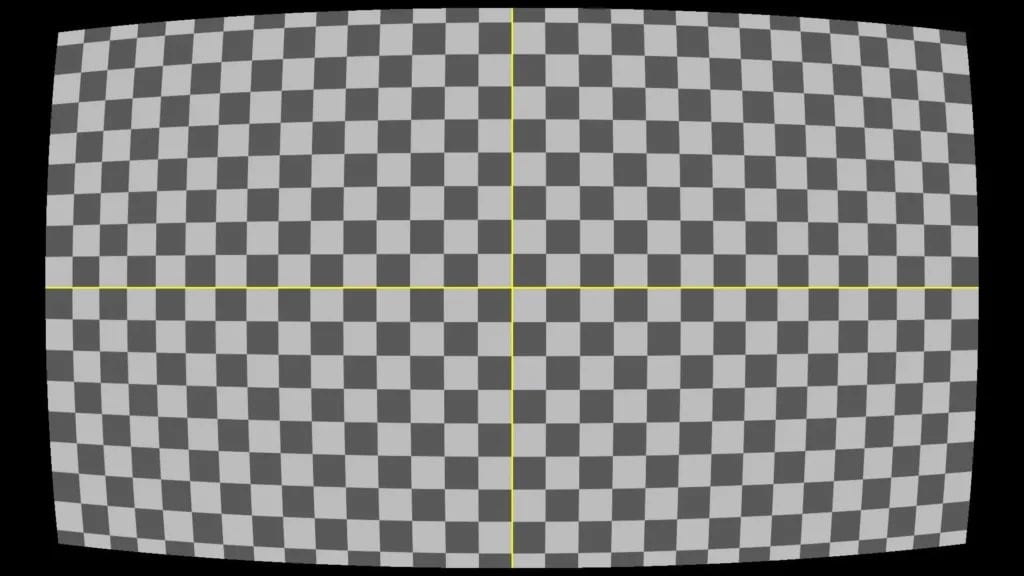
ก่อนพูดถึงการบิดเบือนแบบบาร์เรล เราต้องเข้าใจก่อนว่ามันเป็นเพียงครึ่งหนึ่งของคำที่กว้างขึ้นซึ่งมักถูกกล่าวถึงร่วมกัน: การบิดเบือนแบบบาร์เรลและพินคูชชัน การเข้าใจปรากฏการณ์ตรงข้ามทั้งสองนี้ร่วมกันและแยกกันเป็นสิ่งสำคัญในการเรียนรู้วิธีแก้ไขพวกมัน
ในแง่หนึ่ง คุณมีการบิดเบือนแบบบาร์เรล ซึ่งมักเรียกว่าการบิดเบือนเชิงลบ ข้อบกพร่องทางแสงนี้ทำให้เส้นตรงของภาพดิจิทัลโค้งงอออกจากจุดศูนย์กลาง ทำให้ภาพดูกลมมากขึ้นและสร้างลักษณะคล้ายบาร์เรล จึงได้ชื่อมา
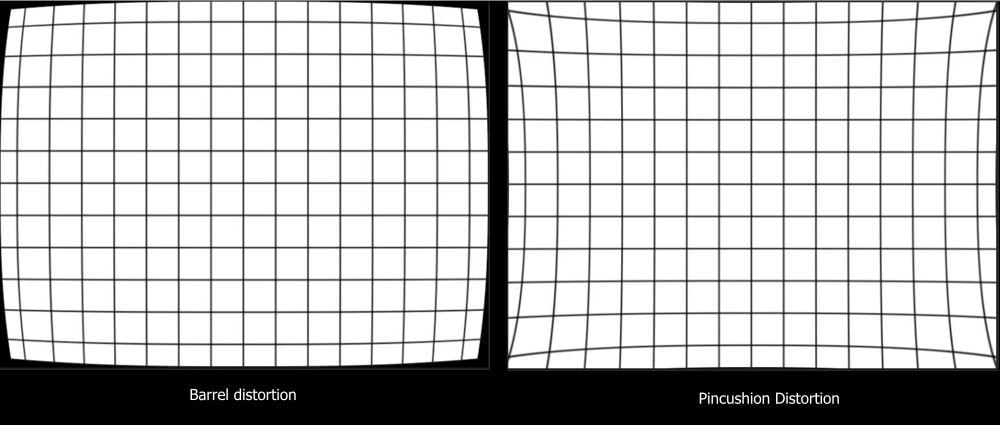
ในอีกแง่หนึ่ง การบิดเบือนแบบพินคูชชัน มักเรียกว่าการบิดเบือนเชิงบวก เป็นตรงข้ามโดยตรงของการบิดเบือนแบบบาร์เรล เนื่องจากมันโค้งขอบของภาพเข้าด้านใน ทำให้มันคล้ายกับเบาะเข็มหมุด จึงได้ชื่อมา แน่นอนว่ามีการบิดเบือนประเภทอื่นๆ เพิ่มเติม รวมถึงการบิดเบือนหนวด ความผิดปกติของโคมา ความผิดปกติของสี และการบิดเบือนมุมมอง แต่เราจะไม่ลงรายละเอียดในคู่มือนี้
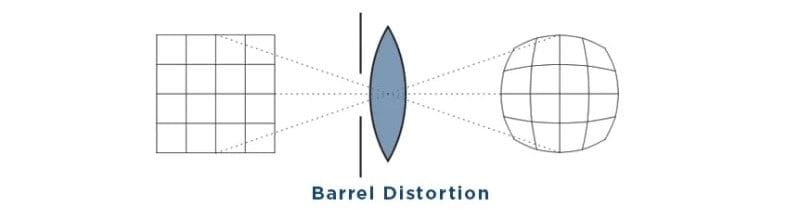
แม้ว่ามันจะไม่ใช่สาเหตุเดียวของปรากฏการณ์นี้ การบิดเบือนแบบบาร์เรลเกิดขึ้นเป็นหลักจากการออกแบบเลนส์กล้อง จึงได้ชื่อรองว่า: การบิดเบือนเลนส์แบบบาร์เรล
เลนส์มุมกว้างเป็นหนึ่งในสาเหตุทั่วไปที่สุดของปัญหานี้ เนื่องจากมุมมองที่กว้าง โดยเฉพาะเลนส์ที่มีความยาวโฟกัส 35mm หรือน้อยกว่า มักสร้างการขยายที่ไม่สม่ำเสมอระหว่างจุดศูนย์กลางและขอบของภาพ
สาเหตุอื่นๆ ของการบิดเบือนแบบบาร์เรลในการถ่ายภาพและวิดีโอรวมถึงระยะห่างระหว่างกล้องและหัวข้อ การจัดแนวที่ไม่สมบูรณ์แบบ และการตั้งค่ารูรับแสงของอุปกรณ์ แต่สิ่งเหล่านี้เป็นสาเหตุที่พบน้อยกว่ามากของปัญหา
เพื่อลดการบิดเบือนดังกล่าวและเพิ่มคุณภาพวิดีโอของคุณ การเข้าใจวิธีใช้การตั้งค่ากล้องโทรศัพท์ของคุณอย่างมีประสิทธิภาพเป็นสิ่งสำคัญ หวังว่าวิดีโอต่อไปนี้จะเป็นประโยชน์
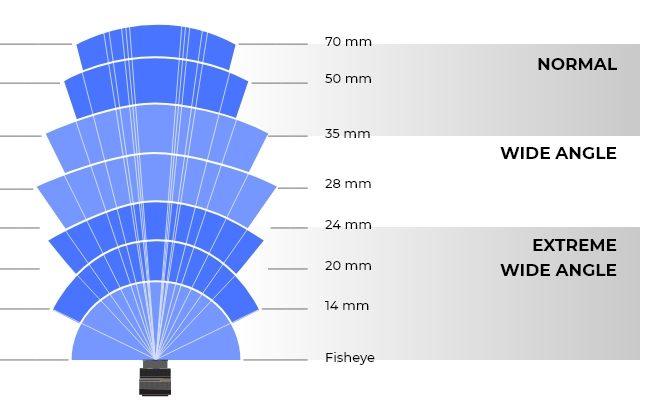
การบิดเบือนแบบบาร์เรลเกิดขึ้นบ่อยที่สุดเมื่อคุณใช้เลนส์มุมกว้าง ซึ่งรวมถึงเลนส์ที่มีความยาวโฟกัส 35mm หรือน้อยกว่า
ข้อบกพร่องทางแสงที่เรียกว่าการบิดเบือนแบบบาร์เรลจะแรงขึ้นยิ่งเลนส์ของคุณกว้างขึ้น โดยเฉพาะหากคุณใช้เลนส์มุมกว้างมากที่มีความยาวโฟกัสระหว่าง 14 ถึง 24mm นอกจากนี้ ผลกระทบจะชัดเจนเป็นพิเศษกับเลนส์ฟิชอาย
ช่างภาพและช่างวิดีโอหลายคนเลือกใช้เลนส์ฟิชอายอย่างจงใจสำหรับบางช็อต เนื่องจากมันสร้างเอฟเฟกต์ที่เป็นเอกลักษณ์ อย่างไรก็ตาม เมื่อความแม่นยำเป็นสิ่งสำคัญ การบิดเบือนแบบบาร์เรล ไม่ว่าจะเป็นเลนส์ใด สามารถทำลายประสบการณ์การรับชมและลดคุณภาพโดยรวมของภาพของคุณ ในกรณีเช่นนี้ ผลกระทบเชิงลบของมันมักรวมถึงสิ่งต่อไปนี้:


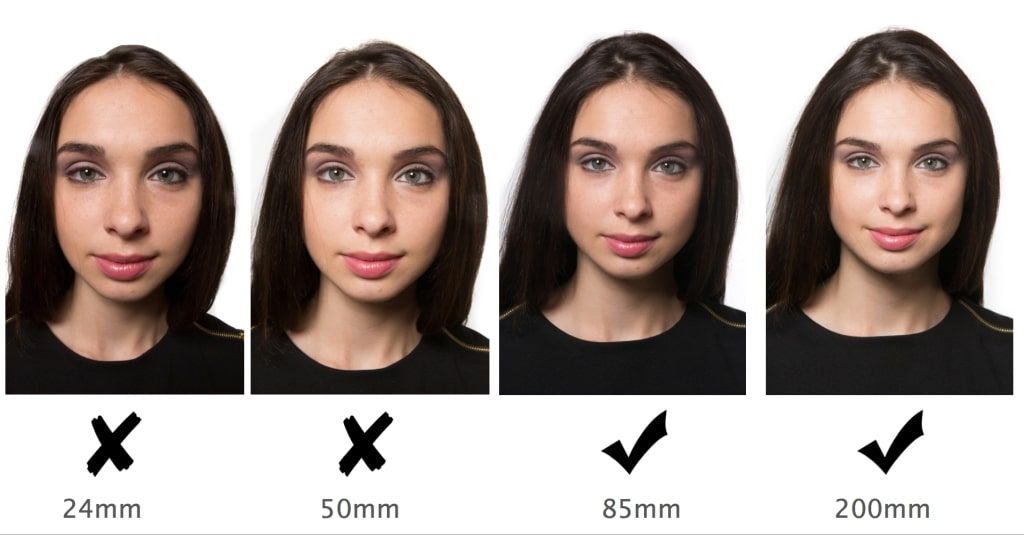
โดยพื้นฐานแล้ว การบิดเบือนแบบบาร์เรลสามารถมีผลกระทบเชิงลบที่เห็นได้ชัดในหลายแนวภาพและวิดีโอ มันยังทำให้ความสม่ำเสมอเป็นเรื่องท้าทาย กระตุ้นให้มือสมัครเล่นและมืออาชีพหลายคนแก้ไขภาพเหล่านี้ในขั้นตอนหลังการผลิต

แม้ว่าการบิดเบือนแบบบาร์เรลมีผลกระทบเชิงลบมากมายในหลายแนวของการถ่ายภาพและวิดีโอ ข่าวดีก็คือข้อบกพร่องทางแสงเหล่านี้สามารถลดหรือกำจัดได้ด้วยวิธีการต่างๆ
การแก้ไขข้อบกพร่องทางแสงดังกล่าวในขั้นตอนหลังการผลิตด้วยซอฟต์แวร์แก้ไขการบิดเบือนแบบบาร์เรลเป็นหนึ่งในวิธีการเหล่านี้ และในกรณีส่วนใหญ่ เป็นวิธีที่ง่ายที่สุดในการลบข้อบกพร่องทางแสงที่ไม่ต้องการออกจากภาพ
ซอฟต์แวร์เช่น Wondershare Filmora เสนอเครื่องมือต่างๆ สำหรับการแก้ไขการบิดเบือนแบบบาร์เรล ด้วยมัน ช่างภาพและช่างวิดีโอสามารถปรับแต่งการตั้งค่าของภาพเพื่อทำให้ขอบโค้งตรงด้วยการแตะเพียงไม่กี่ครั้ง เครื่องมือดังกล่าวมักมีโปรไฟล์การแก้ไขเลนส์อัตโนมัติที่ใช้การแก้ไขโดยอัตโนมัติที่ปรับแต่งเฉพาะสำหรับเลนส์ที่คุณใช้
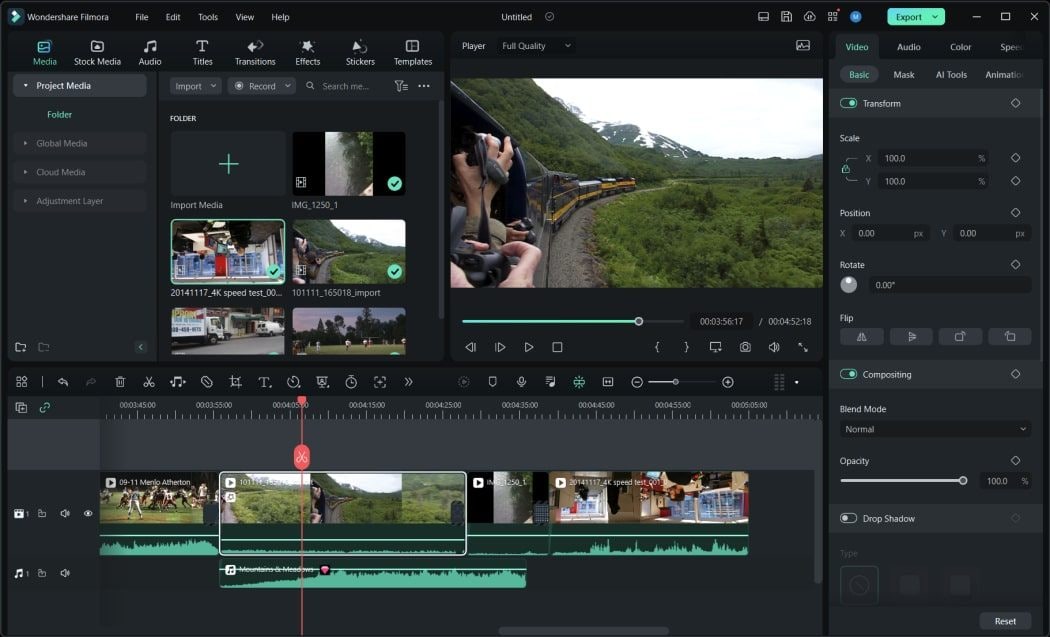
โชคดีที่ซอฟต์แวร์แก้ไขอย่าง Filmora ทำให้การแก้ไขการบิดเบือนแบบบาร์เรลง่ายอย่างน่าทึ่งและเกือบจะเป็นอัตโนมัติทั้งหมด ต้องการเพียงการแตะไม่กี่ครั้งจากผู้ใช้ ด้วยเหตุนี้ มาดูวิธีที่คุณสามารถทำได้:
ขั้นตอนที่ 1: เปิด Wondershare Filmora และแตะปุ่ม โปรเจกต์ใหม่ บนหน้าจอเริ่มต้นของแอป
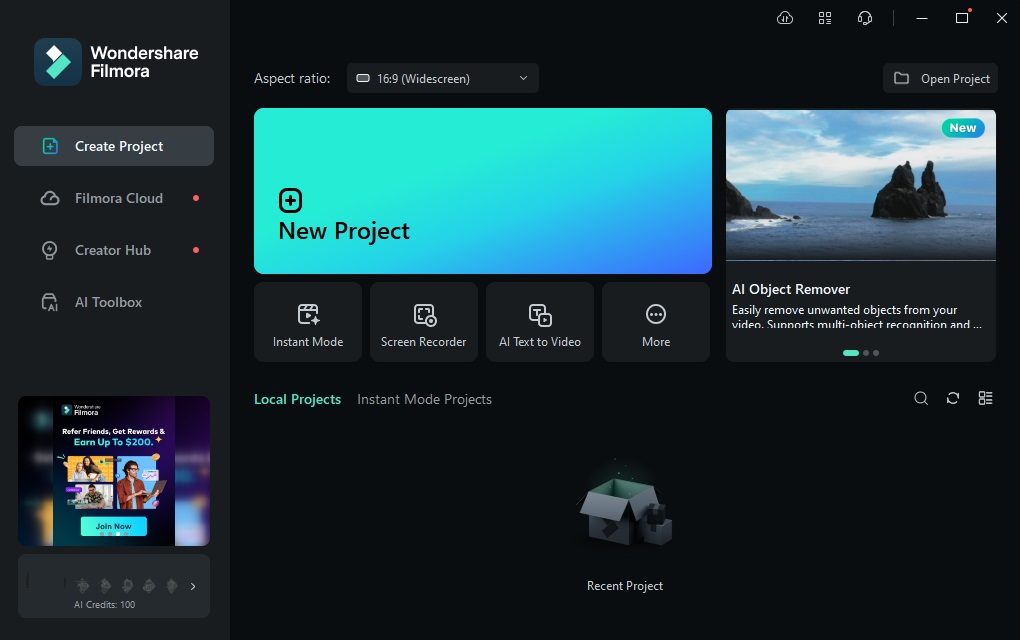
ขั้นตอนที่ 2: แตะปุ่ม นำเข้า เพื่อเพิ่มภาพหรือวิดีโอของคุณไปยัง Filmora

ขั้นตอนที่ 3: ลากและวางไฟล์สื่อลงใน Timeline ด้านล่างส่วนนำเข้าและคลิกเพื่อเลือกมัน
ขั้นตอนที่ 4: ไปที่แผงการแก้ไขทางด้านขวา คลิก วิดีโอ > เครื่องมือ AI และเปิดใช้งาน การแก้ไขเลนส์.
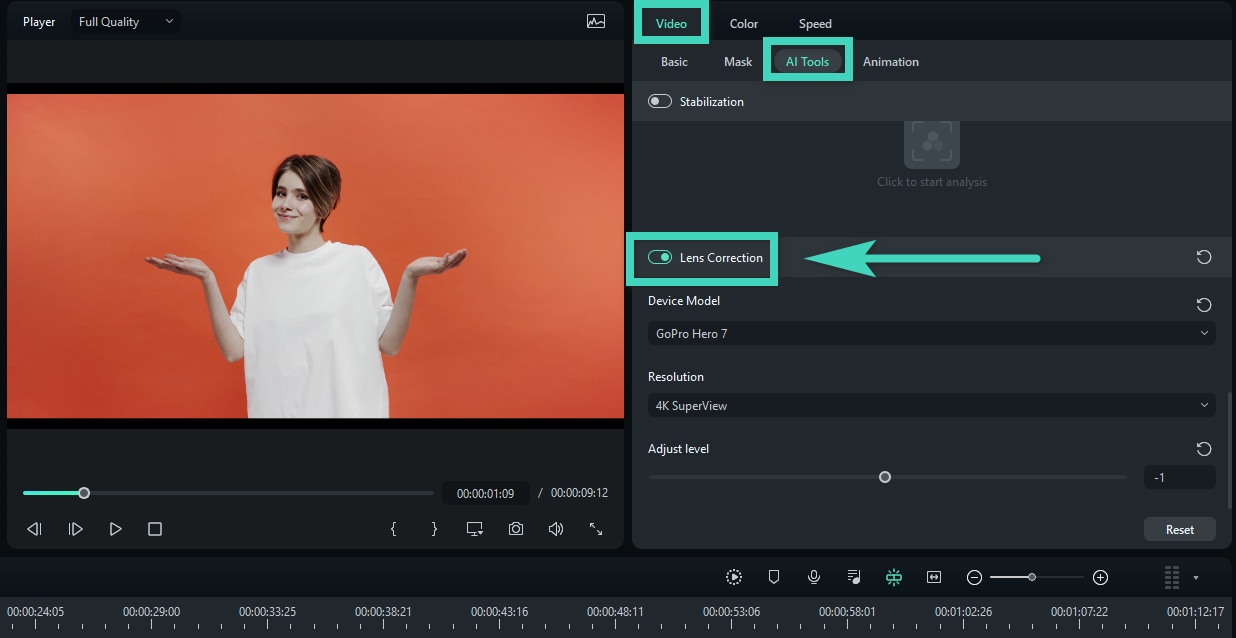
ขั้นตอนที่ 5: เลือกรุ่นกล้องและความละเอียดการถ่ายภาพของคุณ
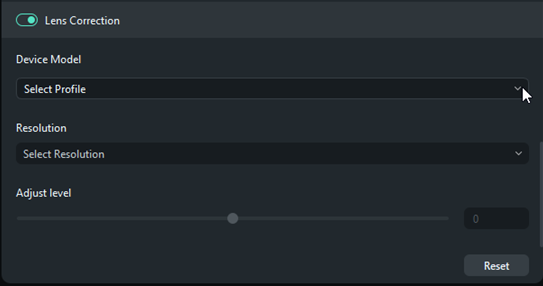
ขั้นตอนที่ 6: ปรับความแรงของเอฟเฟกต์การแก้ไขเลนส์โดยการเลื่อนแถบเลื่อน
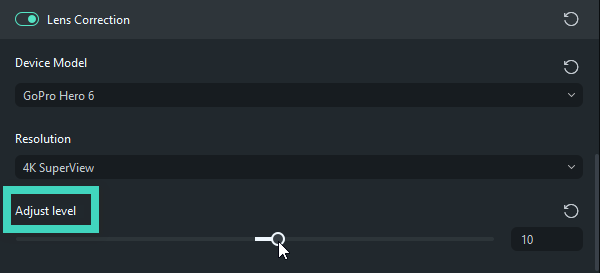
ไลบรารีที่กว้างขวางของโมเดลอุปกรณ์และความละเอียดการถ่ายภาพที่เป็นเอกลักษณ์สำหรับแต่ละอุปกรณ์ทำให้การแก้ไขการบิดเบือนแบบบาร์เรลด้วย Filmora ราบรื่น นอกจากนี้ เอนจิน AI อัจฉริยะทำการแก้ไขเลนส์โดยอัตโนมัติ ทำให้กระบวนการที่สั้นและตรงไปตรงมาอยู่แล้วง่ายขึ้น และทำให้ Filmora เป็นตัวเลือกที่ชัดเจนสำหรับความต้องการการแก้ไขเลนส์ทั้งหมด
นอกจากการใช้การแก้ไขเลนส์ในตัวของ Filmora คุณยังสามารถแก้ไขการบิดเบือนแบบบาร์เรลด้วยเครื่องมือที่ ขับเคลื่อนด้วย Mocha ถูกต้อง Filmora ตอนนี้รองรับการแก้ไขการบิดเบือนเลนส์ Mocha ซึ่งใช้การตรวจจับเส้นและการปรับแต่งด้วยตนเองเพื่อทำให้ขอบที่นูนตรง
ด้วยฟีเจอร์นี้ คุณสามารถมุ่งเน้นไปที่เฉพาะส่วนที่บิดเบี้ยวของวิดีโอของคุณแทนที่จะแก้ไขทั้งเฟรม วิธีนี้ให้การควบคุมมากขึ้นและรักษาส่วนที่เหลือของฉากของคุณให้ดูสะอาดและไม่ถูกแตะต้อง เหมาะอย่างยิ่งสำหรับการแก้ไขการบิดเบือนแบบบาร์เรลหรือฟิชอายในจุดเฉพาะ
 ดาวน์โหลดปลอดภัย

เพื่อเรียนรู้วิธีทำเช่นนั้น เพียงตรวจสอบคู่มือทีละขั้นตอนง่ายๆ ด้านล่างนี้:
ขั้นตอนที่ 1. ลากวิดีโอของคุณไปยังไทม์ไลน์
ก่อนอื่น ตรวจสอบอีกครั้งว่าคุณใช้ Filmora เวอร์ชันล่าสุด เนื่องจากฟีเจอร์ Mocha Filmora มีเฉพาะในการอัปเดตใหม่เท่านั้น เมื่อเสร็จแล้ว ไปที่แท็บ “สื่อ” และกด “นำเข้า” เพื่อนำวิดีโอที่คุณต้องการแก้ไขเข้ามา จากนั้นเพียงลากมันลงไปที่ไทม์ไลน์เพื่อคุณสามารถเริ่มทำงานกับมันได้
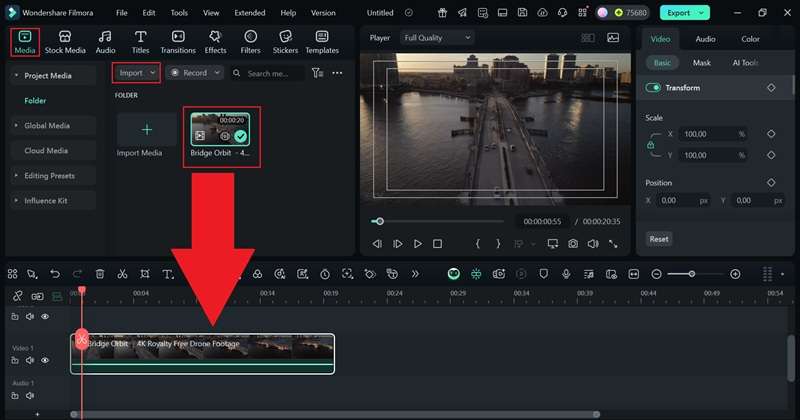
ขั้นตอนที่ 2 เปิดใช้งานฟีเจอร์ Mocha Filmora
ถัดไป ไปที่แท็บ “เอฟเฟกต์” และมองหาโฟลเดอร์ “Boris FX” ทางด้านซ้าย ค้นหาเอฟเฟกต์ Mocha Filmora และคลิกไอคอนบวกเพื่อนำไปใช้กับคลิปของคุณ หลังจากนั้น เปิดแผง “เอฟเฟกต์” อีกครั้งและคลิก “เปิด Mocha UI” เพื่อเข้าสู่พื้นที่ทำงานของ Mocha
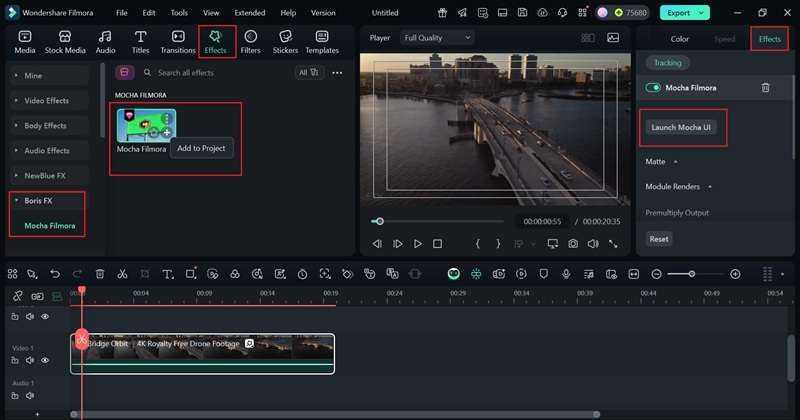
ขั้นตอนที่ 3 ค้นหาและปรับแต่งเส้นสอบเทียบ
หลังจากเข้าสู่พื้นที่ทำงานของ Mocha แล้ว เลื่อนลงและเปิดส่วน "เลนส์" จากนั้นคลิก “ระบุตำแหน่งเส้น” เพื่อให้ Mocha ค้นหาเส้นโค้งหรือบิดเบี้ยวในวิดีโอของคุณโดยอัตโนมัติ หากคุณต้องการเพิ่มเส้นของคุณเอง เพียงคลิก “เส้นใหม่” และวาดเส้นตรงในจุดที่ดูผิดปกติเพื่อช่วยแก้ไขการบิดเบี้ยว
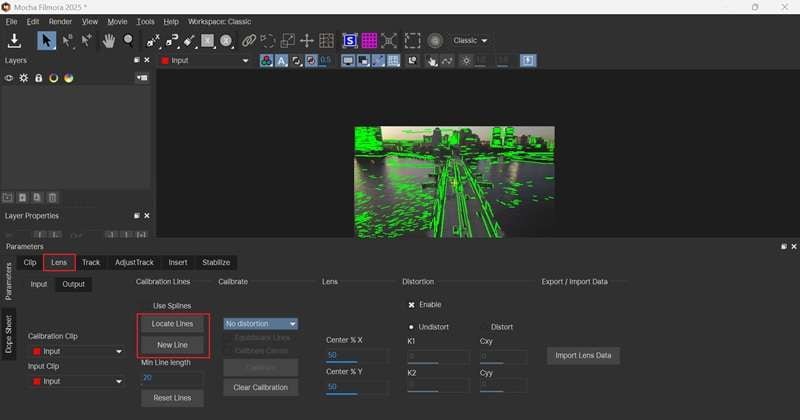
ขั้นตอนที่ 4 เลือกโมเดลการบิดเบี้ยวของเลนส์
หากคุณคลิกที่ "ไม่มีการบิดเบี้ยว" คุณจะเห็นรายการโมเดลการบิดเบี้ยวของเลนส์ต่างๆ ที่คุณสามารถเลือกได้ แต่ละโมเดลจะแก้ไขภาพในแบบของตัวเอง ขึ้นอยู่กับว่าเลนส์บิดภาพไว้อย่างไรในตอนแรก
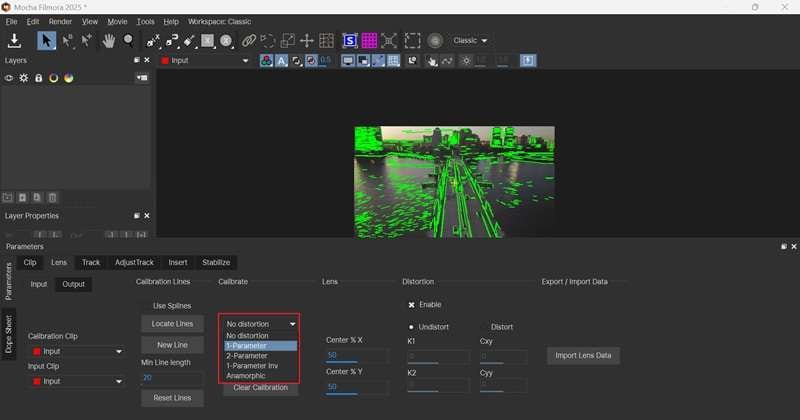
เพื่อให้เข้าใจง่ายขึ้นว่าแต่ละโมเดลทำอะไร นี่คือตารางสรุปอย่างรวดเร็ว:
โมเดล | ทำอะไร | เหมาะกับ |
|---|---|---|
ไม่มีการบิดเบี้ยว | ปล่อยให้ฟุตเทจไม่เปลี่ยนแปลง | ฟุตเทจที่แก้ไขแล้ว |
1-Parameter | การแก้ไขเรเดียลพื้นฐาน | การบิดเบี้ยวแบบบาร์เรลหรือพินคูชชั่นเล็กน้อย |
2-Parameter | การแก้ไขที่แม่นยำยิ่งขึ้น | การบิดเบี้ยวที่รุนแรงหรือซับซ้อน |
1-Parameter Inv | จำลองการบิดเบี้ยว | จับคู่เอฟเฟกต์หรือลุคของเลนส์ |
Anamorphic | แก้ไขการบีบแนวนอน | ฟุตเทจจากเลนส์แอนามอร์ฟิก |
จากตาราง เนื่องจากคุณกำลังพยายามแก้ไขการบิดเบี้ยวแบบบาร์เรลแบบธรรมดา ให้เปลี่ยนเป็น “1-Parameter".
ขั้นตอนที่ 5 ปรับแต่งเส้นและเล่นไปข้างหน้า
ถัดไป คลิกปุ่ม "สอบเทียบ" เพื่อใช้การปรับแต่งเส้น
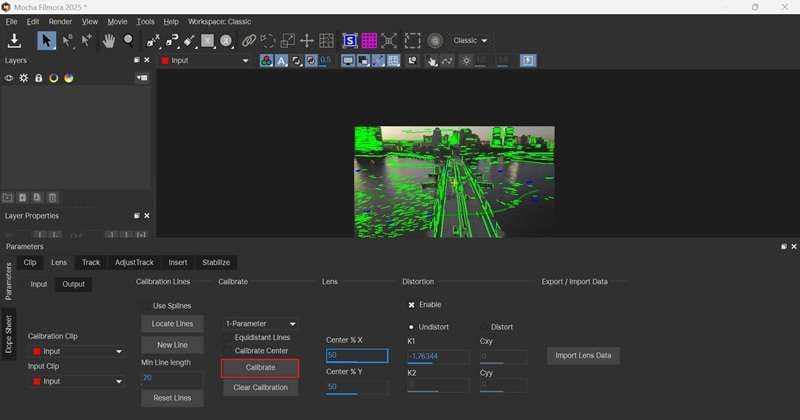
จากนั้นคลิกไอคอน "ติดตามไปข้างหน้า" เพื่อให้วิดีโอเล่นผ่านพร้อมกับการแก้ไขการบิดเบี้ยว เพื่อให้คุณเห็นว่ามันดูอย่างไรเมื่อเคลื่อนไหว
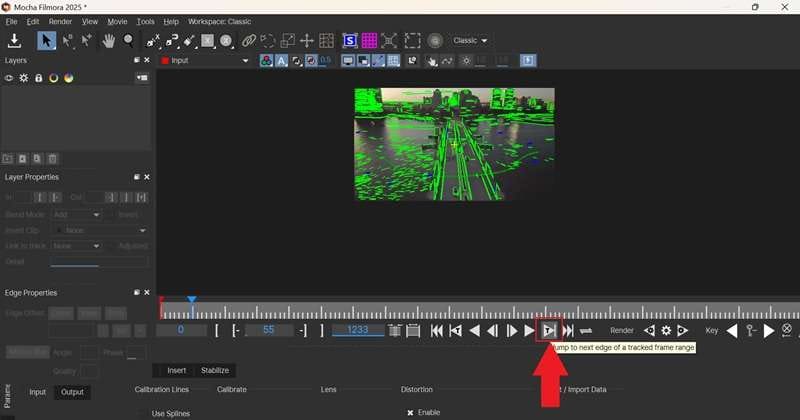
ขั้นตอนที่ 6 บันทึกความคืบหน้าของคุณ
ก่อนกลับไปที่ Filmora ตรวจสอบให้แน่ใจว่าได้บันทึกสิ่งที่คุณทำไว้แล้ว คลิกที่ “ไฟล์” และเลือก “บันทึกโปรเจกต์” เพื่อให้การแก้ไขทั้งหมดของคุณยังคงอยู่
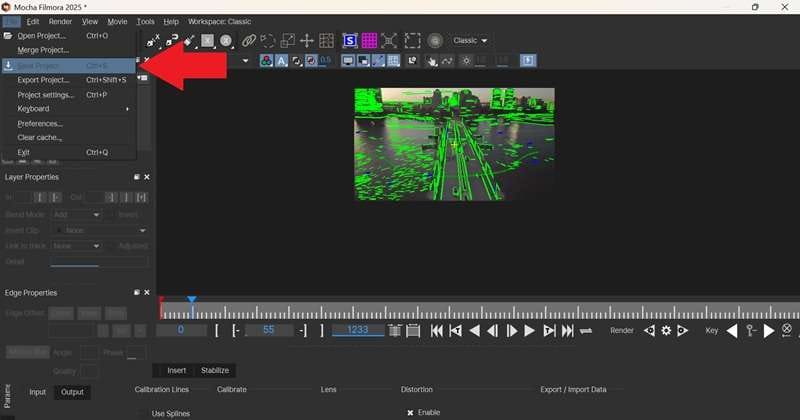
ขั้นตอนที่ 7 บันทึกวิดีโอที่แก้ไขแล้วของคุณ
เมื่อคุณกลับมาที่ Filmora คุณจะเห็นการเปลี่ยนแปลงที่ใช้กับวิดีโอของคุณ คุณยังสามารถทำการแก้ไขเพิ่มเติมได้หากต้องการ เมื่อทุกอย่างดูดีแล้ว ให้ส่งออก วิดีโอเพื่อบันทึกลงในอุปกรณ์ของคุณ
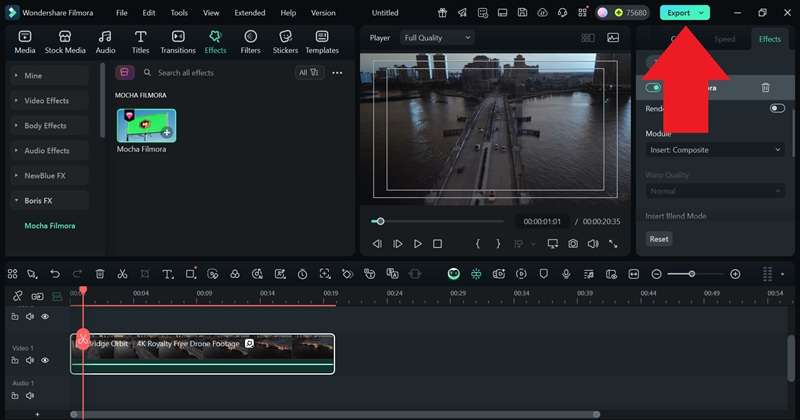
และเพียงแค่นั้น การบิดเบี้ยวก็ถูกแก้ไขแล้ว อย่างที่คุณเห็น กระบวนการค่อนข้างง่าย และคุณไม่จำเป็นต้องปรับวิดีโอทั้งหมดเพื่อแก้ไขเพียงส่วนเดียว ตรวจสอบผลลัพธ์สุดท้ายด้านล่าง
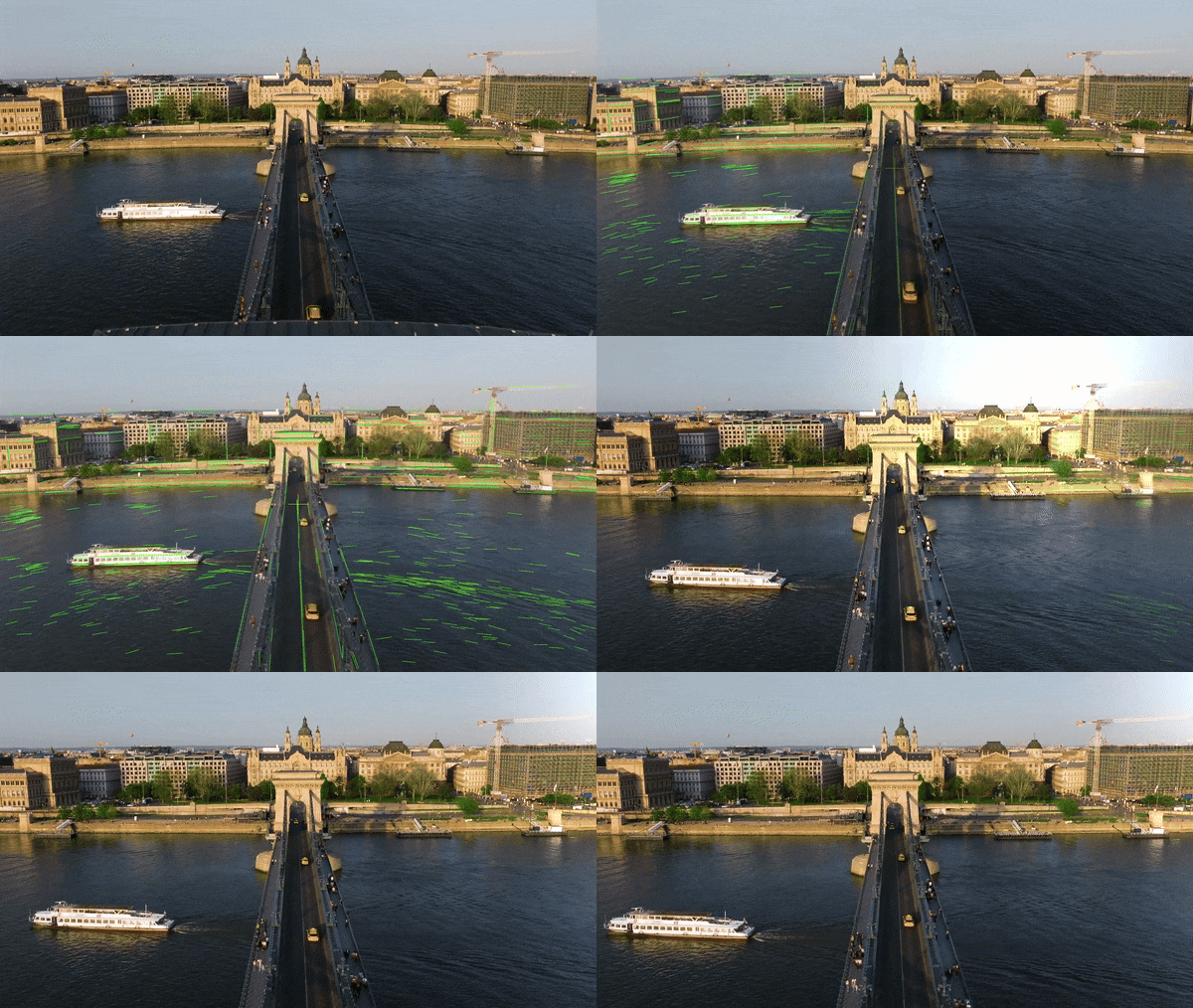
นี่คือลักษณะการแก้ไขการบิดเบี้ยวแบบบาร์เรลขั้นสุดท้ายใน Wondershare Filmora:

นอกจากซอฟต์แวร์แก้ไขการบิดเบี้ยวแบบบาร์เรลแล้ว ยังมีวิธีอื่นๆ อีกสักสองสามวิธีในการกำจัดการบิดเบี้ยวแบบบาร์เรลจากภาพหรือวิดีโอของคุณ วิธีการเหล่านี้ประกอบด้วย:
อย่างที่คุณเห็นจากวิธีการกำจัดการบิดเบี้ยวต่างๆ ที่กล่าวถึงข้างต้น บางวิธีมีผลข้างเคียง ในขณะที่บางวิธีต้องการงานเพิ่มเติม ตัวอย่างเช่น การครอบตัดทำให้สูญเสียรายละเอียดจำนวนมาก ในขณะที่ตารางกริดบิดเบี้ยวบอกคุณเพียงว่าช็อตโค้งมากแค่ไหนและยังคงต้องการการลบหลังการผลิต สุดท้าย ฟิลเตอร์แก้ไขเลนส์แบบสกรูอาจมีราคาแพง
การบิดเบี้ยวแบบบาร์เรลทำให้เส้นตรงในวิดีโอหรือภาพของคุณดูโค้งออกด้านนอก มักเกิดขึ้นกับเลนส์มุมกว้าง คุณสามารถแก้ไขได้โดยการครอบตัดขอบ ใช้ตารางกริดในฉากหลัง หรือเพิ่มฟิลเตอร์เลนส์พิเศษ
กล่าวคือ วิธีที่ง่ายที่สุดในการแก้ไขการบิดเบี้ยวแบบบาร์เรลคือการใช้ซอฟต์แวร์อย่าง Wondershare Filmora มันมีพรีเซ็ตแก้ไขเลนส์มากมายและสไลเดอร์ที่ใช้งานง่ายมากที่ให้คุณแก้ไขปัญหาได้ในไม่กี่คลิก นอกจากนี้ ด้วยเครื่องมือที่ขับเคลื่อนด้วย Mocha ล่าสุด คุณสามารถปรับแต่งการบิดเบี้ยวของเลนส์ได้ดียิ่งขึ้นโดยกำหนดเป้าหมายเฉพาะส่วนที่ต้องการการแก้ไข
มันเป็นโซลูชันครบวงจรที่ทำให้กระบวนการทั้งหมดรวดเร็วและไร้ความเครียด แม้ว่าคุณจะไม่ใช่ตัวตัดต่อมืออาชีพก็ตาม


