

ในบทความนี้
คุณเบื่อกับเอฟเฟกต์การตัดต่อวิดีโอธรรมดาๆ แล้วหรือยัง? คุณต้องการเอฟเฟกต์พิเศษสุดเจ๋งเพื่อทำให้วิดีโอของคุณน่าทึ่งและดึงดูดใจมากขึ้นไหม? ในบทความนี้ คุณสามารถดูรายการเอฟเฟกต์สุดเจ๋งที่คุณสามารถใช้สำหรับคุณสมบัติการตัดต่อวิดีโอของคุณได้
บทความก่อนหน้าของเราได้แนะนำเว็บไซต์บางแห่งที่คุณสามารถดาวน์โหลดเอฟเฟกต์เสียงและซอฟต์แวร์เอฟเฟกต์ภาพสุดเจ๋งบางตัว บทความนี้จะแสดงให้คุณเห็นเอฟเฟกต์วิดีโอสุดเจ๋ง ที่คุณสามารถใช้ในเครื่องมือตัดต่อวิดีโอทั่วไป
หมวดหมู่หลักของเอฟเฟกต์วิดีโอสุดเจ๋ง
การเพิ่มเอฟเฟกต์วิดีโอที่เหมาะสมสามารถเปลี่ยนคลิปธรรมดาให้กลายเป็นสิ่งที่สะดุดตา นั่นคือเหตุผลที่เครื่องมือตัดต่อวิดีโอหลายตัวพยายามอย่างเต็มที่เพื่อมอบเอฟเฟกต์มากมายให้ผู้ใช้เลือกใช้ ตัวอย่างเช่นFilmora มีคอลเลกชันที่หลากหลายของเอฟเฟกต์ที่ดีที่สุดสำหรับการตัดต่อวิดีโอที่สามารถทำให้เนื้อหาของคุณน่าทึ่งขึ้นทันที โดยไม่ต้องใช้ทักษะการตัดต่อขั้นสูง

 ดาวน์โหลดที่ปลอดภัย

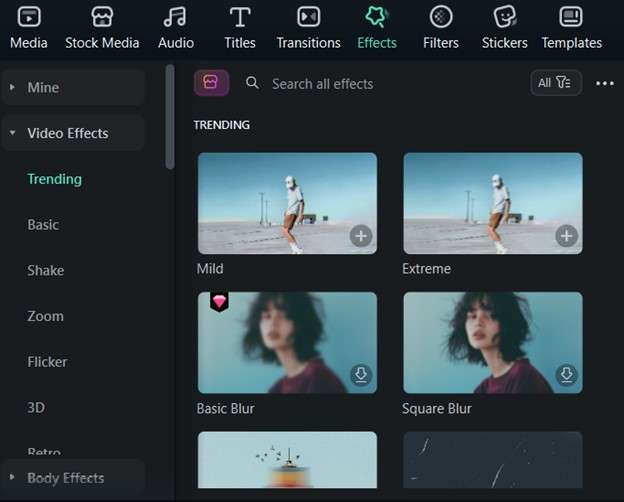
ตัวอย่างเช่น นี่คือภาพรวมอย่างใกล้ชิดของหมวดหมู่หลักของเอฟเฟกต์วิดีโอที่มีใน Filmora และสิ่งที่คุณคาดหวังได้จากแต่ละอัน
- กำลังเป็นที่นิยม มีเอฟเฟกต์ยอดนิยมที่ผู้สร้างกำลังใช้ในขณะนี้ รวมถึงลุคที่โดดเด่นเช่น RGB Stroke, Border และตัวเลือกที่ใช้การเคลื่อนไหวเช่น Mild และ Extreme เหมาะสำหรับมิวสิควิดีโอ การตัดต่อที่มีจังหวะเร็ว และเนื้อหาที่สร้างสำหรับแพลตฟอร์มเช่น TikTok และInstagram.
- การตัดต่อพื้นฐาน เน้นการปรับปรุงคุณภาพวิดีโอและเพิ่มความเรียบร้อยอย่างละเอียดด้วยเครื่องมือเช่นปรับปรุงอัตโนมัติ สำหรับการแก้ไขความสว่างและความคมชัด, Luma Sharp สำหรับการเพิ่มรายละเอียด, Mosaic สำหรับการเบลอเพื่อความเป็นส่วนตัว และ Corner Pin สำหรับการปรับมุมมอง เหมาะสำหรับการปรับปรุงฟุตเทจดิบโดยไม่มีสไตล์มากเกินไป
- สั่น จำลองการสั่นของกล้องในระดับต่างๆ—Mild, Extreme และ Chaos—ทำให้เหมาะสำหรับฉากแอ็คชั่น การตัดต่อเกม หรือทรานซิชั่นที่ต้องการพลังงานและการเคลื่อนไหว
- ซูม มันนำมาซึ่งภาพลวงตาของการเคลื่อนไหวของกล้องไปยังคลิปด้วยการซูมช้าสำหรับการเล่าเรื่องที่น่าทึ่ง การซูมเร็วสำหรับจังหวะที่มีพลวัต และเลนส์ซูมที่เลียนแบบเลนส์กล้องจริงที่ซูมเข้าหรือออก
- กะพริบ มีเอฟเฟกต์การติดตามที่สร้างสรรค์เช่นการติดตามมือ การติดตามใบหน้า และการติดตามร่างกายสำหรับโอเวอร์เลย์แอนิเมชั่นที่ติดตามเป้าหมาย บวกกับเครื่องมือ video deflicker เพื่อลดการกะพริบในฟุตเทจที่ถ่ายภายใต้แสงที่ไม่ดี
- เอฟเฟกต์ 3D. เพิ่มความลึกและมุมมองด้วยตัวเลือกเช่น Basic 3D, 3D Motion Left และ Right และ Corner Pin ช่วยให้คุณสามารถจำลองการเคลื่อนไหวสามมิติและทำให้ฉากที่ราบมีความน่าสนใจทางภาพมากขึ้น
- ย้อนยุค มอบบรรยากาศคิดถึงอดีตด้วยเอฟเฟกต์เช่น Film, Glitch Distortion และ Old Movie ที่แนะนำเกรน การกะพริบ และการเปลี่ยนสีที่เลียนแบบสไตล์ฟิล์มคลาสสิก เหมาะสำหรับการเล่าเรื่องและโปรเจกต์ธีมวินเทจ
- ช่องมองภาพ ทำหน้าที่เป็นโอเวอร์เลย์ที่จำลองมุมมองของกล้องหรือหน้าจอด้วยตัวเลือกเช่น Retro Film Overlay, Vlog Style Film Overlay และ Glitch Screen Overlay เหมาะสำหรับการตัดต่อสไตล์วล็อก เอฟเฟกต์การเฝ้าระวัง หรือฉากสไตล์บันทึก
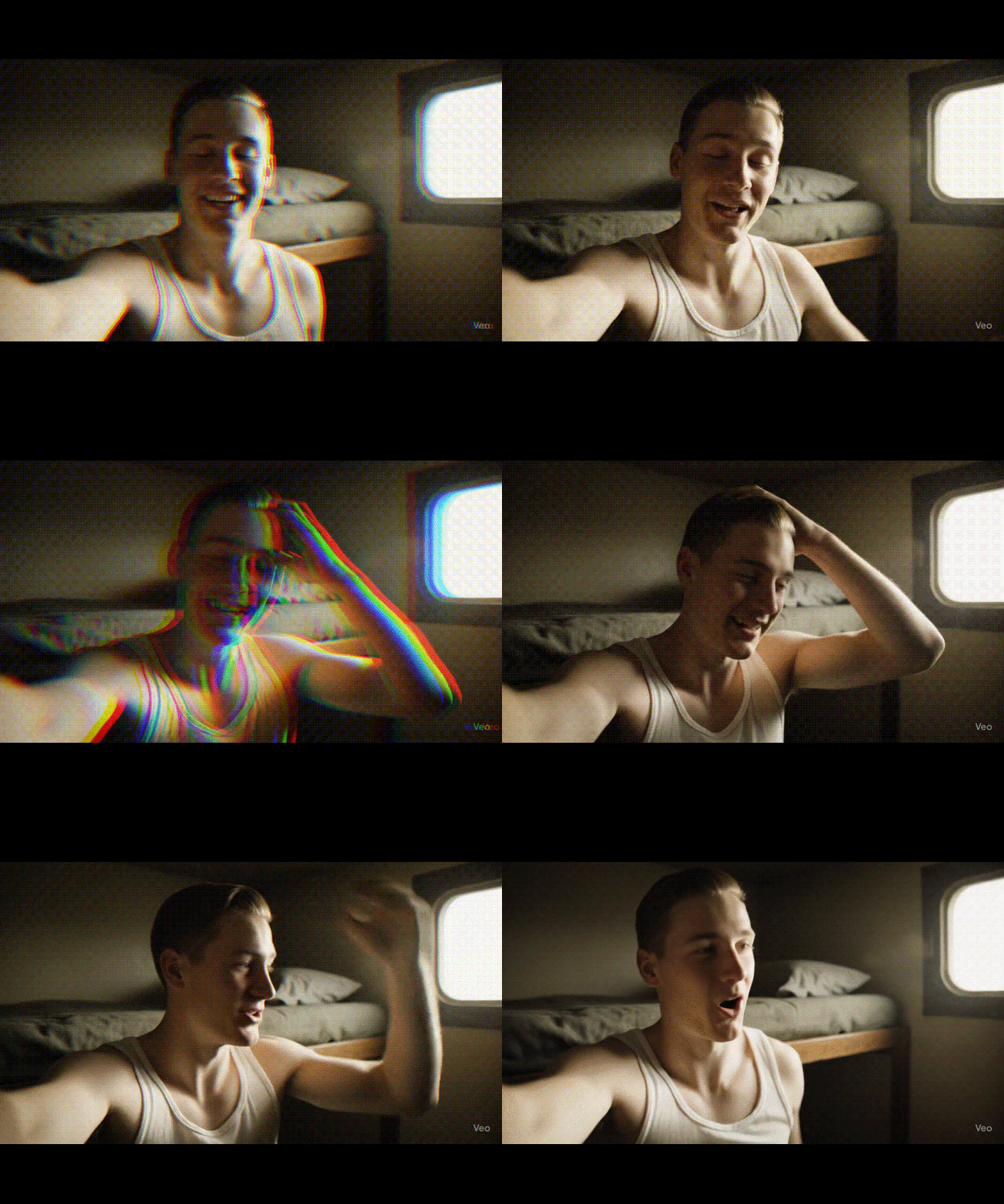
- เอฟเฟกต์กลิตช์ เพิ่มความสวยงามดิจิทัลที่แตกหักในสมัยใหม่และมีความคมชัดด้วยเอฟเฟกต์ที่โดดเด่นเช่น Playback Glitch, Chromatic Aberration, Glitch Dispersion และ Edge Scale เหมาะสำหรับวิดีโอเกม เนื้อหาเทคโนโลยี และการตัดต่อแบบอนาคต
- สแกน มอบภาพที่ได้รับแรงบันดาลใจจากไซไฟด้วยเอฟเฟกต์เช่น Sci-Fi Scan, Shockwave Scan และ Shockwave Circle ที่นำมาซึ่งบรรยากาศไฮเทคหรือหุ่นยนต์ เหมาะสำหรับอินโทร อินเทอร์เฟซดิจิทัล และวิดีโอธีมไซไฟ
- ปิด มอบการจบฉากที่มีผลกระทบด้วยการจบภาพเช่น TV Retro Effect Overlay 07, Flash Close, Arcane Closing และ Old TV Outro สำหรับการลงชื่อออกที่สะอาดและเหมือนภาพยนตร์
- เปิด ช่วยให้คุณเริ่มต้นอย่างแข็งแกร่งด้วยเอฟเฟกต์เช่น Flash Open, Old TV Intro, Split Opening และ Four Screen Slide ที่กำหนดอารมณ์ตั้งแต่วินาทีแรก เหมาะสำหรับการแนะนำชื่อเรื่อง โลโก้ หรือจุดเริ่มต้นของเรื่อง
- โบเก้ เพิ่มสัมผัสที่นุ่มนวลและเพ้อฝันด้วยเอฟเฟกต์เช่น Motion Blur, Depth และ Lovely Romantic Wedding มีประโยชน์อย่างยิ่งสำหรับฉากที่มีอารมณ์ วิดีโองานแต่งงาน หรือสิ่งใดก็ตามที่ต้องการบรรยากาศที่เหมือนภาพยนตร์และโรแมนติก
วิธีใช้เอฟเฟกต์การตัดต่อวิดีโอใน Wondershare Filmora
การรู้ว่าจะใช้เอฟเฟกต์อะไรเป็นสิ่งหนึ่ง การใช้มันเป็นอีกสิ่งหนึ่ง โชคดีที่ Filmora ทำให้มันง่ายมาก ในฐานะโปรแกรมตัดต่อวิดีโอที่มีเอฟเฟกต์ เป้าหมายคือการให้วิธีที่ง่ายแก่คุณในการปรับปรุงวิดีโอของคุณ ฟุตเทจธรรมดาของคุณสามารถกลายเป็นวิดีโอที่ขัดเงาพร้อมผลกระทบทางภาพในเพียงไม่กี่ขั้นตอน
นี่คือคู่มือสั้นๆ เกี่ยวกับวิธีใช้เอฟเฟกต์วิดีโอใน Wondershare Filmora
ดาวน์โหลดที่ปลอดภัย
ขั้นตอนที่ 1: นำเข้าวิดีโอของคุณ
เริ่มต้นด้วยการเปิด Filmora และสร้างโปรเจกต์ใหม่ จากนั้นคลิกปุ่มนำเข้า หรือลากคลิปวิดีโอของคุณลงในไลบรารีสื่อ เมื่อเพิ่มแล้ว ให้ลากฟุตเทจไปยังไทม์ไลน์เพื่อให้พร้อมสำหรับการตัดต่อ
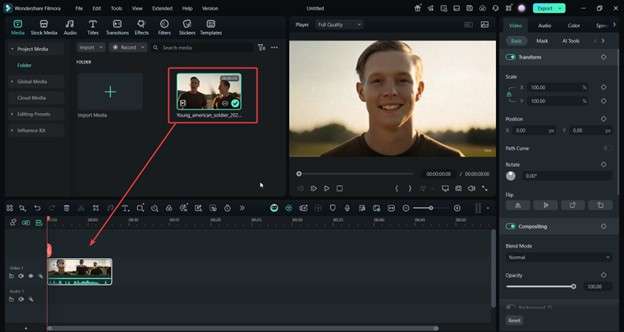
ขั้นตอนที่ 2: เลือกเอฟเฟกต์และลากมัน
ถัดไป ไปที่แท็บเอฟเฟกต์ คุณจะเห็นหมวดหมู่เช่น Basic, Trending, Retro, Glitch และอื่นๆ จากนั้นคุณสามารถเรียกดูผ่านไลบรารีและดูตัวอย่างเอฟเฟกต์ใดๆ ได้โดยคลิกมัน เมื่อคุณพบอันที่คุณชอบ ให้ลากมันไปยังคลิปบนไทม์ไลน์ของคุณ
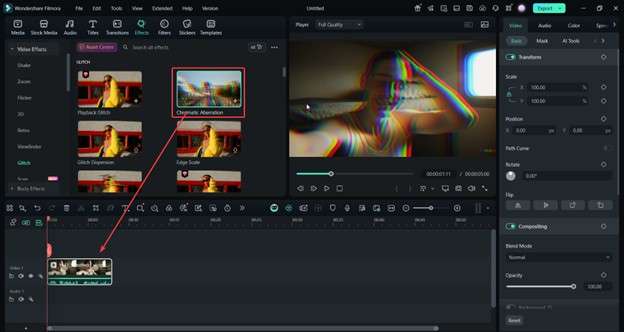
หากคุณต้องการปรับความแรงของเอฟเฟกต์หรือเปลี่ยนการตั้งค่าเฉพาะ (เช่น ระยะเวลาหรือความเข้ม) ให้คลิกคลิปที่มีเอฟเฟกต์ จากนั้นไปที่เอฟเฟกต์บนแผงด้านขวา
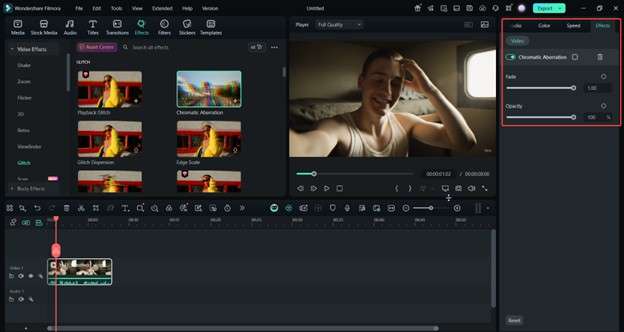
นี่คือลักษณะที่ปรากฏหลังจากใช้เอฟเฟกต์Chromatic Aberration:
ขั้นตอนที่ 3: ส่งออกวิดีโอของคุณ
เมื่อคุณพอใจกับลุคแล้ว ให้คลิกส่งออก เลือกรูปแบบ ความละเอียด และชื่อไฟล์ของคุณ คุณยังสามารถอัปโหลดโดยตรงไปยัง YouTube หรือ Vimeo ได้หากต้องการ Filmora จะเรนเดอร์วิดีโอสุดท้ายของคุณพร้อมเอฟเฟกต์ทั้งหมดที่รวมอยู่
เทมเพลตที่เกี่ยวข้องสำหรับคุณที่จะลอง



เอฟเฟกต์เจ๋งๆ อื่นๆ ที่คุณสามารถทำได้ด้วย Filmora
นอกเหนือจากเอฟเฟกต์ภาพในตัวที่กล่าวถึงก่อนหน้านี้ Filmora ยังช่วยให้คุณสร้างเอฟเฟกต์เจ๋งๆ อื่นๆ ได้โดยใช้เครื่องมือตัดต่อ คุณสมบัติเหล่านี้ใช้งานง่ายและช่วยให้วิดีโอของคุณมีความหลากหลายและผลกระทบมากขึ้น ด้านล่างนี้คือเอฟเฟกต์สร้างสรรค์บางอย่างที่คุณสามารถทำได้โดยตรงใน Filmora แม้ว่าคุณจะเป็นมือใหม่
เอฟเฟกต์แบ่งหน้าจอ
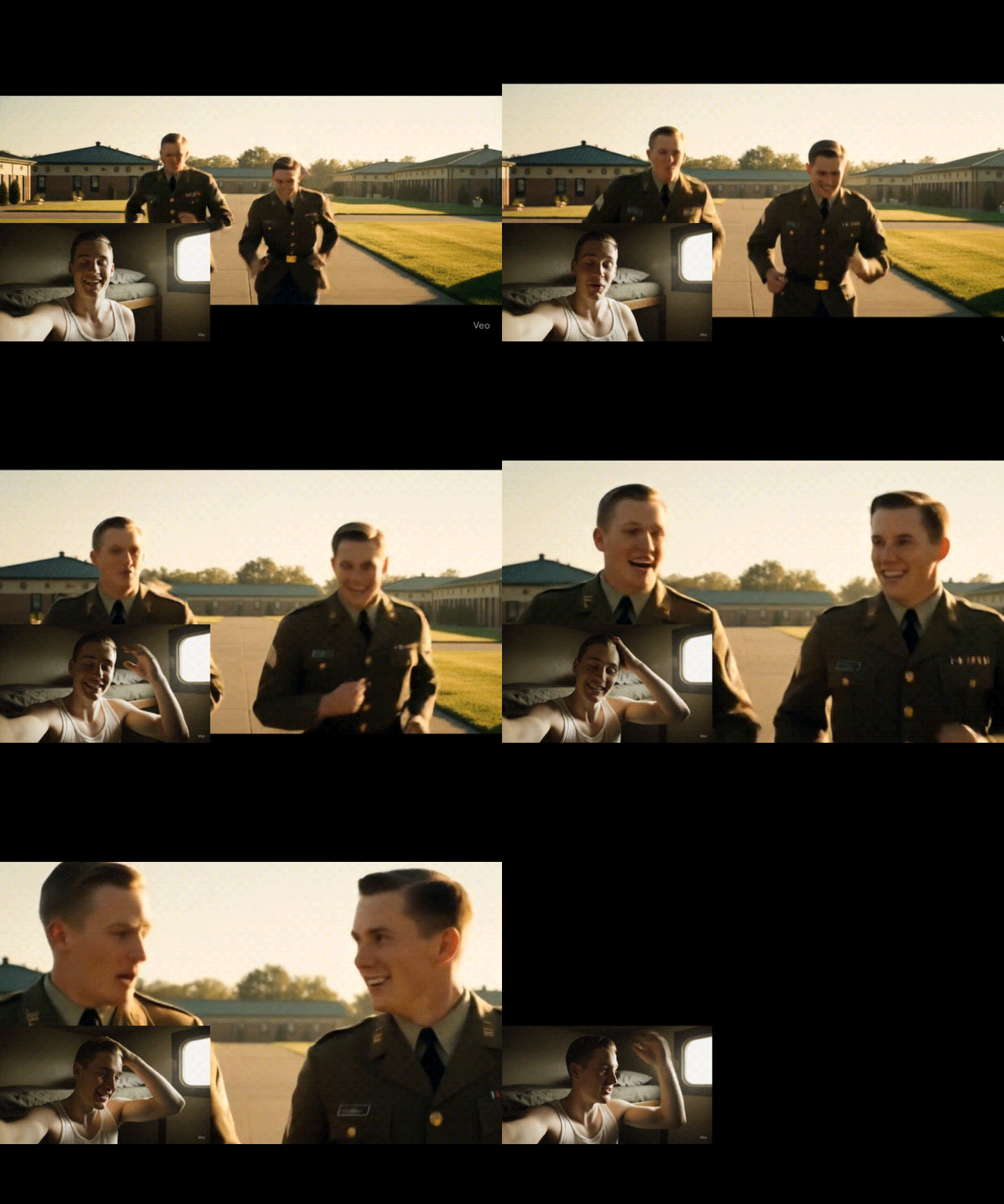
หรือที่รู้จักกันในชื่อเอฟเฟกต์ภาพในภาพ (PIP) หรือการวางทับวิดีโอ เอฟเฟกต์แบ่งหน้าจอช่วยให้คุณแสดงคลิปวิดีโอตั้งแต่สองคลิปขึ้นไปพร้อมกันภายในเฟรมเดียวกัน เป็นวิธีที่ดีในการบอกเล่าเรื่องราวจากหลายมุม หรือเปรียบเทียบช่วงเวลาต่างๆ Filmora มีเทมเพลตแบ่งหน้าจอในตัวหลายตัว ซึ่งคุณสามารถปรับแต่งได้โดยการลากและวางคลิปของคุณลงในแต่ละส่วน
การเคลื่อนไหวเร็ว
การเคลื่อนไหวเร็ว หรือที่เรียกว่าไทม์แลปส์ เป็นวิธีที่สนุกในการแสดงกิจกรรมที่ยาวนานเช่นการทำอาหาร การวาดภาพ หรือการทำความสะอาดในเวลาเพียงไม่กี่วินาที ใน Filmora คุณสามารถใช้สิ่งนี้ได้โดยการปรับความเร็วคลิปโดยใช้แผง Speed ลากสไลเดอร์หรือป้อนเวลาที่เฉพาะเจาะจง และ Filmora จะเร่งความเร็วฟุตเทจของคุณโดยอัตโนมัติ
การเคลื่อนไหวช้า
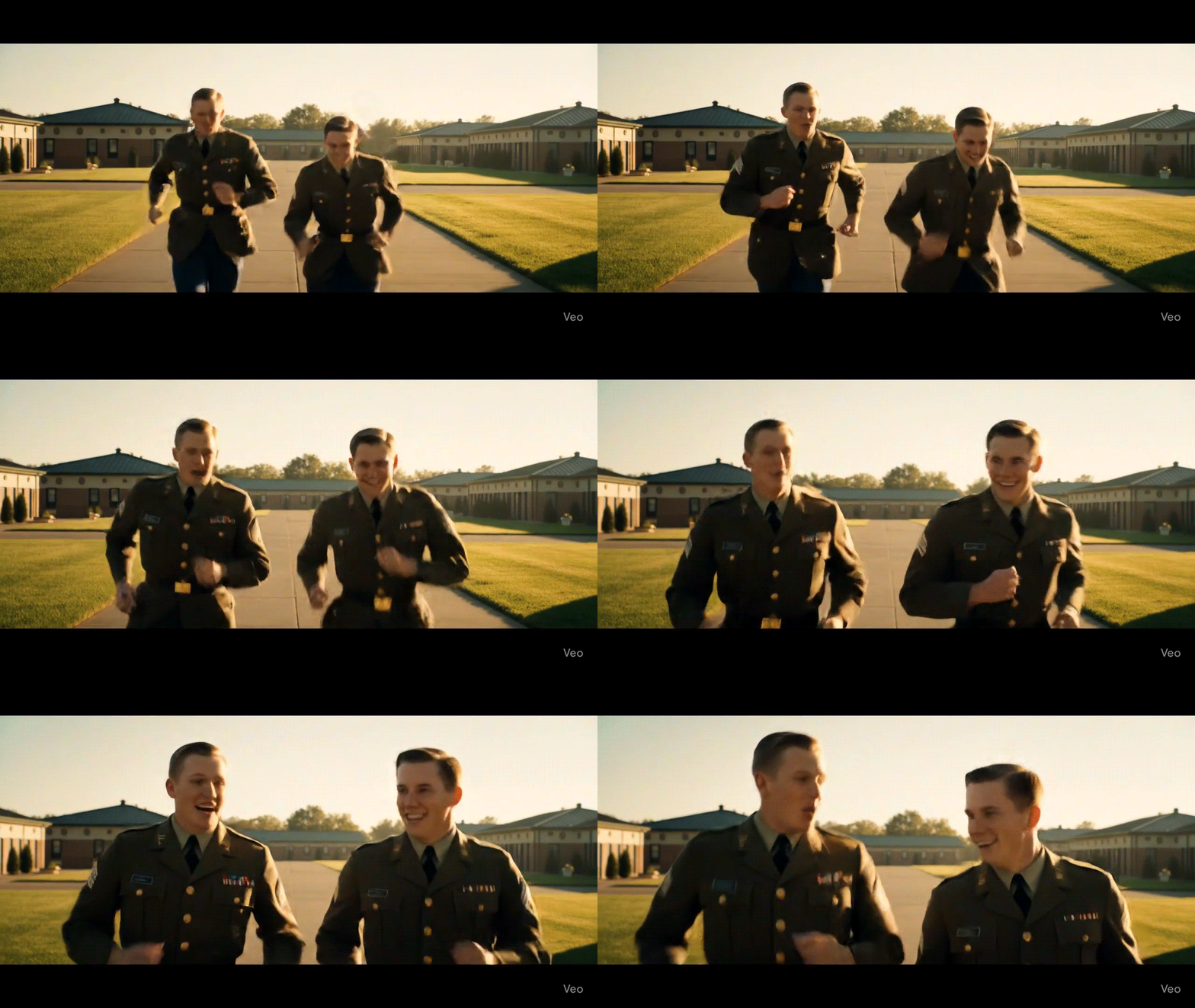
หนึ่งในเอฟเฟกต์ที่ดีที่สุดสำหรับการตัดต่อวิดีโอ สโลว์โมชั่นให้โทนที่น่าทึ่งและมีอารมณ์แก่ฟุตเทจของคุณ มันทำงานได้ดีเป็นพิเศษสำหรับฉากงานแต่งงาน การเดินช้าๆ ปฏิกิริยา หรือแฟลชแบ็ค คุณสามารถทำให้วิดีโอของคุณช้าลงใน Filmora โดยใช้เครื่องมือปรับ Speed เดียวกัน ซึ่งช่วยให้ควบคุมความเร็วในการเล่นได้อย่างราบรื่น
จัมป์คัต
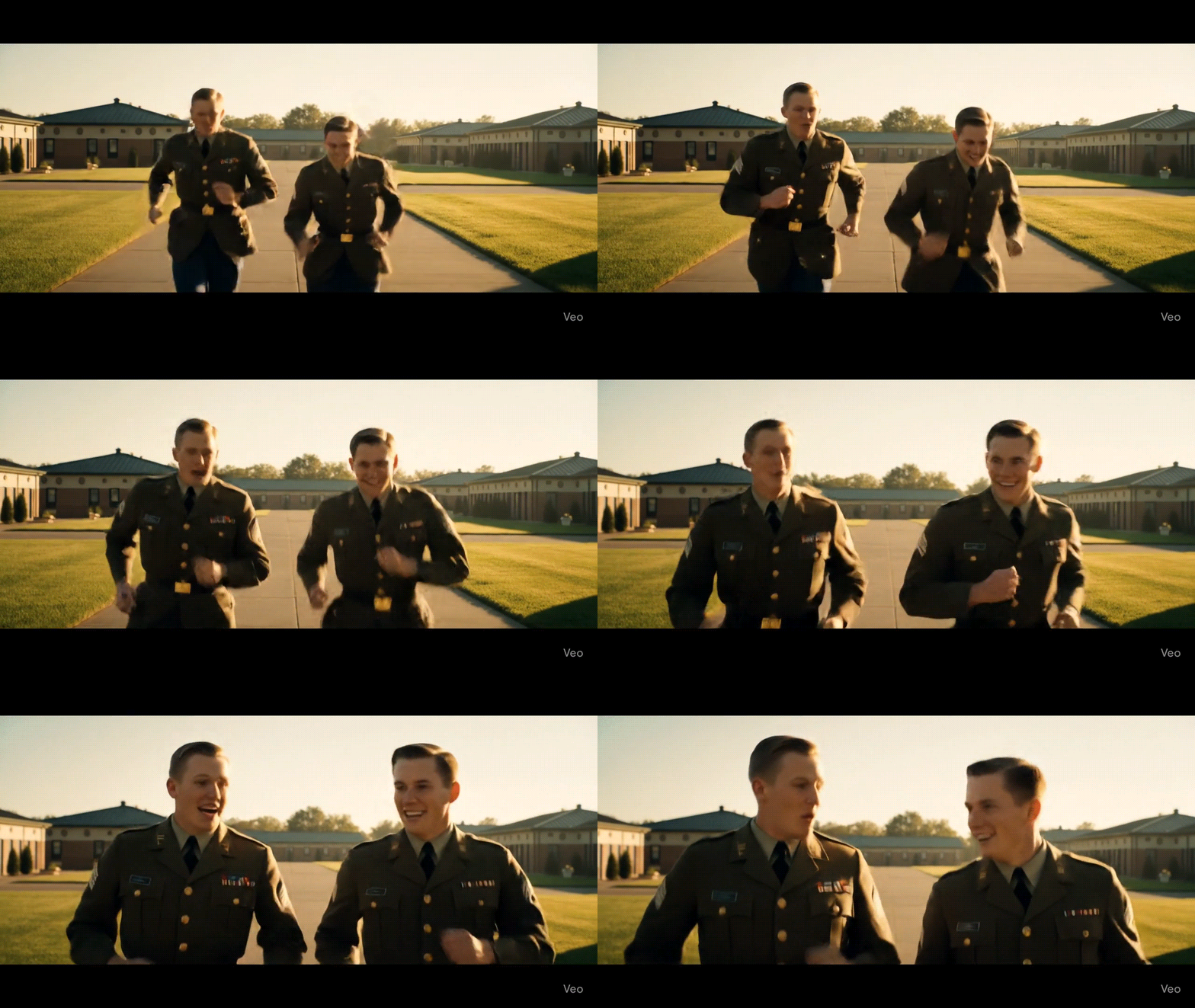
จัมป์คัตช่วยตัดช่วงหยุดออกหรือเคลื่อนไปข้างหน้าอย่างรวดเร็วผ่านเวลา เอฟเฟกต์นี้ช่วยให้จังหวะเร็วและน่าดึงดูด โดยเฉพาะในวล็อก บทช่วยสอน หรือวิดีโอที่พูดคุย คุณสามารถใช้สิ่งนี้ได้โดยการตัดส่วนที่ไม่จำเป็นออกจากช็อตต่อเนื่องเดียว

ทิลต์-ชิฟต์
เอฟเฟกต์ทิลต์-ชิฟต์ทำให้ฟุตเทจในชีวิตจริงดูเหมือนโมเดลจำลอง มักใช้กับช็อตกว้างที่ถ่ายจากมุมสูง ทำให้เกิดภาพลวงตาของโลกเล็กๆ ใน Filmora คุณสามารถหาฟิลเตอร์ Tilt-Shift ได้ภายใต้แผง Effects และใช้โดยตรงกับคลิปของคุณเพื่อให้ได้ลุคที่มีสไตล์นั้น
แพนและซูม
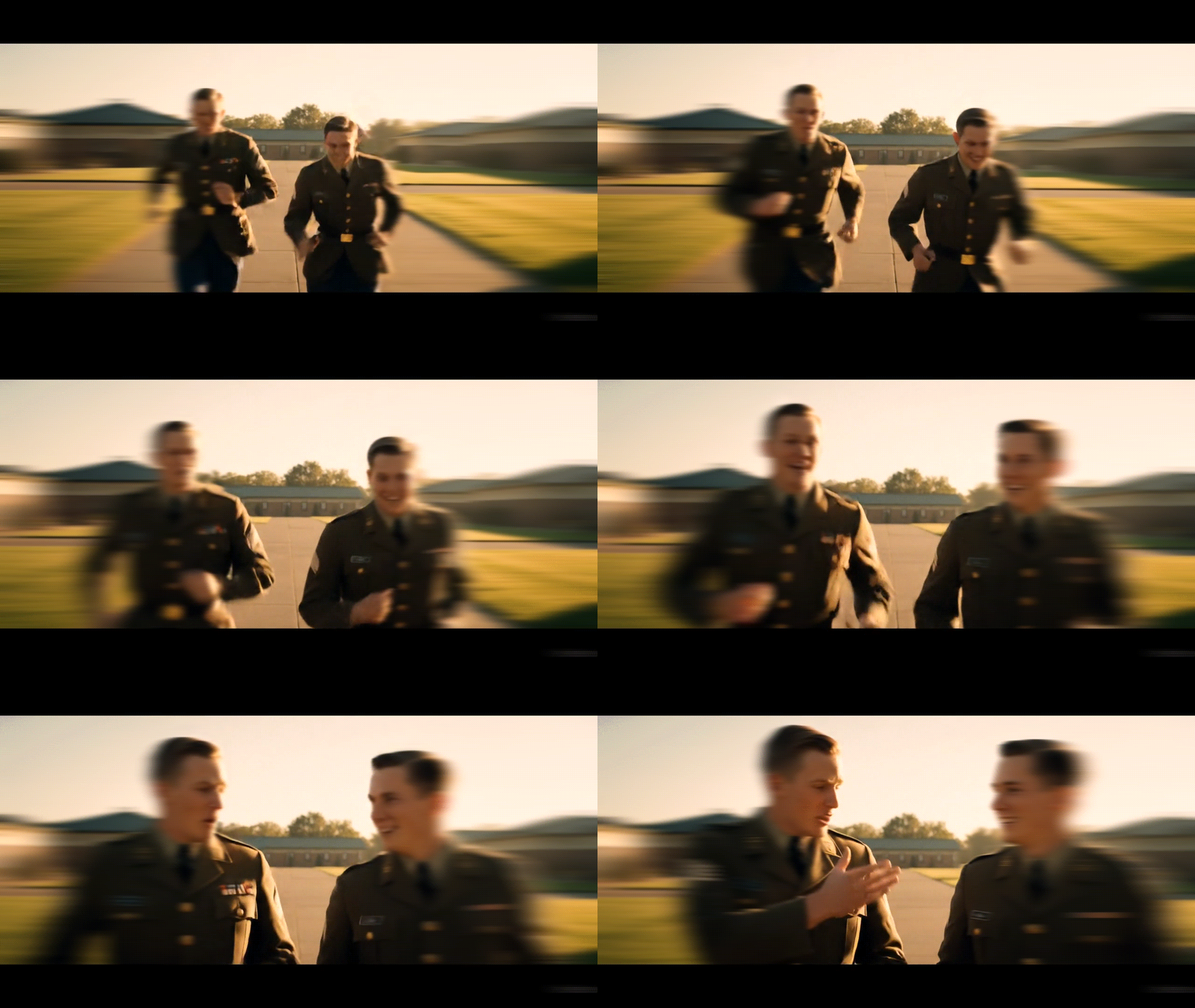
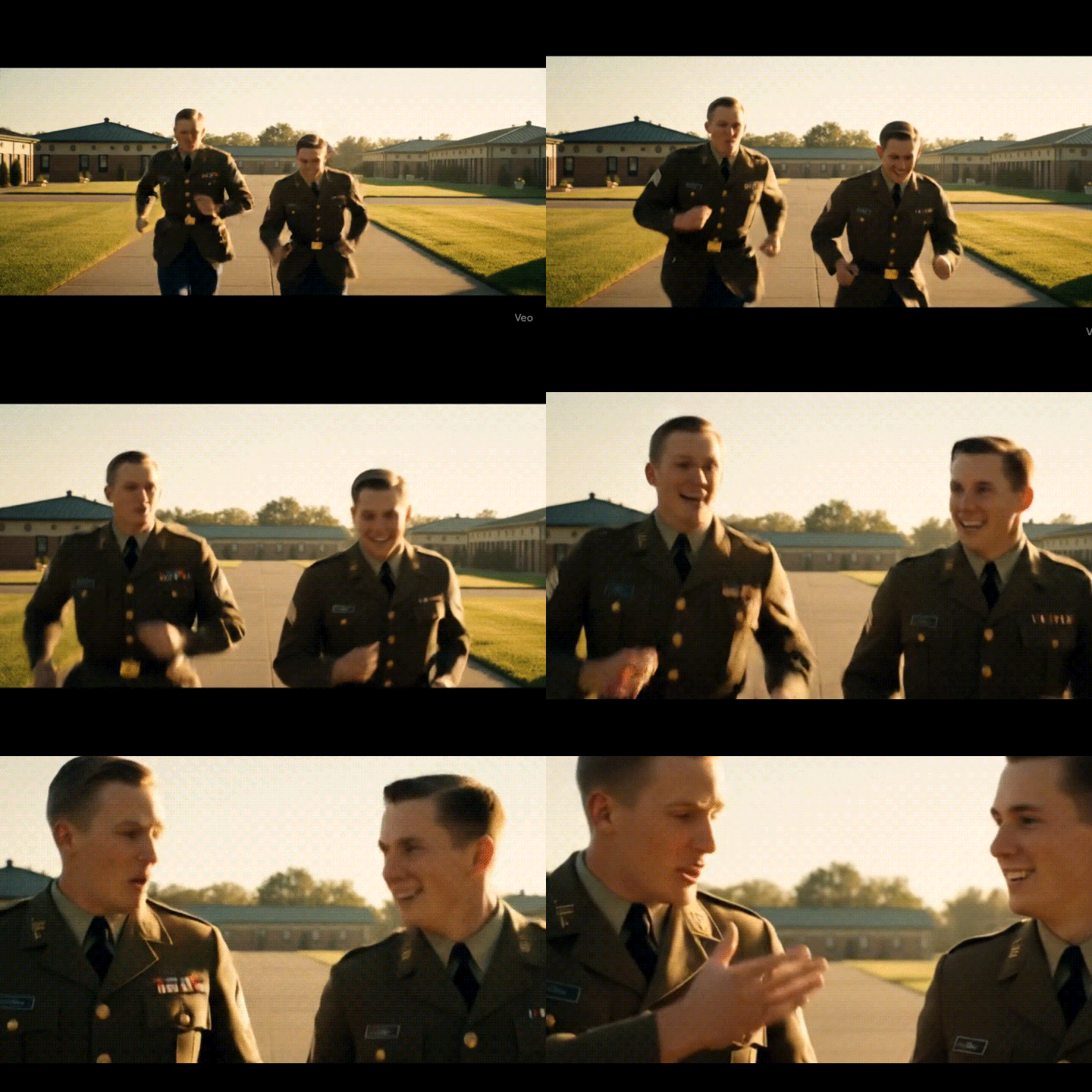
หรือที่รู้จักกันในชื่อเอฟเฟกต์ Ken Burns แพนและซูมเคลื่อนย้ายช็อตแบบคงที่อย่างละเอียดโดยการซูมเข้าช้าๆ หรือแพนข้ามเฟรม เป็นวิธีที่ดีในการโฟกัสที่เป้าหมายหรือเพิ่มการเคลื่อนไหวให้กับภาพนิ่ง คุณสามารถใช้เอฟเฟกต์วิดีโอเจ๋งๆ นี้ใน Filmora โดยใช้เครื่องมือ Crop และ Zoom จากนั้นเลือกแท็บ Pan & Zoom เพื่อปรับแต่งเฟรมเริ่มต้นและสิ้นสุด
สรุป
เอฟเฟกต์วิดีโอสุดเจ๋ง สามารถทำให้เนื้อหาของคุณโดดเด่นและดูมืออาชีพมากขึ้น ไม่ว่าจะเป็นแสงสว่างแบบภาพยนตร์ โอเวอร์เลย์ย้อนยุค การเคลื่อนไหวเร็ว หรือแบ่งหน้าจอ เอฟเฟกต์แต่ละอันช่วยเล่าเรื่องของคุณได้น่าดึงดูดมากขึ้น Filmora ทำให้การใช้เอฟเฟกต์เหล่านี้ทั้งหมดเป็นเรื่องง่าย แม้ว่าคุณจะเป็นมือใหม่ในการตัดต่อ
ด้วยไลบรารีในตัวที่กว้างขวางและเครื่องมือที่ใช้งานง่าย คุณสามารถสร้างวิดีโอที่น่าทึ่งได้ในเพียงไม่กี่คลิก หากคุณกำลังมองหาโปรแกรมตัดต่อวิดีโอแบบครบวงจรเพื่อนำแนวคิดสร้างสรรค์ของคุณมาสู่ชีวิต Filmora คุ้มค่าที่จะลอง

