

คุณเบื่อกับการควบคุมการซูมที่ใช้งานยากใน DaVinci Resolve หรือไม่? ไม่ต้องกังวล—หลายคนต่างประสบปัญหานี้ เราจะแก้ไขปัญหาที่เกี่ยวข้องกับการซูมออกไทม์ไลน์ใน DaVinci Resolve
ในบล็อกนี้ เราได้พูดถึงเทคนิคในการจัดการกับการควบคุมการซูมไทม์ไลน์ที่ไม่มีประสิทธิภาพใน DaVinci Resolve คุณยังจะได้สำรวจวิธีการแก้ไขปัญหาทั่วไปเกี่ยวกับการนำทางไทม์ไลน์
หากคุณต้องการปรับปรุงประสบการณ์การตัดต่อวิดีโอของคุณ บล็อกนี้เหมาะสำหรับคุณ! และถ้าคุณสามารถใช้ซอฟต์แวร์ที่ใช้งานง่ายและเป็นมิตรกับผู้ใช้มากกว่าสำหรับการตัดต่อวิดีโอของคุณล่ะ? เรายังจะสำรวจ Wondershare Filmora - เครื่องมือสำหรับความต้องการในการตัดต่อทั้งหมดของคุณ
ก่อนอื่น มาเริ่มต้นหัวข้อของเราและเรียนรู้การแก้ไขปัญหาตัวเลือกการซูมไทม์ไลน์ด้วย DaVinci Resolve กันเลย
ในบทความนี้
ส่วนที่ 1. วิธีการซูมออก/ซูมเข้าไทม์ไลน์ใน DaVinci Resolve
DaVinci Resolve เป็นเครื่องมือตัดต่อวิดีโอที่เป็นที่ชื่นชอบของผู้สร้างภาพยนตร์และผู้สร้างเนื้อหา เป็นที่รู้จักในด้านฟีเจอร์อันทรงพลังสำหรับสี เอฟเฟกต์ และเสียง
หากคุณกำลังทำงานกับโปรเจกต์วิดีโอที่ซับซ้อน การซูมเข้าและซูมออกจะกลายเป็นสิ่งจำเป็นในบางครั้ง การซูมเข้าช่วยให้คุณตั้งค่ารายละเอียดได้อย่างแม่นยำ ในขณะที่การซูมออกให้ภาพรวมของการตั้งค่าไทม์ไลน์แก่คุณ
มีหลายวิธีและทางลัดที่ใช้สำหรับการซูมออกไทม์ไลน์ใน DaVinci Resolve มาทบทวนทีละวิธีกัน
-
การใช้แถบเลื่อนใน DaVinci Resolve เพื่อซูมออก/ซูมเข้าไทม์ไลน์ใน DaVinci Resolve
ใน DaVinci Resolve มีแถบเลื่อนเล็กๆ อยู่ที่ด้านขวาบนของไทม์ไลน์ในหน้าแก้ไข แถบเลื่อนนี้มักถูกมองข้าม
เพื่อปรับการซูม ให้เปลี่ยนตำแหน่งของแถบเลื่อนหรือคลิกเครื่องหมาย "+" และ "-" ที่ด้านข้างของแถบเลื่อน

-
การใช้แป้นพิมพ์ลัดเพื่อซูมออก/ซูมเข้าไทม์ไลน์ใน DaVinci Resolve
ผู้ใช้ Windows และ Mac ควรใช้แป้นพิมพ์ลัดที่แตกต่างกันสำหรับการซูมเข้า/ซูมออก
สำหรับ Windows: กดปุ่ม "Ctrl" + "-" หากคุณต้องการซูมออก และ "Ctrl" + "=" เพื่อซูมเข้าไทม์ไลน์

สำหรับ Mac: กด "Cmd" + "-" เพื่อซูมออก และ CTRL + "=" เพื่อซูมเข้าไทม์ไลน์

 หมายเหตุ การใช้ปุ่มแป้นตัวเลขพร้อมกับปุ่ม "Ctrl" จะไม่ทำงาน
 -
การใช้ล้อเมาส์ใน DaVinci Resolve เพื่อซูมออก/ซูมเข้าไทม์ไลน์ใน DaVinci Resolve
ล้อเลื่อนเมาส์เป็นวิธีที่ง่ายที่สุดในการซูมเข้า/ซูมออกไทม์ไลน์ใน DaVinci Resolve
หากคุณใช้คอมพิวเตอร์ Windows เพียงเลื่อนล้อเมาส์ บน Mac คุณต้องกดปุ่ม "Alt" ค้างไว้และเลื่อนล้อเมาส์เพื่อเปิดใช้งานการซูม โดยค่าเริ่มต้น มันจะซูมเข้าที่ตำแหน่งที่ตัวชี้เมาส์ของคุณอยู่

เพื่อเปลี่ยนแปลงสิ่งนี้ ให้คลิก "View" และปิด "Zoom Around Mouse Pointer" ตอนนี้การซูมโดยใช้ล้อเมาส์จะทำงานแตกต่างออกไป การเลื่อนล้อเมาส์ของคุณจะซูมไทม์ไลน์ที่ตำแหน่งที่เคอร์เซอร์เล่นของคุณอยู่

DaVinci Resolve ยังมีตัวเลือกการซูมเพิ่มเติมอีกด้วย มาค้นหาเพิ่มเติมเกี่ยวกับตัวเลือกขั้นสูงเหล่านี้กัน
ส่วนที่ 2. ตัวเลือกการซูมไทม์ไลน์เพิ่มเติมใน DaVinci Resolve
การซูมแบบเต็มขอบเขต เทียบกับ ตัวเลือกการซูมแบบละเอียด
แถบเลื่อน แป้นพิมพ์ลัด หรือล้อเมาส์ทำงานร่วมกับปุ่มควบคุมทางด้านซ้าย
มีตัวเลือกสามแบบ: การซูมแบบเต็มขอบเขต การซูมแบบละเอียด และการควบคุมการซูมแบบกำหนดเอง แถบเลื่อนจะทำงานสำหรับโหมดการซูมที่คุณเน้นไว้ที่นี่
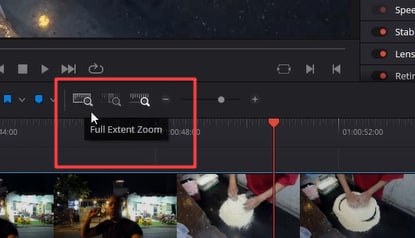
การซูมแบบเต็มขอบเขต
สิ่งนี้จะแสดงคลิปทั้งหมดของคุณและปรับการซูมไทม์ไลน์แบบไดนามิกในขณะที่คุณแก้ไขมัน ซึ่งหมายความว่าหากคุณเพิ่มหรือลบส่วนหรือคลิปออกจากไทม์ไลน์วิดีโอของคุณ การซูมจะปรับโดยอัตโนมัติตามลักษณะของการแก้ไขที่คุณทำ
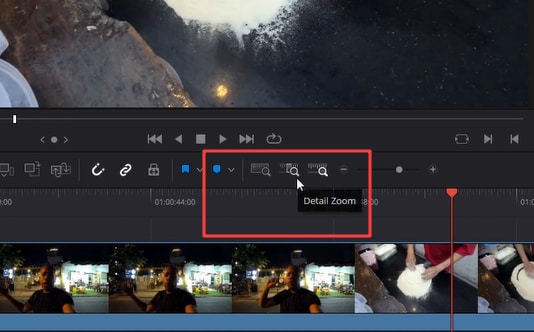
การซูมแบบละเอียด
โหมดนี้จะซูมเข้าไปในไทม์ไลน์ถึงระดับเฟรม การซูมแบบละเอียดเป็นตัวเลือกที่ต้องการสำหรับการโฟกัสในพื้นที่เฉพาะ
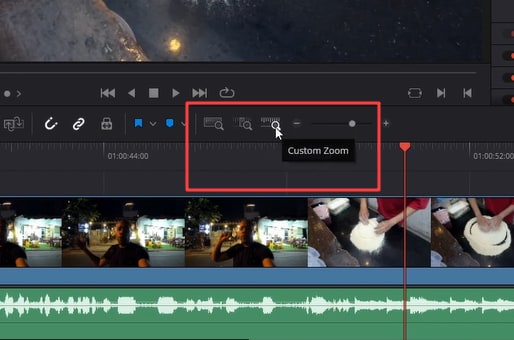
การซูมแบบกำหนดเอง
โหมดการซูมแบบกำหนดเองจะถูกเปิดใช้งานเมื่อคุณใช้แถบเลื่อน แป้นพิมพ์ลัด หรือล้อเมาส์ ตัวเลือกนี้ช่วยให้คุณซูมตามที่คุณเลือกเมื่อคุณใช้วิธีเหล่านี้
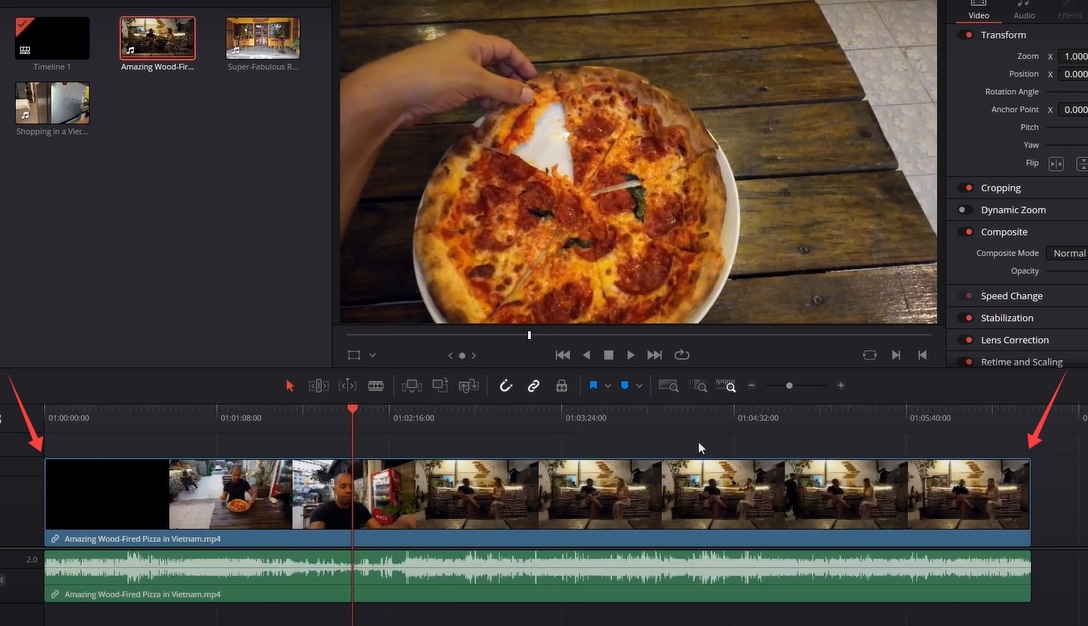
ปรับไทม์ไลน์ให้พอดีกับหน้าจอ
หากคุณซูมเข้าอยู่แล้วและต้องการดูคลิปทั้งหมดภายในไทม์ไลน์ ให้กด "Shift" + "Z" และคลิปทั้งหมดจะซูมออก
ปรับความสูงของแทร็ก / การซูมแนวตั้ง
เพื่อซูมเข้าในแนวตั้ง ให้กดปุ่ม "Shift" ค้างไว้และเลื่อนล้อเมาส์ คุณยังสามารถลากตัวแบ่งแนวนอนระหว่างแทร็กเพื่อปรับขนาดได้
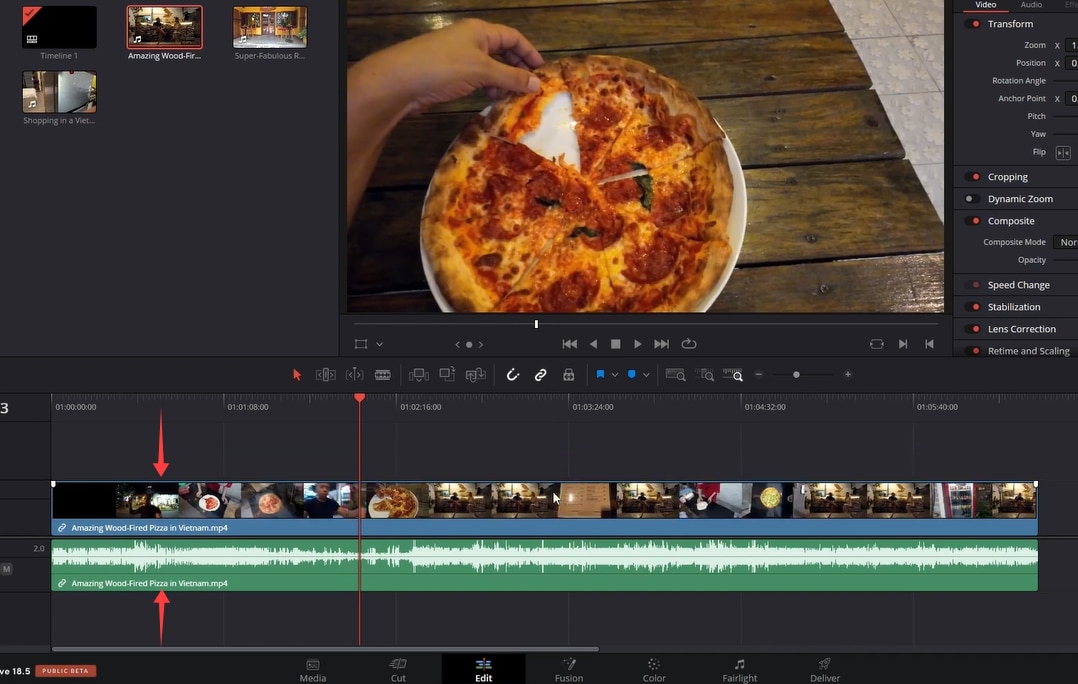
ส่วนที่ 3. ทำไมฉันถึงไม่สามารถซูมออก/ซูมเข้าไทม์ไลน์ใน DaVinci Resolve ได้
-
แป้นพิมพ์ลัดไม่ตอบสนอง
บางครั้ง แป้นพิมพ์ลัดสำหรับการซูมเข้าและซูมออกไม่ทำงาน เพื่อแก้ไขปัญหานี้:
ตรวจสอบให้แน่ใจว่าแป้นพิมพ์ของคุณเชื่อมต่ออย่างถูกต้องและทำงานได้ แป้นพิมพ์ลัดไม่ทำงานกับ "+" และ "-" ที่อยู่ใน Num Pad ตรวจสอบอีกครั้งว่าคุณใช้ปุ่มที่ถูกต้อง
-
ล้อเมาส์ไม่ซูม
บางคนอาจประสบปัญหาล้อเมาส์ไม่ซูมเข้าหรือซูมออกตามที่คาดหวัง
เพื่อแก้ไขปัญหานี้ คุณต้องตรวจสอบการตั้งค่า คลิกเมนู "View" และตรวจสอบตัวเลือก "Zoom Around Mouse Pointer" หากถูกปิดใช้งาน ล้อเมาส์จะซูมรอบเคอร์เซอร์เล่นแทน
-
แถบเลื่อนหายไปหรือไม่ทำงาน
ผู้ใช้บางคนร้องเรียนบน Reddit ว่าแถบเลื่อนที่ด้านขวาบนของไทม์ไลน์ไม่ปรากฏหรือไม่ตอบสนอง
หากคุณกำลังประสบปัญหาดังกล่าว ให้แน่ใจว่าคุณอยู่ในหน้า Edit ซึ่งเป็นที่ตั้งของแถบเลื่อน หากแถบเลื่อนยังไม่ปรากฏ ให้รีเซ็ตเค้าโครงพื้นที่ทำงานโดยไปที่เมนู "Workspace" และเลือก "Reset UI Layout"
ข้อจำกัดของการซูมออกไทม์ไลน์ใน DaVinci Resolve
- อินเทอร์เฟซที่ซับซ้อน: อินเทอร์เฟซอาจดูน่ากลัวสำหรับผู้เริ่มต้น มีเครื่องมือและตัวเลือกมากมาย และผู้ใช้พบว่ายากที่จะเรียนรู้การควบคุมการซูมอย่างรวดเร็ว
- ความสับสนของแป้นพิมพ์ลัด:สำหรับผู้ใช้ที่เปลี่ยนระบบปฏิบัติการ ทางลัดที่แตกต่างกันสำหรับ Windows และ Mac อาจทำให้สับสนได้
- การปรับแต่งที่จำกัด:ผู้ใช้บางคนพบว่าตัวเลือกการซูมไม่มีความยืดหยุ่นเพียงพอสำหรับความต้องการของพวกเขา ผู้ใช้ต้องการการควบคุมการซูมที่ใช้งานง่ายหรือปรับแต่งได้มากกว่า
- ประสบการณ์การซูมที่รบกวนหรือกระตุก:ใน DaVinci Resolve กระบวนการซูมรู้สึกกระตุกและรบกวน ไทม์ไลน์มักจะกระโดดจากขนาดหนึ่งไปยังอีกขนาดหนึ่ง ทำให้บางครั้งท้าทายในการรักษาขั้นตอนการทำงานที่ราบรื่น
นี่คือทั้งหมดเกี่ยวกับการซูมออกไทม์ไลน์ใน Davinci Resolve เนื่องจากกลไกการซูมของมัน แม้แต่การตัดต่อคลิปเล็กๆ ก็อาจกลายเป็นงานหนักใน DaVinci Resolve หากคุณกำลังประสบปัญหาดังกล่าว ให้พิจารณาเปลี่ยนซอฟต์แวร์ มาสำรวจ Wondershare Filmora.
ส่วนที่ 4. วิธีที่ดีกว่าในการตัดต่อวิดีโอและปรับไทม์ไลน์ในการตัดต่อวิดีโอ
Filmora นำเสนอประสบการณ์ที่ราบรื่นกว่ามากเมื่อพูดถึงตัวเลือกการซูมไทม์ไลน์ ใน Filmora คุณสามารถชี้เคอร์เซอร์เมาส์ของคุณไปที่ตำแหน่งที่คุณต้องการซูมและเลื่อนเข้าหรือออกได้ การควบคุมที่ใช้งานง่ายนี้ช่วยประหยัดเวลาและความพยายามได้มาก ไม่เหมือน DaVinci Resolve, Filmora มีประสบการณ์การซูมที่ราบรื่น ไทม์ไลน์ปรับอย่างลื่นไหล และคุณสามารถทำการแก้ไขที่แม่นยำได้โดยไม่มีการหยุดชะงัก
ประสบการณ์ที่ใช้งานง่ายและราบรื่นเมื่อพูดถึงการซูมเข้าและซูมออกจากไทม์ไลน์เพื่อการตัดต่อวิดีโอที่แม่นยำ


- การซูมที่ราบรื่น: Filmora ให้ประสบการณ์การซูมที่ลื่นไหลและตอบสนองดี เพียงชี้เคอร์เซอร์เมาส์ของคุณไปที่ตำแหน่งที่คุณต้องการซูมและเลื่อนเข้าหรือออกโดยใช้ล้อเมาส์ ไทม์ไลน์ปรับอย่างลื่นไหลโดยไม่มีการหยุดชะงัก ช่วยให้ การแก้ไขที่ราบรื่นและแม่นยำ.
- ตัวเลือกแถบเลื่อน: Filmora มีแถบเลื่อนเฉพาะสำหรับการซูมเข้าและซูมออกจากไทม์ไลน์ อยู่เหนือไทม์ไลน์ทางด้านขวา กดปุ่ม "+" หรือ "-" หรือเลื่อนแถบเลื่อนเพื่อปรับระดับการซูม ยังมีปุ่ม "Zoom to Fit Timeline" เพื่อดูภาพรวมของการแก้ไขของคุณอย่างรวดเร็ว
- การซูมด้วยเมาส์: Filmora เสนอวิธีทางเลือกสำหรับผู้ที่ไม่มีล้อเมาส์ เพียงคลิกซ้ายค้างไว้ที่พื้นที่ว่างของไทม์ไลน์ จากนั้นเลื่อนเมาส์ไปทางซ้ายเพื่อซูมออกหรือขวาเพื่อซูมเข้า วิธีนี้ใช้ได้กับทั้ง Windows และ Mac ระบบปฏิบัติการ
- การควบคุมที่แม่นยำ: การซูมเข้าและซูมออกจากไทม์ไลน์ให้ความยืดหยุ่นในการทำงานกับการแก้ไขวิดีโอในรายละเอียด ตัวเลือกการซูมที่ใช้งานง่ายของ Filmora ช่วยให้สามารถปรับแต่งอย่างแม่นยำและขั้นตอนการแก้ไขที่ราบรื่น ทำให้ง่ายต่อการนำทางและปรับแต่งโปรเจกต์ของคุณ
ตอนนี้ มาเรียนรู้วิธีการซูมเข้าและซูมออกอย่างรวดเร็วและราบรื่นบนไทม์ไลน์โดยใช้ Filmora ก่อนอื่น มาเรียนรู้พื้นฐานจากบทช่วยสอนด้านล่าง
-
การใช้แป้นพิมพ์ลัด
บางคนชอบใช้แป้นพิมพ์ลัดแทนคำสั่งเมาส์ แป้นพิมพ์ลัดทำหน้าที่เป็นเครื่องมือที่มีประโยชน์เพื่อทำให้สิ่งต่างๆ ง่ายขึ้น Filmora มีทางลัดที่คล้ายกันสำหรับทั้ง Windows และ Mac และคนที่สลับ OS สามารถปรับตัวกับทางลัดเหล่านั้นได้อย่างง่ายดาย
- แป้นพิมพ์ลัดสำหรับ Windows
คุณสามารถใช้ "Ctrl" + "=" เพื่อซูมเข้าไทม์ไลน์ และ "Ctrl"+"-" เพื่อซูมออก
ใช้ "Shift"+"Z" เพื่อปรับไทม์ไลน์ให้พอดีกับหน้าจอ

- แป้นพิมพ์ลัดสำหรับ Mac
คุณสามารถใช้ "Command" + "=" เพื่อซูมเข้าไทม์ไลน์ และ "Command"+"-" เพื่อซูมออก
ใช้ "Shift"+"Z" เพื่อปรับไทม์ไลน์ให้พอดีกับหน้าจอ

- แป้นพิมพ์ลัดสำหรับ Windows
-
การใช้ตัวเลือกแถบเลื่อน
Filmora ยังมีแถบเลื่อนเฉพาะสำหรับการซูมเข้าไทม์ไลน์ อยู่เหนือไทม์ไลน์ทางด้านขวา กดปุ่ม "+" หรือ "-" หรือเลื่อนแถบเลื่อนเพื่อซูมเข้า/ซูมออก

ยังมีปุ่ม "Zoom to Fit Timeline" เฉพาะอยู่ทางซ้ายของแถบเลื่อน เพียงกดมันเพื่อดูภาพรวมของการแก้ไขของคุณ

-
การใช้เมาส์ที่มีหรือไม่มีล้อเมาส์
- ซูมออก/ซูมเข้าไทม์ไลน์โดยใช้ล้อเมาส์
คุณสามารถลองกดปุ่ม "Alt" ค้างไว้และใช้ล้อเลื่อน
- ซูมออก/ซูมเข้าไทม์ไลน์เพียงแค่ใช้เมาส์
Filmora ช่วยให้คุณซูมเข้า/ซูมออกโดยใช้การเคลื่อนไหวของเมาส์หากเมาส์ของคุณไม่มีล้อเลื่อน Filmora มีความสามารถในการซูมเข้าและซูมออกจากไทม์ไลน์โดยคลิกซ้ายและเลื่อนไปทางซ้ายหรือขวาบนพื้นที่ว่างของไทม์ไลน์ ซึ่งจะเป็นฟีเจอร์ที่ประหยัดเวลา นอกจากนี้ คุณสามารถใช้วิธีนี้ได้ไม่ว่าคุณจะใช้ Mac หรือ Windows
การซูมไทม์ไลน์ช่วยให้คุณมีความยืดหยุ่นในการทำงานกับการตัดต่อวิดีโอในรายละเอียด เราได้ทบทวนวิธีการทั้งหมดที่ช่วยให้คุณซูมเข้าหรือซูมออกจากไทม์ไลน์ในการตัดต่อวิดีโอ มาเรียนรู้เคล็ดลับการนำทางไทม์ไลน์ที่ใช้งานได้จริงเพื่อประสบการณ์การตัดต่อที่ดีขึ้น
- ซูมออก/ซูมเข้าไทม์ไลน์โดยใช้ล้อเมาส์
ส่วนที่ 5 เคล็ดลับสำหรับการนำทางไทม์ไลน์อย่างมีประสิทธิภาพ
ไทม์ไลน์ที่มีประสิทธิภาพช่วยให้ได้ประสบการณ์การตัดต่อวิดีโอที่มีประสิทธิผล เคล็ดลับเหล่านี้จะช่วยให้คุณนำทางไทม์ไลน์ได้ดีขึ้นในซอฟต์แวร์ตัดต่อวิดีโอของคุณ:
-
ใช้การซูมร่วมกับการเลื่อน
- ซูมเข้าเพื่อความแม่นยำ:
เมื่อคุณต้องการทำการตัดต่อที่แม่นยำ ให้ซูมเข้าเพื่อตรวจสอบไทม์ไลน์อย่างละเอียด สิ่งนี้จะช่วยให้คุณเห็นรายละเอียดที่ละเอียดยิ่งขึ้นของคลิปของคุณ
- เลื่อนเพื่อเคลื่อนที่:
คุณสามารถเคลื่อนที่ไปตามไทม์ไลน์โดยใช้การเลื่อนเมาส์ สิ่งนี้มีประโยชน์ในขณะที่นำทางไปยังส่วนอื่นของโปรเจ็กต์ของคุณอย่างรวดเร็ว
- รวมทั้งสอง:
ซูมเข้าเพื่อทำการตัดต่อในรายละเอียด จากนั้นเลื่อนไปยังส่วนถัดไป การรวมกันนี้ทำให้กระบวนการตัดต่อราบรื่นและใช้เวลาน้อยลง
- ซูมเข้าเพื่อความแม่นยำ:
-
ฝึกฝนการซูมอย่างรวดเร็วเพื่อเวิร์กโฟลว์การตัดต่อที่ดีขึ้น
เพื่อเวิร์กโฟลว์ที่ดีขึ้น คุณจำเป็นต้องเรียนรู้และฝึกฝนการซูมอย่างรวดเร็ว ต่อไปนี้คือเคล็ดลับบางอย่างที่คุณสามารถใช้เพื่อพัฒนาทักษะของคุณ:
- ฝึกฝนอย่างสม่ำเสมอ:
เช่นเดียวกับทักษะใดๆ การซูมอย่างรวดเร็วจะดีขึ้นด้วยการฝึกฝน พยายามฝึกซูมเข้าและซูมออกบนไทม์ไลน์ทุกวัน ยิ่งคุณฝึกมากเท่าไร ก็จะยิ่งเป็นธรรมชาติมากขึ้นเท่านั้น
- ตั้งค่าการควบคุมแบบกำหนดเอง:
Filmora ช่วยให้คุณปรับแต่งการควบคุมการซูมได้ คุณสามารถตั้งค่าทางลัดที่คุณต้องการให้เหมาะกับความชอบของคุณ สิ่งนี้จะทำให้การซูมรวดเร็วและใช้งานง่ายขึ้น
ในการตั้งค่าการควบคุมแบบกำหนดเอง ไปที่ File > eyboard Shortcuts และแก้ไขการควบคุมที่คุณต้องการ

-
ใช้ล้อเมาส์
ทำความคุ้นเคยกับการใช้ล้อเมาส์สำหรับการซูม ในซอฟต์แวร์ตัดต่อวิดีโอส่วนใหญ่ คุณสามารถเลื่อนล้อเพื่อซูมเข้าและซูมออกได้ และมันก็รู้สึกเป็นมืออาชีพมากขึ้นเช่นกันที่จะซูมเข้าและซูมออกจากไทม์ไลน์โดยใช้เมาส์มากกว่าการคลิกที่ไอคอนสามตัวด้านบน
- ฝึกฝนอย่างสม่ำเสมอ:
ตอนนี้คุณรู้วิธีซูมเข้า/ออกบนไทม์ไลน์ใน DaVinci Resolve และ Filmora แล้ว คุณอาจมีคำถามบางอย่างในใจ มาทบทวนคำถามที่พบบ่อยและดูว่าคุณได้รับคำตอบหรือไม่
สรุป
การนำทางไปยังไทม์ไลน์และโดยเฉพาะอย่างยิ่งการซูมอาจเป็นเรื่องที่ท้าทายใน DaVinci Resolve คู่มือนี้อธิบายวิธีการและแก้ไขปัญหาสำหรับการซูมออกไทม์ไลน์ใน DaVinci Resolve คุณยังสามารถลองใช้ตัวตัดต่อวิดีโอ Filmora Filmora มีอินเทอร์เฟซผู้ใช้ที่เป็นมิตรและให้ประสบการณ์การซูมที่ราบรื่น ดังนั้น ลอง Filmora และปรับปรุงเวิร์กโฟลว์การตัดต่อวิดีโอของคุณ



