


 ยืนยันความปลอดภัย 100% | ไม่ต้องสมัครสมาชิก | ไม่มีมัลแวร์
ทุกวันนี้ ผู้สร้างเนื้อหาโดยส่วนใหญ่ใช้เทคโนโลยีแปลงภาพนิ่งให้กลายเป็นวิดีโอแบบไดนามิก ฟีเจอร์นี้ไม่เพียงแต่ช่วยให้คุณเริ่มต้นจากศูนย์ แต่ยังเปลี่ยนไอเดียของคุณให้กลายเป็นผลงานชิ้นเอกได้ หนึ่งในแพลตฟอร์มที่มีฟีเจอร์นี้คือ Wondershare Filmora ในบทความนี้ เราจะพูดถึงวิธีการเปลี่ยนวิดีโอให้เป็นการ์ตูนโดยใช้เครื่องมือขั้นสูงนี้

ในบทความนี้
ส่วนที่ 1 สร้างวิดีโอการ์ตูนด้วยเครื่องมือตัดต่อที่ดีที่สุด
สำหรับผู้ที่ต้องการโซลูชันแบบครบวงจรในการสร้างและปรับแต่งวิดีโอการ์ตูนWondershare Filmoraถือเป็นตัวเลือกที่ใช่ เครื่องมือตัดต่อมัลติมีเดียแบบครบวงจรมาพร้อมฟังก์ชันพื้นฐานและขั้นสูงมากมายให้ปรับแต่งงานวิดีโอ คุณสามารถสร้างวิดีโอจากศูนย์ด้วยฟีเจอร์แปลงภาพเป็นวิดีโอ หรือแก้ไขวิดีโอการ์ตูนที่มีอยู่แล้วได้อย่างง่ายดาย
คุณสมบัติเด่นจาก Wondershare Filmora
- โปรแกรมนี้แปลงวิดีโอเป็นแอนิเมชันนำเสนอสไตล์หลากหลายให้ผู้ใช้เลือกสำหรับการสร้างวิดีโอ
- ผู้ใช้สามารถลบส่วนที่ไม่ต้องการของวิดีโอได้ด้วยเครื่องมือตัดแต่งวิดีโอที่มีอยู่บนแพลตฟอร์ม
- คุณสามารถใส่คำสั่งพร้อมกับภาพเพื่อให้ได้ผลลัพธ์ที่ต้องการอย่างแม่นยำในการสร้างภาพ
- แพลตฟอร์มนี้อนุญาตให้เพิ่มเอฟเฟกต์และฟิลเตอร์หลากหลายเพื่อเสริมความน่าสนใจให้กับวิดีโอ
- Filmora ยังให้คุณสามารถใส่เพลงประกอบเพื่อผลลัพธ์ที่ล้ำขึ้น
 ดาวน์โหลดอย่างปลอดภัย
คู่มือทีละขั้นตอนสำหรับสร้างวิดีโอด้วย Filmora Desktop
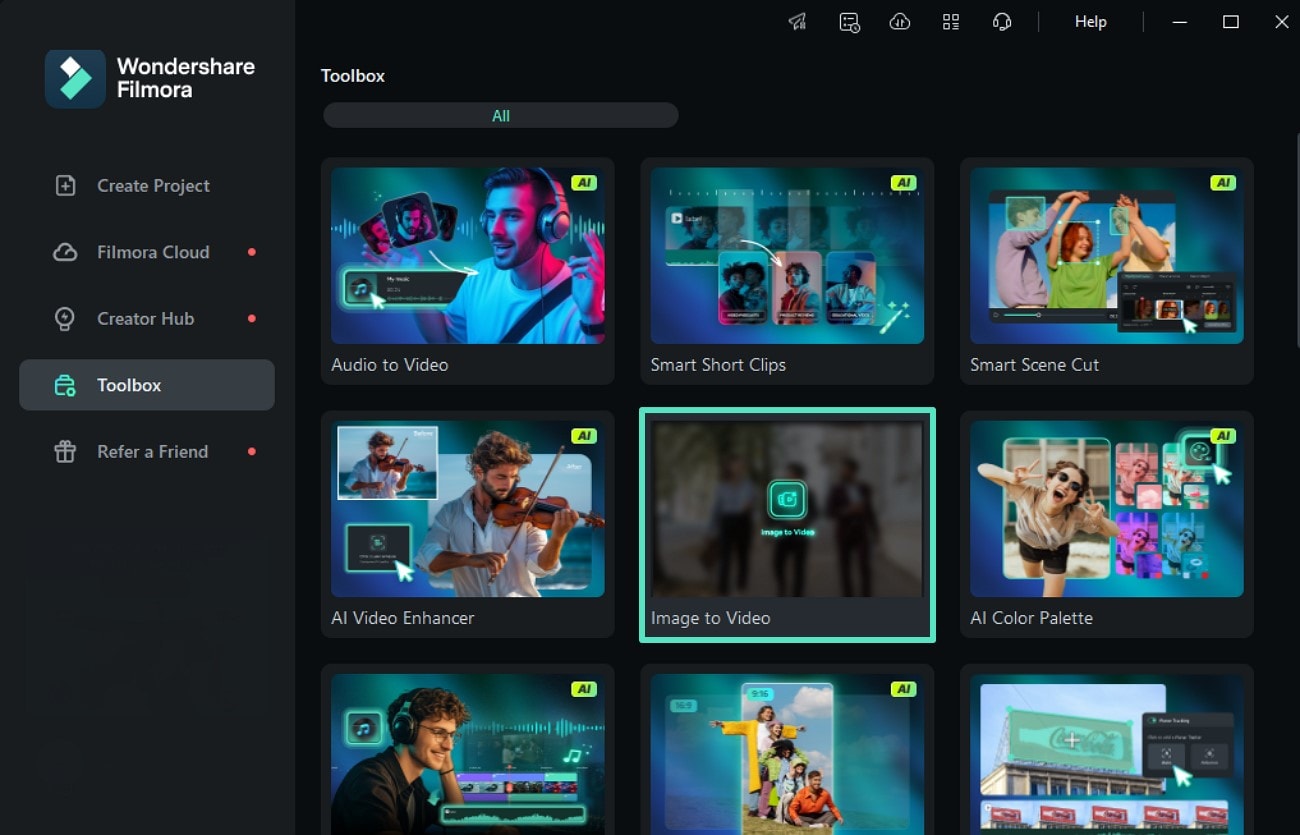
ตามที่กล่าวไว้ Filmora ช่วยให้ผู้ใช้สร้างวิดีโอที่น่าสนใจจากภาพนิ่งได้ ศึกษาขั้นตอนด้านล่างเพื่อเรียนรู้วิธีใช้ตัวแปลงวิดีโอเป็นอนิเมะเครื่องมือนี้:
- ขั้นตอนที่ 1: เริ่มต้นด้วยฟีเจอร์แปลงภาพเป็นวิดีโอ
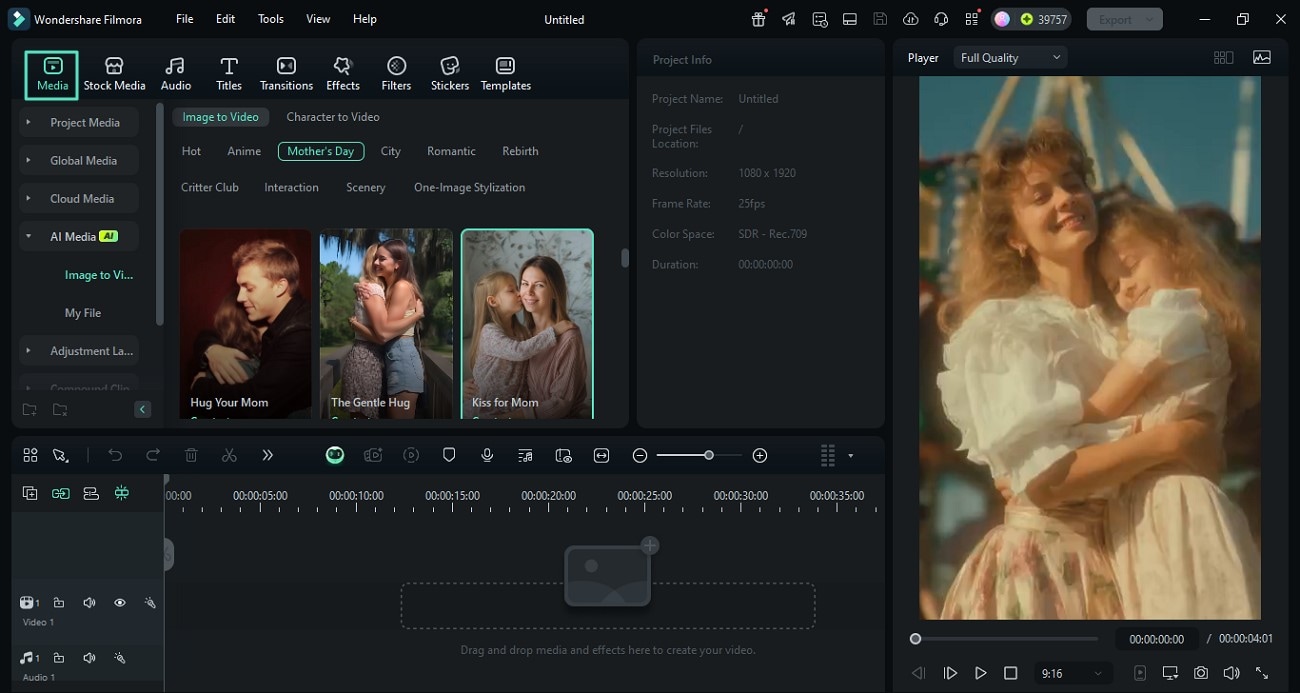
- ขั้นตอนที่ 2:เลือกแม่แบบสำหรับวิดีโอของคุณ
- ขั้นตอนที่ 3:นำเข้าภาพและสร้างวิดีโอ
- ขั้นตอนที่ 4:ใส่เอฟเฟกต์และฟิลเตอร์
- ขั้นตอนที่ 5:ใส่เพลงประกอบและนำออกไฟล์


นี่คือตัวอย่างวิดีโอที่ถูกสร้างขึ้น
ส่วนที่ 2 สร้างวิดีโอจากภาพนิ่งด้วยแอป Filmora
ถ้าคุณต้องการแปลงภาพนิ่งธรรมดาเป็นวิดีโอสีสันสดใสขณะเดินทาง คุณสามารถใช้แอป Filmora [iOS/Android] แอปตัดต่อวิดีโอด้วยพลัง AI นี้ให้คุณสร้างวิดีโอจากภาพถ่ายด้วยโหมดที่หลากหลาย แอปพลิเคชันมีโหมดหลายแบบสำหรับสร้างวิดีโอในสไตล์ที่คุณต้องการ และคุณยังสามารถใส่ “prompt” ข้อความเพื่อผลลัพธ์ที่ละเอียดมากขึ้น
คุณสมบัติเด่นของแอป Filmora
- โปรแกรมนี้โปรแกรมแปลงวิดีโอเป็นแอนิเมชันรองรับความละเอียดหลากหลายเพื่อสร้างวิดีโอคุณภาพสูง
- ผู้ใช้สามารถสร้างวิดีโอก่อนและหลังจากด้วยโหมด Transformation ที่มีอยู่ในแอป
- มีคลังแม่แบบขนาดใหญ่เพื่อสร้างแรงบันดาลใจให้ผู้ใช้
- คุณสามารถดูความคืบหน้าของการสร้างวิดีโอได้จากส่วนแสดงสถานะโดยเฉพาะ
- แอป Filmora ยังให้คุณเพิ่มสติกเกอร์เชิงโต้ตอบได้จากไลบรารีสติกเกอร์มากมาย

คู่มือทีละขั้นตอนในการสร้างวิดีโอจากภาพนิ่งด้วยแอป Filmora
ด้วยโหมดการสร้างวิดีโอที่หลากหลาย ผู้ใช้สามารถสร้างวิดีโอที่น่าสนใจผ่านฟีเจอร์แปลงภาพเป็นวิดีโอของแอป เพื่อเรียนรู้วิธีใช้แอปนี้สำหรับสร้างวิดีโอคุณภาพสูง โปรดศึกษาขั้นตอนด้านล่าง:
- ขั้นตอนที่ 1: เลือกแปลงภาพเป็นวิดีโอและเริ่มต้นสร้างวิดีโอ
- ขั้นตอนที่ 2:แตะแก้ไขโปรเจคและเพิ่มสติกเกอร์
- ขั้นตอนที่ 3:ใส่เพลงที่น่าสนใจ
- ขั้นตอนที่ 4:ปรับแต่งเพลงและส่งออกวิดีโอ

 ดาวน์โหลดอย่างปลอดภัย

นี่คือตัวอย่างวิดีโอที่ส่งออกแล้ว
 ดาวน์โหลดอย่างปลอดภัย
สรุป
บทความนี้ได้พูดถึงฟีเจอร์แปลงภาพเป็นวิดีโอที่น่าทึ่งของ Wondershare Filmora รวมถึงอธิบายว่าโปรแกรมมัลติมีเดียครบวงจรนี้ใช้งาน AI ขั้นสูงเพื่อตรวจจับภาพและข้อความ แล้วแปลงเป็นวิดีโอคุณภาพสูง นอกจากการแปลงวิดีโอเป็นการ์ตูนแพลตฟอร์มนี้ยังมีฟีเจอร์ตัดต่อวิดีโอพื้นฐานและขั้นสูงด้วย
- เอฟเฟกต์การ์ตูนทันใจ: ติดตั้งฟิลเตอร์การ์ตูนด้วย AI ในไม่กี่คลิก
- สไตล์ศิลปะมากมาย: เลือกแนวอนิเมะ สีน้ำ วาดเส้น และอีกมากมายได้ตามใจคุณ
- อินเทอร์เฟซใช้งานง่าย: ไม่ต้องมีทักษะเทคนิค แค่ไม่กี่คลิกก็เปลี่ยนวิดีโอง่ายๆ
- เหมาะกับทุกครีเอเตอร์: เหมาะทั้งงานคอนเทนต์โซเชียล สตอรี่ส่วนตัว และโครงการต่างๆ ของคุณ
