

ในบทความนี้
คุณอาจเคยเห็นเอฟเฟกต์นี้บ่อย ๆ ในฟีดของคุณ: คลิปลุคแฟชั่นที่ดูหรูหรา, วิดีโอเต้นรำวนลูป, หรือฉากหนังที่ดูฝันเหมือนมาจากอีกโลกหนึ่ง เอฟเฟกต์กระจกนี้จะเติมสีสันให้วิดีโอทันทีจนใคร ๆ ต้องหยุดดู
แต่คุณรู้หรือไม่? แม้ว่าเอฟเฟกต์กระจกในการตัดต่อวิดีโอจะดูแปลกตา แต่จริง ๆ แล้วมันทำง่ายมากถ้าใช้เครื่องมือที่ถูกต้อง เช่น Filmora ข้างล่างนี้เราจะแนะนำวิธีการทำวิดีโอให้เป็นกระจกใน Filmora และแชร์ไอเดียเจ๋ง ๆ เพื่อให้งานตัดต่อดูขั้นกว่าขึ้นไปอีก
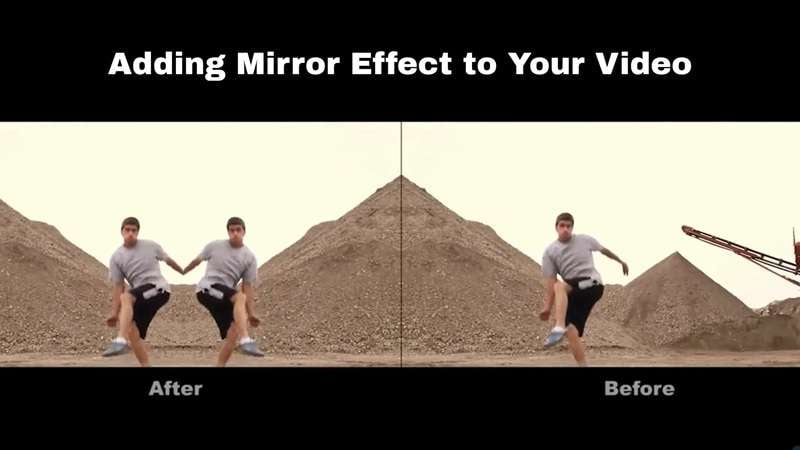
ส่วนที่ 1. วิธีสร้างสรรค์ในการใช้เอฟเฟกต์กระจกเงา
ก่อนจะเข้าสู่ส่วนเทคนิคของเอฟเฟกต์กระจกในงานตัดต่อวิดีโอ ลองคิดดูก่อนว่าทำไมถึงเลือกใช้เครื่องมือนี้ เพราะสุดท้าย เอฟเฟกต์กระจกคือเครื่องมือสร้างสรรค์ที่สามารถเปลี่ยนช็อตธรรมดาให้โดดเด่นและน่าจดจำได้
ดังนั้น มาดูกันว่ามีวิธีไหนบ้างที่คุณจะนำไปประยุกต์ใช้งานได้จริง:
- ลูปศิลปะแบบ Abstract: พลิกฟุตเทจ หมึกหยดในน้ำสีสันสดใส หรือแสงนีออนยามค่ำคืน ให้กลายเป็นภาพเคลื่อนไหวโทนฮิปโนติก เช่น เอฟเฟกต์บอเก้แบบกระจกที่ส่องแสงเป็นรูปทรงไม่รู้จบ
- คลิปเต้นและการเคลื่อนไหว: กระจกวิดีโอนักเต้นสตรีท, โยคะ หรือคลาสซุมบ้า เพื่อให้ท่าทางออกมาสมมาตร ดูเหมือนมีผู้ชมอยู่ทั้งสองข้างของจอ
- วิดีโอทิวทัศน์และธรรมชาติ: สะท้อนแสงพระอาทิตย์ตกดินที่ทะเล, ภูเขาหิมะ หรือทางเดินในป่า เพื่อสร้างฉากสุดโรแมนติกในหนัง เช่น เพิ่มเอฟเฟกต์กระจกให้กับทะเลเวลาพระอาทิตย์ตกดินที่ฟ้าดูใหญ่เป็นสองเท่า
- ฟุตเทจกีฬาและแอ็คชั่น: ทำซ้ำท่าสเก็ตบอร์ด การยิงบาส หรือเซิร์ฟ ให้ดูเหมือนกระจกสองฝั่งเพื่อเติมดราม่า เช่น นักสเก็ตที่กระโดดลงบันไดจะดูเหมือนมีสองคนเล่นพร้อมกัน
- คลิปอาหารและการทำอาหาร: สะท้อนช็อตบนหัวของพิซซ่ากำลังโรยหน้า หรือกาแฟที่กำลังเทใส่แก้ว จะทำให้ฟุตเทจง่าย ๆ ดูน่าพอใจและน่าลงอินสตาแกรมมากขึ้น
ส่วนที่ 2. วิธีการทำวิดีโอเป็นกระจกเงาใน Filmora (วิธีที่ง่ายที่สุด)
เมื่อรู้ไอเดียสร้างสรรค์เหล่านี้แล้ว ได้เวลาทำให้เกิดขึ้นจริง แม้เอฟเฟกต์กระจกจะดูอลังการ แต่เคล็ดลับคือแค่มีเครื่องมือที่เหมาะสมคุณก็สามารถสร้างงานออกมาได้อย่างง่ายดาย
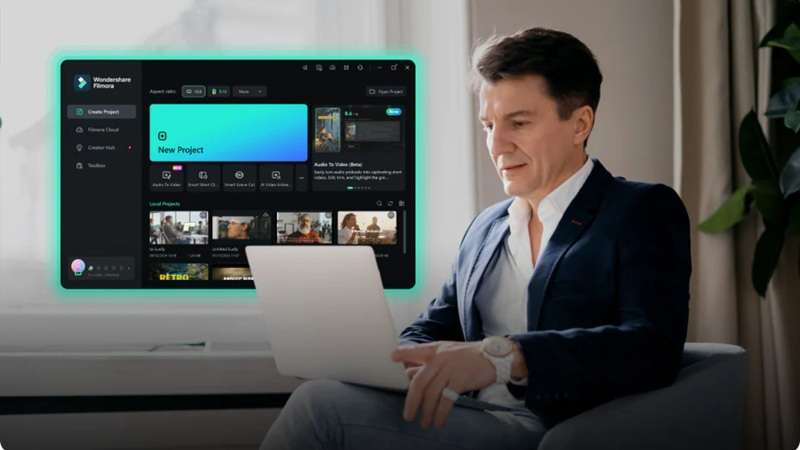
ในกรณีนั้น, Wondershare Filmora ก็ถือเป็นตัวเลือกที่ยอดเยี่ยม เพราะใช้งานง่ายแถมให้เครื่องมือคุณสร้างเอฟเฟกต์กระจกได้อย่างมีสไตล์
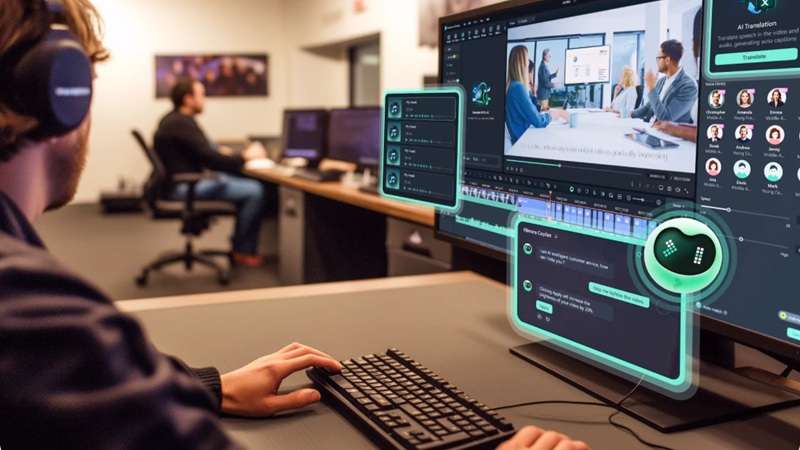

 ดาวน์โหลดอย่างปลอดภัย

นี่คือเหตุผลที่ Filmora ทำให้คุณได้ลุคที่ต้องการโดยไม่ต้องยุ่งยาก:
- เอฟเฟกต์กระจกพร้อมใช้ทันที: Filmora มาพร้อมกับเอฟเฟกต์กระจกที่ใช้งานได้ทันที เพียงคลิกไม่กี่ครั้ง ก็เปลี่ยนฟุตเทจธรรมดาให้ดูเก๋ไก๋ได้ในไม่กี่วินาที
- ควบคุมการพลิกได้เต็มที่: คุณสามารถเลือกพลิกวิดีโอแบบแนวนอน แนวตั้ง หรือทั้งสองอย่าง ช่วยให้จัดองค์ประกอบสะท้อนตามที่ต้องการได้อย่างอิสระ
- เทมเพลต Split-Screen สร้างสรรค์: เทมเพลตSplit-Screen ของ Filmora ทำให้จัดจอวางองค์ประกอบกระจกด้านข้างให้ออกมาสวยงามสมดุลได้ง่าย
- ปรับละเอียดด้วย Keyframing: ใช้ Keyframing, Blending Modes และวิดีโอ Overlay ในการปรับแต่งเอฟเฟกต์กระจกให้ตรงความต้องการ
- เอฟเฟกต์เสริมผสมกับเอฟเฟกต์กระจก: เติมเอฟเฟกต์แสงรั่ว การปรับสี หรือ motion blur ได้ใน Filmora เพื่อทำให้วิดีโอกระจกดูสะดุดตามากขึ้น
เมื่อมีเครื่องมือพร้อมแบบนี้ การสร้างเอฟเฟกต์กระจกจึงเป็นเรื่องสนุก และที่สำคัญ Filmora ทำงานลื่นทั้งบน Windows, macOS รวมถึง Android และ iOS ให้คุณใส่เอฟเฟกต์ได้ทุกที่เมื่อปิ๊งไอเดียขึ้นมา
ตอนนี้ได้เวลาเริ่มต้นลงมือทำตามวิธีง่าย ๆ ต่อไปนี้เพื่อสร้างเอฟเฟกต์กระจกใน Filmora:
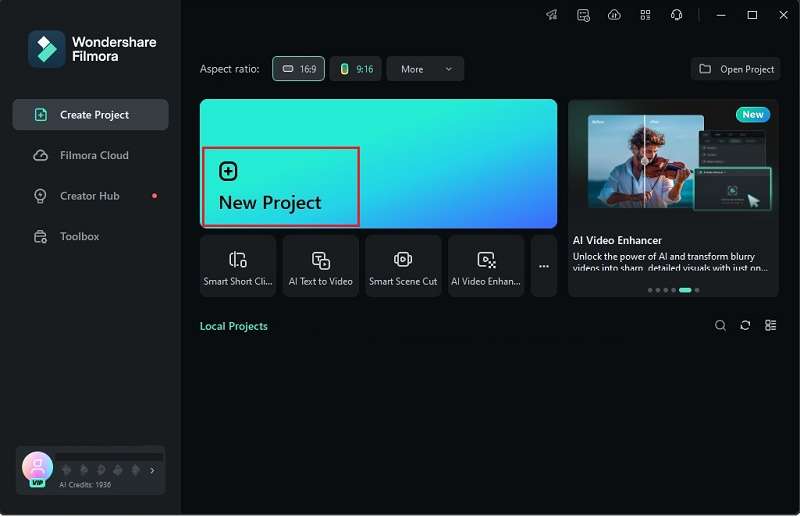
ขั้นตอนที่ 1. เปิด Filmora และเริ่มโปรเจกต์ใหม่
ดาวน์โหลดและติดตั้ง Filmora เวอร์ชั่นล่าสุดบนเครื่อง จากนั้นเปิดแอปแล้วคลิกที่ "โปรเจกต์ใหม่" เพื่อเริ่มตัดต่อจากศูนย์
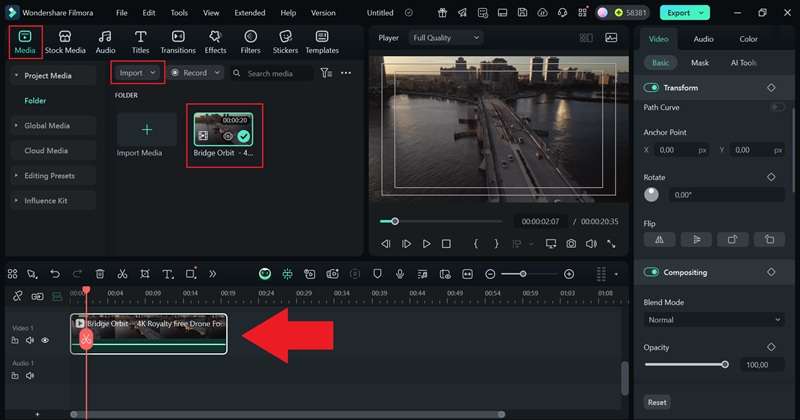
ขั้นตอนที่ 2. อัปโหลดคลิปวิดีโอของคุณ
ที่หน้าหลักการตัดต่อ ไปที่แถบ "มีเดีย" จากนั้นคลิกที่ "นำเข้า" เพื่อโหลดวิดีโอที่ต้องการตัดต่อ แล้วลากคลิปมาไว้ที่ Timeline เพื่อเริ่มต้น
ขั้นตอนที่ 3. เพิ่มเอฟเฟกต์กระจก
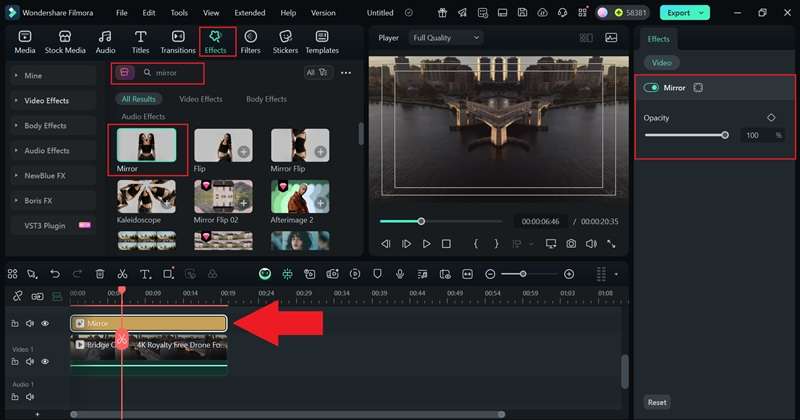
ต่อไป ไปที่แถบ "เอฟเฟกต์" แล้วพิมพ์คำว่า "กระจก" ลงในช่องค้นหา จะเจอเอฟเฟกต์กระจกที่เหมาะกับฉากของคุณ เช่น ช็อตโดรนสะพานธรรมดาอาจดูเหนือจริงและเหมือนอยู่ในหนังไซไฟด้วยเอฟเฟกต์กระจกนี้
เลือกเอฟเฟกต์ที่ต้องการแล้วลากไปใส่ใน Timeline ปรับความแรงของเอฟเฟกต์ได้ที่แผงปุ่มด้านขวา
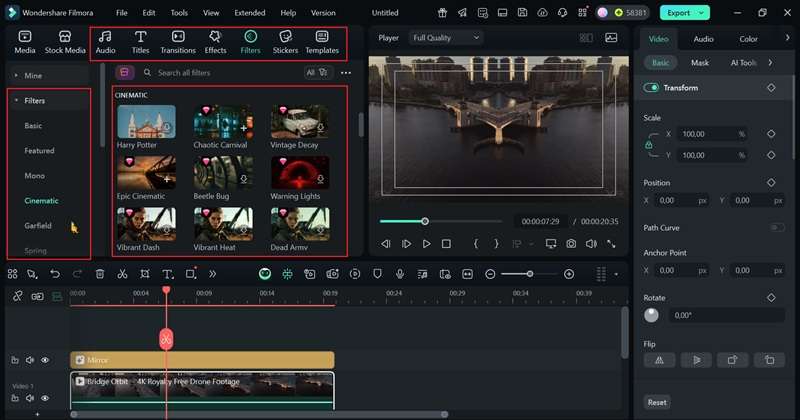
ขั้นตอนที่ 4. ปรับแต่งเพิ่มเติมตามต้องการ
คุณสามารถเติมความสมบูรณ์ด้วยการเพิ่มทรานสิชัน ฟิลเตอร์ สติกเกอร์ เพลง หรือเอฟเฟกต์เสียง Filmora มีคลังเครื่องมือให้เลือกใช้มากมายตามใจจนกว่าจะได้ผลลัพธ์ที่ชอบ
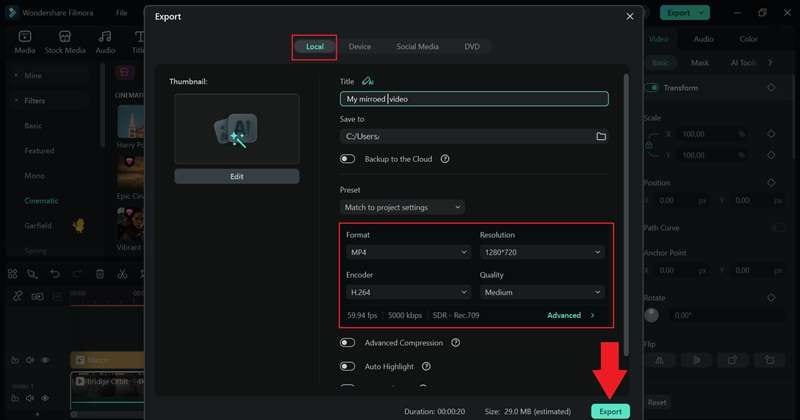
ขั้นตอนที่ 5. ส่งออกและบันทึกวิดีโอกระจกของคุณ
เมื่อแก้ไขเสร็จแล้วให้คลิกที่ "ส่งออก" เลือก "เครื่องท้องถิ่น" เพื่อบันทึกลงอุปกรณ์ หรือเลือก "โซเชียลมีเดีย" เพื่อแชร์ทันที กรอกชื่อไฟล์ เลือกรูปแบบและความละเอียด จากนั้นกด "ส่งออก" อีกครั้งเพื่อสิ้นสุดงาน
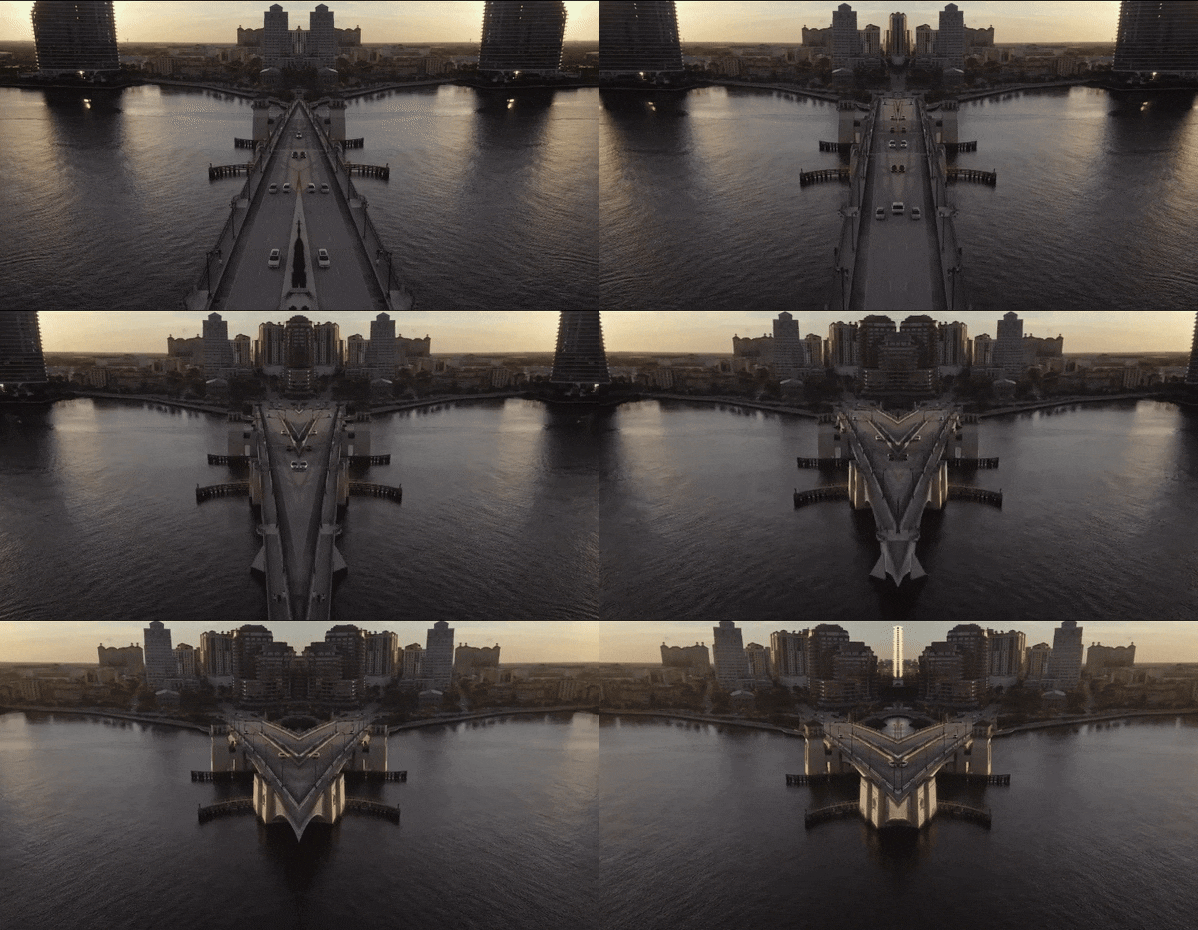
ง่าย ๆ แบบนี้ งานของคุณก็เสร็จแล้ว! วิดีโอของคุณมีเอฟเฟกต์กระจก พลิกช็อตโดรนธรรมดาให้ดูดิบเท่เหมือนอยู่ในหนังไซไฟ มาดูผลงานของคุณด้านล่าง
เทมเพลตที่แนะนำ ลองใช้ดู



ส่วนที่ 3. เคล็ดลับให้เอฟเฟกต์ดูสมจริงยิ่งขึ้น
อย่างที่คุณเห็น วิธีทำวิดีโอเป็นกระจกใน Filmora นั้นง่ายและรวดเร็ว ที่สำคัญยังสนุกอีกด้วย แต่หากคุณต้องการให้งานกระจกดูเนี๊ยบ สมดุล พร้อมอวดสายตา ต้องเติมรายละเอียดอีกนิดจะได้ผลงานที่ดีที่สุด
ข้อดีอีกอย่างคือ Filmora มีเครื่องมือช่วยปรับแต่ละจุดอย่างละเอียด ทำให้วีดีโอกระจกของคุณดูโดดเด่นกว่าใคร และนี่คือเคล็ดลับง่าย ๆ ในการตัดต่อวิดีโอด้วยเอฟเฟกต์กระจกให้ดูพิเศษยิ่งขึ้น:
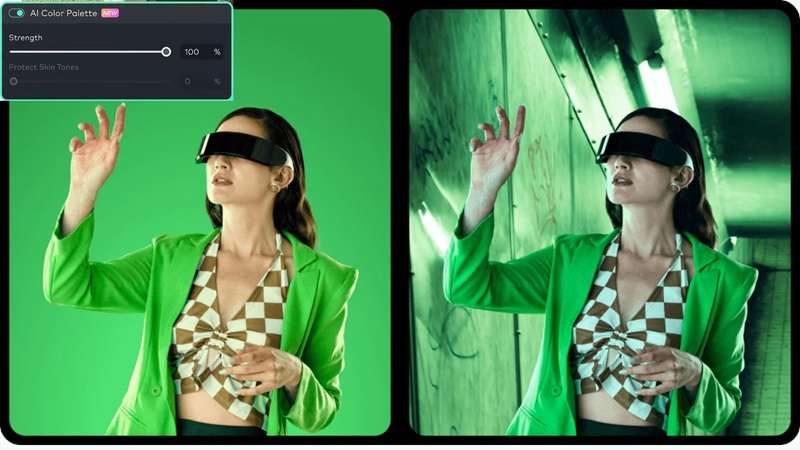
1. ปรับแสงให้ตรงกันอย่างสมบูรณ์แบบ
แสงที่สมดุลคือหัวใจของเอฟเฟกต์กระจกที่สมจริง ฟีเจอร์จัดแสงสี และปรับตั้งค่าสีขั้นสูงของ Filmora ทำให้คุณปรับความสว่าง, คอนทราสต์ และโทนสีทั้งสองฝั่งให้เหมือนถ่ายพร้อมกัน
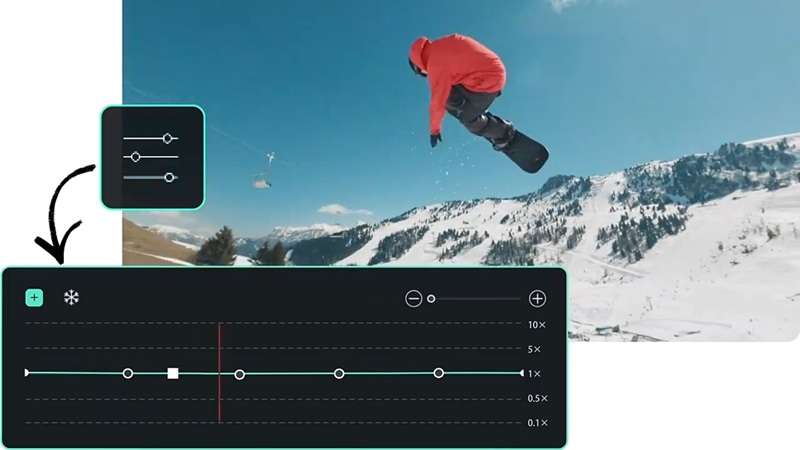
2. ควบคุมความเร็วเพื่อเน้นจังหวะ
ปรับความเร็จในการเล่นก็ช่วยให้เอฟเฟกต์กระจกดูน่าสนใจได้มากขึ้น ใช้ฟีเจอร์ปรับความเร็วชะลอความเร็วเพื่อสร้างบรรยากาศในฝัน หรือเพิ่มความเร็วเพื่อให้ดูมีพลังและสไตล์เฉพาะตัว
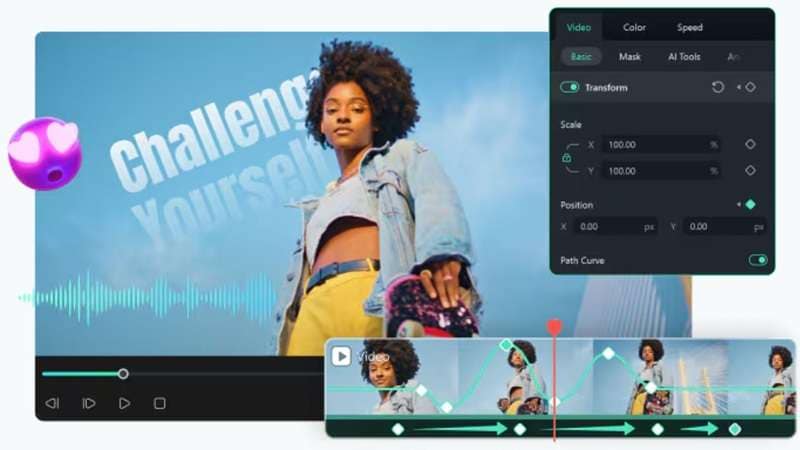
3. ใช้ Keyframes เพื่อสร้างการเคลื่อนไหว
เอฟเฟ็กต์กระจกเงาแบบคงที่ก็ใช้ได้ดี แต่การเพิ่มการเคลื่อนไหวเล็กน้อยจะช่วยทำให้ดูน่าสนใจยิ่งขึ้น ด้วยฟีเจอร์ คีย์เฟรมมิ่งของ Filmora คุณสามารถใส่การเคลื่อนไหว ตำแหน่ง ขนาด หรือการหมุน เพื่อให้การสะท้อนดูมีชีวิตชีวา
4. จับคู่อารมณ์กับเสียง
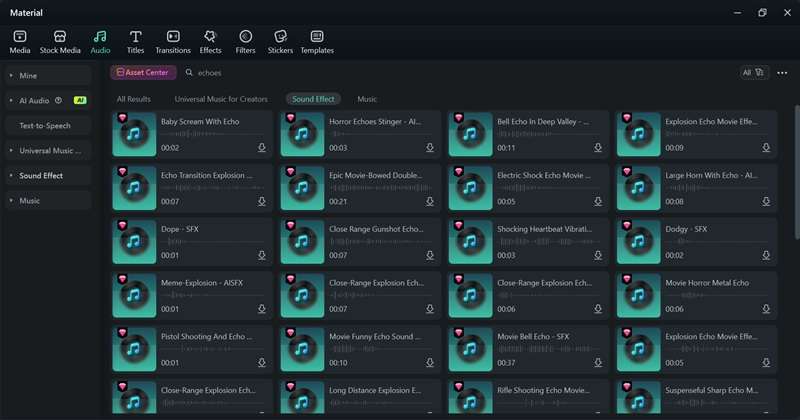
เสียงสามารถสร้างหรือทำลายบรรยากาศที่สะท้อนกันได้ ลองใช้เอฟเฟ็กต์เสียง echo, reverb หรือ reverse ของ Filmora จากเอฟเฟ็กต์เสียงในคลัง เพื่อให้เข้ากับจังหวะและอารมณ์ของภาพ
5. เพิ่มความลึกด้วย Overlay
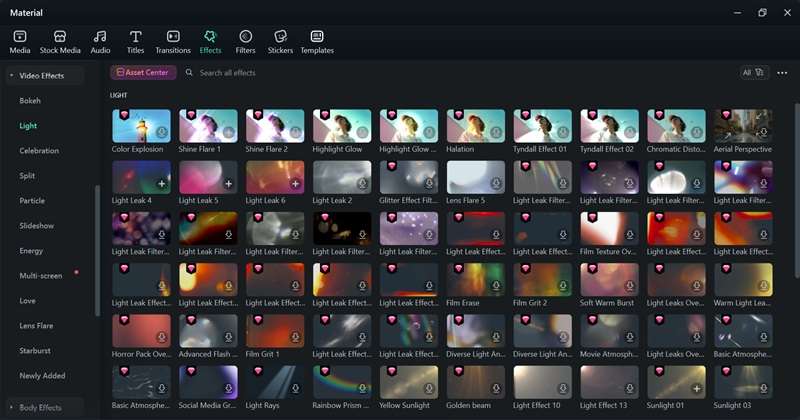
การเพิ่มแสงรั่ว อนุภาค หรือเท็กซ์เจอร์ฟิล์มที่ละเอียดอ่อน จะช่วยเพิ่มเอกลักษณ์ให้กับเอฟเฟ็กต์กระจกเงา คลัง Overlays ของ Filmora มีตัวเลือกมากมายที่จะทำให้การตัดต่อของคุณโดดเด่น
สรุป
การเพิ่มเอฟเฟ็กต์กระจกเงาให้กับวิดีโอของคุณสามารถเปลี่ยนคลิปธรรมดาให้สร้างสรรค์และน่าสนใจได้มากขึ้น คู่มือนี้เกี่ยวกับการใช้งานกระจกเงาใน Wondershare Filmora จะพาคุณเรียนรู้วิธีการมิเรอร์วิดีโอใน Filmora พร้อมแบ่งปันเคล็ดลับในการสร้างสรรค์เอฟเฟ็กต์กระจกเงาให้สมบูรณ์แบบโดยใช้ฟีเจอร์และเครื่องมือที่เหมาะสม
Filmora ช่วยให้งานนี้ง่ายและครบถ้วนด้วยเครื่องมือสำคัญทั้งหมดในที่เดียว ทำให้คุณสามารถโฟกัสกับความสร้างสรรค์ได้โดยไม่ต้องยุ่งยากกับการปรับตั้งค่าที่ซับซ้อน ด้วยความเรียบง่ายผสมความทรงพลัง Filmora จะเปลี่ยนไอเดียวิดีโอกระจกเงาให้เป็นจริงได้ตั้งแต่เริ่มจนจบอย่างสนุกสนาน
คำถามที่พบบ่อย
-
สามารถผสมผสานเอฟเฟ็กต์กระจกเงากับทรานซิชั่นอื่น ๆ ใน Filmora ได้ไหม?
ได้ค่ะ เอฟเฟ็กต์กระจกเงาทำงานร่วมกับทรานซิชั่นของ Filmora ได้อย่างสมบูรณ์แบบ คุณสามารถผสมกับเฟด ไวพ์ หรือซูมเพื่อให้การตัดต่อไหลลื่น ได้ค่ะ เอฟเฟ็กต์กระจกเงาทำงานร่วมกับทรานซิชั่นของ Filmora ได้อย่างสมบูรณ์แบบ คุณสามารถผสมกับเฟด ไวพ์ หรือซูมเพื่อให้การตัดต่อไหลลื่น การมิเรอร์วิดีโอมีผลต่อความละเอียดหรือคุณภาพวิดีโอไหม? การมิเรอร์วิดีโอมีผลต่อความละเอียดหรือคุณภาพวิดีโอไหม? -
การมิเรอร์วิดีโอมีผลต่อความละเอียดหรือคุณภาพวิดีโอไหม?
การมิเรอร์วิดีโอใน Filmora จะรักษาความละเอียดและคุณภาพต้นฉบับไว้ เอฟเฟ็กต์นี้เป็นเพียงภาพเท่านั้น คลิปของคุณจึงยังคมชัด การมิเรอร์วิดีโอใน Filmora จะรักษาความละเอียดและคุณภาพต้นฉบับไว้ เอฟเฟ็กต์นี้เป็นเพียงภาพเท่านั้น คลิปของคุณจึงยังคมชัด สามารถใช้คีย์เฟรมเพื่อสร้างกระจกเงาแบบเคลื่อนไหวใน Filmora ได้ไหม? สามารถใช้คีย์เฟรมเพื่อสร้างกระจกเงาแบบเคลื่อนไหวใน Filmora ได้ไหม? -
สามารถใช้คีย์เฟรมเพื่อสร้างกระจกเงาแบบเคลื่อนไหวใน Filmora ได้ไหม?
ได้ค่ะ คุณสามารถใช้คีย์เฟรมมิ่งเพื่อสร้างการเคลื่อนไหวของเอฟเฟ็กต์กระจกเงาได้ ทำให้คุณควบคุมว่าและเมื่อไหร่การสะท้อนจะเปลี่ยนเพื่อให้ดูมีไดนามิค ได้ค่ะ คุณสามารถใช้คีย์เฟรมมิ่งเพื่อสร้างการเคลื่อนไหวของเอฟเฟ็กต์กระจกเงาได้ ทำให้คุณควบคุมว่าและเมื่อไหร่การสะท้อนจะเปลี่ยนเพื่อให้ดูมีไดนามิค มีเทมเพลตหรือแพ็คกระจกเงาใน Filmora หรือไม่? มีเทมเพลตหรือแพ็คกระจกเงาใน Filmora หรือไม่? -
มีเทมเพลตหรือแพ็คกระจกเงาใน Filmora หรือไม่?
ได้ค่ะ Filmora มีตัวเลือกกระจกเงาและเทมเพลตจอแบ่งในตัว คุณยังสามารถค้นหาคลังเอฟเฟ็กต์เพื่อหาแพ็คสร้างสรรค์ที่เข้ากับการตัดต่อกระจกเงาได้ ได้ค่ะ Filmora มีตัวเลือกกระจกเงาและเทมเพลตจอแบ่งในตัว คุณยังสามารถค้นหาคลังเอฟเฟ็กต์เพื่อหาแพ็คสร้างสรรค์ที่เข้ากับการตัดต่อกระจกเงาได้ Grammarly -
สามารถผสมผสานเอฟเฟ็กต์กระจกเงากับทรานซิชั่นอื่น ๆ ใน Filmora ได้ไหม?
ได้ค่ะ เอฟเฟ็กต์กระจกเงาทำงานร่วมกับทรานซิชั่นของ Filmora ได้อย่างสมบูรณ์แบบ คุณสามารถผสมกับเฟด ไวพ์ หรือซูมเพื่อให้การตัดต่อไหลลื่น ได้ค่ะ เอฟเฟ็กต์กระจกเงาทำงานร่วมกับทรานซิชั่นของ Filmora ได้อย่างสมบูรณ์แบบ คุณสามารถผสมกับเฟด ไวพ์ หรือซูมเพื่อให้การตัดต่อไหลลื่น การมิเรอร์วิดีโอมีผลต่อความละเอียดหรือคุณภาพวิดีโอไหม? การมิเรอร์วิดีโอมีผลต่อความละเอียดหรือคุณภาพวิดีโอไหม? -
การมิเรอร์วิดีโอมีผลต่อความละเอียดหรือคุณภาพวิดีโอไหม?
การมิเรอร์วิดีโอใน Filmora จะรักษาความละเอียดและคุณภาพต้นฉบับไว้ เอฟเฟ็กต์นี้เป็นเพียงภาพเท่านั้น คลิปของคุณจึงยังคมชัด การมิเรอร์วิดีโอใน Filmora จะรักษาความละเอียดและคุณภาพต้นฉบับไว้ เอฟเฟ็กต์นี้เป็นเพียงภาพเท่านั้น คลิปของคุณจึงยังคมชัด สามารถใช้คีย์เฟรมเพื่อสร้างกระจกเงาแบบเคลื่อนไหวใน Filmora ได้ไหม? สามารถใช้คีย์เฟรมเพื่อสร้างกระจกเงาแบบเคลื่อนไหวใน Filmora ได้ไหม? -
สามารถใช้คีย์เฟรมเพื่อสร้างกระจกเงาแบบเคลื่อนไหวใน Filmora ได้ไหม?
ได้ค่ะ คุณสามารถใช้คีย์เฟรมมิ่งเพื่อสร้างการเคลื่อนไหวของเอฟเฟ็กต์กระจกเงาได้ ทำให้คุณควบคุมว่าและเมื่อไหร่การสะท้อนจะเปลี่ยนเพื่อให้ดูมีไดนามิค ได้ค่ะ คุณสามารถใช้คีย์เฟรมมิ่งเพื่อสร้างการเคลื่อนไหวของเอฟเฟ็กต์กระจกเงาได้ ทำให้คุณควบคุมว่าและเมื่อไหร่การสะท้อนจะเปลี่ยนเพื่อให้ดูมีไดนามิค มีเทมเพลตหรือแพ็คกระจกเงาใน Filmora หรือไม่? มีเทมเพลตหรือแพ็คกระจกเงาใน Filmora หรือไม่? -
มีเทมเพลตหรือแพ็คกระจกเงาใน Filmora หรือไม่?
ได้ค่ะ Filmora มีตัวเลือกกระจกเงาและเทมเพลตจอแบ่งในตัว คุณยังสามารถค้นหาคลังเอฟเฟ็กต์เพื่อหาแพ็คสร้างสรรค์ที่เข้ากับการตัดต่อกระจกเงาได้ ได้ค่ะ Filmora มีตัวเลือกกระจกเงาและเทมเพลตจอแบ่งในตัว คุณยังสามารถค้นหาคลังเอฟเฟ็กต์เพื่อหาแพ็คสร้างสรรค์ที่เข้ากับการตัดต่อกระจกเงาได้ Grammarly

