



คุณต้องการยืดหรือย่อวิดีโอของคุณในลำดับหรือไม่? ตอนนี้ คุณไม่จำเป็นต้องปรับคลิปด้วยตนเองหลังจากแก้ไขแล้ว ในบทความนี้ คุณจะได้เรียนรู้เกี่ยวกับเครื่องมือ Ripple edit ใน Premiere Pro.
เครื่องมือ Ripple เป็นตัวเปลี่ยนเกมสำหรับกระบวนการตัดต่อวิดีโอแบบมืออาชีพ สำรวจว่ามันเปลี่ยนแปลงการไหลของวิดีโอของคุณอย่างไร รักษาลำดับคลิปและปรับตำแหน่งคลิปได้อย่างง่ายดาย
ไม่ว่าจะเป็นการตัดคลิปหรือเพิ่มคลิปใหม่ มันจะรักษาลำดับโปรเจ็กต์ของคุณ ประหยัดเวลาของคุณ และคุณไม่ต้องทำงานหนักในการปรับคลิป
ตอนนี้เราจะพูดถึงแต่ละด้านของเครื่องมือนี้ใน Premiere Pro และ Filmora มาเริ่มกันเลย!
ในบทความนี้
เครื่องมือ Ripple Edit ใน Premiere Pro คืออะไร?
เครื่องมือ Ripple edit ใน Premiere Pro ช่วยให้คุณสามารถย้ายจุดตัดต่อเฉพาะในคลิปของคุณได้ ในขณะเดียวกัน มันจะรักษาลำดับไทม์ไลน์โดยการเลื่อนในปริมาณเท่ากันเพื่อชดเชยช่องว่าง มันมีประโยชน์มากในการปรับความยาวของคลิปของคุณ ในกระบวนการตัดต่อ เครื่องมือ Ripple เป็นตัวเปลี่ยนเกมสำหรับทั้งบรรณาธิการมืออาชีพและบรรณาธิการวิดีโอมือใหม่
เครื่องมือ Ripple Edit ใน Premiere Pro สามารถช่วยคุณจัดการโปรเจ็กต์และลำดับที่ซับซ้อนได้ นอกจากนี้ยังช่วยให้คุณไม่ต้องปรับคลิปด้วยตนเอง วิธีนี้จะประหยัดเวลาของคุณ
ตอนนี้ เราจะพูดถึงฟีเจอร์หลักของเครื่องมือ Ripple edit และวิธีใช้งาน
ฟีเจอร์หลักของเครื่องมือ Ripple Edit ใน Premiere Pro
- การปรับคลิปอัตโนมัติ: เครื่องมือนี้จะเลื่อนคลิปโดยอัตโนมัติเพื่อเติมช่องว่างที่เกิดขึ้นขณะแก้ไขหรือตัดคลิป
- การควบคุมที่แม่นยำ: อนุญาตให้ตัดคลิปได้อย่างแม่นยำ ไม่ว่าจะเป็นการย่อหรือยืด โดยไม่ส่งผลกระทบต่อการซิงโครไนซ์โดยรวมของโปรเจ็กต์ ความแม่นยำนี้มีความสำคัญต่อการรักษาจังหวะและริทึมที่ตั้งใจไว้ของวิดีโอ
- รักษาลำดับ: รักษาลำดับโดยหลีกเลี่ยงการทับซ้อนของคลิปบนไทม์ไลน์และเติมช่องว่าง
- การกำหนดเป้าหมายแทร็ก: Ripple edits สามารถนำไปใช้กับแทร็กเฉพาะได้หากเปิดใช้งานการกำหนดเป้าหมายแทร็ก ช่วยให้สามารถแก้ไขได้อย่างมีการควบคุมมากขึ้นในหลายเลเยอร์ของวิดีโอและเสียง
- ปุ่มลัดคีย์บอร์ด: เครื่องมือ Ripple Edit ใน Premiere Pro สามารถเข้าถึงได้อย่างรวดเร็วโดยใช้ปุ่มลัดคีย์บอร์ด 'B' ทำให้ง่ายต่อการสลับระหว่างเครื่องมือและรักษาเวิร์กโฟลว์ที่มีประสิทธิภาพ
เครื่องมือ Ripple Edit เป็นฟีเจอร์ที่จำเป็นใน Premiere Pro ที่เพิ่มประสิทธิภาพและความแม่นยำในการแก้ไข ทำให้เป็นเครื่องมือที่มีคุณค่าสำหรับทั้งบรรณาธิการวิดีโอมือใหม่และมืออาชีพ มาดูกันว่าจะใช้เครื่องมือ Premiere Pro Ripple Edit อย่างไร
คุณใช้เครื่องมือ Ripple Edit ใน Premiere Pro ได้อย่างไร?
เครื่องมือ Ripple edit ใน Premiere Pro ใช้งานง่าย ด้านล่างนี้คือขั้นตอนในการทำ Ripple edit:
วิธีใช้เครื่องมือ Ripple Edit ใน Premiere Pro
- เลือกคลิปวิดีโอที่ต้องการแก้ไขในไทม์ไลน์
- จากนั้น กด B บนคีย์บอร์ดเพื่อเปิดใช้งานเครื่องมือ Ripple edit

- ตอนนี้ คลิกและลากปลายคลิปของคุณจากซ้ายไปขวาเพื่อย่อหรือยืดออก

วิธีทำ Ripple Delete ใน Premiere Pro
- คลิกคลิปใน Premiere Pro เพื่อใช้หรือเลือกเครื่องมือ Lasso

- คลิกเครื่องมือ Track Select forward หรือ backward เพื่อเลือกคลิปที่อยู่ด้านหลังหรือด้านหน้าคลิปที่คุณเลือก
- คุณจะเห็นว่าการเลือกคลิปจะแทนที่การเลือกแทร็ก
- เลือกคลิปและกด Shift + Delete เพื่อทำ Ripple Delete

ฉันจะป้องกันไม่ให้แทร็กเสียงบล็อกเครื่องมือ Ripple Edit ได้อย่างไร?
บางครั้ง แทร็กเสียงอาจรบกวนคลิปของคุณในขณะที่ทำการแก้ไข Ripple เพื่อให้แน่ใจว่า Ripple edit ทำงานได้ดีโดยไม่มีการรบกวนจากแทร็กเสียง มีบางสิ่งที่ต้องตรวจสอบ:
เพื่อหลีกเลี่ยงการเคลื่อนไหวของแทร็กเสียง ให้ล็อกแทร็กเสียงเพื่อไม่ให้รบกวน Ripple edit คุณยังสามารถใช้ลำดับที่ซ้อนกันสำหรับแทร็กเสียงที่ซับซ้อน แยกและยกเลิกการเชื่อมโยง แทร็กเสียงจากคลิปที่แก้ไขได้ นอกจากนี้ ตรวจสอบให้แน่ใจว่าไม่มีแทร็กเสียงที่ทับซ้อนกัน
มาดูปัญหาเพิ่มเติมที่เราพบในขณะทำ Ripple edit ใน Premiere Pro
ทำไมเครื่องมือ Ripple Edit ใน Adobe Premiere Pro ถึงใช้งานไม่ได้?
เครื่องมือ Ripple Edit ใน Adobe Premiere Pro อาจไม่ทำงานได้ด้วยเหตุผลหลายประการ มักเกี่ยวข้องกับวิธีการจัดระเบียบคลิปบนไทม์ไลน์ ต่อไปนี้คือปัญหาและแนวทางแก้ไขที่พบบ่อย:
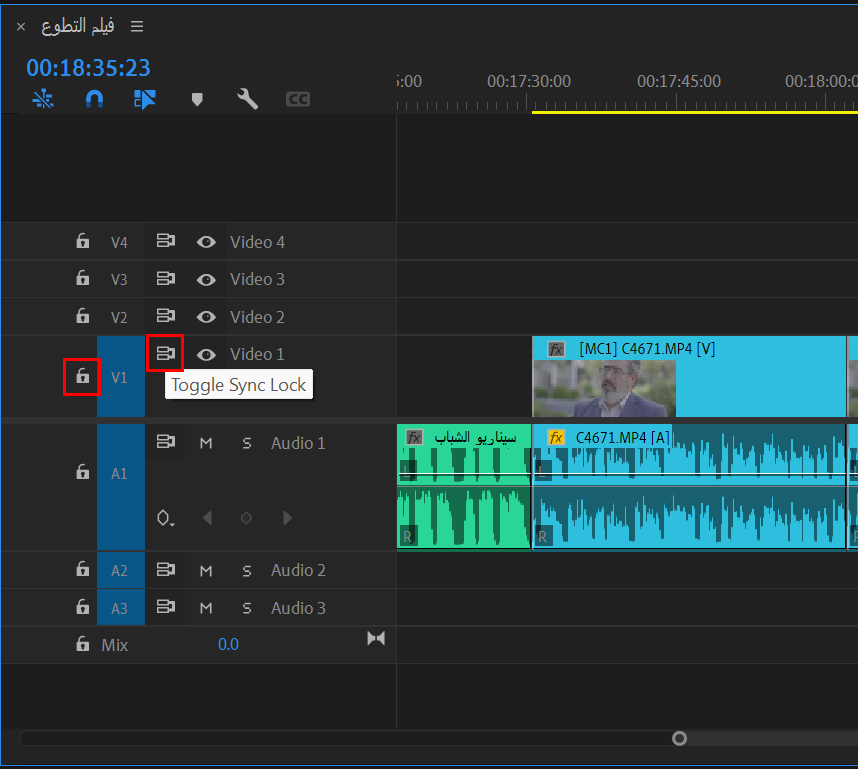
1. แทร็กที่ซิงโครไนซ์
Ripple edit อาจไม่ทำงานอย่างถูกต้องหากมีหลายแทร็กที่ซิงค์กัน ปัญหานี้เกิดขึ้นเพราะ Premiere Pro ไม่สามารถทำ Ripple edit แทร็กที่ซิงโครไนซ์แยกกันได้
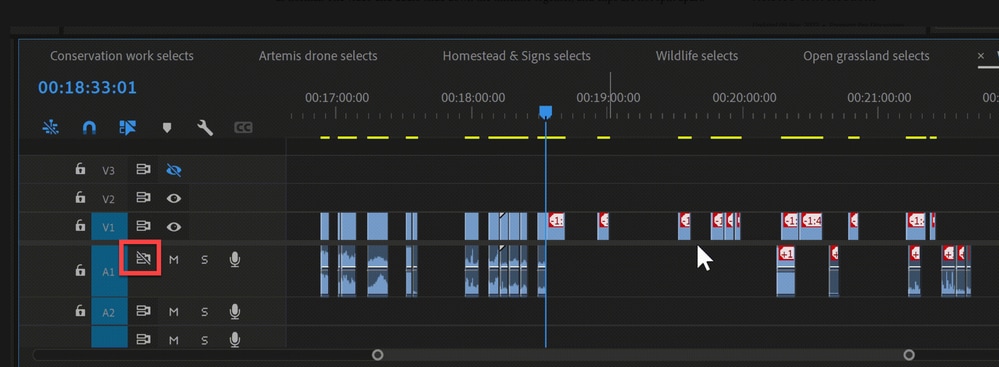
2. คลิปที่ไม่ได้เชื่อมโยง
เครื่องมือ Ripple Edit ทำงานได้ดีที่สุดกับคลิปที่เชื่อมโยงกัน วิดีโอ และเสียง การมีคลิปที่ไม่ได้เชื่อมโยงสามารถรบกวนกระบวนการ Ripple edit ของคุณได้
3. ไม่มีเฟรมเพิ่มเติม
เครื่องมือ Ripple Edit ต้องการเฟรมเพิ่มเติมเพื่อเลื่อนเข้าไป หากไม่มีเฟรมเพิ่มเติมในคลิปที่คุณกำลังพยายามแก้ไข เครื่องมือจะไม่ทำงาน
4. เสียงบล็อก
บางครั้ง แทร็กเสียงสามารถบล็อก Ripple edit ได้หากไม่ได้เชื่อมโยงอย่างถูกต้อง ตรวจสอบให้แน่ใจว่าแทร็กเสียงไม่รบกวนการแก้ไขโดยตรวจสอบตำแหน่งและการเชื่อมโยง
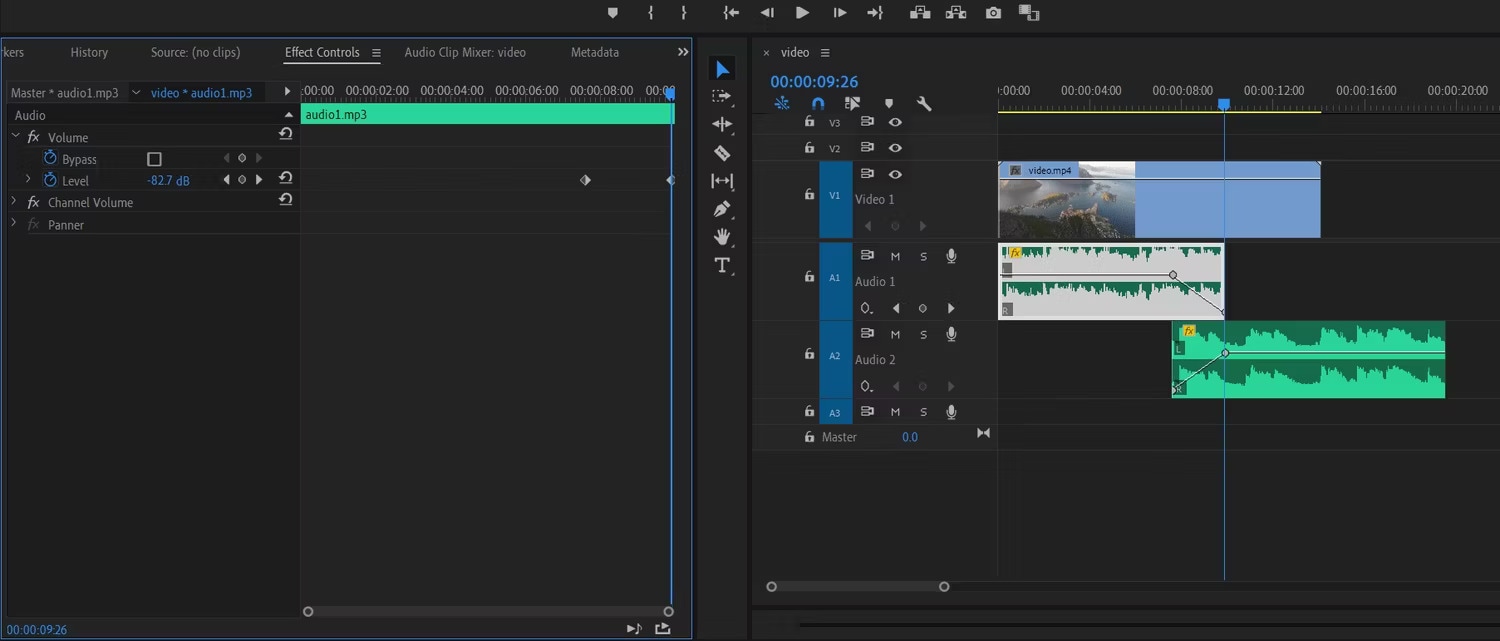
5. เสียงที่ทับซ้อนกัน
บางครั้ง เสียงที่ทับซ้อนกัน โดยเฉพาะอย่างยิ่งหากซิงค์ไปด้านล่างของไทม์ไลน์
เพื่อหลีกเลี่ยงปัญหาเหล่านี้ คุณสามารถทำตามวิธีการต่อไปนี้:
- ปิดการใช้งานการล็อกซิงค์: คลิกไอคอน "Toggle Sync Lock" สำหรับแทร็กที่เกี่ยวข้องเพื่อปิดการใช้งานการซิงโครไนซ์ ซึ่งมักจะทำให้เครื่องมือ Ripple Edit ทำงานได้อีกครั้ง
- ล็อกแทร็กอื่น ๆ: ล็อกแทร็กที่คุณไม่ต้องการให้ได้รับผลกระทบจาก Ripple edit สามารถป้องกันไม่ให้แทร็กเหล่านี้รบกวนประสิทธิภาพ Ripple edit ของคุณ

- ลบแทร็กที่รบกวน: หากเป็นไปได้ ให้เลื่อนหรือลบแทร็กที่รบกวน Ripple edit ชั่วคราว

- ฟีเจอร์ "Close Gap": แทนที่จะใช้ Ripple Edit กับแต่ละคลิป คุณสามารถใช้ฟีเจอร์ "Close Gap" ได้ อยู่ในเมนู Sequence และลบช่องว่างทั้งหมดได้ในคลิกเดียว

- ตรวจสอบการตั้งค่า: ตรวจสอบให้แน่ใจว่าการตั้งค่า Trim ของคุณถูกต้องโดยไปที่ Preferences > Trim

โปรดจำไว้ว่า เครื่องมือ Ripple Edit ทำงานได้ดีกับคลิปแต่ละรายการหรือคลิปที่เชื่อมโยงกันโดยไม่มีการรบกวนจากแทร็กอื่น ๆ การทำความเข้าใจข้อจำกัดเหล่านี้สามารถช่วยให้คุณใช้เครื่องมือได้อย่างมีประสิทธิภาพมากขึ้นในเวิร์กโฟลว์การแก้ไขของคุณ
หากวิธีแก้ไขทั้งหมดเหล่านี้ไม่ได้ผล คุณสามารถลองคัดลอกส่วนที่สร้างปัญหาไปยังลำดับใหม่
อย่างที่เราได้กล่าวไว้ เครื่องมือ Premiere Pro Ripple Edit อย่างละเอียด เราจะเรียนรู้เกี่ยวกับ ทางเลือกอื่น ไปยังมัน คือ Wondersahre Filmora มาพูดถึงเครื่องมือนี้โดยละเอียด
Filmora: ทางเลือกที่ดีที่สุดแทนเครื่องมือ Adobe Premiere Pro Ripple Edit
Wondershare Filmora มีเครื่องมือ Ripple edit ที่ตัดคลิปและทำ Ripple เพื่อเติมช่องว่าง เมื่อคุณลบส่วนกลางแทร็กของคุณ อาจสร้างช่องว่างขนาดใหญ่หากคุณไม่ได้เปิดใช้งาน Ripple edit Ripple edit จะเลื่อนรายการของคุณจากด้านขวาไปทางด้านซ้ายเพื่อเติมช่องว่างนี้และรักษาลำดับ ใช้งานง่ายและประหยัดเวลาของคุณ
ฟีเจอร์หลักของเครื่องมือ Ripple Edit ใน Filmora
- การปรับ Ripple อัตโนมัติ: ปรับตำแหน่งของคลิปบนไทม์ไลน์โดยอัตโนมัติเมื่อคลิปถูกตัดหรือลบ กำจัดช่องว่างและรับประกันการไหลที่ราบรื่นระหว่างส่วนวิดีโอ
- ทรานซิชั่นที่ราบรื่น: ช่วยสร้างทรานซิชั่นที่ราบรื่นระหว่างคลิปโดยการตรวจสอบให้แน่ใจว่าคลิปที่อยู่ติดกันทั้งหมดเคลื่อนที่ด้วยกัน ซึ่งมีประโยชน์อย่างยิ่งในโปรเจ็กต์หลายคลิป
- ตัวเลือก Ripple ด้วยตนเอง: คุณยังสามารถเปิดใช้งาน Ripple edits ด้วยตนเองได้ ทำให้พวกเขาควบคุมได้ว่าจะใช้เอฟเฟกต์อย่างไรและเมื่อใดในระหว่างกระบวนการแก้ไข
- การผสานรวมการควบคุมความเร็ว: เมื่อปรับความเร็วของคลิป เครื่องมือ Ripple Edit สามารถปรับระยเวลาของคลิปโดยรอบโดยอัตโนมัติเพื่อป้องกันช่องว่าง เพิ่มประสิทธิภาพการแก้ไขโดยรวม
วิธีใช้เครื่องมือ Ripple Edit ใน Filmora
มาแจกแจงขั้นตอนการใช้ Ripple edit ใน Filmora:
- ดาวน์โหลด Filmora พร้อมฟีเจอร์ Ripple edit โดยคลิกปุ่มด้านล่าง
- ลากและวางคลิปที่ต้องการในไทม์ไลน์ Filmora เพื่อแก้ไข

- คลิกขวาที่คลิป เลือกระยเวลาและความเร็ว และทำเครื่องหมายที่ Ripple Edit ในป๊อปอัปที่ปรากฏขึ้น

ตอนนี้ ฟีเจอร์ Ripple edit ของคุณเปิดใช้งานแล้ว และไม่ว่าคุณจะแก้ไขหรือลบคลิปของคุณอย่างไร Filmora จะรักษาลำดับภาพ
เราได้พูดถึง Filmora และ Adobe Premiere Pro แล้ว และตอนนี้เราจะพูดถึงความแตกต่างหลักของพวกเขา
Filmora เทียบกับ Premiere Pro: การเปรียบเทียบฟีเจอร์ Ripple Edit และการจัดการไทม์ไลน์
| ฟีเจอร์ | Filmora | Premiere Pro |
| ความง่ายในการใช้งาน | ใช้งานง่าย เรียนรู้ได้ไม่ยาก | ซับซ้อน เหมาะสำหรับมืออาชีพขั้นสูง |
| ฟังก์ชัน Ripple Edit | ปรับอัตโนมัติ เติมเต็มช่องว่าง | ควบคุมอย่างแม่นยำ รักษาลำดับ |
| ไทม์ไลน์หลายอัน | มุ่งเน้นประสิทธิภาพไทม์ไลน์เดียว | รองรับการเปิดไทม์ไลน์หลายอัน |
| การจัดการโปรเจกต์ | ทำให้เรียบง่ายเพื่อเวิร์กโฟลว์ที่มีประสิทธิภาพ | ออกแบบมาสำหรับโปรเจกต์ที่ซับซ้อน |
| เอฟเฟกต์/ฟิลเตอร์ในตัว | ฟิลเตอร์ในตัวหลากหลาย | เอฟเฟกต์ระดับมืออาชีพ ปรับแต่งได้ |
สรุป
Ripple editing เป็นสิ่งจำเป็นสำหรับการตัดต่อวิดีโอที่แม่นยำและเป็นมืออาชีพ ไม่เพียงแต่ช่วยให้คุณพ้นจากความยุ่งเหยิงในการปรับคลิปด้วยตนเองขณะตัดต่อ แต่ยังประหยัดเวลาของคุณอีกด้วย คุณสามารถปรับเนื้อหาวิดีโอได้อย่างง่ายดายโดยการเรียนรู้คุณสมบัติและข้อจำกัดของมัน ทั้ง Wondershare Filmora และ Adobe Premiere Pro มีข้อจำกัดและคุณสมบัติเฉพาะของตัวเอง
Filmora มอบพื้นที่ทำงานที่ใช้งานง่าย ในขณะที่ Premiere Pro ให้ฟีเจอร์ที่ซับซ้อนและขั้นสูงในระดับอุตสาหกรรม ไม่ว่าจะเป็นเครื่องมือ Ripple edit ของ Filmora หรือเครื่องมือ Ripple edit ใน Premiere Pro การเรียนรู้ซอฟต์แวร์เหล่านี้จะช่วยให้คุณใช้ประโยชน์จากสิ่งที่ดีที่สุดสำหรับคุณได้
ดังนั้น ลาก่อนกับความยุ่งเหยิงในการตัดต่อที่คุณพบเจอขณะตัดคลิปด้วยการเปิดใช้งานเครื่องมือ Ripple edit

