

 ความปลอดภัย 100% ยืนยันแล้ว | ไม่ต้องสมัครสมาชิก | ไม่มีมัลแวร์
ประสบการณ์การสตรีมวิดีโอที่ราบรื่นได้รับการรับรองโดยปัจจัยหลายอย่าง รวมถึงการซิงค์คำบรรยาย หากคำบรรยายล่าช้าตามวิดีโอ เนื้อหาก็ไม่สามารถเข้าใจได้อย่างถูกต้อง นอกจากนี้ คำบรรยายที่มีจังหวะเวลาที่ดียังช่วยให้ผู้ชมที่กว้างขึ้นเข้าถึงเนื้อหาวิดีโอของคุณและเข้าใจอารมณ์ได้อย่างแม่นยำ ดังนั้น จึงจำเป็นที่จะต้อง ซิงค์คำบรรยายใหม่ หากคุณต้องการถ่ายทอดข้อความที่ตั้งใจไว้โดยไม่มีความสับสน
มีเครื่องมือมากมายที่ช่วยให้ผู้ใช้สามารถจัดคำบรรยายให้สอดคล้องกับวิดีโอได้ทั้งแบบอัตโนมัติและแบบแมนนวล บทความต่อไปนี้มีการกล่าวถึงเครื่องมือซิงค์ใหม่ดังกล่าวพร้อมทั้งการเปรียบเทียบ
ในบทความนี้

ส่วนที่ 1. สาเหตุหลักของคำบรรยายที่ไม่ซิงค์
คำบรรยายที่ล่าช้าอาจทำให้ผู้ชมเข้าใจเนื้อหาผิด แต่หากคุณทราบสาเหตุ คุณก็สามารถแก้ไขได้ เหตุผลต่อไปนี้อาจทำให้คำบรรยายของคุณไม่ซิงค์กับวิดีโอ:
- เนื่องจากวิดีโอถูกบันทึกด้วยอัตราเฟรมที่แตกต่างกัน คุณควรใช้คำบรรยายที่สร้างขึ้นสำหรับอัตราเฟรมเฉพาะนั้น
- รูปแบบคำบรรยายที่แตกต่างกันใช้การกำหนดรหัสเวลาที่แตกต่างกัน และรูปแบบที่ไม่ถูกต้องอาจทำให้เกิดความคลาดเคลื่อนของเวลา
- เครื่องเล่นสื่อบางตัวไม่สามารถตีความเวลาของคำบรรยายได้อย่างถูกต้องเมื่อจัดการกับวิดีโออัตราเฟรมผันแปร
- แพลตฟอร์มสร้างคำบรรยายที่ใช้ AI หลายแห่งประสบปัญหาในการซิงโครไนซ์คำบรรยายที่แม่นยำ
ส่วนที่ 2. วิธีซิงค์คำบรรยายใหม่โดยอัตโนมัติด้วย Wondershare Filmora
หากคำพูดในวิดีโอของคุณไม่สอดคล้องกับข้อความที่แสดงบนหน้าจอ นั่นอาจถือเป็นข้อบกพร่องสำคัญในการสร้างเนื้อหาของคุณ สำหรับการซิงค์คำบรรยายใหม่ที่แม่นยำ คุณต้องการแพลตฟอร์มที่เสนอคุณสมบัติการสร้างคำบรรยายที่หลากหลาย ดังนั้น Wondershare Filmora คือทางเลือกที่ดีที่สุดของคุณสำหรับการสร้างคำบรรยายที่สอดคล้องอย่างแม่นยำด้วย คุณสมบัติที่ได้รับอิทธิพลจาก AI สำหรับมือถือและ PC ของคุณ
การซิงค์คำบรรยายใหม่โดยอัตโนมัติบน Filmora Desktop
เวอร์ชันเดสก์ท็อปของ Filmora มีวิธีการสร้างคำบรรยายที่แตกต่างกันเพื่อให้มั่นใจถึงความหลากหลายและความแม่นยำ เมื่อพูดถึงการปรับแต่ง แพลตฟอร์มนี้มีทุกอย่างตั้งแต่การแก้ไขข้อความพื้นฐานและพรีเซ็ตคำบรรยายแบบไดนามิก
วิธีที่ 1. คุณสมบัติการแปลด้วย AI
วิธีแรกในรายการของเราคือเทคนิค การแปลด้วย AI ซึ่งสร้างคำบรรยายหลายภาษาโดยตรวจจับภาษาต้นฉบับของคุณ มันสร้างคำบรรยายอย่างรวดเร็วและให้คุณปรับแต่งเพื่อให้อ่านได้อย่างสมบูรณ์แบบ ในการเรียนรู้วิธีใช้เทคนิคนี้สำหรับการซิงค์คำบรรยาย ให้ทำตามคำแนะนำด้านล่าง:
ขั้นตอนที่ 1. ใช้คุณสมบัติการแปลด้วย AI จาก Titles
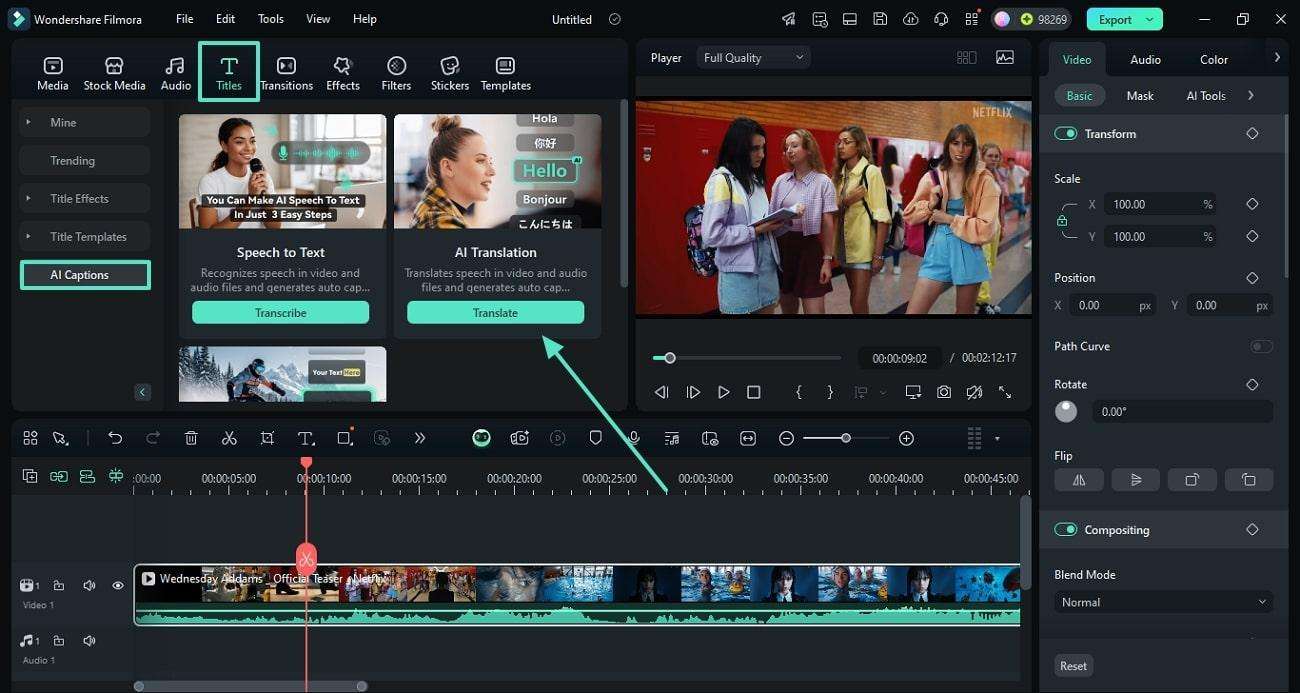
เมื่อนำเข้าวิดีโอแล้ว ให้เข้าไปที่แท็บ “Titles” จากด้านบนและเข้าถึงส่วน “AI Captions” ตอนนี้ ให้เลือกตัวเลือก “AI Translation” โดยคลิกปุ่ม “Translate” ใต้มัน
ขั้นตอนที่ 2. เลือกภาษาเพื่อสร้างคำบรรยาย
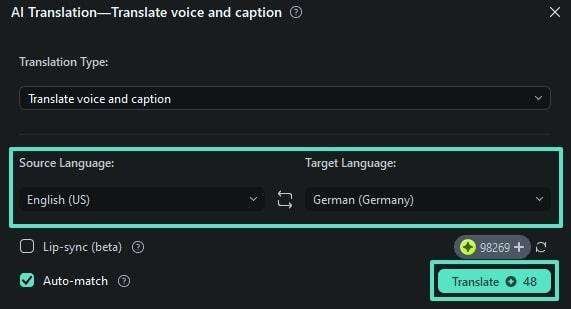
ใช้หน้าต่างถัดไป ให้เลือกการตั้งค่าการแปล เช่น การเลือก “Source Language” และ “Target Language” ตอนนี้ คลิก “Translate” เพื่อเริ่มกระบวนการแปลวิดีโอ
ขั้นตอนที่ 3. แก้ไขคำบรรยายเพื่อความแม่นยำ
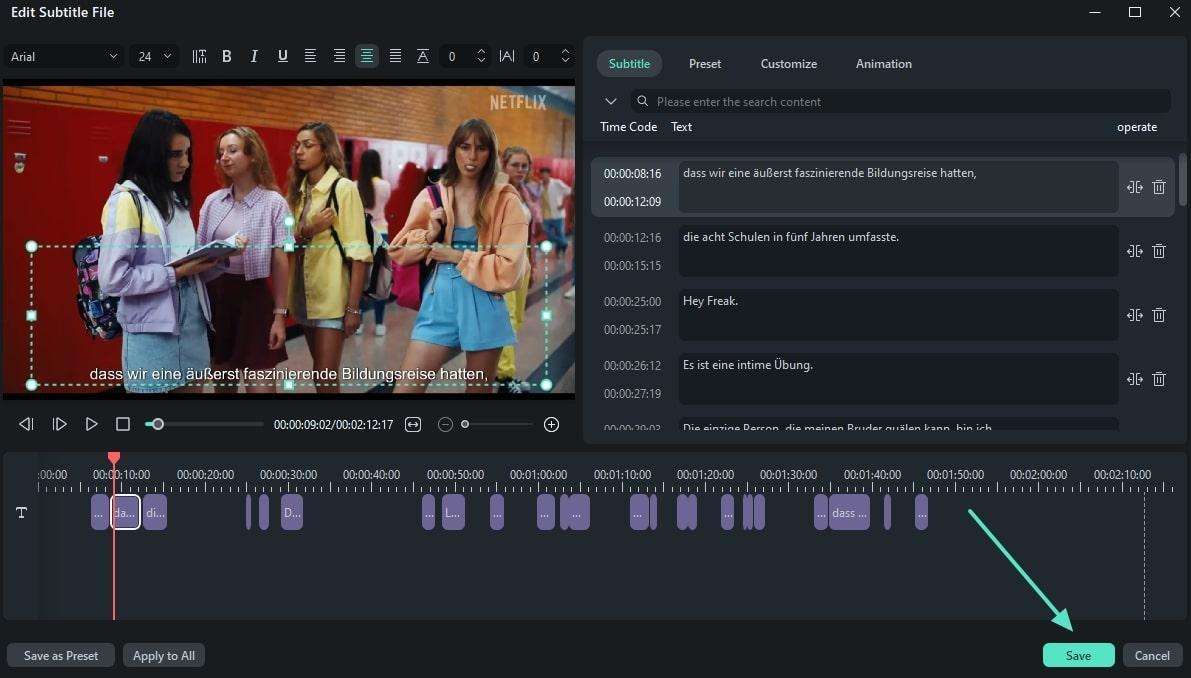
หลังจากที่แทร็กคำบรรยายปรากฏบนไทม์ไลน์ ให้เลือกมันเพื่อเปิดหน้าต่าง “Edit Subtitle File” ที่นี่ ให้แก้ไขคำบรรยายและคลิก “Save” เพื่อนำการเปลี่ยนแปลงไปใช้กับคำบรรยาย
วิธีที่ 2. การใช้ฟังก์ชัน Speech-to-Text
หากคุณต้องการเพิ่มคำบรรยายลงในวิดีโอของคุณโดยใช้เสียงต้นฉบับ ให้ใช้ฟังก์ชัน STT คุณยังสามารถเลือกได้ว่าต้องการให้แทร็กคำบรรยายปรากฏเป็นไฟล์ SRT หรือข้อความธรรมดา ทำตามคู่มือด้านล่างเพื่อเรียนรู้วิธีแก้ไข คำบรรยายที่ไม่ซิงค์โดยใช้วิธีนี้:
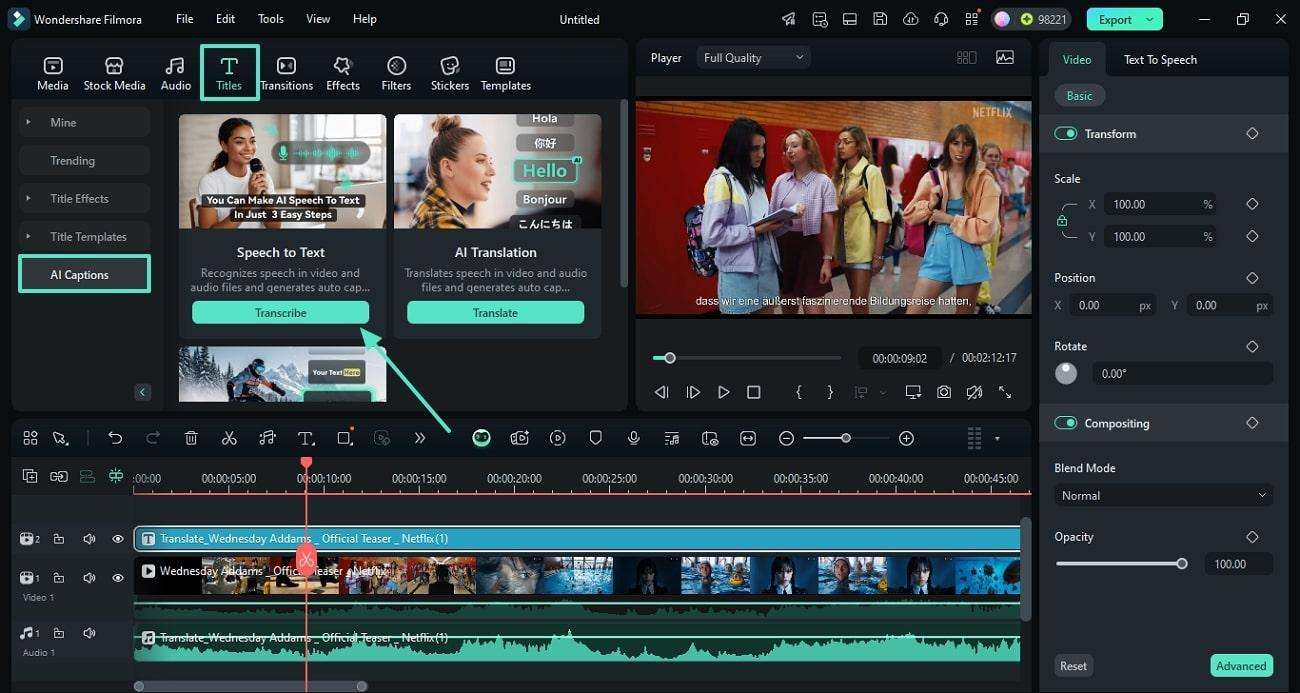
ขั้นตอนที่ 1. เลือกคุณสมบัติ Speech-to-Text เพื่อเริ่มต้น
ขั้นแรก ให้เข้าถึงตัวเลือก “AI Captions” จากแท็บ “Titles” และเลือกปุ่ม “Speech-to-Text”
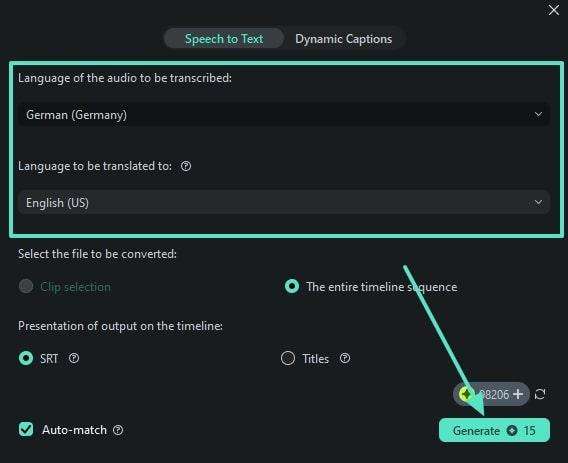
ขั้นตอนที่ 2. ทำการเลือก Speech-to-Text เพื่อสร้างคำบรรยาย
จากหน้าต่างถัดไป ให้ขยายเมนูที่เกี่ยวข้องเพื่อเลือกภาษาวิดีโอต้นฉบับและภาษาเป้าหมาย เมื่อคุณป้อนการตั้งค่าเพิ่มเติมแล้ว ให้คลิก “Generate” จากด้านล่างของหน้าต่าง
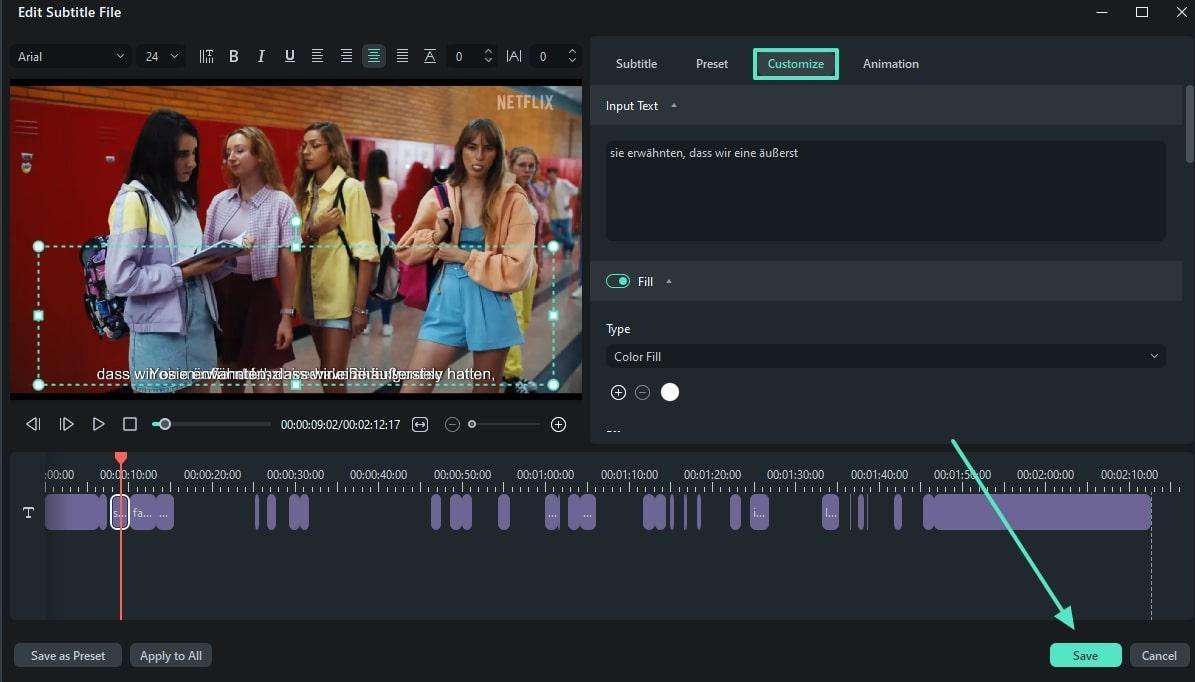
ขั้นตอนที่ 3. ปรับแต่งรูปลักษณ์คำบรรยาย
เมื่อแทร็ก SRT ปรากฏบนไทม์ไลน์ ให้เลือกมันเพื่อเข้าสู่หน้าต่างใหม่ ที่นี่ ให้เลือกส่วน “Customize” และ “Save” คำบรรยายที่แก้ไขแล้วหลังจากการปรับแต่ง
วิธีที่ 3. การสร้างคำบรรยายแบบไดนามิก
เพื่อปรับปรุงภาพของวิดีโอที่นำเข้า ผู้ใช้สามารถสร้างคำบรรยายแบบไดนามิกได้ ฟังก์ชันนี้มีไลบรารีเทมเพลตที่หลากหลายเพื่อช่วยคุณแก้ไข คำบรรยายที่ไม่ซิงค์ในขณะที่รักษารูปลักษณ์วิดีโอ คำแนะนำต่อไปนี้จะแนะนำคุณเกี่ยวกับวิธีใช้คุณสมบัตินี้เพื่อบรรลุวัตถุประสงค์หลายอย่าง:
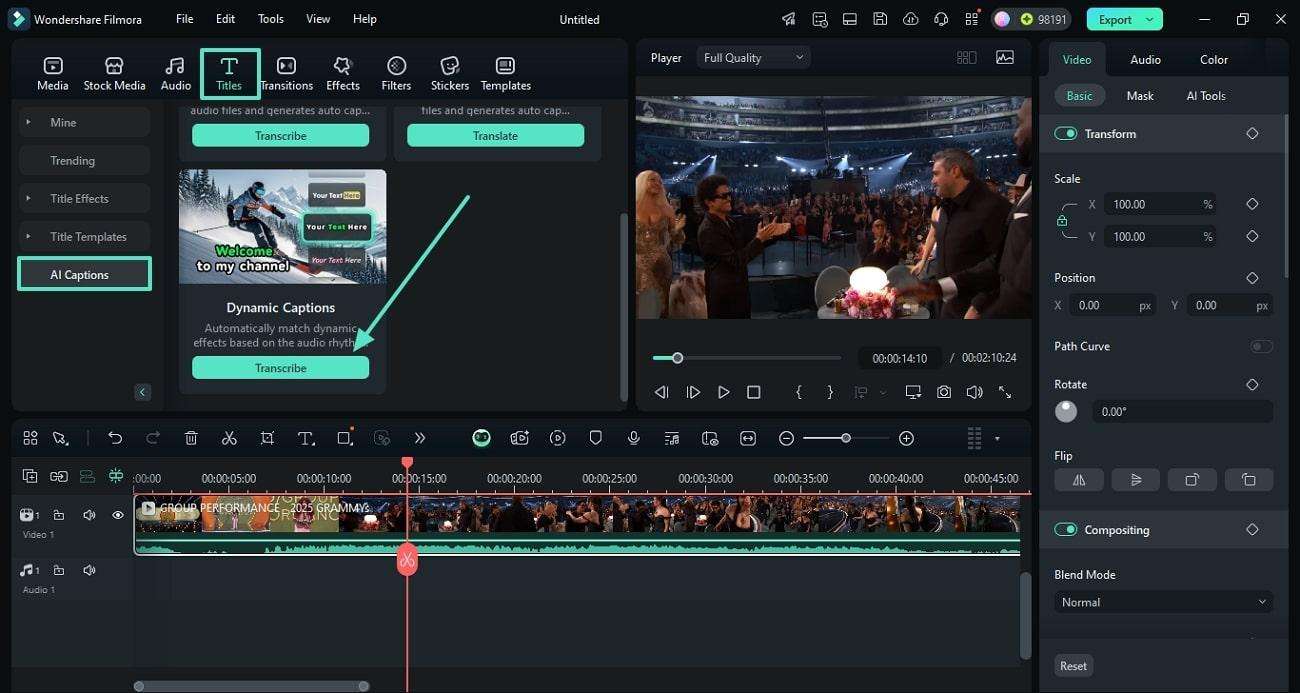
ขั้นตอนที่ 1. เริ่มการถอดเสียงผ่านคุณสมบัติคำบรรยายแบบไดนามิก
ขั้นแรก ให้เปิดแท็บ “Titles” และเลือกปุ่ม “Dynamic Captions” จากส่วน “AI Captions”
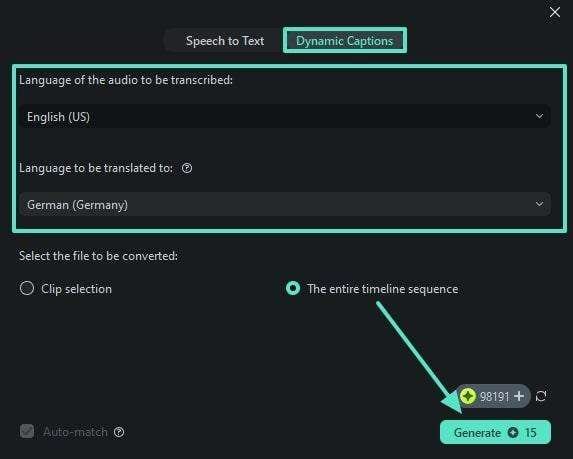
ขั้นตอนที่ 2. เลือกภาษาการแปลเพื่อสร้างคำบรรยายแบบไดนามิก
ในหน้าต่างถัดไป ให้แน่ใจว่าคุณได้เข้าสู่ส่วน “Dynamic Captions” แล้ว ตอนนี้ ให้เลือกภาษาการแปลและภาษาต้นฉบับของวิดีโอ และกด “Generate” เพื่อเริ่มกระบวนการ
ขั้นตอนที่ 3. ใช้เทมเพลตคำบรรยายแบบไดนามิก
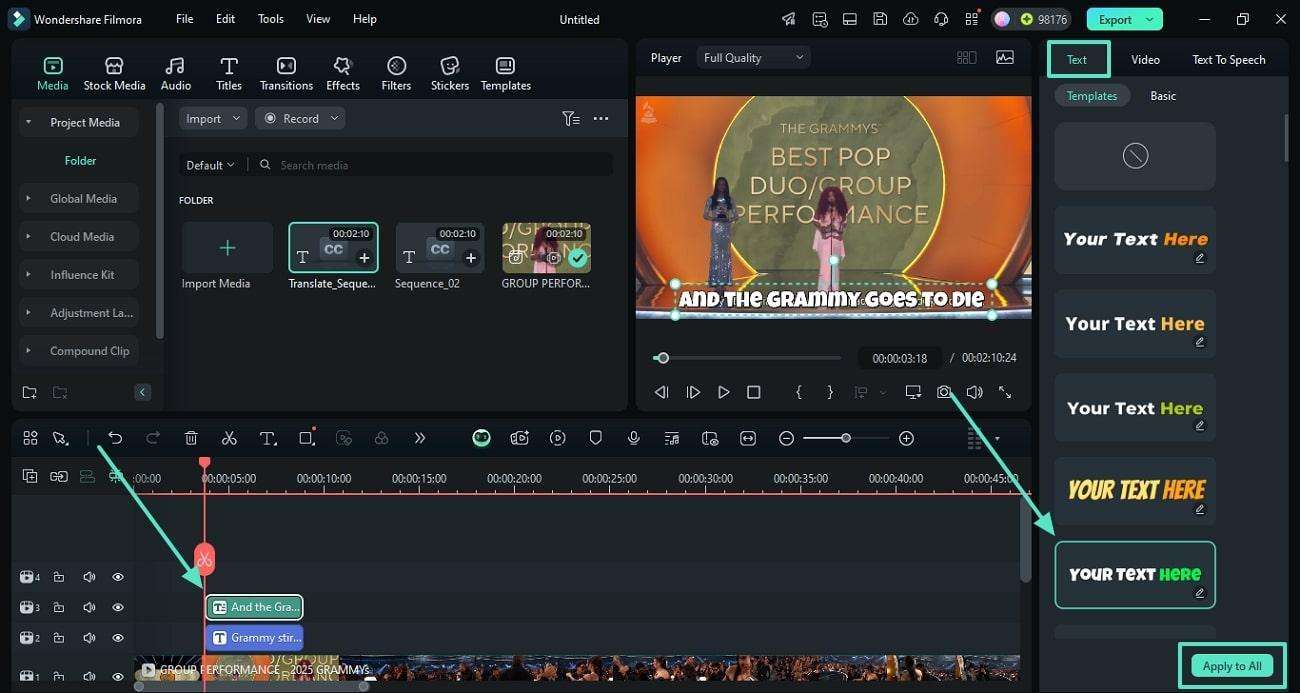
เมื่อแทร็กปรากฏขึ้น ให้เลือกมันเพื่อเข้าสู่ส่วน “Text” จากแผงด้านขวา ที่นี่ ให้เลือกพรีเซ็ตที่ต้องการและปรับแต่งโดยใช้ส่วน “Basic” สุดท้าย ให้คลิกปุ่ม “Apply to All” ที่ท้ายเพื่อบันทึกการเปลี่ยนแปลง

 ดาวน์โหลดอย่างปลอดภัย

การซิงค์คำบรรยายใหม่โดยอัตโนมัติด้วยแอป Filmora
หากคุณต้องการวิธีที่รวดเร็วและทันทีในการซิงโครไนซ์คำบรรยายจากมือถือของคุณ ให้ลองใช้แอป Filmora [iOS/Android] แอปพลิเคชันนี้ช่วยให้คุณสร้างคำบรรยายอัตโนมัติในวิดีโอของคุณและมีฟังก์ชันเฉพาะในการรวมคำบรรยายเข้าด้วยกัน ในการเรียนรู้วิธีใช้แอปพลิเคชันนี้สำหรับการซิงค์คำบรรยายใหม่ ให้อ่านขั้นตอนที่กล่าวถึงด้านล่าง:
ขั้นตอนที่ 1. เริ่มต้นด้วยการสร้างโปรเจ็กต์ใหม่
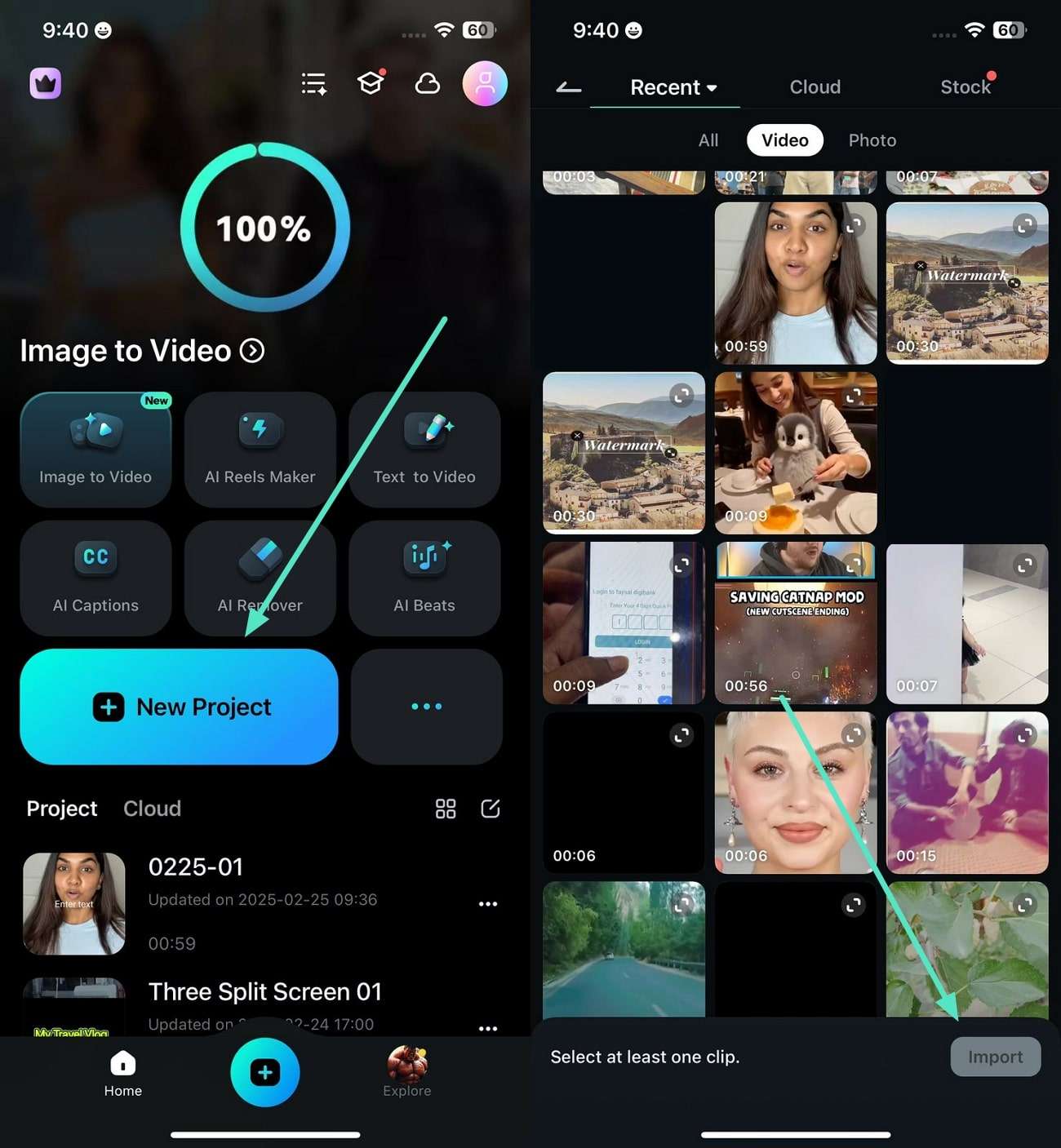
เมื่อคุณเปิดแอปแล้ว ให้แตะที่ปุ่ม “New Project” และนำเข้าวิดีโอของคุณสำหรับการสร้างคำบรรยายโดยใช้ปุ่ม “Import”
ขั้นตอนที่ 2. เลือก AI Captions และสร้างคำบรรยาย
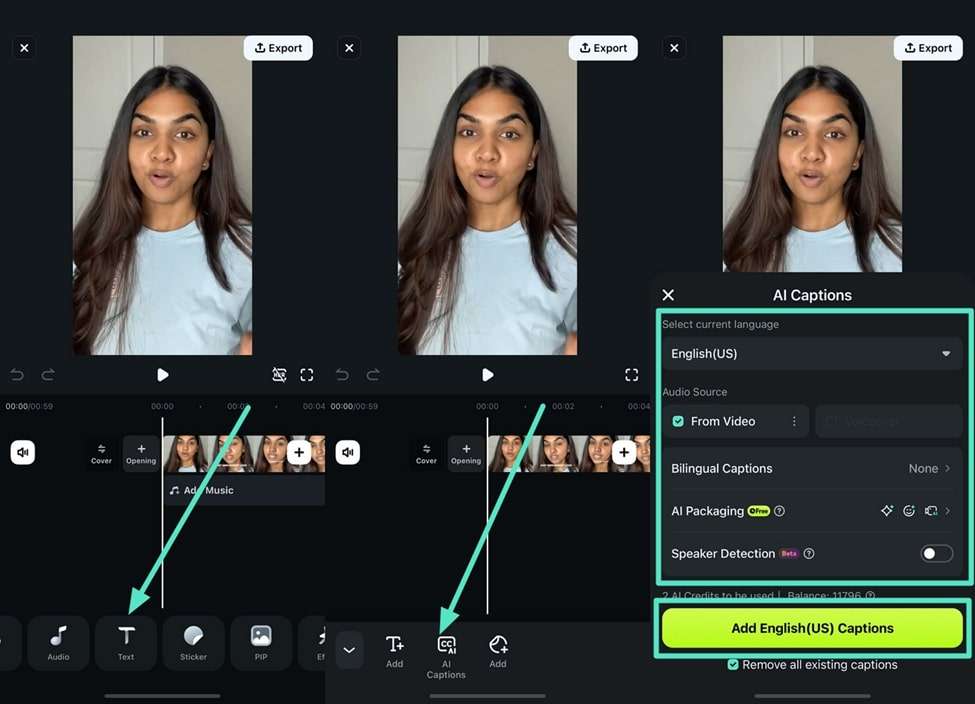
ไปที่ตัวเลือก “Text” และเลือกคุณสมบัติ “AI Captions” ดำเนินการต่อเพื่อระบุภาษาและการตั้งค่าอื่นๆ ให้ดีขึ้นโดยแตะที่ปุ่ม “Add Captions”
ขั้นตอนที่ 3. ซิงค์คำบรรยายอัตโนมัติและส่งออก
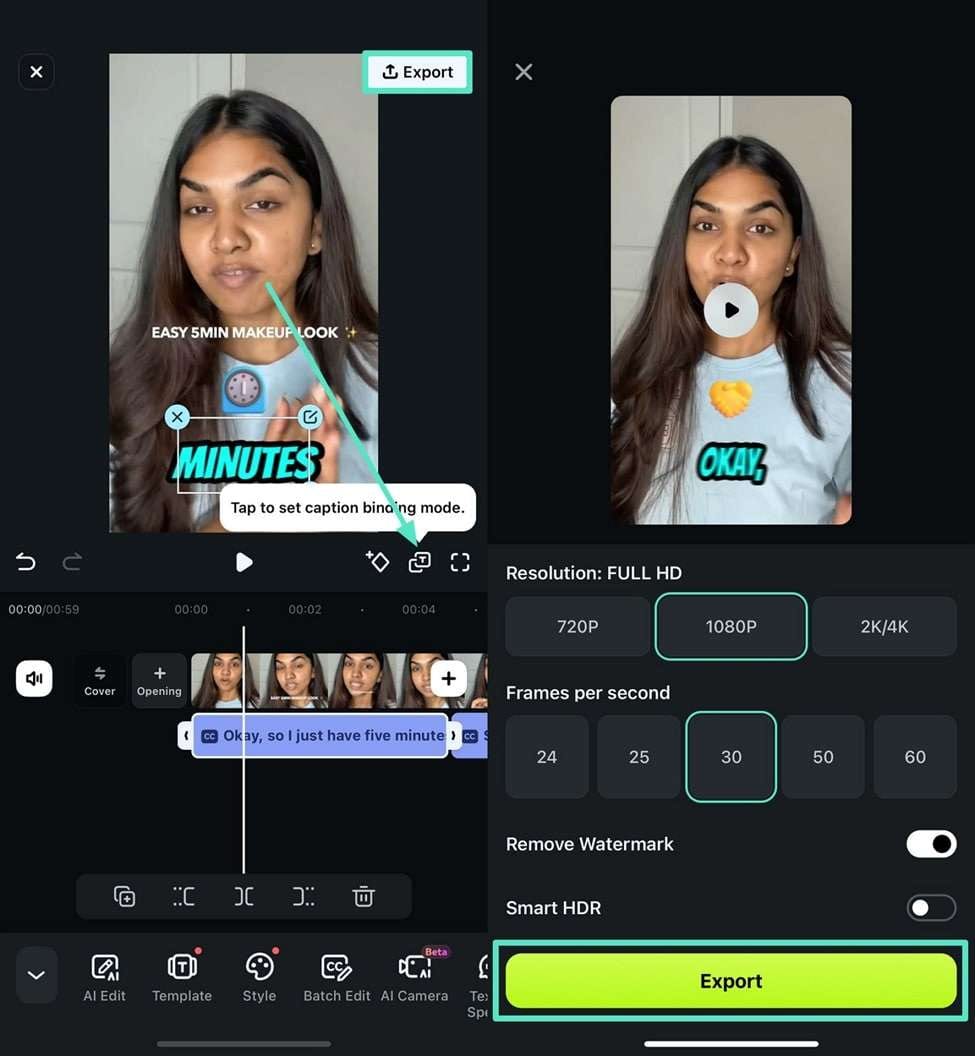
หลังจากสร้างคำบรรยายสำเร็จแล้ว ให้ซิงโครไนซ์โดยใช้ไอคอน “Caption Binding Mode” เลือก “Export” ดำเนินการต่อเพื่อกำหนดการตั้งค่าเอาต์พุตของคุณและกดปุ่ม “Export” เพื่อบันทึกวิดีโอ
Filmora สำหรับมือถือ Filmora สำหรับมือถือ Filmora สำหรับมือถือ Filmora สำหรับมือถือ Filmora สำหรับมือถือ
ตัดต่อวิดีโอบนโทรศัพท์มือถือของคุณด้วยการคลิกเดียว!
- • คุณสมบัติ AI ใหม่ที่ทรงพลัง
- • การตัดต่อวิดีโอที่ใช้งานง่ายสำหรับผู้เริ่มต้น
- • การตัดต่อวิดีโอที่มีฟีเจอร์ครบครันสำหรับมืออาชีพ


ส่วนที่ 3. เทคนิคทางเลือก: วิธีซิงค์คำบรรยายใหม่ด้วยตนเองด้วย Filmora
คำบรรยายอัตโนมัติใช้ AI แต่การแก้ไขคำบรรยายด้วยตนเองหมายความว่าคุณสามารถเพิ่มการปรับแต่งส่วนบุคคลให้กับผลลัพธ์ได้ ด้วย Filmora คุณสามารถเพิ่มและแก้ไขคำบรรยายด้วยตนเองโดยใช้เวอร์ชันเดสก์ท็อปรวมถึงแอปมือถือ
การซิงค์คำบรรยายใหม่ด้วยตนเองด้วย Filmora Desktop
ที่ Filmora การนำเข้าไฟล์คำบรรยายในเครื่องให้ตัวเลือกในการควบคุม ความสามารถในการซิงโครไนซ์ของไฟล์คำบรรยายของคุณ ตรวจสอบขั้นตอนด้านล่างเพื่อเรียนรู้วิธีที่วิธีนี้สามารถใช้สำหรับการแก้ไขและซิงโครไนซ์คำบรรยายโดยใช้ Filmora:
ขั้นตอนที่ 1. ใช้แท็บ Media เพื่อนำเข้าไฟล์คำบรรยาย
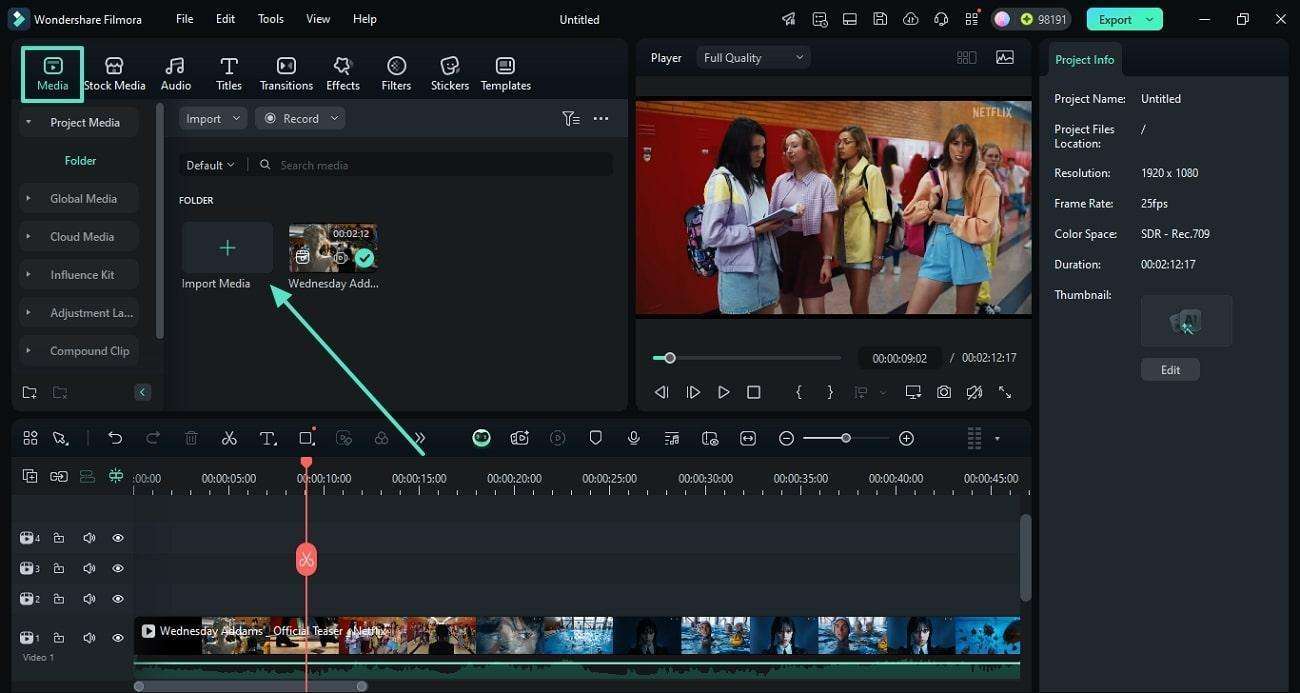
ในการเริ่มต้น ให้เข้าถึงแท็บ “Media” จากด้านขวาและคลิกปุ่ม “Import” เพื่อเลือกไฟล์คำบรรยาย SRT หรือ LRC
ขั้นตอนที่ 2. แก้ไขรหัสเวลาคำบรรยายและบันทึกการเปลี่ยนแปลง
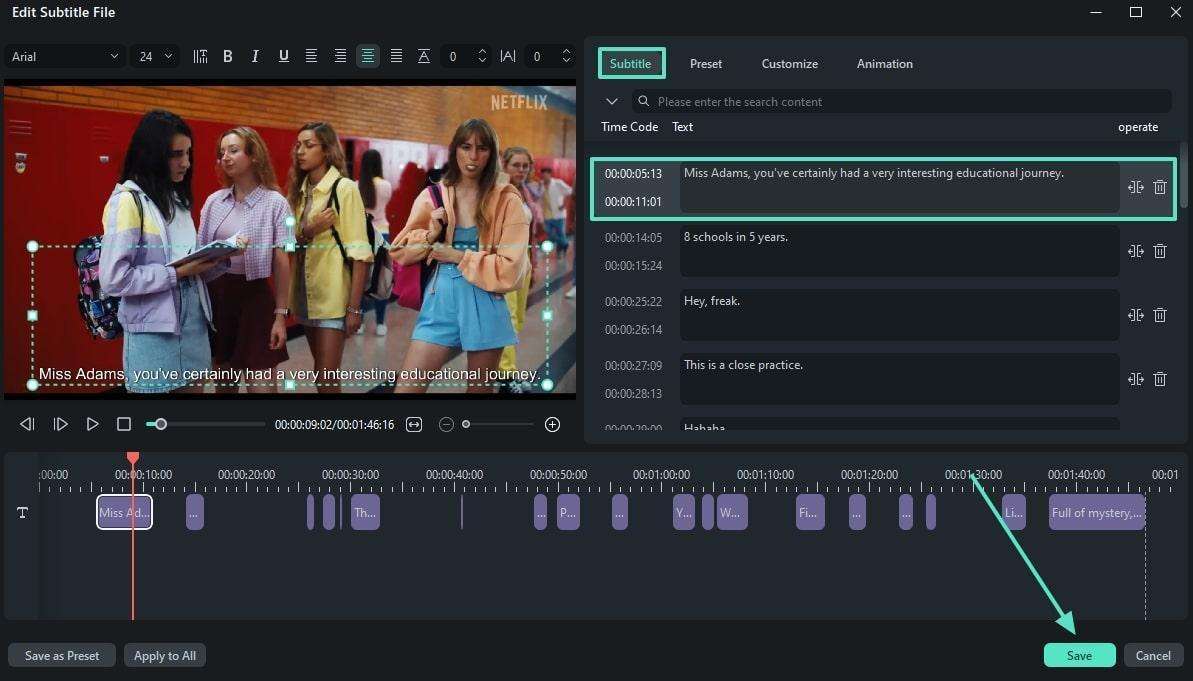
ดับเบิลคลิกที่แทร็ก SRT เพื่อเปิดหน้าต่างใหม่และเลือกส่วน “Subtitle” ที่นี่ ให้เลือกการ์ดคำบรรยายที่ล่าช้าและลากเมาส์ไปทางซ้ายหรือขวาเหนือรหัสเวลาก่อนที่จะคลิก “Save”
วิธีซิงค์คำบรรยายด้วยตนเองบนแอป Filmora
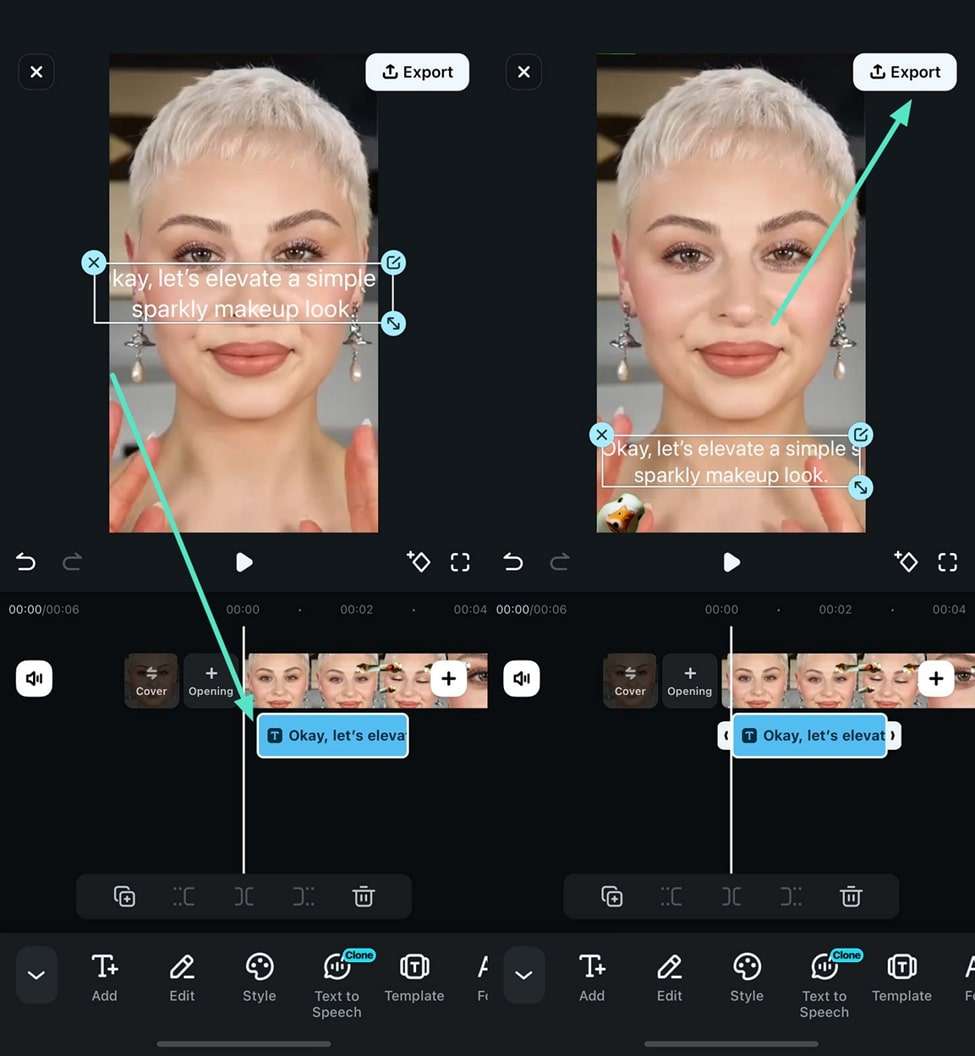
ตามที่ได้กล่าวไว้ แอป Filmora ช่วยให้คุณสามารถ เพิ่มข้อความด้วยตนเอง และให้คุณวางตำแหน่งตามความต้องการของคุณ ด้านล่างนี้คือขั้นตอนในการปรับ คำบรรยายที่ไม่ตรงกับวิดีโอที่เพิ่มด้วยแอป Filmora:
ขั้นตอนที่ 1 เลือกตัวเลือกข้อความหลังจากนำเข้าวิดีโอ
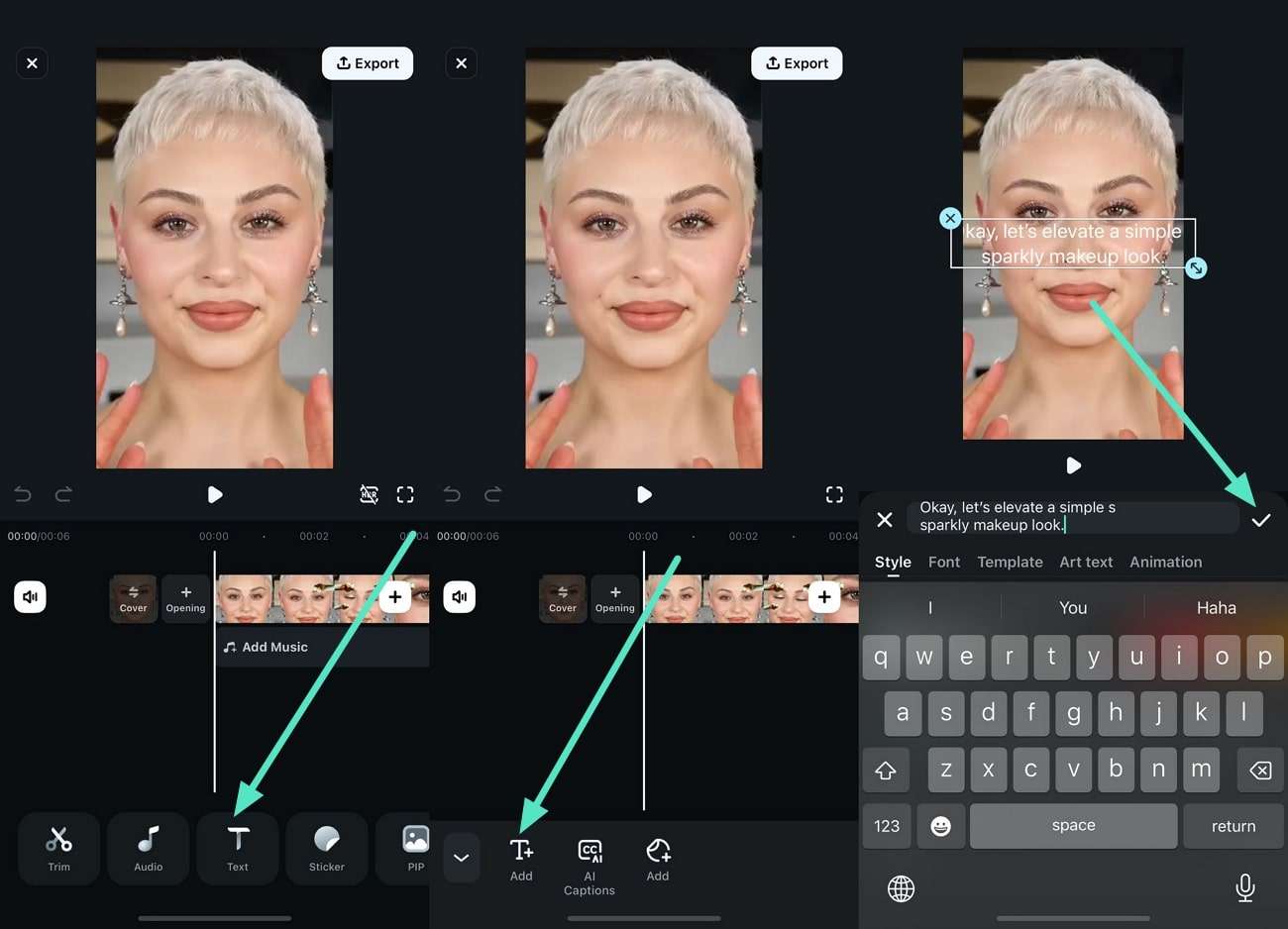
เมื่อคุณสร้างโปรเจกต์ใหม่และนำเข้าวิดีโอที่ต้องการแล้ว ไปที่แถบเครื่องมือและแตะที่ตัวเลือก "ข้อความ" ป้อนข้อความด้วยตนเองและแตะไอคอน "ถูกต้อง" เพื่อบันทึก
ขั้นตอนที่ 2 ปรับคำบรรยายโดยการลากแทร็กข้อความ
หลังจากเพิ่มข้อความแล้ว ให้เปลี่ยนตำแหน่งและสไตล์ และลากแทร็กข้อความโดยการปัดนิ้วเพื่อจัดตำแหน่งให้ตรงกับคำพูด ทำซ้ำขั้นตอนนี้และเมื่อเสร็จแล้ว แตะปุ่ม "ส่งออก"
 ดาวน์โหลดอย่างปลอดภัย
 ส่วนที่ 4. แก้ไขปัญหาการซิงค์คำบรรยาย: โซลูชันด่วน
เมื่อคำบรรยายของคุณมีเวลาที่เหมาะสม คุณจะสามารถเพลิดเพลินกับประสบการณ์การสตรีมวิดีโอได้อย่างเต็มที่ ใช้เคล็ดลับต่อไปนี้เพื่อแก้ไขคำบรรยาย ที่ไม่ตรงกันเพื่อการสตรีมที่ราบรื่น:
- ซิงค์คำบรรยายอัตโนมัติด้วยเครื่องมือ AI: โปรแกรมตัดต่อวิดีโอ AI หลายตัวมีคุณสมบัติการซิงโครไนซ์คำบรรยายเพื่อเพิ่มองค์ประกอบการเล่าเรื่องของวิดีโอ ใช้เครื่องมือเหล่านี้และตรวจสอบผลลัพธ์คำบรรยายขั้นสุดท้ายก่อนส่งออกไฟล์
- แปลงรูปแบบคำบรรยาย: หากคำบรรยายค่อยๆ ไม่ตรงกัน อาจเป็นเพราะรูปแบบไฟล์ไม่ตรงกัน ใช้ประโยชน์จากเครื่องมือแปลง AI เพื่อเปลี่ยนประเภทรูปแบบของไฟล์คำบรรยายสำหรับการซิงโครไนซ์ที่ราบรื่น
- ดาวน์โหลดไฟล์คำบรรยายที่ถูกต้องอีกครั้ง: เมื่อคุณดาวน์โหลดไฟล์คำบรรยายจากเครื่องมือบุคคลที่สาม คุณมักจะดาวน์โหลดเวอร์ชันที่ผิด ดังนั้นให้ใช้เครื่องมือซิงโครไนซ์คำบรรยาย AI เพื่อหลีกเลี่ยงปัญหาดังกล่าว
- ซิงค์เสียงแก้ไขการซิงโครไนซ์เสียง-วิดีโอ: หากเสียงและวิดีโอไม่ตรงกัน คำบรรยายจะปรากฏไม่ถูกต้องเช่นกัน ดังนั้นจึงเป็นสิ่งสำคัญที่ต้องแก้ไขการจัดตำแหน่งเสียง-วิดีโอและสร้างคำบรรยายใหม่โดยใช้เครื่องมือ AI
ส่วนที่ 5. คำแนะนำและการเปรียบเทียบเครื่องมือซิงโครไนซ์คำบรรยายอื่นๆ
การจัดตำแหน่งคำบรรยายด้วยตนเองก็ไม่เป็นไร แต่การใช้เครื่องมือ AI เพื่อซิงโครไนซ์ไฟล์คำบรรยายใหม่ รับประกันความแม่นยำ แพลตฟอร์ม AI อื่นๆ หลายตัวมีคุณสมบัติการซิงค์และการสร้างคำบรรยายที่กว้างขวางสำหรับวิดีโอ ดูรายการด้านล่างเพื่อจำกัดเครื่องมือซิงค์คำบรรยายระดับแนวหน้า:
การเปรียบเทียบเครื่องมือซิงค์คำบรรยายใหม่ชั้นนำ 4 อันดับ
สำหรับการเปรียบเทียบโดยละเอียดของแพลตฟอร์มเหล่านี้ ให้ดูตารางเปรียบเทียบนี้:
| เครื่องมือ | การรองรับภาษา | การปรับแต่งคำบรรยาย | ดาวน์โหลดคำบรรยาย | เสียงเป็นข้อความ | ความแม่นยำ |
| VEED | 150 | มี | SRT, VTT, TXT | มี | ปานกลาง |
| Maestra AI | 125+ | มี | SRT | มี | ต่ำ |
| Kapwing | 70+ | มี | SRT, VTT, TXT | มี | ปานกลาง |
| Flixier | 40+ | มี | SRT, VTT, TEXT, STL | มี | ต่ำ |
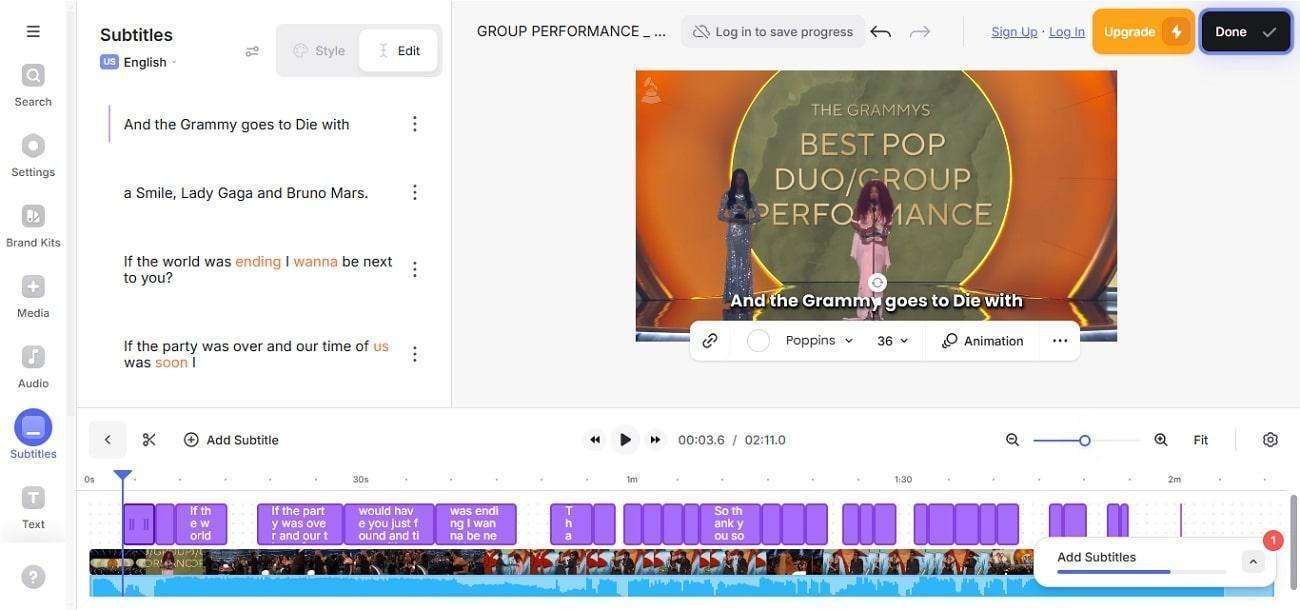
1.VEED
เหมาะสำหรับ: ผู้ใช้ที่ต้องการคำบรรยายแบบด้วยตนเองและอัตโนมัติในแพลตฟอร์มเดียว
นอกจากการแก้ไขการซิงโครไนซ์ของคำบรรยายแล้ว ผู้ใช้ยังสามารถปรับแต่งรูปลักษณ์เพื่อเพิ่มความสวยงาม
2.Maestra AI
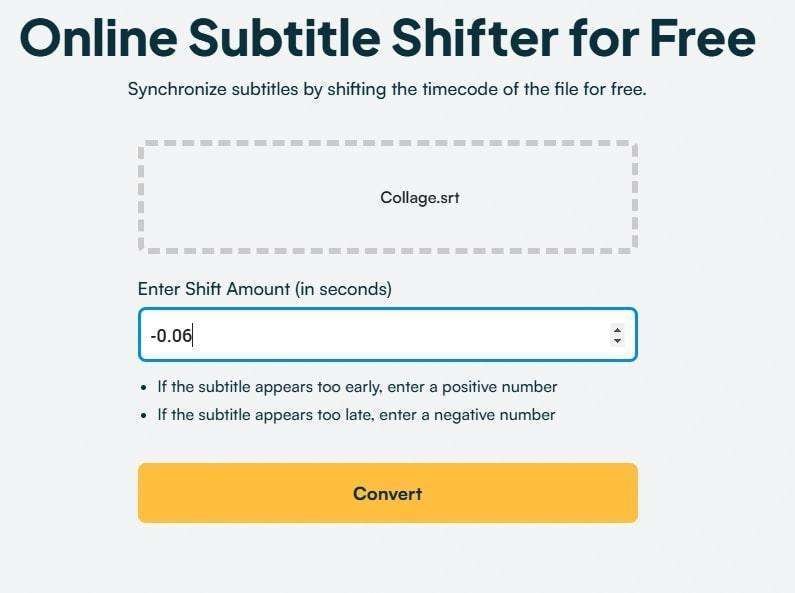
เหมาะสำหรับ: บุคคลที่ต้องการทำงานร่วมกันและทำงานร่วมกันในโปรเจกต์เดียวกัน
แพลตฟอร์มออนไลน์นี้รับประกันการจัดตำแหน่งคำบรรยายที่แม่นยำโดยการแปลง คำบรรยายสำหรับวิดีโอ ของคุณเป็นรูปแบบที่เข้ากันได้กับวิดีโอ
3.Kapwing
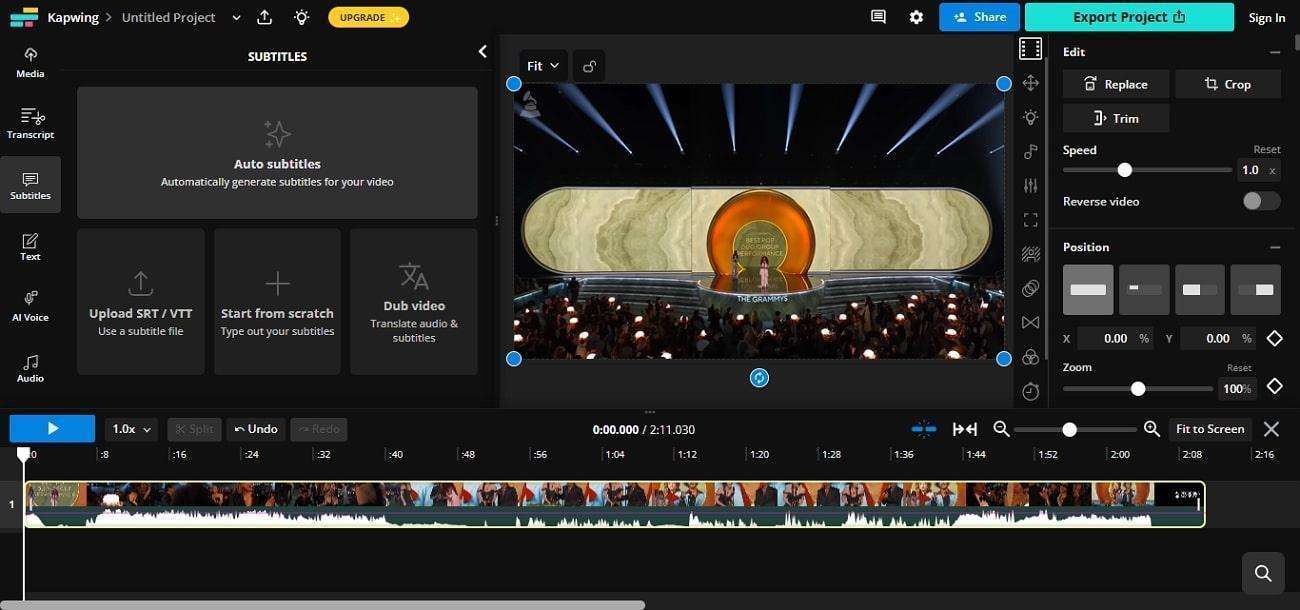
เหมาะสำหรับ: เทคนิคการอัปโหลดไฟล์หลายแบบที่เหมาะสมกับผู้ใช้ที่ต้องการตัวเลือกที่ยืดหยุ่น
เพื่อแก้ไขปัญหาการไม่ซิงโครไนซ์ ให้สร้างคำบรรยายอัตโนมัติหรืออัปโหลดไฟล์ SRT ด้วยตนเองและจัดตำแหน่งให้ตรงกับวิดีโอ
4.Flixier
เหมาะสำหรับ: ผู้ใช้ที่ต้องการการปรับแต่งคำบรรยายที่กว้างขวางพร้อมเทมเพลตคำบรรยายที่หลากหลาย
Flixier ช่วยใน การซิงค์คำบรรยายใหม่ โดยให้คุณแก้ไขเวลาหรือเพิ่มและลบการ์ดคำบรรยาย
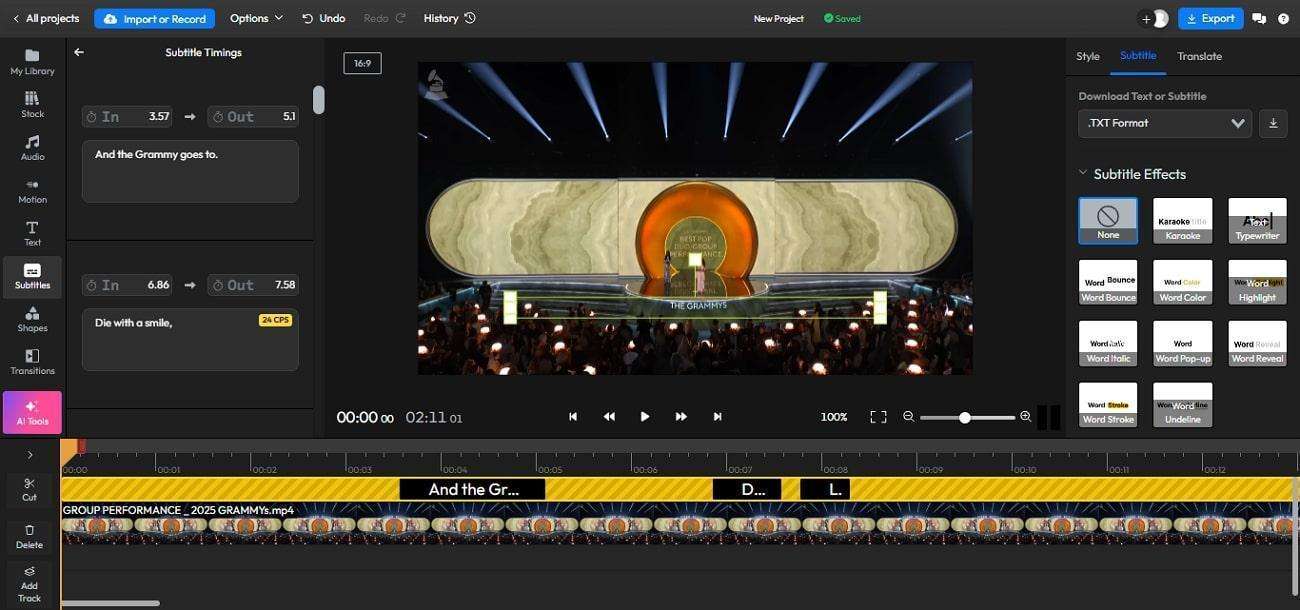
สรุป
โดยสรุป บทความนี้ได้กล่าวถึงความสำคัญของการซิงค์คำบรรยายใหม่ และวิธีที่พวกเขาเพิ่มประสบการณ์การสตรีมวิดีโอ เราได้พบกับแพลตฟอร์มชั้นนำบางตัวที่มีคุณสมบัติการสร้างและซิงค์คำบรรยาย หลังจากเปรียบเทียบคุณสมบัติของแต่ละเครื่องมือ เราค้นพบว่าพวกเขาทั้งหมดขาดความแม่นยำบางอย่าง
ดังนั้นเราจึงสรุปว่า Filmora มีคำบรรยายที่เชื่อถือได้และแม่นยำ และซิงค์ได้อย่างสมบูรณ์แบบ มันใช้ 4 วิธีที่แตกต่างกันในการสร้างและซิงโครไนซ์คำบรรยายสำหรับวิดีโอของคุณ ทำให้เป็นตัวเลือกที่ดี
คำถามที่พบบ่อย
-
1. จะปรับความเร็วและระยะเวลาการแสดงคำบรรยายให้เหมาะสมได้อย่างไร?
เพื่อปรับความเร็วและระยะเวลาการแสดงคำบรรยายให้เหมาะสม ให้ใช้ Wondershare Filmora บนเดสก์ท็อปของคุณ แพลตฟอร์มนี้ให้คุณเลือกเทมเพลตแอนิเมชันคำบรรยายและกำหนดระยะเวลาและความเร็วในการแสดง -
2. จะซิงโครไนซ์คำบรรยายบนแพลตฟอร์มหลายแพลตฟอร์มได้อย่างไร? (เช่น YouTube, Netflix ฯลฯ)
เนื่องจากปัญหาความเป็นส่วนตัว แพลตฟอร์มสตรีมวิดีโอเหล่านี้ไม่อนุญาตให้ผู้ใช้ซิงโครไนซ์คำบรรยาย ดังนั้นจึงดีกว่าที่จะพึ่งพาเครื่องมือ AI เช่น Wondershare Filmora เพื่อนำเข้าไฟล์คำบรรยายในเครื่องและซิงค์กับวิดีโอที่มีอยู่แล้ว

