

คุณสงสัยเกี่ยวกับไทม์ไลน์ในงานตัดต่อวิดีโอคืออะไร? มันเป็นเครื่องมือที่สำคัญในโปรแกรมตัดต่อวิดีโอสำหรับจัดระเบียบคลิปเสียงและเอฟเฟ็กต์ต่างๆ เปรียบเหมือนแผนผังภาพที่ช่วยให้คุณจัดและจัดการองค์ประกอบทุกอย่างได้อย่างสมบูรณ์แบบ
ไม่ว่าคุณจะเพิ่งเริ่มต้นหรือมีประสบการณ์ด้านการตัดต่อแล้วการเข้าใจไทม์ไลน์ในงานตัดต่อวิดีโอเป็นสิ่งจำเป็นสำหรับการสร้างวิดีโอที่มีความประณีต
คู่มือฉบับนี้กล่าวถึงสิ่งสำคัญและแสดงวิธีใช้ Wondershare Filmora เพื่อปรับปรุงงานของคุณ การเชี่ยวชาญการจัดการไทม์ไลน์ช่วยให้กระบวนการตัดต่อเป็นระบบ ตั้งแต่การใส่ทรานซิชั่นที่ลื่นไหลจนถึงการซิงค์เสียง
พร้อมแล้วที่จะพัฒนาทักษะงานตัดต่อของคุณหรือยัง? มาเริ่มกันเลย
ในบทความนี้
ส่วนที่ 1. ความเข้าใจพื้นฐานเกี่ยวกับไทม์ไลน์ในการตัดต่อวิดีโอ
เพื่อเข้าใจไทม์ไลน์ในการตัดต่อวิดีโอ เราแบ่งคำศัพท์ต่างๆ ประกอบด้วยไทม์ไลน์วิดีโอ แถบไทม์ไลน์ และแผงไทม์ไลน์ แต่ละคำช่วยอธิบายกระบวนการตัดต่อวิดีโอ
ไทม์ไลน์วิดีโอคืออะไร?
ไทม์ไลน์วิดีโอคือเครื่องมือหลักในงานตัดต่อ ช่วยจัดเรียงคลิปวิดีโอ แทร็กเสียง เอฟเฟ็กต์ และทรานซิชั่นต่างๆ เครื่องมือนี้แสดงลำดับขององค์ประกอบเหล่านี้ ทำให้คุณเห็นภาพว่าผลงานสุดท้ายจะเป็นอย่างไร แต่ละชั้นของไทม์ไลน์แสดงส่วนต่างๆ ของวิดีโอ ช่วยให้ผู้ตัดต่อปรับและซิงค์แต่ละส่วนได้

ตัวอย่าง:
สำหรับการโพสต์วิดีโอลง YouTubeคุณอาจต้องใช้ไทม์ไลน์ในการสร้างเนื้อเรื่อง โดยจะปรากฏที่ด้านล่างหน้าจอ คุณสามารถเพิ่มรูปภาพ คลิปวิดีโอ สติ๊กเกอร์ และข้อความ ภาพขนาดเล็กแสดงลำดับของแต่ละองค์ประกอบ

คุณสามารถจัดเรียงใหม่ ตัด หรือเพิ่มเอฟเฟ็กต์ต่างๆ ได้ ไทม์ไลน์ช่วยให้เห็นภาพลำดับและปรับแต่งอย่างรวดเร็ว ไทม์ไลน์วิดีโอเป็นสิ่งสำคัญในการจัดการและตัดต่อเนื้อหาวิดีโอ เพื่อให้ผลงานออกมาเรียบลื่นและสมบูรณ์
แถบไทม์ไลน์วิดีโอคืออะไร?
แถบไทม์ไลน์วิดีโอเป็นเครื่องมือในงานตัดต่อวิดีโอ ใช้แสดงลำดับและความยาวของคลิปวิดีโอ แทร็กเสียง และเอฟเฟ็กต์ แต่ละชิ้นจะแสดงเป็นแถบหรือส่วน คุณสามารถขยับ ตัด หรือแก้ไขแถบเหล่านี้ได้
ช่วยให้คุณเห็นภาพวิดีโอของคุณจะออกมาเป็นอย่างไร แถบไทม์ไลน์ช่วยจัดระบบทุกอย่าง และเป็นจุดสำคัญสำหรับการปรับแต่งและการสร้างวิดีโอที่ไหลลื่น ผู้ตัดต่อใช้มันควบคุมโครงสร้างของโปรเจกต์

แผงไทม์ไลน์ในงานตัดต่อวิดีโอคืออะไร?
แผงไทม์ไลน์ในงานตัดต่อวิดีโอคือเครื่องมือหลัก ใช้แสดงลำดับของคลิปวิดีโอ แทร็กเสียง และเอฟเฟ็กต์ โดยแต่ละรายการจะแสดงเป็นแถบ สามารถขยับ ตัด และแก้ไขแถบเหล่านี้ ช่วยให้เห็นลำดับของวิดีโอ
แผงไทม์ไลน์ช่วยจัดระเบียบโปรเจกต์ของคุณ ให้ง่ายต่อการปรับแต่ง ผู้ตัดต่อใช้เพื่อควบคุมการไหลของวิดีโอ เครื่องมือนี้สำคัญสำหรับสร้างวิดีโอที่ลื่นไหลและดูมืออาชีพ

แผงไทม์ไลน์ใช้ทำอะไร?
แผงไทม์ไลน์จัดเรียงคลิปวิดีโอ เสียง และเอฟเฟ็กต์ตามลำดับ ช่วยให้คุณเห็นภาพวิดีโอสุดท้าย คุณสามารถเพิ่ม ตัด และย้ายองค์ประกอบต่างๆ ได้ เครื่องมือนี้ช่วยให้ซิงค์เสียงกับวิดีโอ.
และยังช่วยเพิ่มทรานซิชั่นและเอฟเฟ็กต์ในจุดที่เหมาะสม แผงไทม์ไลน์ทำให้การตัดต่อวิดีโอง่ายและแม่นยำขึ้น เป็นสิ่งสำคัญในการสร้างวิดีโอที่ดูดีและมืออาชีพ
ตอนนี้คุณรู้เรื่องพื้นฐานไทม์ไลน์ในการตัดต่อวิดีโอแล้ว มาทำความเข้าใจเพิ่มเติมด้วยการพูดถึงส่วนต่างๆ ของมันกัน
ส่วนที่ 2. ส่วนประกอบของไทม์ไลน์วิดีโอมีอะไรบ้าง?
ในไทม์ไลน์ตัดต่อวิดีโอมีองค์ประกอบต่างๆ มาดูกันว่าอะไรบ้าง

A. ไทม์ไลน์
ที่เรียกว่ากระดานไทม์ไลน์เพราะชิ้นส่วนวิดีโอจะเรียงตามแนวนอน วิดีโอด้านซ้ายจะเล่นก่อนวิดีโอด้านขวา มีมาร์คเวลาแสดงตำแหน่งของแต่ละเฟรม
B. แทร็ก
แทร็กมักซ้อนกันตามแนวตั้ง ช่วยให้คุณใส่สื่อได้หลายชนิดทั้งเสียงและภาพ วัตถุในแทร็กบนจะปรากฏข้างบน เรียกว่า z-order
C. สื่อ
สื่ออยู่บนไทม์ไลน์ ประกอบด้วยวิดีโอ เสียง ข้อความ และภาพ ซึ่งเป็นส่วนประกอบของวิดีโอคุณ
D. หัวเล่น (Playhead)
หัวเล่นแสดงตำแหน่งที่คุณอยู่ในวิดีโอ ช่วยให้แน่ใจว่าคุณกำลังแก้ไขส่วนที่ถูกต้อง
จนถึงตอนนี้ เราได้พูดถึงส่วนสำคัญของไทม์ไลน์ในการตัดต่อวิดีโอแล้ว พร้อมลุยต่อหรือยัง? ไปต่อส่วนถัดไปกันเลย!
ส่วนที่ 3. วิธีสร้างไทม์ไลน์ในการตัดต่อวิดีโอ?
คุณใหม่กับงานตัดต่อวิดีโอและสงสัยว่าจะสร้างไทม์ไลน์บนWindows, Macและมือถือได้อย่างไร? ไทม์ไลน์ช่วยจัดเรียงคลิปวิดีโอ เสียง และเอฟเฟ็กต์ตามลำดับ เพื่อให้คุณเห็นผลงานสุดท้ายของคุณ
Wondershare Filmoraทำให้ทุกอย่างง่าย ด้วยอินเทอร์เฟซแบบลากแล้ววาง เหมาะกับผู้เริ่มต้น จัดเรียงและตัดแต่งคลิปให้ลบส่วนที่ไม่ต้องการ เพิ่มทรานซิชั่นให้วิดีโอไหลลื่น
ขยายความคิดสร้างสรรค์ของคุณด้วยชุดโปรแกรมตัดต่อวิดีโอที่ครบเครื่องและขับเคลื่อนด้วย AI


ซิงค์เสียงเข้ากับวิดีโอเพื่อความเนียน ใส่ข้อความและเอฟเฟ็กต์ด้วยเครื่องมือของ Filmora ดูตัวอย่างและปรับแต่งตามต้องการ
เมื่อฝึกฝนบ่อยๆ และใช้เครื่องมืออย่าง Wondershare Filmora คุณจะตัดต่อได้อย่างมือโปรในเวลาไม่นาน!
ฟังก์ชั่นพื้นฐานของไทม์ไลน์ใน Filmora
- การรวมสื่อ: ไทม์ไลน์ใน Filmora คือที่ที่คุณรวมไฟล์สื่อต่างๆ (วิดีโอ ภาพ เสียง) และใส่เอฟเฟ็กต์สำหรับโปรเจกต์ของคุณ
- ลากและวาง: คุณสามารถจัดไฟล์สื่อจากคอมพิวเตอร์หรืออินเทอร์เน็ตเข้ากับไทม์ไลน์ได้อย่างง่ายดาย
- Ripple Edit: ฟีเจอร์นี้เมื่อเปิด จะปิดช่องว่างโดยอัตโนมัติเมื่อคุณลบหรือย้ายคลิป เพื่อรักษาความเชื่อมต่อของทุกอย่าง
- Timeline Snapping: ฟังก์ชันนี้ช่วยจัดตำแหน่งคลิปเป๊ะให้ง่ายต่อการวางองค์ประกอบสื่อต่างๆ อย่างแม่นยำ
- การจัดการแทร็ก: Filmora มีตัวจัดการแทร็กที่ช่วยให้คุณจัดเรียงและปรับแต่งแทร็กหลายแทร็กได้
- การแสดงผลแบบภาพ: ไทม์ไลน์แสดงภาพของโปรเจกต์คุณ แสดงลำดับและระยะเวลาขององค์ประกอบทุกอย่าง
- เลื่อนและซูม: คุณสามารถเลื่อนมุมมองแนวนอนและซูมเข้า/ออกไทม์ไลน์เพื่อแก้ไขรายละเอียด
ใช้งาน Filmora อย่างไรในการจัดการไทม์ไลน์ในงานตัดต่อวิดีโอ?
ทำตามขั้นตอนด้านล่างเพื่อจัดการไทม์ไลน์ในการตัดต่อวิดีโอด้วย Filmora
ขั้นตอนที่ 1.เริ่มต้นด้วยการดาวน์โหลด Filmora โดยคลิกที่ปุ่มด้านล่าง จากนั้นเปิด Filmora และเริ่มโปรเจกต์ใหม่



ขั้นตอนที่ 2ตอนนี้ให้เพิ่มไฟล์วิดีโอ, ไฟล์เสียง และไฟล์มีเดียอื่น ๆ ลงในโครงการของคุณ

ขั้นตอนที่ 3Playhead แสดงตำแหน่งปัจจุบันของคุณบนไทม์ไลน์และช่วยให้คุณเคลื่อนที่ผ่านไฟล์มีเดีย เฟรมที่อยู่ตรงตำแหน่งของ Playhead จะปรากฏในหน้าต่าง Preview

ขั้นตอนที่ 4ตอนนี้ให้เลื่อนเมาส์เหนือพื้นที่เวลาในไทม์ไลน์เพื่อซูมเข้า/ออก ด้วยการกดคลิกซ้ายและขยับเมาส์ ใช้ไอคอน Zoom to Fit หรือแถบซูมเพื่อปรับมุมมองของมีเดียทั้งหมดบนไทม์ไลน์

ขั้นตอนที่ 5ในการเพิ่มแทร็กใหม่ใน Filmora ให้ลากและวางไฟล์เสียงหรือวิดีโอลงบนไทม์ไลน์ Wondershare Filmora จะสร้างแทร็กใหม่โดยอัตโนมัติ

นี่คือวิธีใช้ Filmora เพื่อจัดการไทม์ไลน์ในการตัดต่อวิดีโอ หากคุณต้องจัดการไทม์ไลน์หลายอัน จะพูดถึงเรื่องนี้ในส่วนถัดไป
จัดการหลายไทม์ไลน์ในงานตัดต่อวิดีโอด้วย Filmora อย่างไร?
Filmora V15 นำเสนอการตัดต่อแบบไทม์ไลน์คู่ที่ทรงพลังช่วยให้คุณจัดการโครงการวิดีโอที่ซับซ้อนมากขึ้นโดยใช้ Compound Clips เป็นไทม์ไลน์ย่อย ต่อไปนี้คือวิธีใช้ฟีเจอร์การตัดต่อไทม์ไลน์คู่ของ Filmora เพื่อจัดการไทม์ไลน์หลายอัน:
ขั้นตอนที่ 1 การทำความเข้าใจ Compound Clip และแท็บไทม์ไลน์
Compound Clip แต่ละอันที่คุณสร้างจะทำงานเป็นไทม์ไลน์อิสระของตัวเอง สามารถเข้าถึงได้ผ่านระบบแท็บที่อยู่เหนือไทม์ไลน์หลัก ช่วยให้คุณจัดระเบียบลำดับ, เอฟเฟกต์, หรือส่วนต่าง ๆ ของโครงการให้เป็นคลิปที่แก้ไขได้อย่างอิสระ
- การสร้างแท็บเมื่อคุณสร้าง Compound Clip ใหม่ มันจะปรากฏในมีเดียของโครงการ ดับเบิลคลิกที่ Compound Clip ในคลังมีเดียเพื่อเปิดเป็นแท็บใหม่ในพื้นที่ไทม์ไลน์
- การสลับไทม์ไลน์เพียงคลิกที่แท็บ (เช่น "ไทม์ไลน์หลัก", "Compound Clip 1") เพื่อสลับไปมาระหว่างโครงการหลักกับลำดับย่อยเพื่อการแก้ไขที่เน้นเฉพาะ
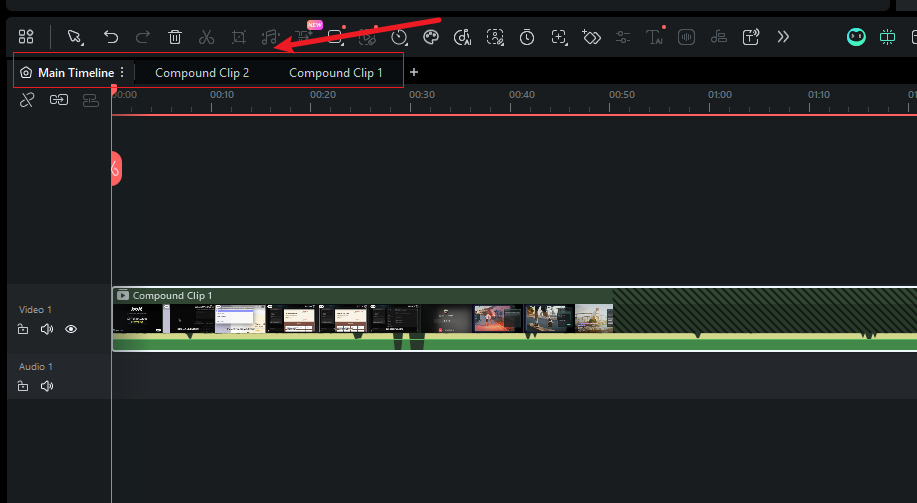
ขั้นตอนที่ 2 เปิดใช้งานมุมมองไทม์ไลน์คู่
ปลดปล่อยประสิทธิภาพสูงสุดของการตัดต่อไทม์ไลน์หลายอันด้วยการเปิดสองไทม์ไลน์พร้อมกัน การตั้งค่านี้เหมาะสำหรับการย้ายไฟล์ระหว่างลำดับหรือเปรียบเทียบการแก้ไขต่าง ๆ อย่างง่ายดาย
- วิธีเปิดใช้งานคลิกและลากแท็บ Compound Clip แล้วนำไปวางในแผงไทม์ไลน์ จะมีมุมมองไทม์ไลน์ใหม่ปรากฏขึ้น โดยมีพื้นที่ไทม์ไลน์หลัก (ด้านล่าง) และไทม์ไลน์รอง (ด้านบน)
- ข้อจำกัดคุณสามารถเปิดไทม์ไลน์ได้สูงสุดสองอันพร้อมกัน
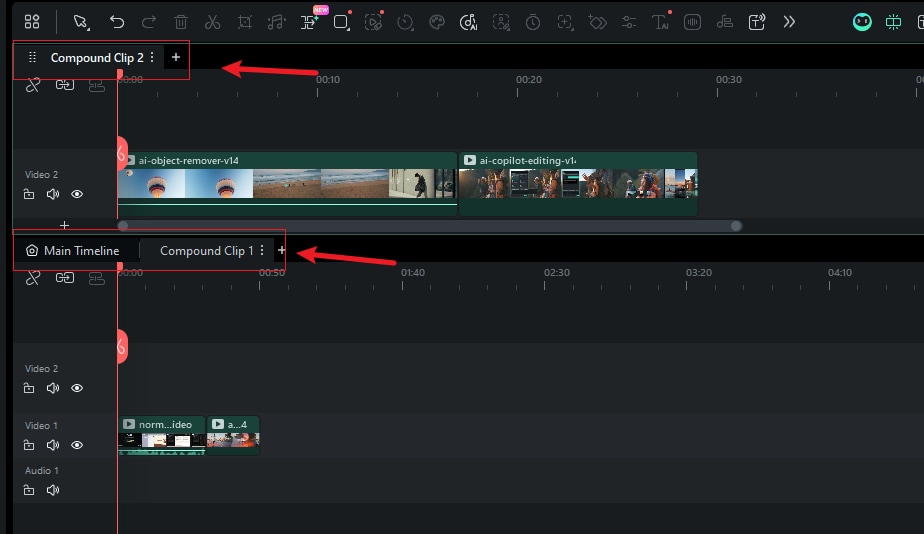
ขั้นตอนที่ 3 การโต้ตอบกับไทม์ไลน์คู่
ด้วยมุมมองไทม์ไลน์คู่ การตัดต่อจะเป็นไปอย่างลื่นไหลและใช้งานง่ายยิ่งขึ้น
- ลากและวางคลิปลากคลิปวิดีโอหรือเสียงจากไทม์ไลน์หลักไปยังไทม์ไลน์รอง หรือกลับกัน ได้อย่างอิสระ ช่วยให้ใช้หรือจัดเรียงไฟล์มีเดียในส่วนต่าง ๆ ของโครงการได้อย่างรวดเร็ว
- ตัวบ่งชี้โฟกัสไทม์ไลน์ที่ใช้งานอยู่ (จะตอบสนองต่อคีย์ลัดและคำสั่งเล่น) จะถูกไฮไลท์ด้วยกรอบโฟกัส หน้าต่าง Preview จะแสดงเนื้อหาของไทม์ไลน์ที่ใช้งานเสมอ
ขั้นตอนที่ 4 การส่งออกไทม์ไลน์เฉพาะ
คุณไม่จำเป็นต้องวาง Compound Clip กลับบนไทม์ไลน์หลักอีกต่อไปเพื่อส่งออก ส่งออกลำดับใด ๆ ได้โดยตรงจากแท็บ
- วิธีการส่งออกคลิกขวาที่แท็บของไทม์ไลน์ที่ต้องการส่งออก หรือคลิกไอคอนสามจุดแนวตั้งข้างชื่อแท็บ
- จากเมนูแบบเลื่อนลง ให้เลือก "ส่งออกไทม์ไลน์ปัจจุบัน" หน้าต่างการส่งออกจะเปิดขึ้น ช่วยให้คุณเลือกฟอร์แมต, ความละเอียด และการตั้งค่าเอาต์พุตที่ต้องการสำหรับลำดับนั้น
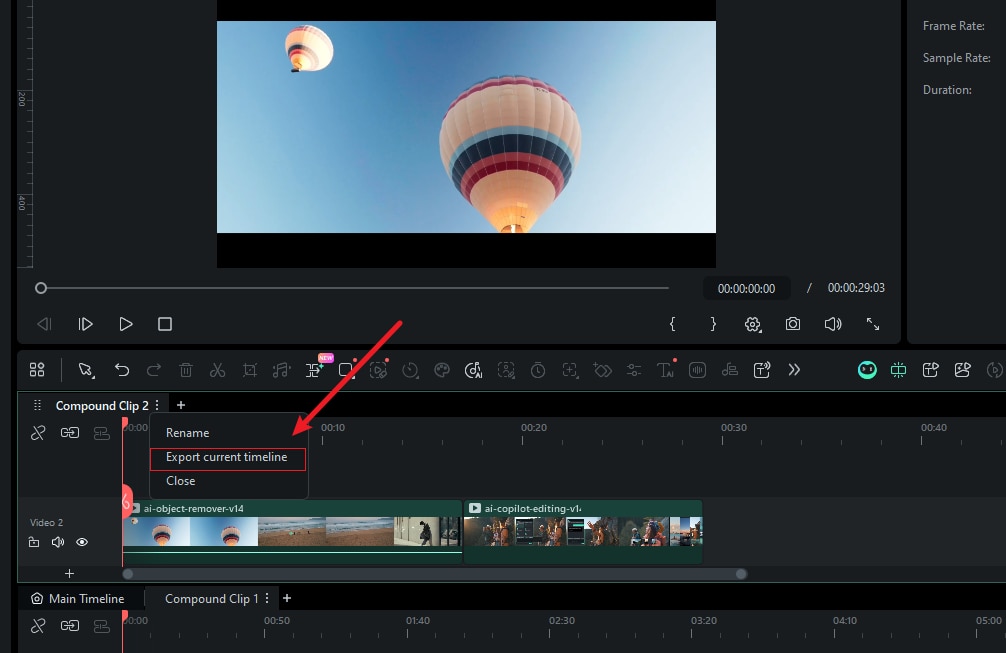
ด้วยฟีเจอร์ใหม่นี้ การตัดต่อวิดีโอของคุณจะสะดวกและมีประสิทธิภาพมากขึ้น
Part 4. เวิร์กโฟลว์สำหรับการตัดต่อวิดีโอด้วยไทม์ไลน์วิดีโอ
มีหลายวิธีในการตัดต่อวิดีโอ ค้นหาวิธีที่เหมาะกับคุณ นี่คือเคล็ดลับเริ่มต้น ปรับแต่งตามที่คุณชำนาญมากขึ้น
- รวบรวมฟุตเทจทั้งหมดที่คุณอาจใช้ หากไม่แน่ใจ ให้รวมไว้ดีกว่า เหลือกว่าขาด

หากคุณมีฟุตเทจจำนวนมาก ให้ติดป้ายกำกับทุกไฟล์ ใช้เวลานิดหน่อยแต่จะช่วยให้ง่ายต่อการค้นหาคลิปในภายหลัง
- เพิ่มฟุตเทจหลักลงไทม์ไลน์เพื่อสร้างลำดับและโครงเรื่องวิดีโอ นี่คือคลิปสำคัญของคุณสำหรับบทสัมภาษณ์หรือสอน ตัดแต่ละคลิปให้เหลือเฉพาะส่วนหลัก เน้นที่ข้อความ ไม่ใช่เอฟเฟกต์หรือการเปลี่ยนฉาก

- เมื่อฟุตเทจหลักเรียบร้อยแล้ว ให้เพิ่มฟุตเทจรอง เช่น b-roll, lower thirds และภาพหรือตัวอักษรอื่น ๆ

- หลังจากส่วนภาพเสร็จแล้ว ให้เพิ่มเสียง เช่นเพลง

เมื่อครอบคลุมเนื้อหาพื้นฐานแล้ว ถึงเวลายกระดับสกิลการตัดต่อบนไทม์ไลน์ในส่วนถัดไป!
Part 5. เคล็ดลับการตัดต่อด้วยไทม์ไลน์
การตัดต่อวิดีโอต้องใช้เวลาและความอดทน แต่ละโครงการมีเอกลักษณ์เฉพาะและอาจต้องใช้วิธีต่าง ๆ เพื่อให้กระบวนการตัดต่อรวดเร็วขึ้น โปรดจดจำเคล็ดลับเหล่านี้
-
เตรียมไฟล์สื่อของคุณ
จัดระเบียบไฟล์มีเดียทั้งหมดในโฟลเดอร์ก่อนเริ่มตัดต่อ ตั้งชื่อไฟล์ให้ชัดเจนจะช่วยให้หาไฟล์ที่ต้องใช้ได้เร็ว หากไฟล์เยอะ ให้สร้างโฟลเดอร์หลักสำหรับไฟล์สำคัญและโฟลเดอร์ย่อยสำหรับไฟล์ทางเลือก
-
บันทึกงานบ่อยๆ
บันทึกงานบ่อย ๆ แม้โครงการจะสั้น บางครั้งโปรแกรมตัดต่อวิดีโออาจค้าง หากเกิดขึ้น คุณอาจสูญเสียความคืบหน้า การบันทึกบ่อย ๆ จะช่วยป้องกันปัญหานี้
-
ใช้แทร็กต่างๆ
สร้างแทร็กต่าง ๆ สำหรับมีเดียแต่ละประเภท บางโปรแกรมสร้างให้อัตโนมัติ บางโปรแกรมให้คุณสร้างและตั้งชื่อเอง ช่วยให้ง่ายต่อการค้นหาและแก้ไข
-
หยุดพักบ้าง
พักบ้างหากทำงานกับโครงการใหญ่ การพักช่วยให้กลับมาทำงานด้วยมุมมองใหม่ คุณอาจเกิดไอเดียใหม่หลังพัก
-
ตั้งคำถามและทดลอง
ลองใช้ฟีเจอร์ต่าง ๆ ในโปรแกรมตัดต่อวิดีโอ แม้จะเป็นมือใหม่ การลองตัวเลือกใหม่ ๆ อาจช่วยให้คุณพบเครื่องมือที่ตรงใจและเหมาะกับวิดีโอของคุณ
ต่อยอดความเข้าใจและเรียนรู้ว่าทำไมไทม์ไลน์จึงสำคัญกับการตัดต่อวิดีโอ
Part 5. ทำไมไทม์ไลน์ถึงสำคัญในการตัดต่อวิดีโอ?
ไทม์ไลน์ในการตัดต่อวิดีโอสำคัญด้วยเหตุผลต่อไปนี้:
-
ควบคุมการตัดต่อของคุณ ไทม์ไลน์ช่วยจัดระเบียบการตัดต่อ คุณจะเห็นคลิป, เสียง, และเอฟเฟกต์ทั้งหมดในที่เดียว ทำให้ง่ายต่อการจัดการและปรับแต่ง
-
มองเห็นลำดับภาพรวม ไทม์ไลน์ช่วยให้คุณเห็นลำดับในวิดีโอ สามารถดูการเปลี่ยนภาพแต่ละคลิปให้แนบเนียน ตรวจสอบให้วิดีโอไหลลื่น
-
ซิงค์เสียงกับวิดีโอ ไทม์ไลน์ช่วยให้จับคู่เสียงกับวิดีโอ โดยจัดแทร็กให้อยู่ตรงกัน ให้เสียงตรงกับภาพเสมอ
-
เพิ่มเอฟเฟกต์และการเปลี่ยนฉาก การใช้ไทม์ไลน์ทำให้เพิ่มเอฟเฟกต์และเปลี่ยนฉากได้ง่าย ช่วยวางองค์ประกอบตรงจุด เพิ่มคุณภาพวิดีโอโดยรวม
-
ปรับเปลี่ยนได้รวดเร็ว ไทม์ไลน์ช่วยให้เปลี่ยนแปลงได้ทันใจ คุณสามารถเคลื่อนหรือตัดคลิปหากมีสิ่งที่ไม่ตรงใจ ความยืดหยุ่นนี้ทำให้ขั้นตอนตัดต่อเร็วขึ้น
สรุป
การเข้าใจไทม์ไลน์ในการตัดต่อวิดีโอเป็นสิ่งสำคัญสำหรับการสร้างวิดีโอที่ดี ช่วยจัดระเบียบคลิป, เสียง, และเอฟเฟกต์อย่างเป็นลำดับ ทำให้การตัดต่อนั้นง่ายและเร็วขึ้น
Wondershare Filmora ทำให้ไทม์ไลน์เข้าใจง่ายสำหรับมือใหม่ ใช้ให้ดีจะช่วยให้วิดีโอมีความต่อเนื่องและคุณภาพดี การเพิ่มเพลง, ซิงค์เสียง หรือใช้การเปลี่ยนฉาก ล้วนขึ้นอยู่กับไทม์ไลน์
ฝึกฝนและลองฟีเจอร์ใหม่ ๆ อยู่เสมอ ในไม่ช้าคุณจะตัดต่อเหมือนมือโปรและเข้าใจบทบาทของไทม์ไลน์ในการตัดต่อวิดีโอเพื่อความสำเร็จของคุณ

