



ทุกวันนี้ทุกคนใช้อินเทอร์เน็ตเนื่องจากเป็นส่วนสำคัญในชีวิตของเรา เราแลกเปลี่ยนไฟล์มัลติมีเดียและข้อความบนแอปต่างๆ ไฟล์ที่เราแชร์บนอินเทอร์เน็ตมีนามสกุลเฉพาะสำหรับไฟล์ จำเป็นต้องทราบเกี่ยวกับรูปแบบต่างๆ ที่มีอยู่และใช้กันอย่างแพร่หลาย เพื่อให้คุณสามารถใช้และเข้าถึงไฟล์ได้อย่างง่ายดาย
บทความด้านล่างจะเน้นและแบ่งปันรายละเอียดดีๆ เกี่ยวกับรูปแบบไฟล์ 3GP รูปแบบมัลติมีเดียเป็นที่นิยมใช้เพื่อประโยชน์ที่ดี เช่น การถ่ายโอนเสียงและวิดีโอ คุณต้องการทราบข้อมูลเพิ่มเติมเกี่ยวกับรูปแบบ 3GP หรือไม่? มาเริ่มกันเลย!
ส่วนที่ 1 รูปแบบวิดีโอ 3GP คืออะไร?
ไฟล์มัลติมีเดียที่เราแชร์บนอินเทอร์เน็ตมีนามสกุลเป็น '.3GP' เป็นตู้คอนเทนเนอร์เสียงและวิดีโอที่ผลิตภายใต้การเป็นเจ้าของของ 3rdโครงการหุ้นส่วนรุ่น รูปแบบ 3GP จะจัดเก็บและส่งข้อมูลที่แชร์ระหว่างอุปกรณ์ที่รองรับ 3G อุปกรณ์ 3G ทั้งหมด รวมถึงอุปกรณ์ 2G และ 4G บางรุ่น รองรับการบันทึกและเล่นวิดีโอในรูปแบบไฟล์ 3GP
รูปแบบ 3GP ต้องการความต้องการบรอดแบนด์น้อยลงซึ่งทำให้โทรศัพท์ทำงานได้อย่างคล่องแคล่ว นอกจากจะใช้พื้นที่น้อยกว่ารูปแบบอื่นๆ แล้ว ยังช่วยบันทึกเนื้อหามัลติมีเดียได้อย่างมีประสิทธิภาพ รูปแบบไฟล์ 3GP ได้รับการออกแบบให้ตรงกับความเร็วสูงของการถ่ายโอนข้อมูลระหว่างเครือข่าย 3G
ส่วนที่ 2 ข้อดีและข้อเสียเกี่ยวกับรูปแบบวิดีโอ?
รูปแบบ 3GP ได้รับการออกแบบให้ทำงานในระดับสูงบนอุปกรณ์ 3G ส่วนข้างต้นของบทความนี้ให้ความกระจ่างว่ารูปแบบไฟล์ 3GP คืออะไร เมื่อคุณมีความรู้เกี่ยวกับรูปแบบที่เพียงพอแล้ว เรามาพูดถึงข้อดีและข้อเสียของรูปแบบไฟล์กันดีกว่า
ข้อดีของรูปแบบ 3GP
-
ข้อดีที่ใหญ่ที่สุดของการใช้รูปแบบ 3GP คือขนาด รูปแบบมีขนาดเล็กแต่สามารถเก็บพื้นที่ดิสก์ได้ ขนาดที่เล็กของรูปแบบใช้ข้อมูลจำนวนเล็กน้อย
-
รูปแบบนี้ยอดเยี่ยมเพราะสร้างสภาพแวดล้อมสำหรับการเชื่อมต่อทางธุรกิจและปรับปรุงการสื่อสาร คุณสามารถแชร์ข้อความ วิดีโอ และไฟล์มัลติมีเดียกับสมาชิกในทีมของคุณ
-
รูปแบบไฟล์ 3GP ถูกนำมาใช้กันอย่างแพร่หลายเนื่องจากมีแบนด์วิธต่ำและยังลดความต้องการพื้นที่จัดเก็บข้อมูลบนมือถืออีกด้วย
-
ไฟล์ 3GP ถูกถ่ายโอนและแชร์อย่างมีประสิทธิภาพมาก ดังนั้นการแชร์ไฟล์วิดีโอจึงง่ายขึ้นมากด้วยรูปแบบนี้
-
ไฟล์ 3GP นั้นรวดเร็วทั้งในการสตรีมและดาวน์โหลด แม้ว่าคุณจะมีการเชื่อมต่ออินเทอร์เน็ตที่อ่อนแอหรือมีปัญหาก็ตาม
ข้อเสียของรูปแบบ 3GP
-
คุณภาพของไฟล์เสียงเสียหายในขณะที่บีบอัดไฟล์เพื่อลดขนาดเมื่อเทียบกับไฟล์ต้นฉบับ
-
ไม่ใช่ทุกโปรแกรมที่รองรับรูปแบบไฟล์ 3GP ดังนั้นผู้ใช้จึงประสบปัญหาความเข้ากันได้
-
เมื่อเปรียบเทียบกับวิดีโอต้นฉบับ ไฟล์วิดีโอ 3GP จะสูญเสียคุณภาพหลังจากการบีบอัด และความละเอียดก็ลดลงเช่นกัน
ส่วนที่ 3 คุณสามารถเปิดและเล่นรูปแบบวิดีโอ 3GP ได้อย่างไร?
คุณรู้หรือไม่ว่ามีรูปแบบไฟล์ต่างๆ และแพลตฟอร์มที่แตกต่างกันรองรับรูปแบบที่แตกต่างกัน หากพูดถึงรูปแบบ 3GP โดยเฉพาะ รองรับโดย VLC Media Player, QuickTime Player และ 5KPlayer มาพูดคุยกัน:
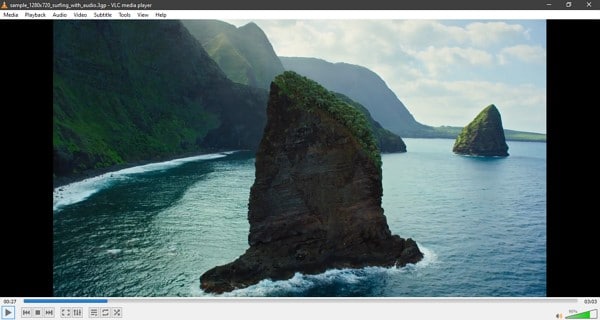
เครื่องเล่นสื่อ VLC
VLC Media Player เป็นแพลตฟอร์มโอเพ่นซอร์สฟรีที่สามารถเล่นรูปแบบไฟล์ 3GP ได้ พัฒนาโดยโครงการ VideoLAN VLC Media Player เป็นซอฟต์แวร์เครื่องเล่นสื่อข้ามแพลตฟอร์มและสตรีมเมอร์สื่อที่พร้อมใช้งานสำหรับ Windows, Mac, Linux และ Unix
ผู้ใช้มือถือสามารถใช้งานได้โดยไม่คำนึงถึงประเภทอุปกรณ์ ผู้ใช้ Android, iPhone, iPad และ iPod สามารถใช้งานได้ VLC สามารถใช้เล่นรูปแบบ 3GP พร้อมกับรูปแบบใดก็ได้ที่คุณอาจพบเจอ
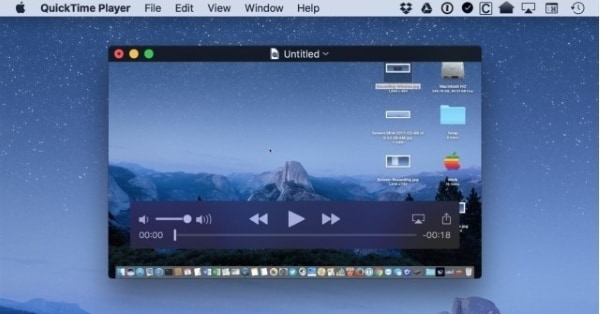
เครื่องเล่น QuickTime
QuickTime Player สร้างขึ้นภายใต้การเป็นเจ้าของของ Apple Inc. เป็นเฟรมเวิร์กมัลติมีเดียที่ขยายได้และสามารถใช้ได้บนอุปกรณ์ macOS เท่านั้นเนื่องจากเวอร์ชันที่รองรับ Windows ถูกยกเลิกหลังจากปี 2016 สามารถรองรับรูปแบบรูปภาพและวิดีโอดิจิตอล รวมถึงรูปแบบไฟล์ 3GP แม้ว่านามสกุลไฟล์ MOV จะแสดงถึงเครื่องเล่น QuickTime QuickTime Player ได้รับการติดตั้งไว้ล่วงหน้าบนอุปกรณ์ Mac ทุกเครื่อง
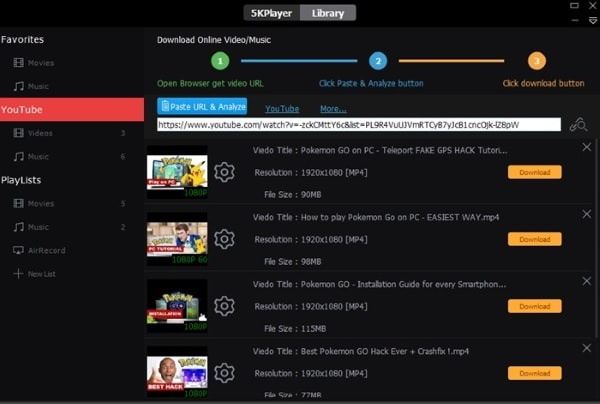
5KPlayer ผู้เล่น
5KPlayer ได้รับการพัฒนาภายใต้การเป็นเจ้าของของ DearMob เป็นเครื่องเล่นเพลงและวิดีโอ 5KPlayer มีการรองรับ AirPlay ในตัว คุณสามารถสตรีมเสียงและวิดีโอผ่าน AirPlay โดยไม่สูญเสียคุณภาพของไฟล์สื่อ รองรับรูปแบบต่างๆ สำหรับมัลติมีเดีย รวมถึงรูปแบบไฟล์ 3GP 5KPlayer ให้คุณดาวน์โหลดวิดีโอจากเว็บไซต์มากกว่า 300 แห่ง รวมถึง YouTube, Vimeo และ Dailymotion
3.1. ขั้นตอนการเปิดและเล่นรูปแบบ 3GP บน VLC Media Player
ตอนนี้คุณทราบเกี่ยวกับแพลตฟอร์มต่างๆ ที่รองรับรูปแบบ 3GP แล้ว ให้เราแบ่งปันขั้นตอนเกี่ยวกับวิธีการเปิดและเล่นไฟล์วิดีโอ 3GP บน VLC Media Player
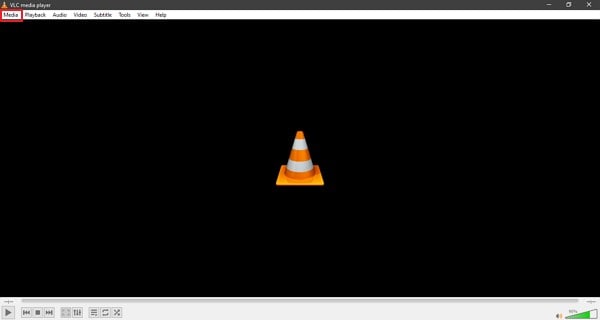
ขั้นตอนที่ 1: หลังจากที่คุณติดตั้ง VLC Media Player บนอุปกรณ์ของคุณแล้ว ให้เปิดใช้งาน ไปที่แท็บ 'สื่อ' จากหน้าจอหลักโดยเข้าถึงเมนูด้านบน หรือเพียงแค่เปิด VLC Media Player เพื่อลากและวางไฟล์สื่อที่นั่น
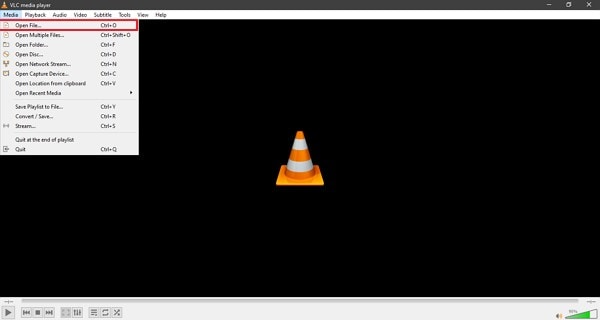
ขั้นตอนที่ 2: เลือกตัวเลือก 'เปิดไฟล์' จากส่วนสื่อและค้นหาไฟล์วิดีโอ 3GP บนอุปกรณ์ของคุณ เพิ่มไฟล์ลงใน VLC และสนุกกับการรับชม
ส่วนที่ 4 จะแก้ไขวิดีโอ 3GP อย่างสร้างสรรค์มากขึ้นได้อย่างไร
มีอะไรดีไปกว่าการตัดต่อวิดีโอของคุณอีกWondershare ฟิล์มโมรา? เมื่อใดก็ตามที่คุณต้องการโปรแกรมตัดต่อวิดีโอที่ดี คุณจะพบ Filmora อยู่ในอันดับต้นๆ ของรายการ โปรแกรมตัดต่อวิดีโอมาพร้อมกับคุณสมบัติมากมายที่คุณไม่สามารถนับได้ด้วยซ้ำ นอกจากนี้ยังมีความสามารถในการแก้ไขที่ไม่มีที่สิ้นสุด
หากต้องการตัดต่อวิดีโอรูปแบบ 3GP ที่ไม่เหมือนใครและน่าทึ่ง ลองใช้ Filmora มันมาพร้อมกับคุณสมบัติการแก้ไขทั้งพื้นฐานและขั้นสูง คุณต้องการทราบข้อมูลเพิ่มเติมเกี่ยวกับเรื่องนี้หรือไม่? ให้เราบอกคุณ Filmora นำเสนอเครื่องมือแก้ไขพื้นฐานและมาตรฐาน เช่น ตัด ตัดแต่ง แยก และเข้าร่วม
หากเราดูคุณสมบัติขั้นสูง ได้แก่ หน้าจอสีเขียว การตรวจจับฉาก เครื่องมือไฟฟ้า สแน็ปช็อตวิดีโอ และอื่นๆ นอกจากนี้ คุณยังได้รับคุณสมบัติการแก้ไข AI ต่างๆ เช่น การเน้นอัตโนมัติ การปรับกรอบอัตโนมัติ การทำให้เป็นมาตรฐานอัตโนมัติ และอื่นๆ อีกมากมาย
Filmora มอบอะไรให้กับผู้ใช้อีกบ้าง? มาแบ่งปันคำแนะนำทีละขั้นตอนเกี่ยวกับวิธีการแก้ไขวิดีโอรูปแบบไฟล์ 3GP บน Filmora พร้อมกับคุณสมบัติอื่น ๆ
ขั้นตอนที่ 1: นำเข้าไฟล์วิดีโอ 3GP
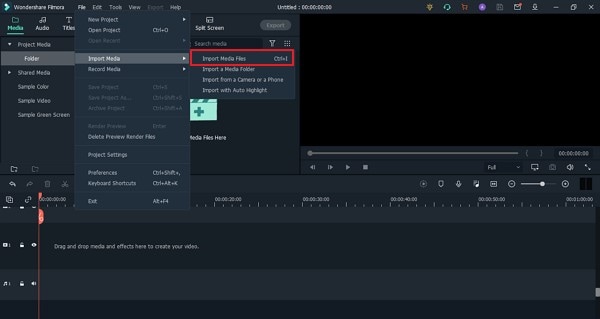
เริ่มต้นด้วยการเปิด Filmora Video Editor บนอุปกรณ์ของคุณ แล้วไปที่แท็บ 'ไฟล์' จากแถบเมนูด้านบน ที่นั่น ให้วางเมาส์บนตัวเลือก 'นำเข้าสื่อ' สิ่งนี้จะเปิดเมนูย่อยพร้อมตัวเลือก 'นำเข้าไฟล์สื่อ'; คลิกที่มัน
สำหรับ Win 7 หรือใหม่กว่า (64 บิต)
สำหรับ macOS 10.12 หรือใหม่กว่า
ขั้นตอนที่ 2: ลากไปยังไทม์ไลน์
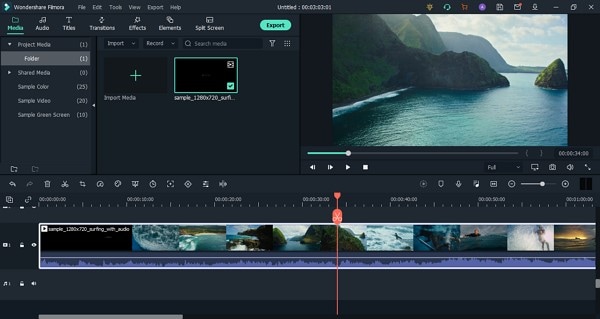
คุณสามารถค้นหาไฟล์วิดีโอจากอุปกรณ์และนำเข้าไปยังซอฟต์แวร์ได้ หลังจากนำเข้าสำเร็จ ไฟล์สื่อจะปรากฏบนหน้าจอ ลากและวางไปที่ 'ไทม์ไลน์' เพื่อเริ่มการแก้ไข
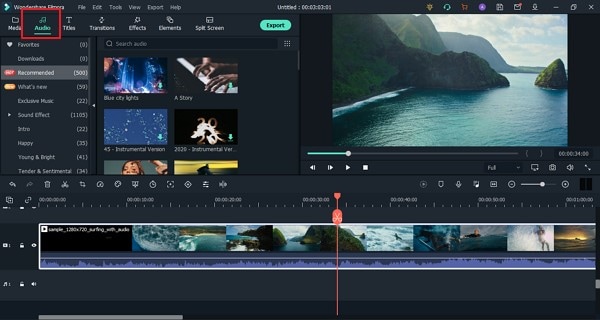
ขั้นตอนที่ 3: เพิ่มเอฟเฟกต์เสียง
เริ่มต้นด้วยการเพิ่มเอฟเฟกต์เสียงให้กับวิดีโอของคุณและทำให้วิดีโอดูน่าดึงดูดยิ่งขึ้น สำหรับสิ่งนี้ ให้ไปที่แท็บ 'เสียง' และเลือกเสียงที่เหมาะสมที่สุดจากตัวเลือกที่ให้มา เช่น Travel Vlog, Folk, Young & Bright เป็นต้น
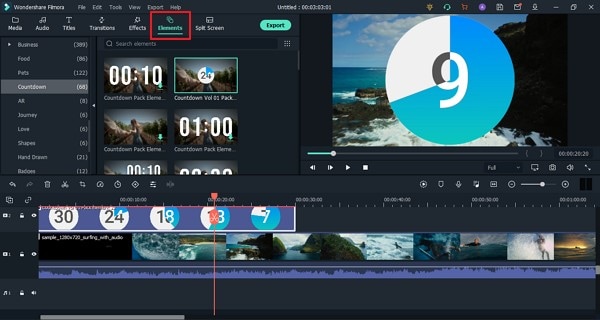
ขั้นตอนที่ 4: ใช้องค์ประกอบที่น่าสนใจ
คุณชอบองค์ประกอบแบบไหน? ด้วย Filmora คุณจะได้รับ Countdown, Laser Eye, Subscription, Share และตัวเลือกเจ๋งๆ อื่นๆ อีกมากมายภายใต้ส่วน "องค์ประกอบ"
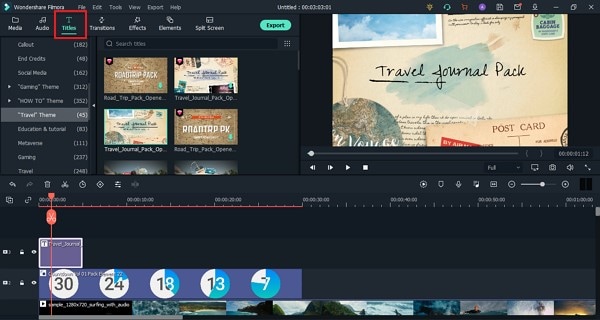
ขั้นตอนที่ 5: เพิ่มชื่อเรื่องที่น่าสนใจ
คุณกำลังมองหาเทมเพลตชื่อเรื่องอยู่ใช่หรือไม่ คุณได้ดูส่วน 'ชื่อเรื่อง' ใน Filmora แล้วหรือยัง คุณจะได้รับเทมเพลตที่สวยงามตามเทรนด์และโอกาสล่าสุด
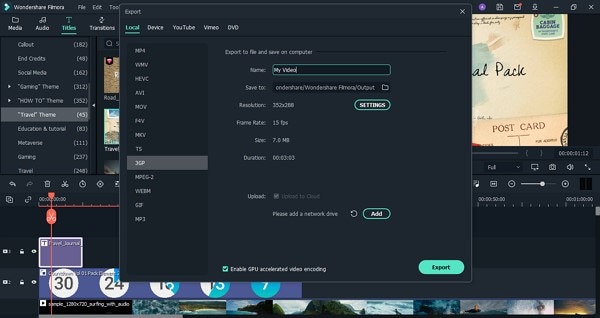
ขั้นตอนที่ 6: ส่งออกไฟล์ 3GP
เมื่อคุณทำเสร็จแล้ว ให้ส่งออกไฟล์รูปแบบ 3GP สำหรับสิ่งนี้ ให้คลิกที่ปุ่ม 'ส่งออก' เลือกรูปแบบไฟล์เอาต์พุต และดำเนินการบันทึกไฟล์
บรรทัดล่าง
เราหวังว่าบทความข้างต้นจะแบ่งปันข้อมูลที่เพียงพอกับคุณเกี่ยวกับรูปแบบไฟล์ 3GP เราได้พูดคุยถึงข้อดีและข้อเสีย วิธีเปิด และแก้ไข ขณะที่เรากำลังสรุป เรามาพูดถึง Wondershare Filmora เพิ่มเติมอีกหน่อย โปรแกรมตัดต่อวิดีโอเป็นตัวเลือกที่ยอดเยี่ยมสำหรับการตัดต่อและสร้างวิดีโอที่น่าทึ่ง
คุณจะได้รับคุณสมบัติพื้นฐานและขั้นสูงต่างๆ ที่สามารถปรับปรุงวิดีโอของคุณได้ ด้วย Filmora คุณสามารถทำงานได้อย่างมีประสิทธิภาพกับคุณสมบัติต่างๆ เช่น การตรวจจับความเงียบ การสร้างคีย์เฟรม การปรับสีขั้นสูง และอื่นๆ อีกมากมาย หากคุณต้องการสร้างวิดีโอที่ยอดเยี่ยม ให้ใช้ Wondershare Filmora
สำหรับ Win 7 หรือใหม่กว่า (64 บิต)
สำหรับ macOS 10.12 หรือใหม่กว่า