



DaVinci Resolve เป็นหนึ่งในโปรแกรมตัดต่อวิดีโอยอดนิยมที่มีฟีเจอร์ขั้นสูงมากมาย เครื่องมือนี้ช่วยให้คุณตัดต่อวิดีโอ 3D และปรับแต่งคุณสมบัติการปรับสีได้ คุณยังสามารถเข้าถึงคลังเสียงเพื่อค้นหาเพลงที่เหมาะสมได้อีกด้วย นอกจากนี้ คุณยังสามารถเพิ่มทรานซิชันและแอนิเมชันในวิดีโอของคุณเพื่อเพิ่มความน่าสนใจได้อีกด้วย
ในระหว่างการตัดต่อวิดีโอ หลายคนมักจะเพิ่มเลเยอร์ปรับค่าหรือ adjustment layer (คลิป) ใน DaVinci Resolve เพื่อความสะดวกสบาย โดยการอ่านบทความนี้ คุณจะได้ค้นพบเกี่ยวกับเลเยอร์ปรับค่า (Adjustment Layer) ใน DaVinci Resolveและวิธีการง่าย ๆ ในการเพิ่มเลเยอร์นี้ขณะตัดต่อวิดีโอ
ในบทความนี้
ส่วนที่ 1: Adjustment Layer (คลิป) ใน DaVinci Resolve คืออะไร?
คุณทราบไหมว่าการเพิ่ม adjustment layer (คลิป) ใน DaVinci Resolve มีข้อดีอย่างไร? การใช้ adjustment layer (คลิป) จะช่วยให้คุณควบคุมและจัดการระหว่างการตัดต่อวิดีโอได้อย่างยืดหยุ่นมากขึ้น ด้วยการวางเลเยอร์นี้ไว้เหนือคลิปอื่น ๆ คุณสามารถใส่เอฟเฟ็กต์จำนวนมากให้กับหลายคลิปพร้อมกันได้
และด้วยความสะดวกนี้ คุณไม่จำเป็นต้องใส่เอฟเฟ็กต์เดียวกันทีละคลิปอีกต่อไป ซึ่งช่วยประหยัดเวลาและแรงของคุณใน DaVinci Resolve ข้อดีที่สำคัญอีกอย่างคือ adjustment layer (คลิป) จะไม่ไปเปลี่ยนแปลงพิกเซลต้นฉบับของวิดีโอ และคุณยังตั้งชื่อ adjustment layer (คลิป) ตามที่ต้องการได้ด้วย
ดังนั้น adjustment layer ในโปรแกรมตัดต่อวิดีโอต่าง ๆ อย่าง DaVinci Resolve จึงเป็นวิธีที่ไม่ทำให้ไฟล์ต้นฉบับเสียหายในการตกแต่งและใส่เอฟเฟ็กต์ในวิดีโอ
ส่วนที่ 2: วิธีเพิ่ม Adjustment Layer (คลิป) ใน DaVinci Resolve?
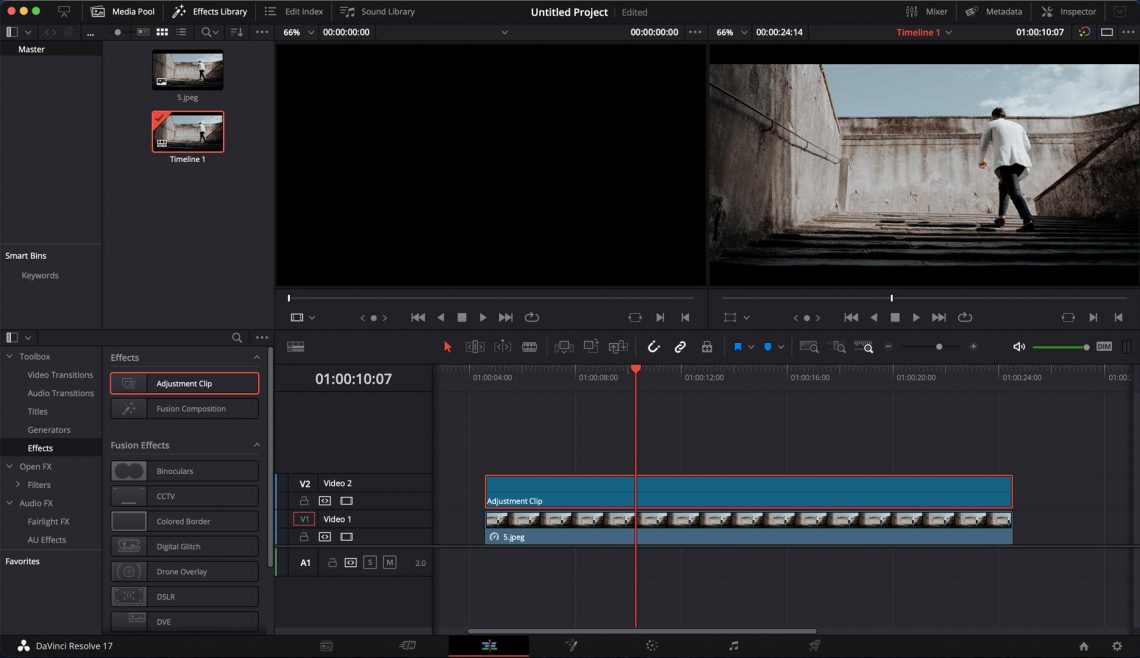
คุณอยากรู้ไหมว่าวิธีเพิ่ม adjustment layer ใน DaVinci Resolveคืออะไร? อ่านส่วนนี้เพื่อดูขั้นตอนการใช้ adjustment layer (คลิป) ใน DaVinci Resolve ได้อย่างง่ายดาย
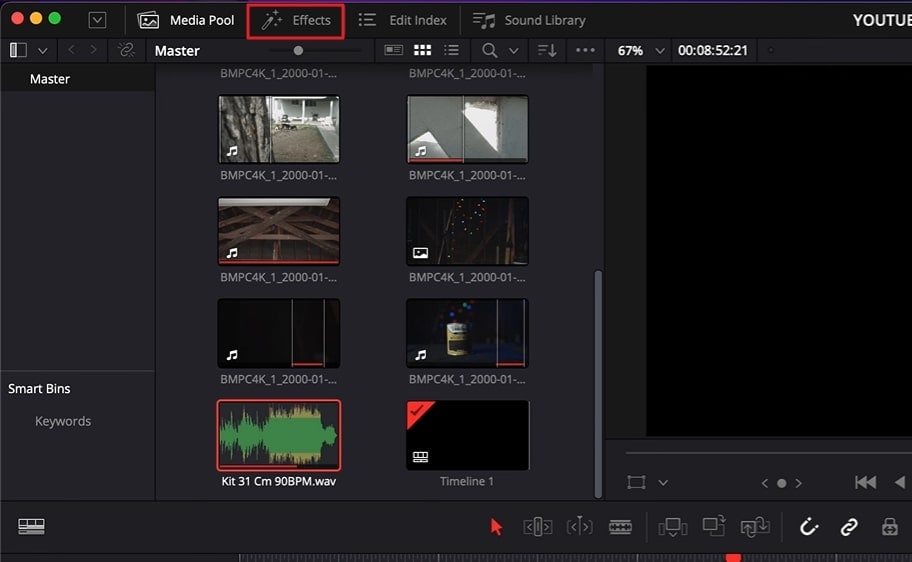
ขั้นตอนที่ 1เพื่อเพิ่ม adjustment layer ใน DaVinci Resolve ให้ไปที่ "Effects Library" จากนั้นคลิก "Toolbox" แล้วเลือก "Effects"
ขั้นตอนที่ 2ในหมวด Effects ให้ค้นหา "Adjustment Clip" จากนั้นลาก adjustment clip ไปวางเหนือเลเยอร์ที่คุณต้องการแก้ไข
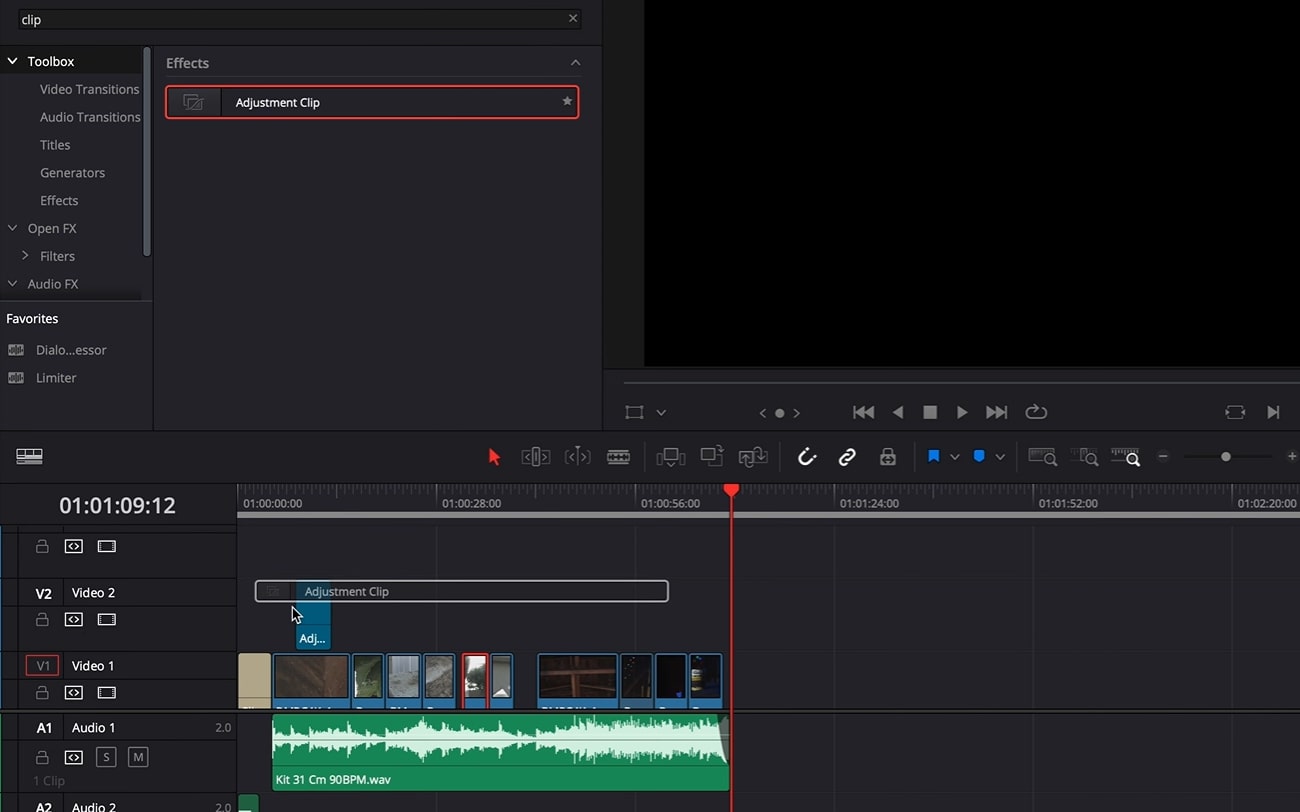
ขั้นตอนที่ 3ขยายความยาว adjustment clip ตามจำนวนเลเยอร์ที่ต้องการ เมื่อเสร็จแล้ว คุณสามารถใส่เอฟเฟ็กต์และทรานซิชันต่าง ๆ ใน adjustment clip เพื่อปรับแต่งเพิ่มเติมได้
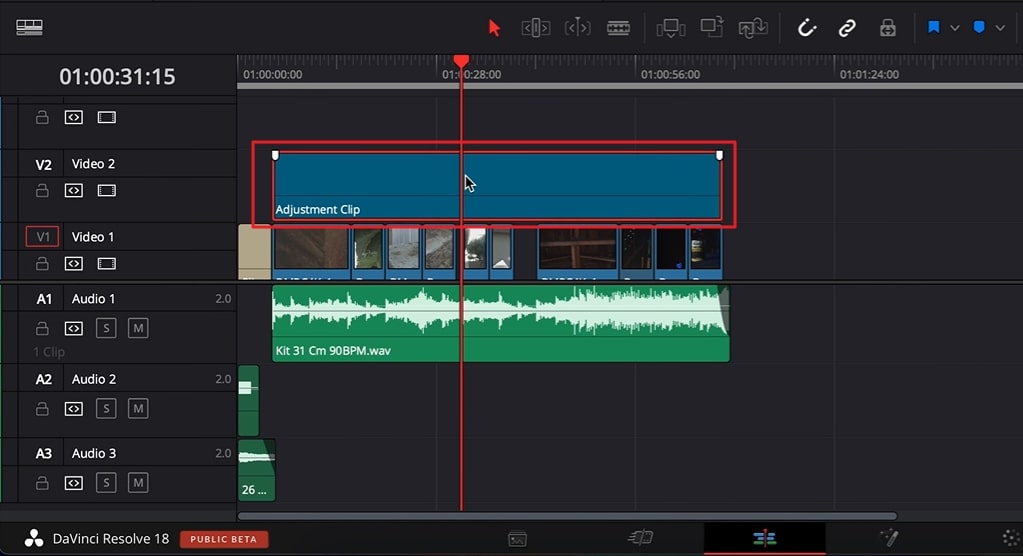
ส่วนที่ 3: 3 วิธีใช้ Adjustment Layer ใน DaVinci Resolve
คุณอยากรู้ไหมว่าควรใช้งานเลเยอร์ปรับค่า (Adjustment Layer) ใน DaVinci Resolveอย่างไร? อ่านส่วนนี้เพื่อเข้าใจวิธีใช้ adjustment layer (คลิป) ใน DaVinci Resolve
1. ขยายภาพ (Zoom in)
หากคุณต้องการเพิ่มเอฟเฟ็กต์ขยายภาพเพื่อเน้นตัวแบบในวิดีโอ เอฟเฟ็กต์นี้ช่วยให้ผู้ชมโฟกัสไปที่สิ่งสำคัญในภาพ ใน DaVinci Resolve คุณสามารถสร้างเอฟเฟ็กต์ขยายภาพด้วย adjustment layer (คลิป) ได้ โดยคุณสามารถทำตามขั้นตอนด้านล่างนี้ได้เลย:
ขั้นตอนที่ 1ก่อนอื่น ให้เพิ่ม adjustment layer ลงบน Timeline ผ่าน Effects Library และ Toolbox แล้วนำ adjustment layer วางเหนือคลิปที่คุณพูดใน Timeline
ขั้นตอนที่ 2จากนั้นคลิก "Inspector" ที่มุมขวาบน แล้วปรับค่า "Zoom" ตามที่ต้องการ เมื่อเสร็จแล้วสามารถเล่นวิดีโอเพื่อดูผลลัพธ์
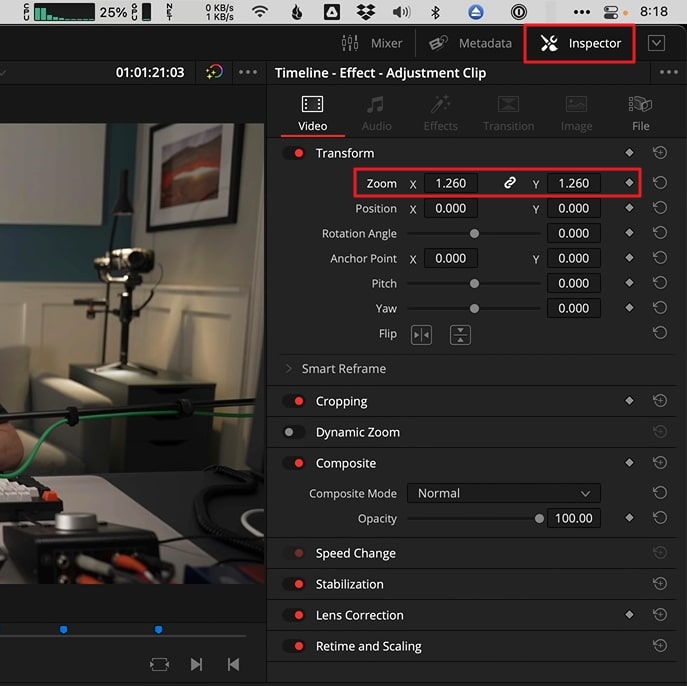
2. ปรับสี (Color Grading)
Color grading สามารถปรับมุมมองของคลิปวิดีโอคุณได้ หากคุณอยากเพิ่มอารมณ์ เช่น ดูมีสไตล์ เศร้าหรือสดใส ก็สามารถเปลี่ยนโทนสีได้โดยใช้ adjustment layer (คลิป) ใน DaVinci Resolve วิธีใช้ adjustment layer สำหรับ color grading มีขั้นตอนง่าย ๆ ดังนี้:
ขั้นตอนที่ 1ลากคลิปของคุณขึ้นไปบน Timeline แล้วไปที่ "Color Page" ด้านล่าง
ขั้นตอนที่ 2ที่หน้า Color ให้ไปที่ "Library" ทางขวา แล้วเลือกเอฟเฟ็กต์ "Color Space Transform" ในหมวด Resolve FX Color หลังจากเพิ่มเอฟเฟ็กต์นี้แล้ว จะช่วยเพิ่มความโดดเด่นให้กับวิดีโอของคุณ
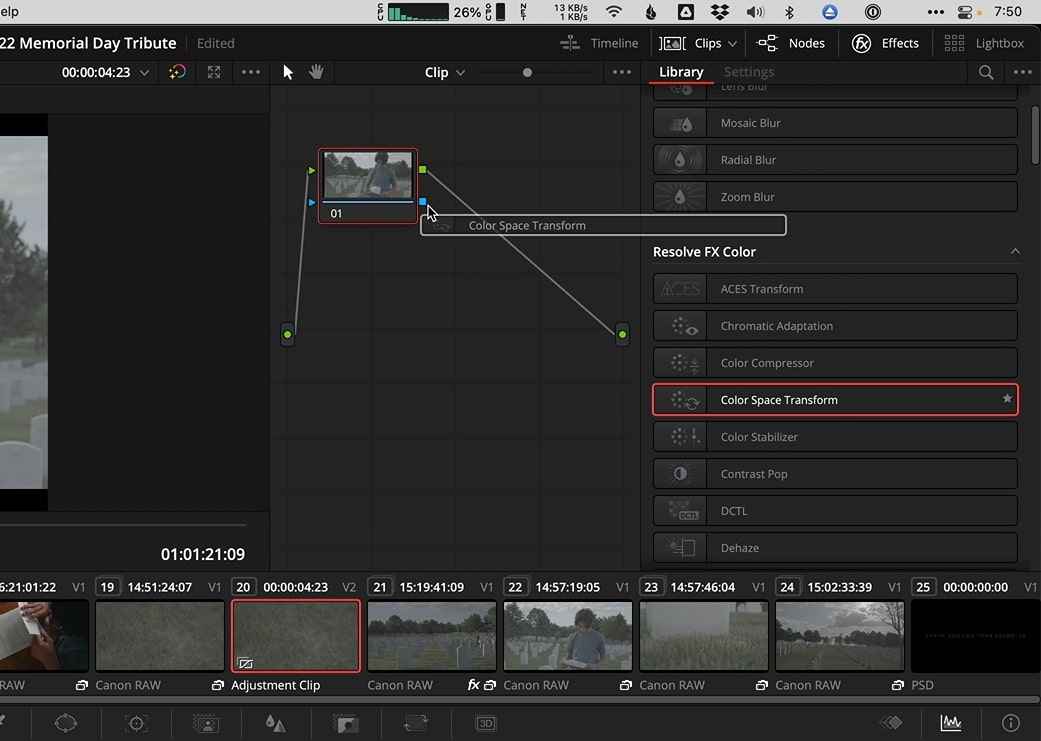
3. ทรานซิชันสั่น (Shake Transition)
เอฟเฟ็กต์ทรานซิชันสั่นจะเพิ่มความตื่นเต้นให้วิดีโอ ช่วยดึงความสนใจผู้ชมได้ดี โดยเฉพาะหากคุณทำคลิปวิดีโอเพลง ก็สามารถใส่เอฟเฟ็กต์ทรานซิชันสั่นให้ดูน่าดึงดูดขึ้น ในตัวอย่างนี้จะใช้ adjustment layer ใน DaVinci Resolve เพื่อให้ได้ผลลัพธ์ที่แม่นยำ
ขั้นตอนที่ 1เพิ่ม adjustment layer ลงใน Timeline แล้วตัดให้ความยาวตรงกับส่วนของคลิปที่ต้องการใส่เอฟเฟ็กต์ทรานซิชันสั่น
ขั้นตอนที่ 2จากนั้น ทางซ้ายเลือก "Open FX" library แล้วค้นหาเอฟเฟ็กต์ "Camera shake" ใส่ลงบน adjustment layer แล้วไปที่แท็บ "Effects" มุมขวาบน จากนั้นปรับค่าต่าง ๆ ของ motion scale, speed scale และ motion blur คุณสามารถปรับแต่งในหมวด "Shake Levels" เพิ่มเติมได้เช่นกัน
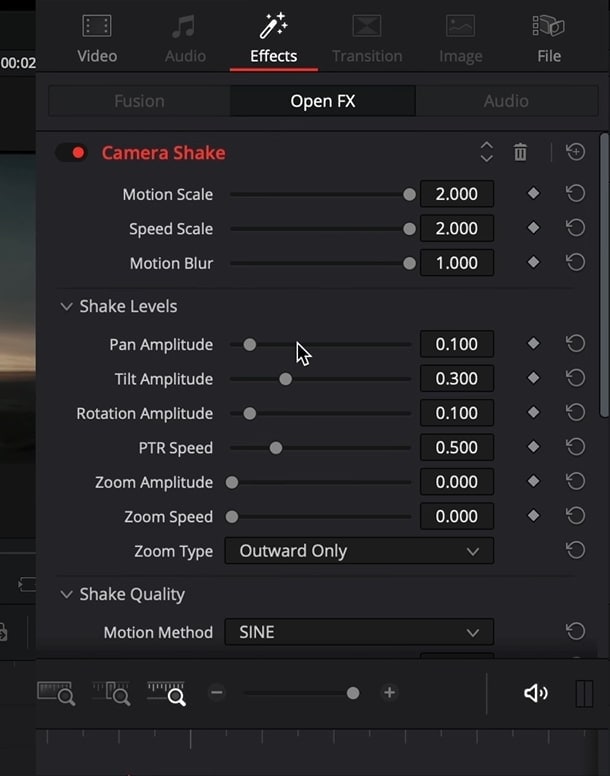
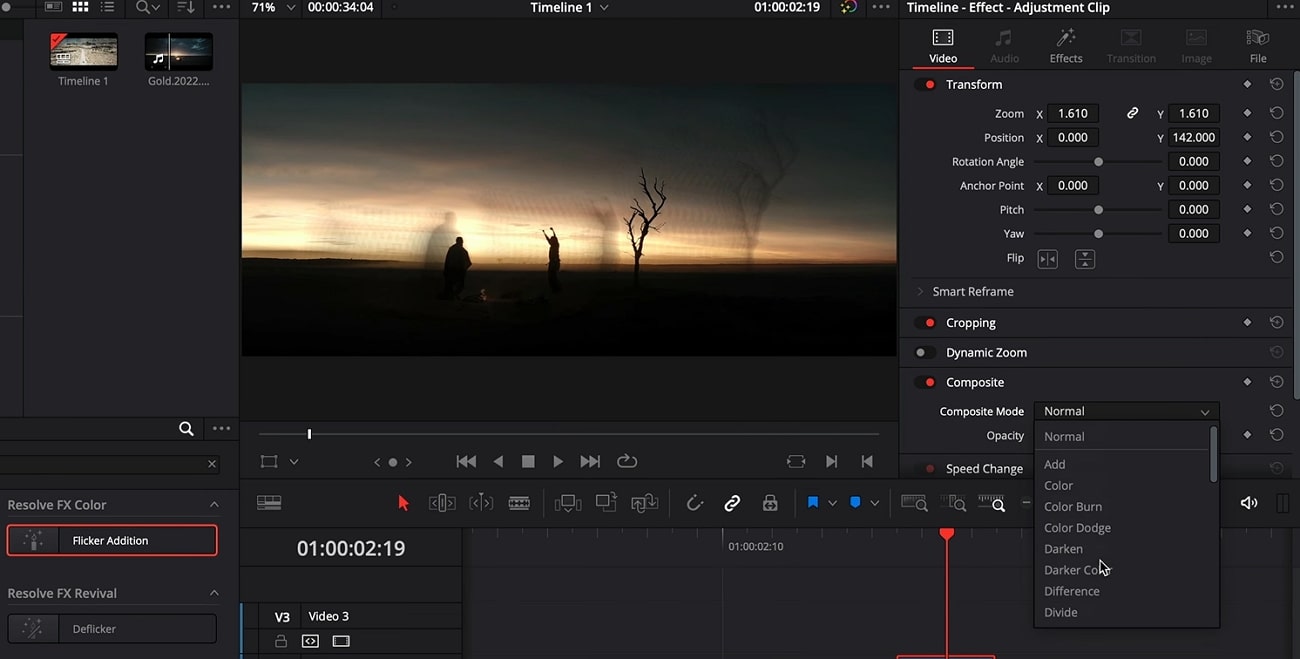
ขั้นตอนที่ 3ต่อมา เลื่อนลงมาด้านล่างแล้วเปลี่ยน Border Type เป็น "Reflect" จากนั้นกลับไปที่ Open FX library แล้วเลือก "Flicker Addition" ใส่เอฟเฟ็กต์นี้ลงใน adjustment layer แล้วจากแท็บ "Effects" ด้านขวาเลือก "Flicker Gain" เป็นประเภท flicker คุณยังสามารถไปแท็บ "Video" เพื่อเพิ่มค่า zoom และ position ได้อีกด้วย
ขั้นตอนที่ 4คุณยังสามารถเลือกโหมดซ้อนทับแบบต่าง ๆ ได้ หรือจะก็อปปี้ adjustment clip แล้วเปลี่ยนโหมดซ้อนทับของคลิปที่สองก็ได้ เมื่อเสร็จแล้วให้ลดค่าความทึบของคลิปที่สองลง จากนั้นก๊อปปี้ adjustment clips วางไว้ใน Timeline ตามที่คุณต้องการ
เคล็ดลับพิเศษ: การใช้ Adjustment Layer ด้วยโปรแกรมอื่นที่ดีที่สุดรองจาก DaVinci Resolve
หากคุณยังไม่พึงพอใจกับผลลัพธ์จากเลเยอร์ปรับค่า (Adjustment Layer) ใน DaVinci Resolveคุณสามารถลองใช้Wondershare Filmoraซอฟต์แวร์ระดับมืออาชีพนี้ถือเป็นอีกทางเลือกที่ดีที่สุดสำหรับ DaVinci Resolve เพราะมีฟีเจอร์เด่นมากมาย สามารถใช้งานได้ในหลากหลายแพลตฟอร์มไม่ว่าจะเป็น iOS, Android, Windows หรือ Mac มีอินเทอร์เฟซที่ใช้งานง่ายและสวยงาม ให้คุณสนุกกับการตัดต่อและปรับแต่งวิดีโอ
คุณสามารถใช้ adjustment layer เพื่อปรับแต่งวิดีโอได้อย่างสะดวกบนโปรแกรมนี้ อีกทั้งยังมีเอฟเฟ็กต์ยอดนิยมมากมายให้เลือกจากคลัง ที่จะช่วยให้วิดีโอกลายเป็นมืออาชีพ วิธีเพิ่ม adjustment layer ใน Filmora ทำได้ดังนี้
วิธีใช้ Adjustment Layer ใน Filmora (เวอร์ชันเดสก์ท็อป)
ขั้นตอนที่ 1เริ่มต้นด้วยโปรเจกต์ใหม่
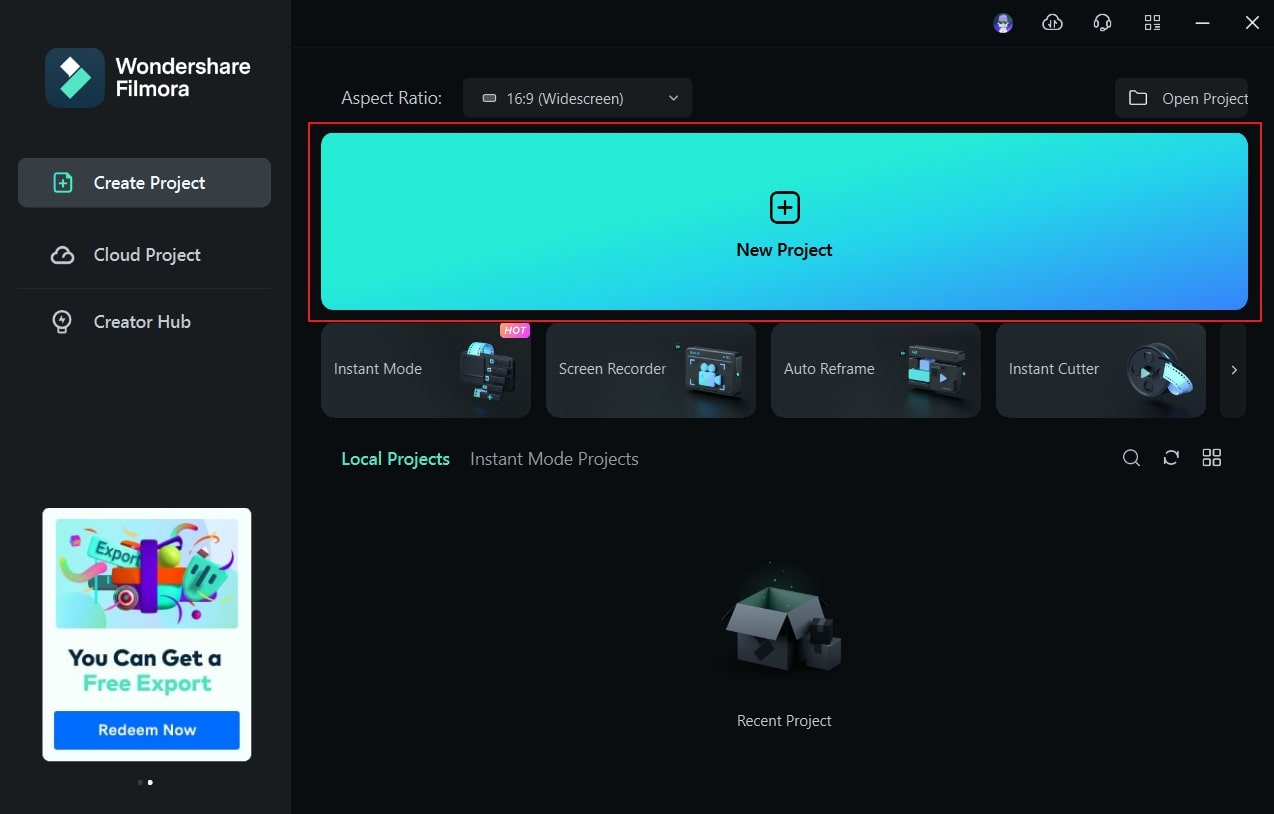
เมื่อเปิดโปรแกรม Filmora แล้ว ให้กดปุ่ม "โปรเจกต์ใหม่ (New Project)" และอัปโหลดวิดีโอที่คุณต้องการ จากนั้นลากวิดีโอลง Timeline เพื่อเริ่มจัดการต่อไป
ขั้นตอนที่ 2เพิ่ม adjustment layer
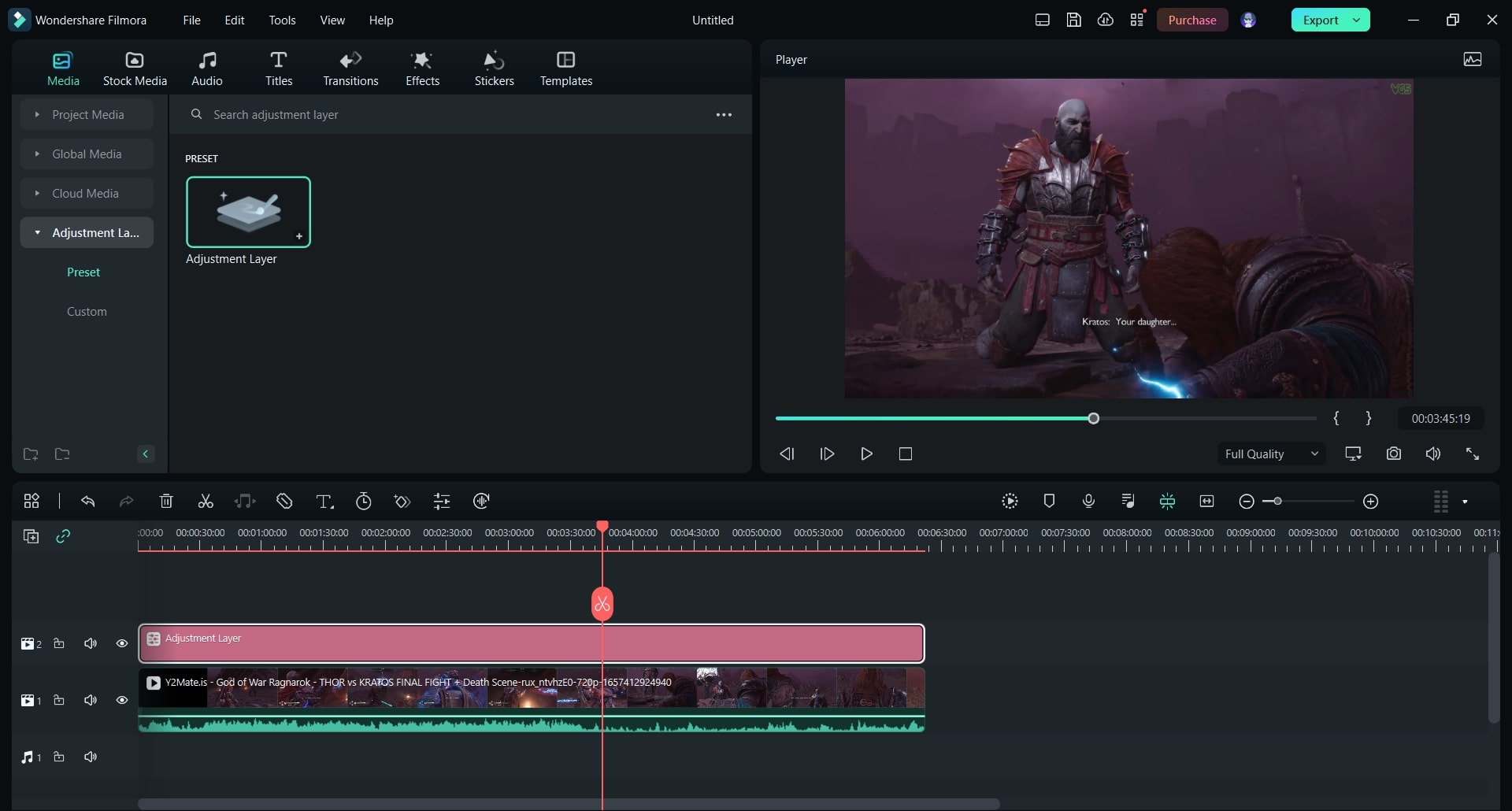
ไปที่แท็บ "Media" แล้วเลือกหัวข้อ "Adjustment Layer" เมื่อต้องการใช้งาน ลากฟีเจอร์นี้ลงไปใน Timeline แล้วดับเบิลคลิกเพื่อปรับตั้งค่า
ขั้นตอนที่ 3ปรับแต่งค่าของ Adjustment Layer
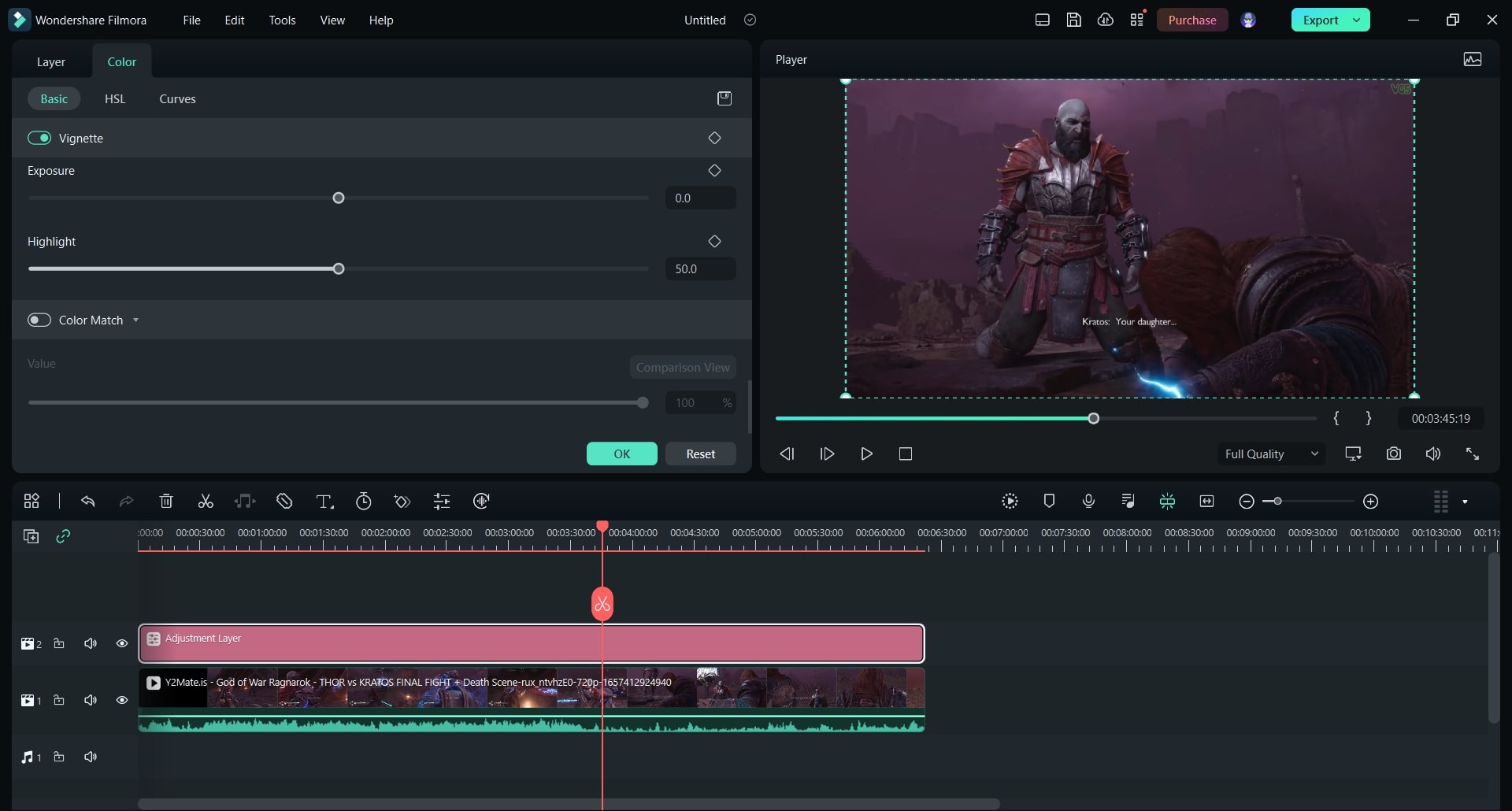
ในหน้าต่างการตั้งค่า คุณสามารถเปลี่ยน blending mode ตามที่คุณต้องการ แก้ไขค่า opacity และ position เพื่อความสมบูรณ์มากขึ้น นอกจากนี้ยังใส่พรีเซตต่าง ๆ เพื่อให้ได้บรรยากาศแบบภาพยนตร์ รวมถึงใส่เส้นขอบสวย ๆ ให้คลิปวิดีโอได้ด้วย
วิธีใช้ Adjustment Layer ใน Filmora มือถือ (iOS)
จะเห็นได้ว่า ตัวเลือกข้างต้นจำเป็นต้องใช้บนคอมพิวเตอร์ อย่างไรก็ตาม บางครั้งคุณอาจต้องการตัดต่อด่วน ๆ ขณะที่ไม่มีคอมพิวเตอร์อยู่ข้างตัว ปัจจุบันมือถือสมัยใหม่ก็สามารถตัดต่อวิดีโอได้ดีไม่แพ้คอมพิวเตอร์ คุณจึงสามารถเพิ่ม adjustment layer ได้เช่นเดียวกับ DaVinci Resolve
ตัวอย่างต่อไปนี้ใช้ Filmora mobile (iOS) ซึ่งเป็นแอปตัดต่อวิดีโอที่เชื่อถือได้และทรงพลังบนสมาร์ทโฟน:
ขั้นตอนที่ 1ดาวน์โหลด Wondershare Filmora จากApp Store.
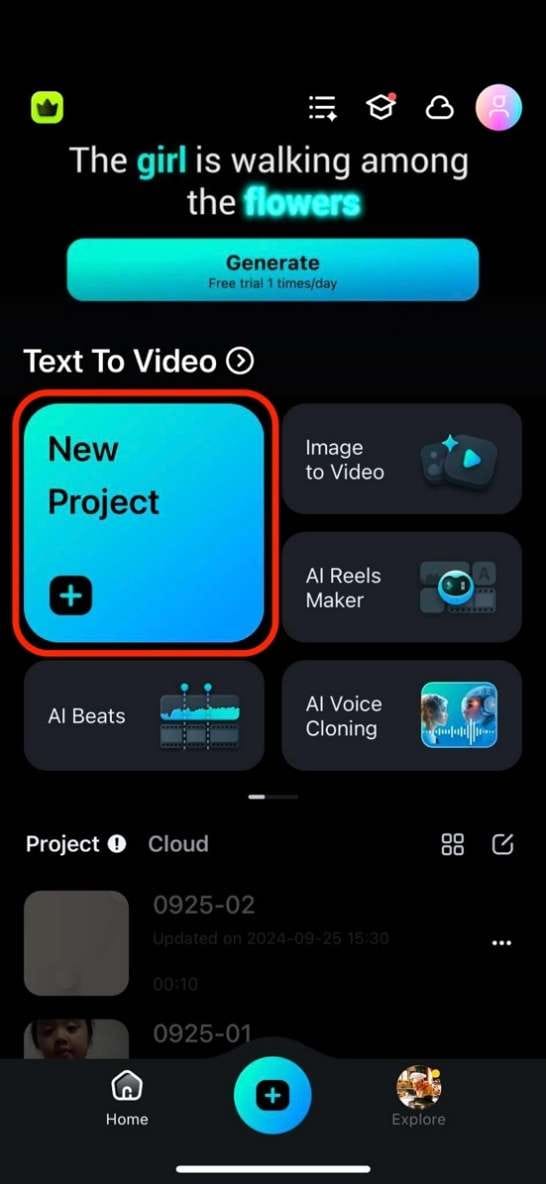
ขั้นตอนที่ 2จากหน้าแรก ให้เลือก New Project
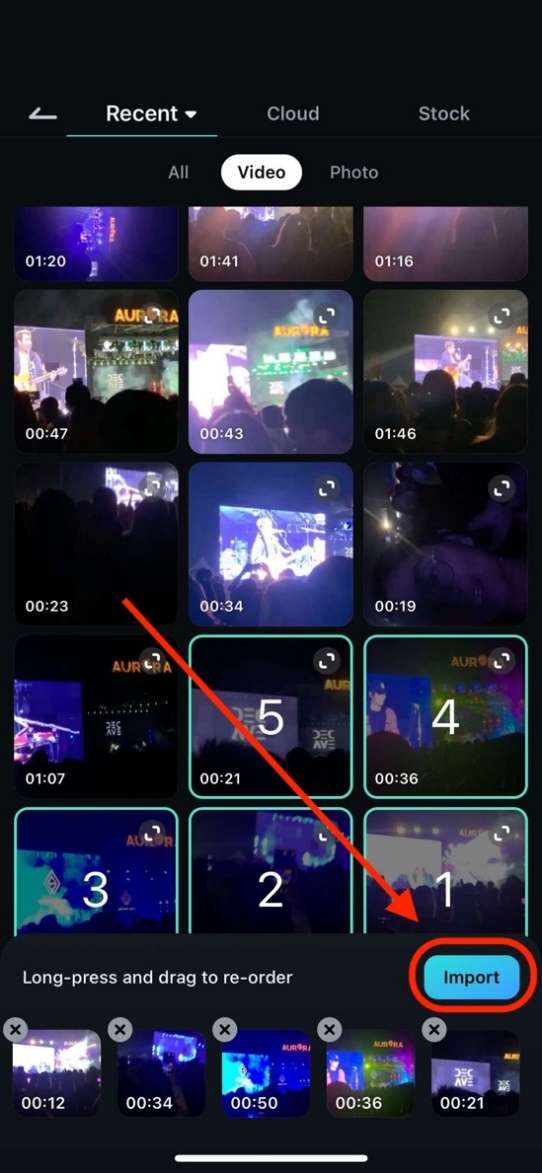
ขั้นตอนที่ 3เลือกวิดีโอที่ต้องการปรับแต่ง แล้วกด Import เมื่อเลือกเสร็จแล้ว
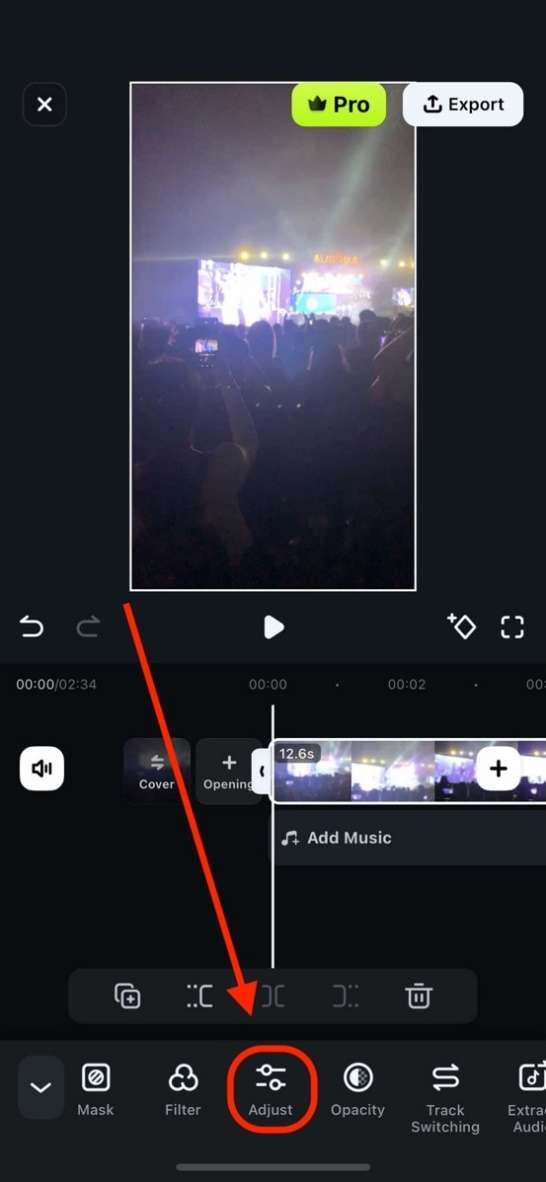
ขั้นตอนที่ 4เลือกคลิปที่ต้องการ จากนั้นมองหาคำสั่ง Adjust ในแถบเครื่องมือข้างล่าง
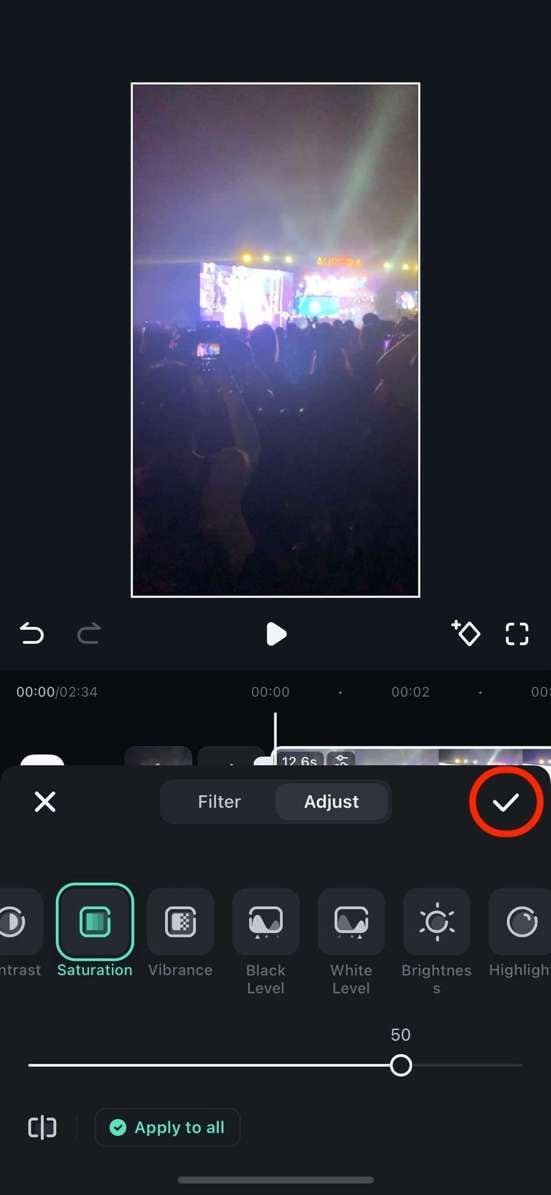
ขั้นตอนที่ 5ที่นี่จะมีเครื่องมือสำหรับการปรับแต่งต่าง ๆ ให้คุณเลือกสิ่งที่ต้องการและปรับความแรงได้ตามใจ เสร็จแล้วกดปุ่มเครื่องหมายถูก
ขั้นตอนที่ 6เมื่อตั้งค่าทุกอย่างเรียบร้อยแล้ว ให้คลิก Export เพื่อบันทึกวิดีโอของคุณ
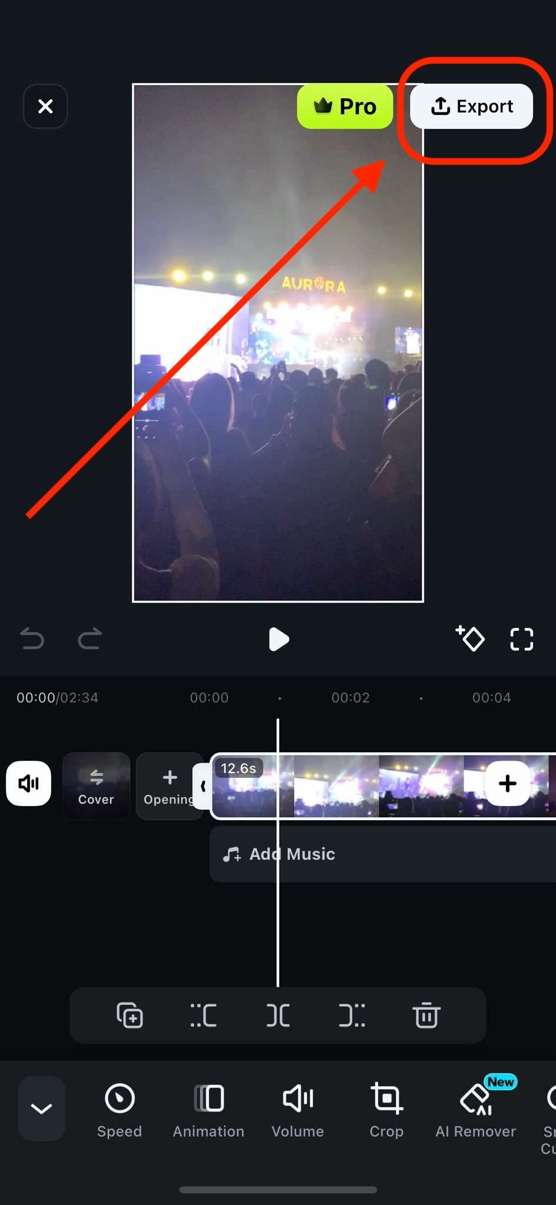
การเพิ่ม adjustment layer ในวิดีโอบน iOS ด้วย Filmora เป็นเรื่องง่าย ลองใช้งานดูวันนี้และสัมผัสประสบการณ์ตัดต่ออย่างทรงพลังทั้งบน iPad หรือ iPhone
สรุป
DaVinci Resolve เป็นโปรแกรมตัดต่อวิดีโอที่ได้รับความนิยมมากในแวดวงมืออาชีพ หากต้องการเป็นผู้เชี่ยวชาญในการใช้ DaVinci Resolve คุณจะต้องรู้วิธีเพิ่ม adjustment layer (คลิป) ในโปรแกรมนี้ บทความนี้จึงสรุปแนวทางไว้ให้อย่างละเอียดเกี่ยวกับวิธีเพิ่ม adjustment layer ใน DaVinci Resolve.
นอกจากนี้ เรายังแนะนำตัวเลือกอีกทางที่น่าสนใจกว่า DaVinci Resolve นั่นคือ Wondershare Filmora ซึ่งช่วยให้คุณใช้งาน adjustment layer กับวิดีโอได้อย่างแม่นยำและมีประสิทธิภาพมากขึ้น

