

คุณเคยสงสัยไหมว่าจะเพิ่มข้อความใน Premiere Rush อย่างไรเพื่อให้วิดีโอของคุณโดดเด่น?
Adobe Premiere Rush เหมาะสำหรับทั้งมืออาชีพและมือใหม่ที่ต้องการพัฒนางานวิดีโอของตน แอปที่ใช้งานง่ายและข้ามแพลตฟอร์มนี้ทำให้การตัดต่อวิดีโอเป็นเรื่องง่ายและไม่ลดทอนคุณภาพ
ไม่ว่าคุณจะต้องการตัดต่อแบบรวดเร็วบนมือถือหรือโครงการละเอียดบนเดสก์ท็อป ซอฟต์แวร์นี้มีเครื่องมือครบสำหรับทุกความต้องการ
ในบล็อกนี้ คุณจะได้เรียนรู้วิธีใช้ Premiere Rush เพื่อเพิ่มข้อความแบบไดนามิกและฟีเจอร์อื่น ๆ ลงในวิดีโอของคุณ
ไม่ว่าจะเป็นการสร้างคำบรรยาย ชื่อเรื่อง หรือข้อความเคลื่อนไหว Premiere Rush ก็ทำให้ทุกอย่างเป็นเรื่องง่าย มาดูกันว่าวิธีนี้ช่วยให้โครงการวิดีโอของคุณก้าวสู่ระดับใหม่ได้อย่างไร
เนื้อหาในบทความนี้
ส่วนที่ 1 วิธีเพิ่มข้อความใน Premiere Rush?
การเพิ่มข้อความใน Adobe Premiere Rush นั้นง่ายมาก เหมาะกับทั้งผู้เริ่มต้นและผู้เชี่ยวชาญ ซอฟต์แวร์นี้มีตัวเลือกข้อความให้เลือกมากมาย เพื่อให้คุณสามารถเพิ่มชื่อเรื่อง คำบรรยาย และองค์ประกอบข้อความอื่น ๆ ลงในวิดีโอของคุณได้อย่างหลากหลาย
คุณสามารถเลือกจากรูปแบบสำเร็จรูปได้หลากหลาย หรือปรับแต่งเองให้เข้ากับสไตล์วิดีโอของคุณ ด้วยความสามารถในการตัดต่อทั้งบนเดสก์ท็อปและมือถือ Premiere Rush มอบเครื่องมือที่คุณต้องการในการใส่ข้อความลงในโครงการของคุณอย่างลงตัว จึงเป็นตัวเลือกยอดนิยมสำหรับผู้สร้างสรรค์ที่ต้องการให้วิดีโอของตนดูเป็นมืออาชีพ
ขั้นตอนการเพิ่มข้อความใน Premiere Rush
คุณสงสัยหรือไม่ว่าจะเพิ่มข้อความใน Premiere Rush อย่างไร? ทำตามขั้นตอนง่าย ๆ เหล่านี้เพื่อเพิ่มข้อความในโครงการ Adobe Premiere Rush ของคุณได้ทันที คำแนะนำนี้ใช้ได้กับทั้งเดสก์ท็อปและแอปมือถือ
ขั้นตอนที่ 1 เปิด Adobe Premiere Rush บนคอมพิวเตอร์และโหลดโปรเจกต์วิดีโอของคุณ
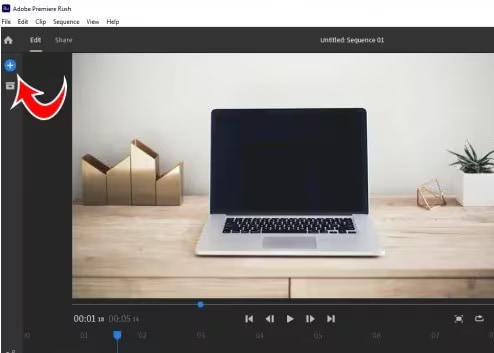
ขั้นตอนที่ 2 คลิกไอคอน "บวก" สีน้ำเงินที่เมนูหลัก ในมือถือ ไอคอนนี้จะอยู่ท้ายหน้าหลัก
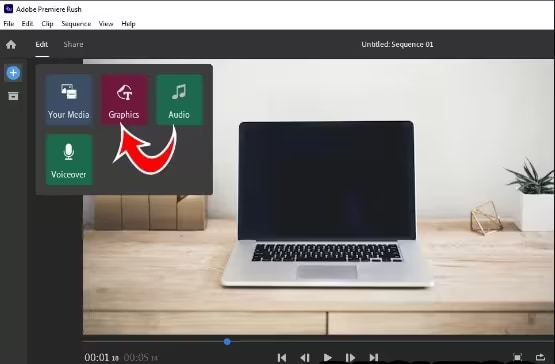
ขั้นตอนที่ 3. เลือก "Graphics" จากตัวเลือกที่ปรากฏขึ้น
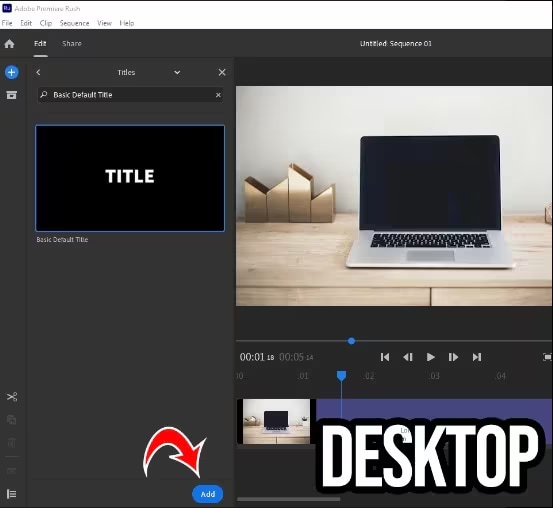
ขั้นตอนที่ 4 คลิก "เพิ่มเติม" ใต้ "Titles" แล้วค้นหา "Basic Default Title" กด "เพิ่ม" เพื่อแทรกชื่อเรื่องนี้ไปยังลำดับในวิดีโอของคุณ
ขั้นตอนที่ 5 เมื่อเพิ่มเข้าไปแล้วคุณสามารถปรับแต่งชื่อเรื่องได้ตามต้องการ ลากชื่อเรื่องในหน้าตัวอย่างและแตะเพื่อเข้าไปที่ตัวเลือกเปลี่ยนสี ขนาด ฟอนต์ และอื่น ๆ ในเมนูย่อย
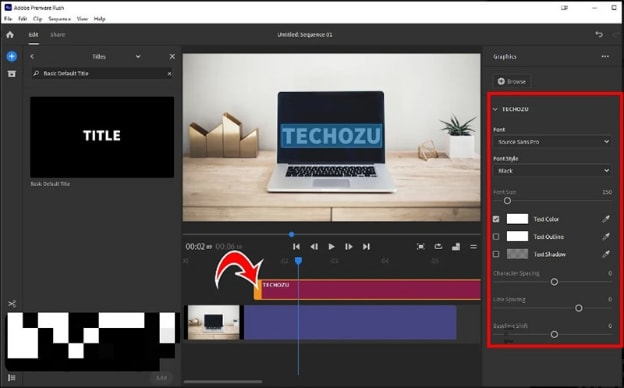
ในบทเรียนนี้เราเลือกใช้ชื่อเรื่องแบบพื้นฐาน แต่ Adobe Premiere Rush ยังมีเอฟเฟกต์และตัวเลือกชื่อเรื่องอีกมากมายให้เลือกใช้ คุณยังสามารถเพิ่มกราฟิกและเอฟเฟกต์ต่าง ๆ ให้กับชื่อเรื่องนั้นได้ หากต้องการคัดลอกข้อความแบบเดิม ให้คลิกขวาแล้วเลือก "คัดลอก" เพื่อสร้างสำเนา
คุณได้เห็นแล้วว่าการเพิ่มข้อความใน Adobe Premiere Rush นั้นทำได้อย่างไร ยากไหม? ไม่ต้องกังวล! ในส่วนถัดไป เราจะพูดถึงวิธีที่ง่ายกว่าในการเพิ่มข้อความลงในวิดีโอของคุณ
เรียนรู้เพิ่มเติมเกี่ยวกับวิธีการเพิ่มข้อความ

ส่วนที่ 2 วิธีที่ง่ายกว่าสำหรับการเพิ่มเอฟเฟกต์ข้อความในวิดีโอ: Wondershare Filmora
ต้องการวิธีที่ง่ายในการเพิ่มข้อความในรูปภาพและวิดีโอของคุณหรือไม่?Wondershare Filmora ตอบโจทย์ของคุณ อินเทอร์เฟซที่เรียบง่ายช่วยให้คุณตกแต่งข้อความด้วยฟอนต์ ขนาด และสไตล์หลากหลายได้ง่าย ๆ คุณยังสามารถทำให้ข้อความของคุณมีชีวิตด้วยเงา เส้นขอบ และแอนิเมชัน นอกจากนี้ ฟีเจอร์ Auto Caption ยังช่วยอำนวยความสะดวกในการเพิ่มคำบรรยาย ทำให้เนื้อหาคุณเข้าถึงง่ายขึ้นและผู้ชมมีส่วนร่วมมากขึ้น
- ประหยัดเวลา ไม่ต้องพิมพ์คำบรรยายด้วยตนเองด้วย AI
- แก้ไข ปรับแต่ง และจัดรูปแบบข้อความได้ตามต้องการ
- รองรับคำบรรยายมากกว่า 23 ภาษา
- ซิงก์คำบรรยายกับเสียงได้อย่างแม่นยำ
- สร้างไฟล์คำบรรยายแยก (เช่น .SRT) เพื่อนำไปใช้งานต่อได้อย่างยืดหยุ่น



วิดีโอสอน: วิธีเพิ่มคำบรรยายอัตโนมัติใน Filmora อย่างรวดเร็วและง่ายดาย
ไม่ว่าคุณจะตัดต่อวิดีโอสั้น ๆ หรือโครงการรูปภาพขนาดใหญ่ Filmora ก็มีเครื่องมือครบเครื่องสำหรับอัปเกรดข้อความของคุณได้อย่างง่ายดาย ด้วยฟีเจอร์อ่านข้อความเป็นเสียงพูด คุณจะสามารถใส่เสียงบรรยายโดยใช้ข้อความได้ง่าย เลือก Filmora สำหรับทุกงานแต่งข้อความ—เป็นตัวเลือกอันดับหนึ่งสำหรับการตกแต่งอย่างไร้กังวล
คุณสมบัติเพิ่มเติมที่เกี่ยวกับการเพิ่มข้อความใน Filmora
- การปรับแต่งข้อความขั้นสูง: Filmora มีตัวเลือกให้ปรับแต่งข้อความหลากหลาย สามารถเปลี่ยนฟอนต์ ขนาด ตำแหน่ง และยังเพิ่มเงา เส้นขอบ และเอฟเฟกต์อื่น ๆ ได้อย่างง่ายดาย
- แอนิเมชันหลากหลาย: Filmora มี แอนิเมชันข้อความ ให้เลือกมากมาย ซึ่งช่วยให้ข้อความของคุณดูน่าดึงดูดและโดดเด่นยิ่งขึ้น
- ฟีเจอร์พูดเป็นข้อความ: Filmora มีตัวเลือก พูดเป็นข้อความ ที่ให้คุณสร้างเสียงบรรยายจากข้อความ เหมาะกับการใส่คำบรรยายโดยไม่ต้องอัดเสียงใหม่
- เทมเพลตข้อความสำเร็จรูป: Filmora มีเทมเพลตข้อความสำเร็จรูป ช่วยให้คุณเพิ่มข้อความสวย ๆ ลงในวิดีโอได้อย่างรวดเร็ว
- ปรับเวลาแสดงข้อความได้ง่าย: คุณสามารถปรับระยะเวลาและตำแหน่งของข้อความบนหน้าจอได้อย่างง่ายดาย Filmora ช่วยให้คุณควบคุมเวลาในการแสดงข้อความได้สะดวก
ลองเปรียบเทียบกันว่าแต่ละตัวโดดเด่นอย่างไร
Filmora กับ Premiere Rush: ใครเหมาะกว่ากับการเพิ่มข้อความในวิดีโอ?
ตารางเปรียบเทียบสรุปคุณสมบัติและความสามารถของ Filmora และ Adobe Premiere Rush สำหรับการเพิ่มข้อความ
| คุณสมบัติ/รายละเอียด | Filmora | Adobe Premiere Rush |
| การเลือกฟอนต์ | มีฟอนต์ให้เลือกมากมาย รวมถึงฟอนต์กำหนดเอง | มีฟอนต์ให้เลือกจำกัด แต่รองรับ Adobe Fonts |
| การปรับแต่งข้อความ | ขั้นสูง | ขั้นพื้นฐาน |
| พรีเซ็ตข้อความ | มีพรีเซ็ตและเทมเพลตข้อความมากมาย | มีพรีเซ็ตข้อความติดตั้งมาน้อยกว่า |
| รองรับชั้นเลเยอร์ | สามารถวางซ้อนข้อความกับองค์ประกอบวิดีโออื่น ๆ ได้ | รองรับการวางซ้อนแต่ปรับแต่งได้จำกัด |
| เอฟเฟกต์ข้อความ | รองรับเงา เส้นขอบ และแสงเรือง | จำกัด |
| การติดตามข้อความ | ||
| การจัดตำแหน่งข้อความ | ปรับตัวเลือกการจัดตำแหน่งได้หลากหลาย | ตัวเลือกการจัดตำแหน่งพื้นฐาน |
| คุณภาพการส่งออกข้อความ | คุณภาพสูง | คุณภาพดี |
| ฟีเจอร์ข้อความเป็นเสียงพูด | ||
| ความเข้ากันได้กับมือถือ | ใช้งานบนมือถือพร้อมฟีเจอร์คล้ายกับเวอร์ชันเดสก์ท็อป | ออกแบบมาเพื่อใช้งานบนมือถือเป็นหลัก |
สรุปความแตกต่างสำคัญ
- ความง่ายในการใช้งาน: ทั้ง Filmora และ Premiere Rush ใช้งานไม่ยาก แต่ Filmora มีฟีเจอร์ขั้นสูงมากกว่าในขณะที่ยังเหมาะกับมือใหม่
- เครื่องมือข้อความและแอนิเมชัน: Filmora มีเอฟเฟกต์และแอนิเมชันข้อความให้เลือกมากกว่า ในขณะที่ Premiere Rush มีตัวเลือกข้อความพื้นฐานและแอนิเมชันน้อยกว่า
- การปรับแต่ง: Filmora อนุญาตให้ปรับแต่งข้อความได้มากขึ้น รวมถึงเอฟเฟกต์เช่น เงาและขอบข้อความ ขณะที่ Premiere Rush มีตัวเลือกน้อยกว่า
- การแปลงข้อความเป็นเสียงพูด: Filmora มีฟีเจอร์แปลงข้อความเป็นเสียงสำหรับสร้างเสียงบรรยาย ซึ่ง Premiere Rush ไม่มี
- ราคา: Filmora มีทั้งตัวเลือกแบบซื้อขาดและแบบสมัครสมาชิก ส่วน Premiere Rush มีเฉพาะแบบสมัครสมาชิกเท่านั้น
การเปรียบเทียบนี้จะช่วยให้คุณเลือกเครื่องมือที่เหมาะสมสำหรับเพิ่มข้อความในวิดีโอตามความต้องการของคุณ ถัดไป เรามาดูคำถามที่พบบ่อยกันบ้าง
คู่มือทีละขั้นตอนสำหรับการเพิ่มข้อความใน Filmora
ด้านล่างนี้คือขั้นตอนการเพิ่มข้อความใน Filmora แบบง่าย ๆ
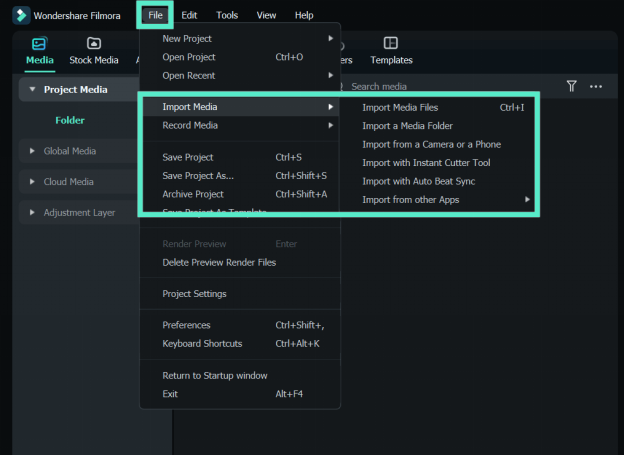
ขั้นตอนที่ 1: นำเข้าไฟล์วิดีโอของคุณ
เปิดใช้งาน Filmora แล้วคลิก "โปรเจกต์ใหม่" เพื่อเข้าสู่หน้าหลัก ในหน้าต่างตั้งค่าโปรเจกต์ ปรับค่าต่าง ๆ เช่น อัตราส่วนภาพ และอัตราเฟรมก่อนเริ่ม
อัตราส่วนภาพเริ่มต้นคือ 16:9 เปลี่ยนเป็น 1:1 สำหรับ Instagram, 4:3 หรือ 9:16 สำหรับวิดีโอแนวตั้งได้
คลิก "นำเข้า" เพื่อเพิ่มวิดีโอของคุณลงในคลังไฟล์ คุณยังสามารถลากวิดีโอลงในโปรแกรมได้โดยตรง
ขั้นตอนที่ 2: เพิ่มวิดีโอลงในไทม์ไลน์และหากรอบภาพ
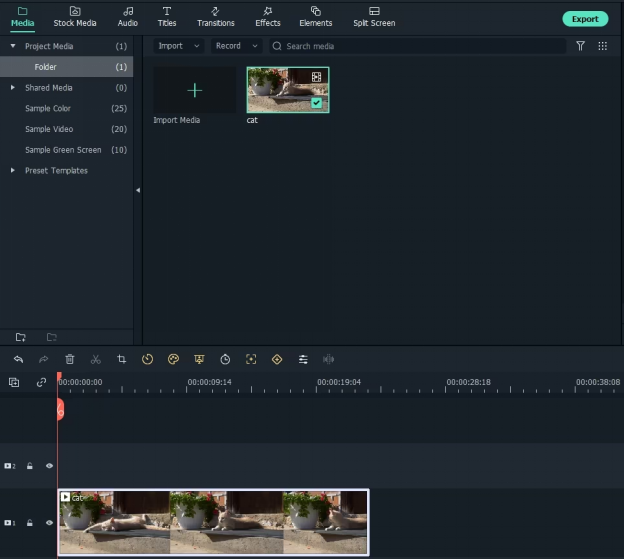
ลากคลิปวิดีโอจากคลังไฟล์ไปยังแผงไทม์ไลน์เพื่อเริ่มแก้ไข ตัดต่อ หรือลบส่วนที่ไม่ต้องการ ซูมเข้าเพื่อดูกรอบภาพและกำหนดตำแหน่งที่ต้องการเพิ่มข้อความ
ขั้นตอนที่ 3: เลือกพรีเซ็ตข้อความและเพิ่มข้อความ
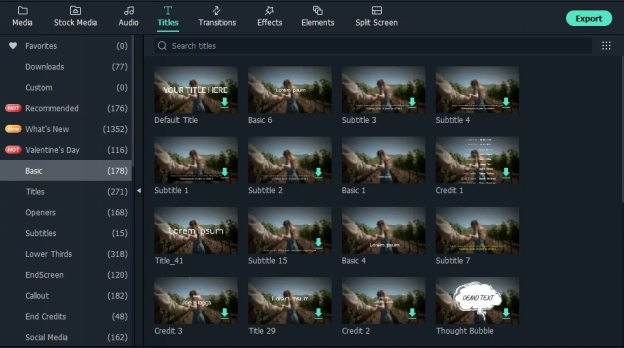
คลิกแท็บชื่อเรื่องเพื่อเข้าใช้พรีเซ็ตข้อความและชื่อเรื่อง Filmora มีเอฟเฟกต์ข้อความมากกว่า 200 แบบ เช่น สไตล์ LifeStyle, Media, Seasonal, Openers, Lower Thirds และ End Credits ดับเบิลคลิกที่พรีเซ็ตเพื่อดูตัวอย่างในหน้าต่างพรีวิว
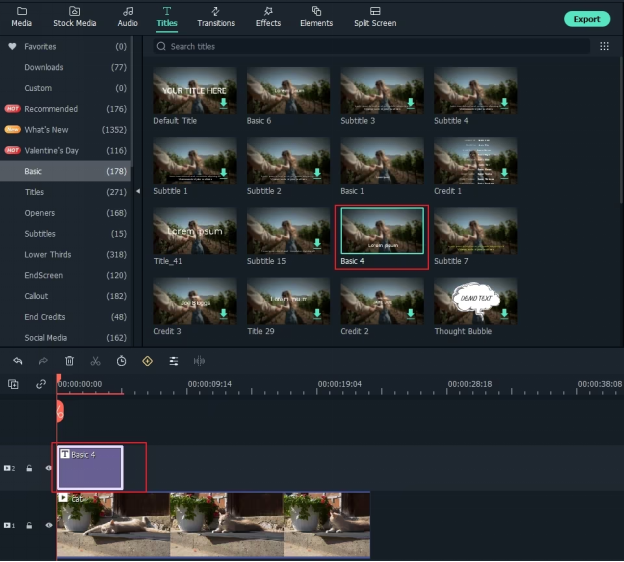
ถ้าชื่อเรื่องตรงกับความต้องการ ให้ย้ายหัวอ่านไปยังตำแหน่งที่ต้องการเพิ่มข้อความบนไทม์ไลน์ จากนั้นลากและวางชื่อเรื่องไปที่แทร็กเหนือวิดีโอ
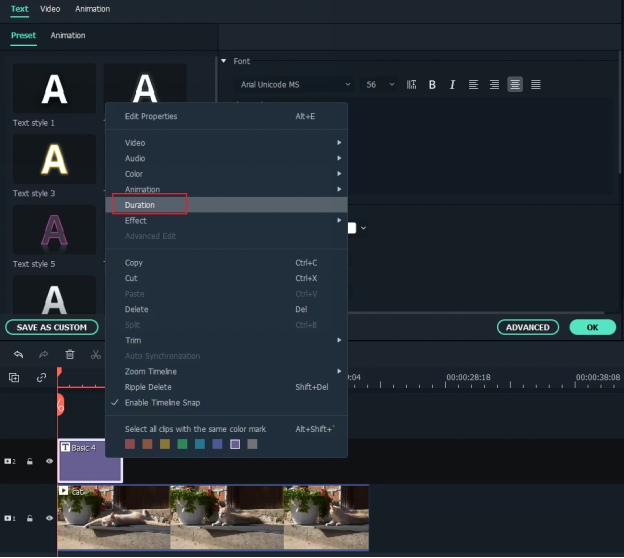
ขั้นตอนที่ 4: เปลี่ยนระยะเวลาของข้อความ
ใน Filmora ระยะเวลาข้อความเริ่มต้นคือ 5 วินาที หากต้องการปรับ ให้ลากขอบของโมดูลข้อความบนไทม์ไลน์ หรือคลิกไอคอนนาฬิกาหลังเลือกข้อความเพื่อเปลี่ยนระยะเวลา
ขั้นตอนที่ 5: แก้ไขและปรับแต่งข้อความของคุณ
ดับเบิลคลิกที่เฟรมชื่อเรื่องบนไทม์ไลน์เพื่อเข้าสู่หน้าต่างแก้ไข สามารถพิมพ์ข้อความและปรับแบบอักษร สี และขนาดได้ที่นี่
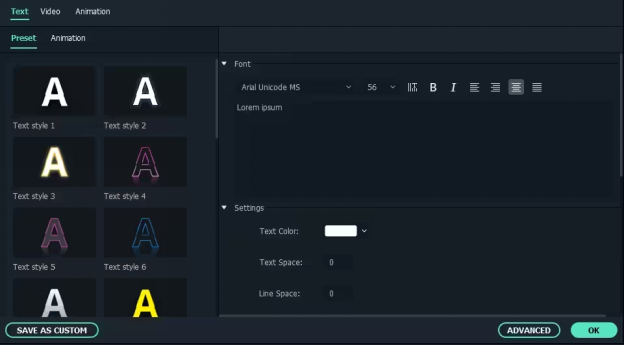
เลือกสไตล์ข้อความได้มากกว่า 100 แบบ ดับเบิลคลิกที่สไตล์ใดก็ได้เพื่อใช้กับข้อความ และดูผลการปรับแต่งในหน้าต่างพรีวิว
นอกจากนี้ คุณยังสามารถตั้งค่าแอนิเมชั่นของข้อความได้โดยคลิกไอคอน "แอนิเมชัน" เพียงลากกล่องข้อความในหน้าต่างพรีวิวไปยังตำแหน่งที่ต้องการ
การแก้ไขข้อความขั้นสูง
หากต้องการปรับแต่งข้อความเพิ่มเติม ให้คลิกปุ่ม "ขั้นสูง" เพื่อเข้าสู่แผงแก้ไขข้อความขั้นสูง ที่นี่คุณสามารถใช้พรีเซ็ตและแอนิเมชั่นต่าง ๆ และปรับแต่งส่วนเติมข้อความ เส้นขอบ และเงา
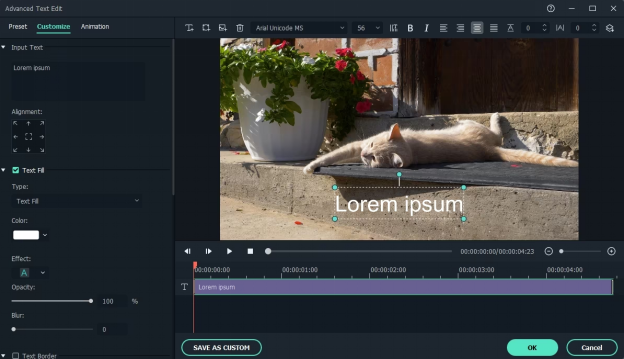
เพิ่มกล่องข้อความและรูปร่างเพิ่มเติม เช่น วงกลม สี่เหลี่ยม ฟองพูด และลูกศร ลงในวิดีโอ คุณสามารถปรับความยาวแต่ละองค์ประกอบได้โดยลากขอบบนไทม์ไลน์ข้อความ
ขั้นตอนที่ 6: ส่งออกวิดีโอใหม่
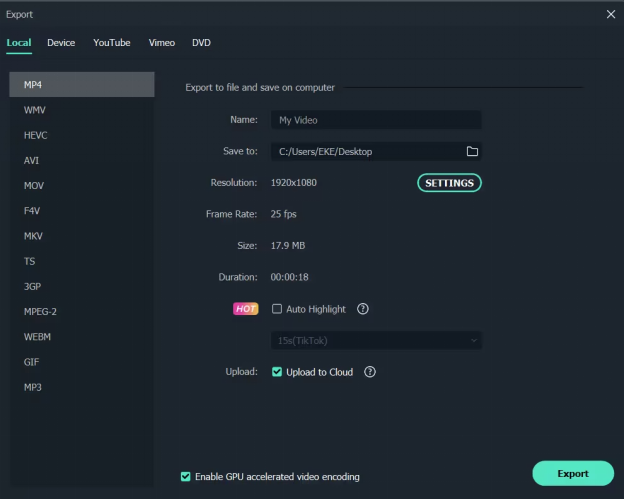
เมื่อใส่ข้อความเสร็จแล้ว ให้คลิกไอคอน "เล่น" เพื่อดูตัวอย่าง หากถูกใจให้คลิก “ส่งออก” แล้วเลือกประเภทไฟล์ที่ต้องการ ในการตั้งค่าขั้นสูง สามารถปรับวิดีโอและเสียง เช่น บิตเรต ตัวเข้ารหัส และความละเอียด
นอกจากนี้ ยังสามารถอัปโหลดผลงานของคุณไปที่ YouTube โดยตรงผ่าน Filmora หรือไรท์ลง DVD สำหรับการเล่นบนมือถือ ให้ไปที่แถบ "อุปกรณ์" และเลือกอุปกรณ์ เช่น iPhone, iPad, Samsung Galaxy หรือ Xbox ตามต้องการ
การเพิ่มข้อความใน Premiere Rush นั้นง่ายมากใช่ไหม แน่นอน! ตอนนี้เราได้สำรวจทั้ง Premiere Rush และ Filmora แล้ว
ข้อคิดส่งท้าย
ตอนนี้คุณได้เรียนรู้วิธีเพิ่มข้อความใน Premiere Rush และเราได้เปรียบเทียบกับ Filmora แล้ว คุณจึงมั่นใจได้ว่าจะเลือกเครื่องมือที่เหมาะที่สุดสำหรับโปรเจกต์ของคุณ
Premiere Rush โดดเด่นด้านการแก้ไขข้อความที่ใช้งานง่ายบนมือถือ ในขณะที่ Filmora เด่นด้านการปรับแต่งและเอฟเฟกต์ที่หลากหลาย
แต่ละแพลตฟอร์มตอบโจทย์เฉพาะด้าน ให้คุณสมบัติที่เหมาะกับการพัฒนาวิดีโอของคุณ คำแนะนำนี้จะช่วยคุณเลือกเครื่องมือที่เหมาะกับสไตล์การตัดต่อ
ไม่ว่าจะแก้ไขแบบรวดเร็วหรือโปรเจกต์ขนาดใหญ่ การเลือกใช้เครื่องมือที่เหมาะสมจะเปลี่ยนวิดีโอของคุณให้กลายเป็นเรื่องราวที่น่าสนใจ สำหรับการควบคุมการสร้างสรรค์อย่างเต็มที่ ลองพิจารณา Wondershare Filmora ในฐานะทางเลือกที่แข็งแกร่ง

