

 ตรวจสอบความปลอดภัย 100% | ไม่ต้องสมัครสมาชิก | ไม่มีมัลแวร์
Adobe After Effects เป็นโปรแกรมตัดต่อวิดีโอที่มีประสิทธิภาพ After Effects ได้รับความนิยมเป็นพิเศษจากเอฟเฟกต์พิเศษที่คุณสามารถเพิ่มลงในวิดีโอของคุณและทำให้ผู้ชมประทับใจ ในวิดีโอใดๆ พื้นหลังมีบทบาทสำคัญในการปรับปรุงเฟรมและฉากโดยรวม หากคุณกำลังวางแผนที่จะเปลี่ยนสีพื้นหลังหลังเอฟเฟกต์หรือเพิ่มเอฟเฟกต์พิเศษคุณต้องถ่ายวิดีโอของคุณด้วยพื้นหลังสีทึบ
ในระหว่างขั้นตอนหลังการผลิต คุณสามารถเปลี่ยนพื้นหลังได้อย่างสม่ำเสมอเป็นโทนสีหรือเอฟเฟกต์พิเศษใดๆ ก็ได้ตามความต้องการของฉาก เนื่องจากเส้นโค้งการเรียนรู้สำหรับ After Effects นั้นชันกว่าเล็กน้อย คุณควรทราบขั้นตอนที่แน่นอนในการเปลี่ยนสีพื้นหลังของ After Effects เราจะอธิบายกระบวนการในขั้นตอนง่ายๆ และให้วิธีอื่นในการเปลี่ยนสีพื้นหลังแก่คุณ
ในบทความนี้
ส่วนที่ 1 จะเปลี่ยนสี BG ของวิดีโอใน After Effects ได้อย่างไร
After Effects ถูกนำมาใช้กันอย่างแพร่หลายโดยมืออาชีพเพื่อเพิ่มแอนิเมชั่นและเอฟเฟกต์พิเศษให้กับวิดีโอในระหว่างขั้นตอนการตัดต่อวิดีโอ ตั้งแต่การตัดต่อวิดีโอโซเชียลมีเดียและวิดีโอ YouTube ไปจนถึงภาพยนตร์สั้นและแม้แต่ภาพยนตร์ After Effects พบว่ามีการใช้งานในทุกสาขาของการตัดต่อวิดีโอ การเปลี่ยนสีพื้นหลังใน After Effects นั้นง่ายมาก แม้ว่าเทคนิคการตัดต่อวิดีโออื่นๆ อาจซับซ้อนเล็กน้อยสำหรับผู้เริ่มต้นก็ตาม นี่คือขั้นตอนในการเปลี่ยนสีพื้นหลังใน After Effects
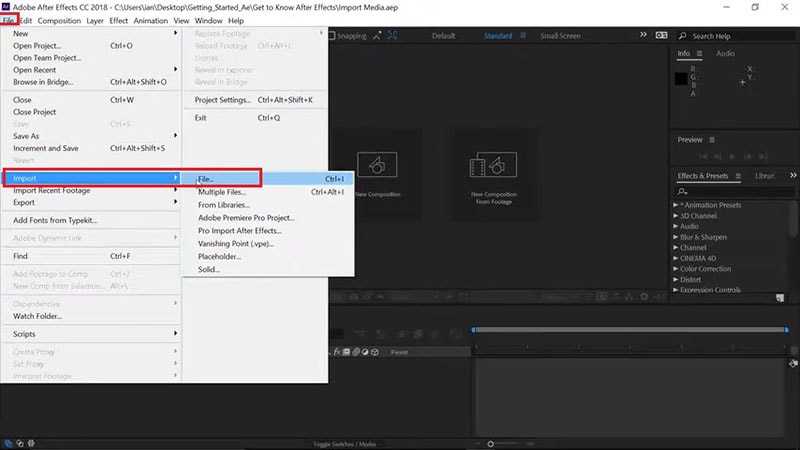
ขั้นตอนที่ 1เปิด After Effects บนคอมพิวเตอร์ของคุณ ไปที่ไฟล์>นำเข้า>ไฟล์ เลือกไฟล์วิดีโอจากฮาร์ดไดรฟ์ของคุณแล้วไฟล์จะปรากฏภายใต้แท็บโครงการ
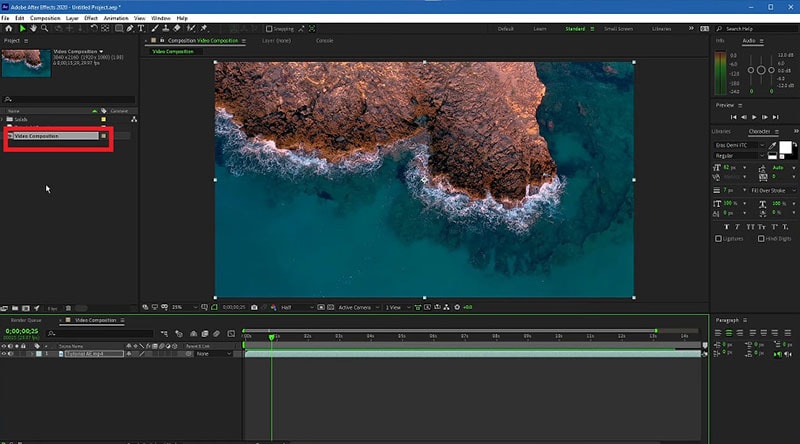
ขั้นตอนที่ 2ลากและวางวิดีโอของคุณลงในไทม์ไลน์ เลือกคลิปวิดีโอและคลิกขวาที่ตัวเลือกองค์ประกอบวิดีโอที่อยู่ด้านล่างแท็บโครงการ
ขั้นตอนที่ 3จากเมนู คลิกที่ตัวเลือกการตั้งค่าองค์ประกอบ คุณยังสามารถใช้ Ctrl + K (Windows) หรือ Command + K (Mac) ชุดปุ่มเพื่อเปิดการตั้งค่าองค์ประกอบโดยตรง

ขั้นตอนที่ 4ในหน้าต่างการตั้งค่าองค์ประกอบ ให้ไปที่สีพื้นหลังและตั้งค่าสีตามความต้องการของคุณ คุณยังสามารถใช้ตัวเลือกสีเพื่อเลือกสีใดๆ จากวิดีโอได้โดยตรง
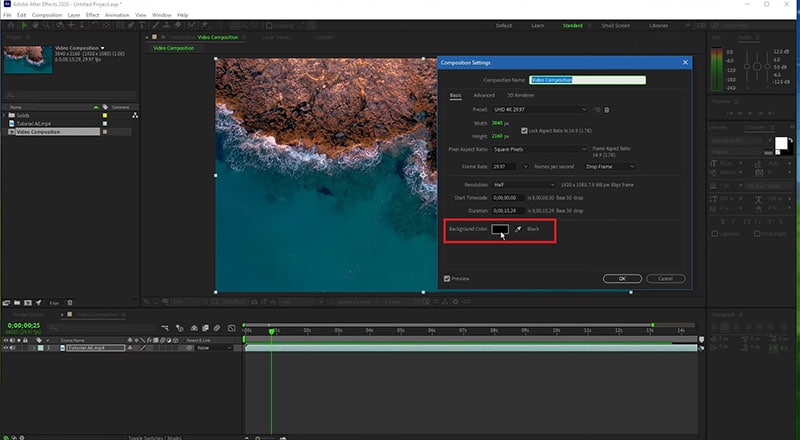
ขั้นตอนที่ 5คลิกที่ตกลงเพื่อตั้งค่าสีพื้นหลังใหม่ ขึ้นอยู่กับความโปร่งใสของฉากวิดีโอของคุณหรือเอฟเฟกต์การเปลี่ยนผ่าน เช่น การซีดจางเข้าและออก สีพื้นหลังจะโดดเด่นมากขึ้น
ส่วนที่ 2 ทางเลือกในการเปลี่ยนสีพื้นหลัง
ทางเลือกที่ดีที่สุดสำหรับ After Effects คือWondershare ฟิล์มโมราเนื่องจาก Filmora มีเอฟเฟกต์พิเศษและแอนิเมชั่นที่หลากหลาย Filmora เป็นโปรแกรมตัดต่อวิดีโอมืออาชีพที่คุณสามารถทำงานตัดต่อวิดีโอขั้นพื้นฐานและขั้นสูงได้ทั้งหมด ที่สำคัญที่สุด Filmora มาพร้อมกับอินเทอร์เฟซผู้ใช้ที่ใช้งานง่าย ดังนั้นแม้แต่มือสมัครเล่นก็สามารถใช้งานได้อย่างง่ายดาย
มีหลายวิธีในการเปลี่ยนสีพื้นหลังในวิดีโอของคุณ ตัวอย่างเช่นคุณสามารถลบสีพื้นหลังได้แม้ว่าคุณจะไม่มีสีทึบก็ตาม หากวิดีโอของคุณมีสีทึบ คุณสามารถเปลี่ยนสีพื้นหลังเป็นสีหรือองค์ประกอบกราฟิกใดๆ ก็ได้โดยใช้ปุ่ม Chroma นี่คือขั้นตอนในการเปลี่ยนสีพื้นหลังใน Filmora


ขั้นตอนที่ 1ดาวน์โหลดและติดตั้ง Filmora ซึ่งพร้อมใช้งานสำหรับ Windows และ Mac เปิดตัว Filmora และคลิกที่โครงการใหม่

ขั้นตอนที่ 2นำเข้าวิดีโอของคุณภายใต้โฟลเดอร์สื่อโครงการและลากและวางลงในไทม์ไลน์
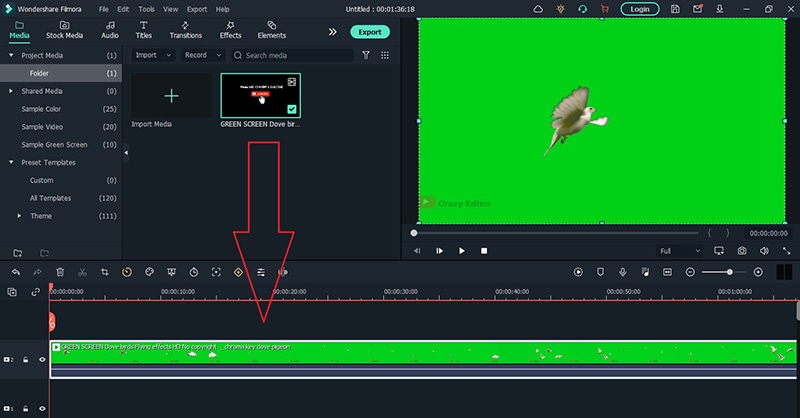
ขั้นตอนที่ 3ดับเบิลคลิกที่คลิปวิดีโอแล้วไปที่แท็บวิดีโอและเปิดตัวเลือกปุ่ม Chroma เลือกสีทึบที่ปรากฏในพื้นหลังของวิดีโอแล้วคลิกที่ปุ่มตกลง
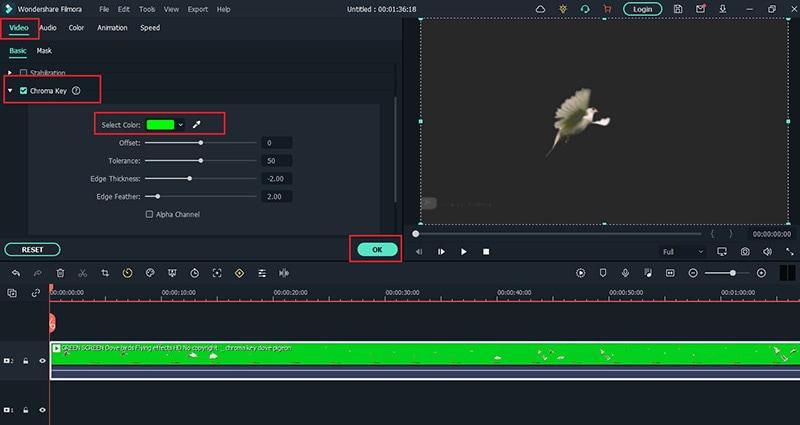
ขั้นตอนที่ 4คุณจะเห็นสีพื้นหลังของวิดีโอหายไป ไปที่องค์ประกอบ>พื้นหลังและลากและวางพื้นหลังใดๆลงในไทม์ไลน์ ตรวจสอบให้แน่ใจว่าวางไว้ใต้คลิปวิดีโอและขยายระยะเวลาของสีพื้นหลังตามความต้องการของคุณ
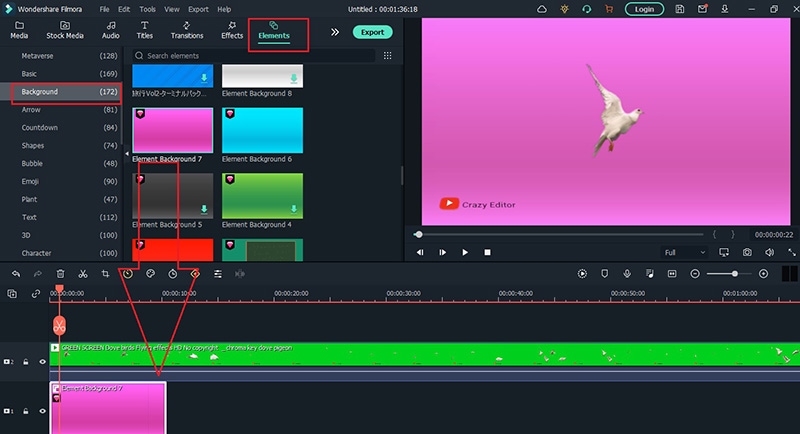
ขั้นตอนที่ 5สุดท้าย เล่นวิดีโอและคลิกที่ปุ่มส่งออกเพื่อบันทึกวิดีโอ
ส่วนที่ 3 เปลี่ยนสีพื้นหลังวิดีโอบนโทรศัพท์มือถือ
หากคุณกำลังมองหาวิธีแก้ปัญหาอย่างรวดเร็วในการเปลี่ยนสีในวิดีโอของคุณจากสมาร์ทโฟนของคุณ แอป Filmora [ไอโอเอส/แอนดรอยด์] เป็นทางออกที่ถูกต้อง แอปนี้มีโซลูชันที่ผสานรวม AI ซึ่งช่วยในการเปลี่ยนพื้นหลังของวิดีโอใดๆ ได้อย่างง่ายดาย เริ่มต้นด้วยฟีเจอร์ "ลบพื้นหลัง" ฟังก์ชันนี้ทำให้กระบวนการทั้งหมดดูง่าย
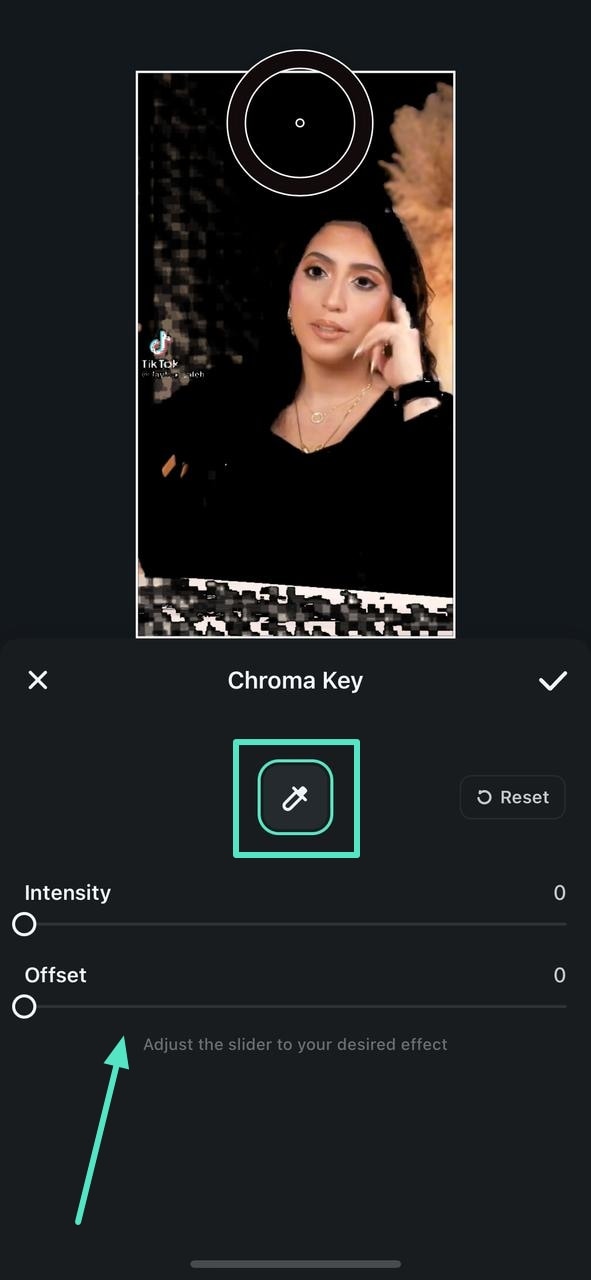
นอกจากนี้ ฟังก์ชัน Chroma Key ในส่วน "Smart Cutout" ของแอป Filmora ยังช่วยให้ผู้ใช้ลบพื้นหลังตามสีเฉพาะได้ โดยปกติแล้ว เมื่อต้องเปลี่ยนวิดีโอด้วยพื้นหลังที่มั่นคง ฟังก์ชันปุ่ม Chroma จะกลายเป็นตัวเลือกที่น่าประทับใจ หากต้องการเรียนรู้วิธีการเปลี่ยนสีของฉากหลังวิดีโอ ให้ทำตามขั้นตอนโดยละเอียด:
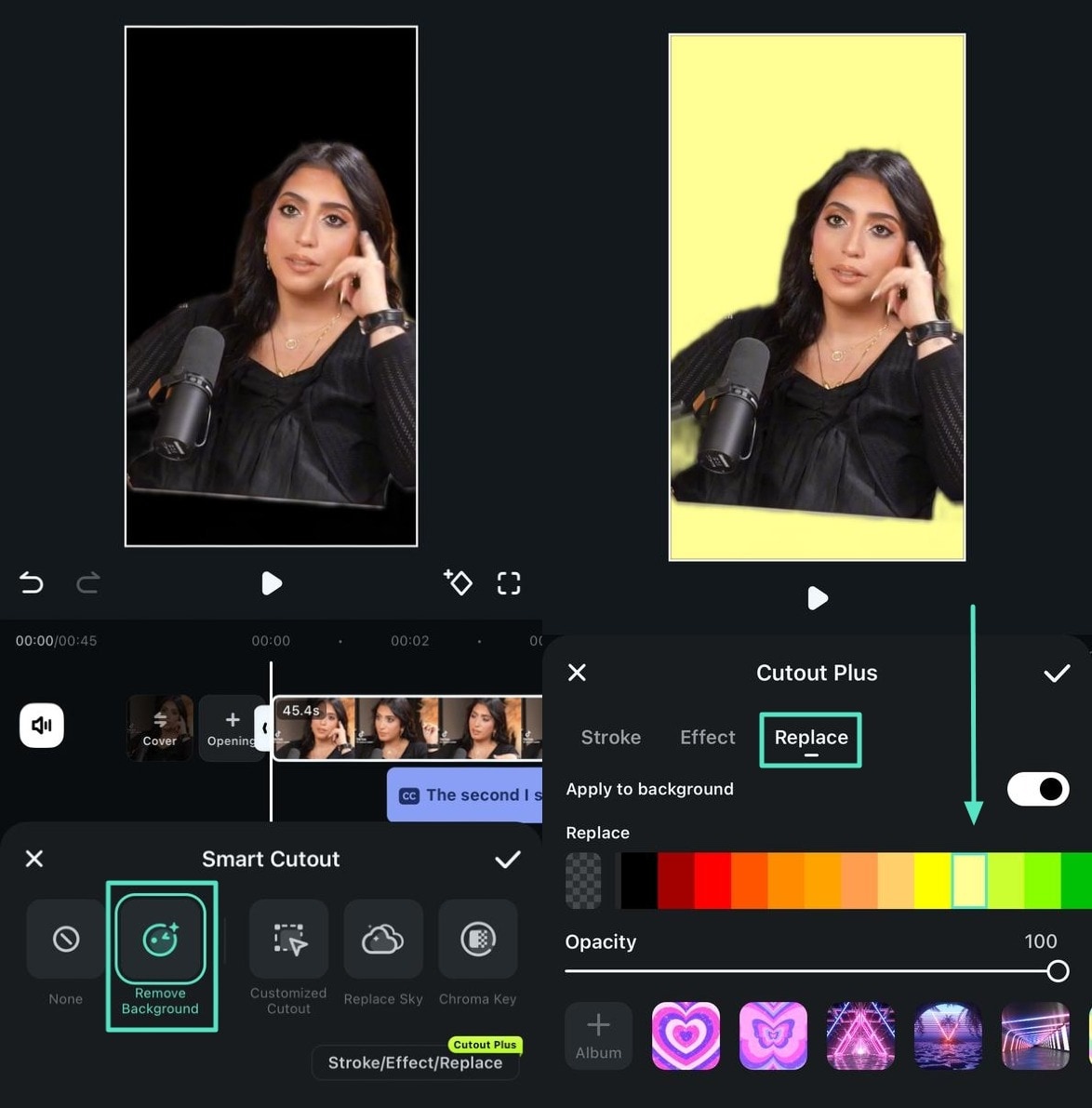
ขั้นตอนที่ 1เริ่มต้นด้วยการเปิดแอปพลิเคชันบนสมาร์ทโฟนของคุณ จากนั้นกดปุ่มโครงการใหม่ที่อยู่บนหน้าแรกเพื่อนำเข้าวิดีโอไปยังอินเทอร์เฟซของแอป เมื่อนำเข้าวิดีโอแล้ว ให้เข้าถึงแถบเครื่องมือที่ด้านล่างและแตะที่ตัวเลือก Smart Cutout

ขั้นตอนที่ 2ด้วยตัวเลือกที่ปรากฏที่ด้านล่างของหน้าจอ ให้เลือก ลบพื้นหลัง และมันจะลบพื้นหลังของวิดีโอโดยอัตโนมัติ
หลังจากนี้ ให้เลือกตัวเลือก Stroke/Effect/Replace และไปที่ส่วน Replace ในหน้าจอถัดไป เพียงเลือกพื้นหลังสีอื่นหรือเพิ่มจากที่เก็บข้อมูลในเครื่องเพื่อเปลี่ยนพื้นหลังของวิดีโอ
หลังจากเพิ่มพื้นหลังลงในวิดีโอแล้ว ให้ใช้ปุ่มติ๊กเพื่อบันทึกการเปลี่ยนแปลง
ขั้นตอนที่ 3คุณยังสามารถนำทางไปยังส่วน Chroma Key จากตัวเลือกที่แสดงได้ ที่นั่นใช้ไอคอนวงกลมบนวิดีโอเพื่อลบพื้นหลังออกจากวิดีโอ
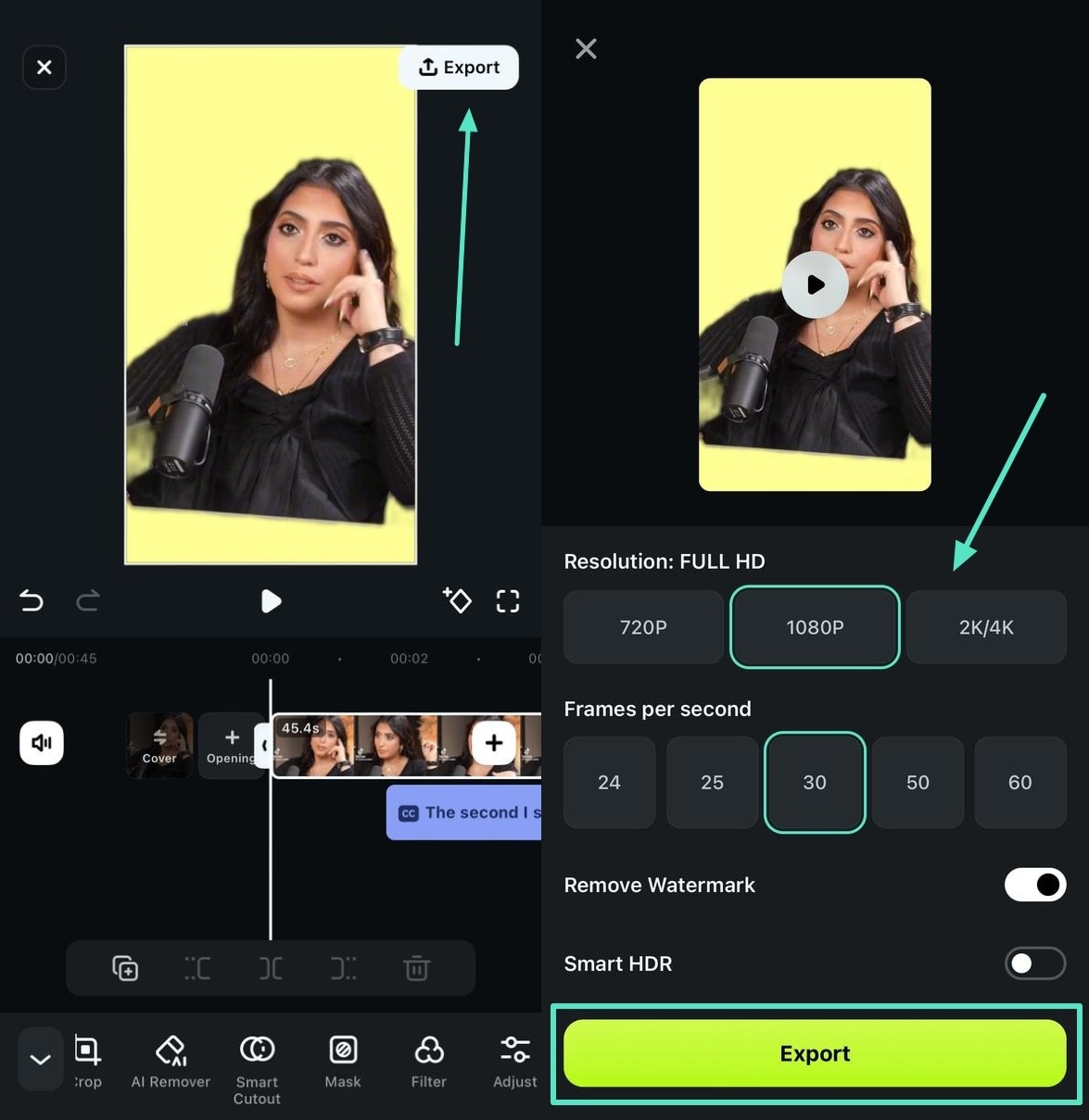
ขั้นตอนที่ 4หลังจากทำการแก้ไขทั้งหมดแล้ว ให้ไปที่ปุ่มส่งออกที่ด้านบนขวา กำหนดการตั้งค่าการส่งออก เช่น ความละเอียดและอัตราเฟรม ก่อนที่จะกดปุ่มส่งออก
ส่วนที่ 4 คำถามที่พบบ่อยเกี่ยวกับสีพื้นหลังวิดีโอ
1. ฉันจะลบสีพื้นหลังใน After Effects ได้อย่างไร
นำเข้าคลิปวิดีโอของคุณด้วยสีพื้นหลังทึบและวางไว้บนไทม์ไลน์ ไปที่เมนูเอฟเฟกต์>การปุ่ม>ตัวเลือกคีย์ไลท์ ในหน้าต่างเอฟเฟกต์และใต้คีย์ไลท์ คุณจะเห็นตัวเลือกสีหน้าจอ คลิกที่ไอคอนยาหยอดตาและเลือกสีพื้นหลังที่คุณต้องการลบ
2. ฉันจะเปลี่ยนพื้นหลังที่มั่นคงใน After Effects ได้อย่างไร
ขั้นตอนสำหรับ After Effects วิธีการเปลี่ยนสีพื้นหลัง solid เกี่ยวข้องกับการลบสีพื้นหลังและเพิ่มเลเยอร์ของสีทึบเพื่อแทนที่ความโปร่งใสของวิดีโอ ไปที่เลเยอร์>ใหม่>ของแข็ง ภายใต้หน้าต่างการตั้งค่าทึบ ให้ไปที่สีและเลือกสีที่ต้องการจากตัวเลือกสี แล้วคลิกที่ปุ่มตกลง สีใหม่จะสะท้อนอยู่ในพื้นหลังของวิดีโอ
3. จะเพิ่มพื้นหลังสีขาวใน After Effects ได้อย่างไร?
ไปที่เลเยอร์>ใหม่>ทึบและเพิ่มสีขาวทึบก่อน อย่างไรก็ตาม เลเยอร์สีขาวนี้จะไม่สามารถมองเห็นได้เว้นแต่คุณจะเปลี่ยนพื้นหลังของวิดีโอของคุณให้โปร่งใส ไปที่ Effects & Presets และค้นหา Luma Key แล้ววาง Luma Key ลงในวิดีโอของคุณ ตั้งค่าประเภทคีย์ให้สว่างขึ้นและเกณฑ์ของคีย์ Lema ตามความเหมาะสมในวิดีโอของคุณเพื่อดูพื้นหลังสีขาวปรากฏขึ้น

