



คู่มือฉบับสมบูรณ์สำหรับ Craig Bot Discord
โปรแกรมแก้ไขที่ใช้งานง่ายแต่ทรงพลัง
เอฟเฟกต์มากมายให้เลือก
บทช่วยสอนโดยละเอียดจากช่องทางอย่างเป็นทางการ
Discord เป็นเครื่องมือสื่อสารด้วยข้อความและเสียงฟรีสำหรับเกมเมอร์และชุมชนอื่นๆ ช่องเสียงในเซิร์ฟเวอร์ Discord ช่วยให้ผู้ใช้สามารถพูดคุยกับผู้คนจำนวนมากได้ ในทางกลับกัน Discord ไม่มีคุณสมบัติการบันทึกเสียง ผู้ใช้สามารถใช้โซลูชันจากบุคคลที่สามเพื่อบันทึกเสียง Discord ของพวกเขาเมื่อพูดคุยผ่านแชทเสียง เมื่อบันทึกการสนทนาของผู้อื่น ตรวจสอบให้แน่ใจว่าคุณได้รับอนุญาตจากพวกเขา เราจะแสดงวิธีการบันทึกเสียง Discord ด้วย Craig Discord bot และบันทึกเสียง Discord โดยใช้ Craig ในบทความนี้ Craig สามารถบันทึกการโทร Discord ได้เช่นกัน มาเริ่มกันเลย!
ส่วนที่ 1 Craig Bot Discord คืออะไร?
Craig คือ "บอทบันทึกช่องเสียง Discord" ที่มีความสามารถในการบันทึกแบบหลายแทร็ก/หลายช่อง กล่าวโดยสรุป หมายความว่าผู้พูดแต่ละคนจะได้รับไฟล์เสียงของตนเองเมื่อ Craig บันทึกช่องเสียง Discord ของคุณ
Craig Recorder ติดตามบันทึกทั้งหมดของคุณ คุณสามารถใช้ Craig Bot เพื่อบันทึกการโทรของคุณในรูปแบบเสียงและวิดีโอคุณภาพสูงในฐานะเจ้าของเซิร์ฟเวอร์
Craig จะบันทึกอย่างต่อเนื่องได้นานถึงหกชั่วโมง คุณสามารถดาวน์โหลดสำเนาของเสียงเพื่อตรวจสอบสถานะของการบันทึกจนกว่าคุณจะดาวน์โหลดไฟล์ เว็บไซต์ Craig มีชุดคำสั่งที่สมบูรณ์ของ คำสั่ง Craig bot ซึ่งคุณสามารถเข้าถึงได้ทันทีโดยพิมพ์: Craig, help ในช่อง Discord
ส่วนที่ 2 Craig Discord Bot ปลอดภัยหรือไม่?
บริการเว็บ Craig ทั้งหมด เช่นเดียวกับเว็บไซต์ส่วนใหญ่ บันทึกที่อยู่ IP ของผู้ใช้ทั้งหมดเพื่อระบุและป้องกันกิจกรรมที่ผิดกฎหมาย Craig ไม่ติดตามผู้ที่ไม่ได้พูดในช่องที่บันทึก ใช้ คำสั่ง Craig bot หรือเข้าร่วมการบันทึก EnnuiCastr
ส่วนที่ 3 ฉันจะเปิดใช้งาน Craig ใน Discord ได้อย่างไร?
บริการเว็บ Craig ทั้งหมด เช่นเดียวกับเว็บไซต์ส่วนใหญ่ บันทึกที่อยู่ IP ของผู้ใช้ทั้งหมดเพื่อระบุและป้องกันกิจกรรมที่ผิดกฎหมาย ผู้ที่ไม่ได้พูดในช่องที่บันทึก ใช้ คำสั่ง Discord Craig หรือเข้าร่วมการบันทึกโดยใช้แอปเว็บ Craig จะไม่ถูกระบุตัวตนโดย Craig
ส่วนที่ 4 วิธีบันทึกเสียง Discord โดยใช้ Craig
Craig จะไม่บันทึกหากไม่มีป้ายกำกับที่มองเห็นได้ระบุว่ากำลังถูกบันทึก มันบันทึกการสนทนาของคุณกับผู้อื่น แต่มันยังบันทึกผู้ใช้แต่ละคนเป็นแทร็กเสียงที่ไม่ซ้ำกัน ทำให้ง่ายต่อการแก้ไขหรือลบผู้พูดเฉพาะหากจำเป็น
ทำตามขั้นตอนง่ายๆ เหล่านี้เพื่อใช้ บอทบันทึก Discord
ขั้นตอนที่ 1: เชิญ Craig
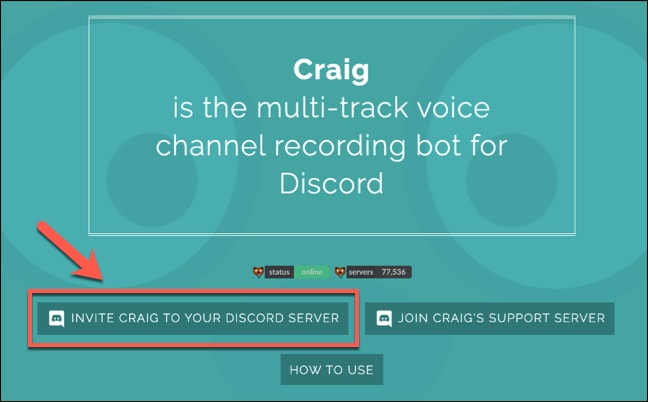
คุณต้องเชิญ Craig มาที่เซิร์ฟเวอร์ของคุณก่อนเพื่อใช้งานเขา เยี่ยมชมเว็บไซต์ของ Craig และคลิกตัวเลือก "เชิญ Craig ไปยังเซิร์ฟเวอร์ Discord ของคุณ" เพื่อเริ่มต้น
ตอนนี้ เริ่มกระบวนการเข้าร่วมโดยกด เชิญ Craig ไปยังเซิร์ฟเวอร์ Discord ของคุณ การดำเนินการนี้จะนำคุณไปยังหน้าการอนุญาตสำหรับเซิร์ฟเวอร์ Discord อย่างไรก็ตาม ก่อนใช้เซิร์ฟเวอร์ของคุณ คุณต้องให้สิทธิ์ Craig ในการเข้าร่วมก่อน
ขั้นตอนที่ 2: ไปที่ "เพิ่มบอทไปยัง"
ไปที่ส่วน "เพิ่มบอทไปยัง" และเลือกเซิร์ฟเวอร์ของคุณ จากนั้นคลิก "อนุญาต" เพื่อให้บอทเข้าร่วม เลือกเซิร์ฟเวอร์ Discord ของคุณ จากนั้นคลิก อนุญาต เพื่อให้ Craig bot เข้าร่วม

ขั้นตอนที่ 3: เข้าร่วม Craig
คุณควรเห็นการแจ้งเตือนการเข้าร่วมสำหรับ "Craig" ในเซิร์ฟเวอร์ของคุณหากกระบวนการสำเร็จ แค่นั้นเอง! คุณไม่ต้องทำอะไรเพิ่มเติม คุณสามารถเริ่มบันทึกช่องเสียงของคุณได้ทันทีด้วย Craig
เข้าสู่ช่องเสียงและพิมพ์: Craig:; join เพื่อเริ่มต้น

ขั้นตอนที่ 4: เริ่มการบันทึกของคุณ
Craig จะเข้าร่วมช่องและเริ่มบันทึกเสียงทันที และชื่อผู้ใช้ของบอทจะอัปเดตเพื่อยืนยันสิ่งนี้ นอกจากนี้ คุณจะได้ยินเสียงจากบอทที่พูดว่า "กำลังบันทึก"

ขั้นตอนที่ 5: ออกเพื่อสิ้นสุดการบันทึก
พิมพ์: Craig, exit เพื่อสิ้นสุดการบันทึก Craig มันจะบังคับให้ Craig ออกจากช่องปัจจุบันและหยุดการบันทึก อย่างไรก็ตาม การบันทึกในช่องอื่นๆ จะดำเนินต่อไป

ขั้นตอนที่ 6: พิมพ์ ": Craig:, Stop"
หากคุณต้องการบังคับให้ Craig หยุดบันทึกในทุกช่อง ให้พิมพ์: Craig:, stop
คุณสามารถใช้สิ่งนี้แทนคำสั่ง leave เพื่อสิ้นสุดการบันทึก Craig หากคุณกำลังบันทึกในช่องเดียวเท่านั้น

ขั้นตอนที่ 7: ลิงก์ดาวน์โหลดหรือลบ
Craig bot จะส่งข้อความส่วนตัวพร้อมลิงก์เพื่อดาวน์โหลดหรือลบการสนทนาของคุณเมื่อคุณเริ่มบันทึก

Craig จะบันทึกอย่างต่อเนื่องได้นานถึงหกชั่วโมง คุณสามารถดาวน์โหลดสำเนาของเสียงเพื่อตรวจสอบสถานะของการบันทึกจนกว่าคุณจะดาวน์โหลดไฟล์
ส่วนที่ 5 คำถามและคำตอบเกี่ยวกับ Craig Bot Discord
นี่คือคำถามที่พบบ่อยที่คุณต้องดูเพื่อสำรวจ Craig discord bot:
ถาม: Craig bot สามารถบันทึกวิดีโอได้หรือไม่?
ตอบ: Craig recorder ติดตามบันทึกทั้งหมดของคุณ คุณสามารถใช้ Craig bot เพื่อบันทึกการโทรของคุณในรูปแบบเสียงและวิดีโอคุณภาพสูงในฐานะเจ้าของเซิร์ฟเวอร์
ถาม: ฉันจะบันทึกการโทรของฉันบน Discord ได้อย่างไร?
ตอบ: เลือก 'เริ่มการบันทึก' จากส่วน 'การควบคุม' ตอนนี้ Discord ช่วยให้คุณบันทึกการโทรได้
ถาม: ฉันจะทำให้ Craig ทำงานได้อย่างไร?
ตอบ: เข้าสู่ช่องเสียงและพิมพ์: Craig:, join เพื่อเริ่มต้น Craig จะเข้าร่วมช่องและเริ่มบันทึกทันที อัปเดตชื่อผู้ใช้ของบอทเพื่อสะท้อนสิ่งนี้ เพื่อยืนยัน คุณจะได้ยินการแจ้งเตือนเสียงจากบอทที่พูดว่า "กำลังบันทึก" พิมพ์: Craig:, exit เพื่อสิ้นสุดการบันทึก Craig
ถาม: Craig ปลอดภัยหรือไม่?
ตอบ: Craig อยู่ในเปอร์เซ็นไทล์ที่ 17 สำหรับความปลอดภัย ซึ่งหมายความว่า 83 เปอร์เซ็นต์ของเมืองปลอดภัยกว่าในขณะที่ 17 เปอร์เซ็นต์มีความเสี่ยงมากกว่า มีเพียงขอบเขตที่เหมาะสมของ Craig เท่านั้นที่ถูกพิจารณาในการวิเคราะห์นี้ สำหรับรายชื่อเมืองใกล้เคียง ดูตารางด้านล่าง ในช่วงปีหนึ่งๆ อัตราอาชญากรรมใน Craig อยู่ที่ 48.61 ต่อผู้อยู่อาศัย 1,000 คน
ถาม: ตัวเลือกที่ดีที่สุดในการหยุด Craig bot คืออะไร?
ตอบ: ขั้นแรก พิมพ์ในช่องเสียงและพิมพ์: Craig:, join เพื่อเริ่มต้น Craig จะเข้าร่วมช่องและเริ่มบันทึกบอททันที คุณต้องเห็นชื่อผู้ใช้ของบอทที่อัปเดต หลังจากนั้น คุณจะได้ยินบันทึกเสียงจากบอทที่พูดว่า "กำลังบันทึก" พิมพ์: Craig:, leave เพื่อหยุด บอทบันทึก Craig จากทุกช่อง.

Wondershare Filmora Video Editor ไม่มีคุณสมบัติรองรับกล้องหลายตัวหรือเทคโนโลยี VR ล่าสุด อย่างไรก็ตาม UI ที่เป็นมิตรและเอฟเฟกต์มากมายสามารถช่วยคุณแก้ไขวิดีโอ Discord ของคุณได้
สำหรับ Win 7 หรือใหม่กว่า (64-bit)
สำหรับ macOS 10.12 หรือใหม่กว่า
ข้อดี
● อินเทอร์เฟซที่เป็นมิตรกับผู้ใช้
● ราคาไม่แพง
● มีเอฟเฟกต์และโอเวอร์เลย์มากมาย
● เครื่องมือข้อความและชื่อเรื่องที่ดี
● ในการทดสอบ การเรนเดอร์รวดเร็ว
● อัปเดตเป็นประจำด้วยเอฟเฟกต์ใหม่สำหรับการสร้างวิดีโอและเครื่องมือปรับแต่ง
● ตัวเลือกทดลองใช้ฟรีก่อนซื้อ
ข้อเสีย
● อินเทอร์เฟซผู้ใช้ไม่เป็นมิตรกับการสัมผัส
● ไม่มีการสร้างเมนู DVD หรือการสร้างบท
● ความคิดสุดท้าย →
● Craig bot คืออะไร ปลอดภัยหรือไม่ในการใช้งาน และคุณสามารถเปิดใช้งานได้อย่างไร
● นอกจากนี้ คุณยังได้ดูขั้นตอนการใช้งาน Craig bot บน Discord และคำถามที่พบบ่อยบางข้อ
● สุดท้าย เราแนะนำ Filmora ซอฟต์แวร์แก้ไขวิดีโอที่ดีที่สุดเพื่อรับผลลัพธ์ที่ยอดเยี่ยมสำหรับแพลตฟอร์ม Discord
● ดังนั้น ตอนนี้ด้วย Discord Craig bot คุณสามารถทำการบันทึกได้อย่างง่ายดายโดยใช้ขั้นตอนง่ายๆ ที่กำหนดไว้ ตรวจสอบให้แน่ใจว่าคุณคุ้นเคยกับ คำสั่ง Craig bot สำหรับกระบวนการที่ราบรื่น นอกจากนี้ รับโปรแกรมแก้ไขวิดีโอที่ยอดเยี่ยมโดย Wondershare โปรแกรมแก้ไขวิดีโอนี้ช่วยให้คุณสร้างวิดีโอที่น่าทึ่งด้วยเอฟเฟกต์ที่ทำให้วิดีโอของคุณดูเป็นมืออาชีพ