

"ฉันมีวิดีโอเก่าที่ฉันต้องการอัปโหลดไปยังช่อง YouTube และโซเชียลมีเดียของฉัน แต่มีพิกเซลและเบลอเกินไป ใครช่วยแนะนำวิธีที่ดีที่สุดในการแก้ไขปัญหาพิกเซลและปรับปรุงวิดีโอเก่าได้ไหม" ใช่ เราทำได้! วันนี้ คุณมีเครื่องมือที่รองรับ AI มากมายที่คุณสามารถใช้ได้ซ่อมแซมวิดีโอแบบพิกเซลและขัดให้สมบูรณ์แบบ
เครื่องมือซ่อมแซมวิดีโอเหล่านี้ยังสามารถช่วยคุณปรับปรุงคุณภาพของเนื้อหาวิดีโอของคุณโดยใช้พลังของปัญญาประดิษฐ์เพื่อเพิ่มความคมชัด ความคมชัด ความสว่าง และความละเอียดของวิดีโอ อ่านต่อไปเพื่อเรียนรู้เกี่ยวกับวิดีโอแบบพิกเซลและวิธีแก้ไข
อ่านเพิ่ม: วิธีการแก้ไขวิดีโอ YouTube เบลอ?
ในบทความนี้
วิดีโอแบบพิกเซลคืออะไร?
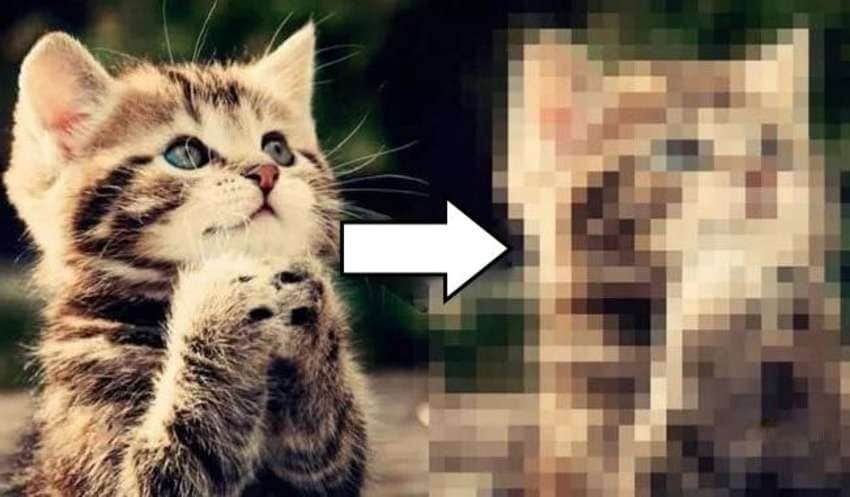
พิกเซลเป็นองค์ประกอบที่เล็กที่สุดของภาพดิจิทัลในวิดีโอ ยิ่งวิดีโอมีพิกเซลมากเท่าไร คุณภาพและความละเอียดของไฟล์วิดีโอก็จะยิ่งสูงขึ้นเท่านั้น วิดีโอพิกเซลจะปรากฏขึ้นด้วยสายตาหยาบ, เบลอ และบิดเบี้ยวเนื่องจากการแสดงรูปร่างและวัตถุที่ไม่สม่ำเสมอ เช่น รูปหลายเหลี่ยมและบล็อกพิกเซลที่มีลักษณะคล้ายสี่เหลี่ยม
ความผิดปกติเหล่านี้เกิดขึ้นเนื่องจากข้อมูลไม่เพียงพอที่จำเป็นในการเรียกใช้อย่างราบรื่นในไฟล์วิดีโอ แทนที่จะเล่นได้อย่างสมบูรณ์แบบ วัตถุที่ไม่สม่ำเสมอเหล่านี้จะบิดเบือนภาพวิดีโอ ลดคุณภาพของวิดีโอ และทำให้เนื้อหาที่บันทึกในทุกเฟรมวิดีโอเบลอ
ด้วยเหตุนี้ วิดีโอแบบพิกเซลจึงทำให้เกิดอาการปวดตาแบบดิจิทัลและขัดขวางประสบการณ์การรับชมสำหรับกลุ่มเป้าหมายของคุณ
อะไรทำให้เกิดวิดีโอแบบพิกเซล?
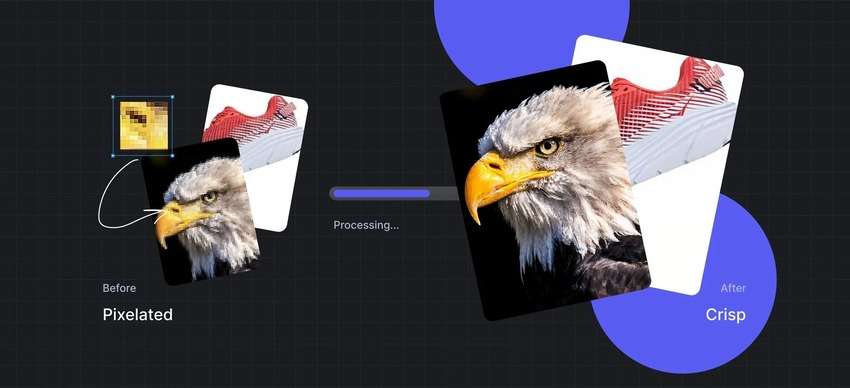
สาเหตุที่พบบ่อยที่สุดของการสร้างพิกเซลวิดีโอคือการใช้การบีบอัดวิดีโอที่ไม่ถูกต้องหรือมากเกินไป เมื่อคุณบีบอัดไฟล์วิดีโอ คุณจะบีบอัดข้อมูลชิ้นส่วนในวิดีโอเอง การบีบอัดสามารถช่วยลดการใช้หน่วยความจำโดยทำให้ไฟล์วิดีโอของคุณมีขนาดเล็กลง แต่ก็สามารถลดคุณภาพและความคมชัดของวิดีโอของคุณได้เช่นกัน
การบีบอัดมากเกินไปจะลบบางส่วนของข้อมูลไฟล์ที่เข้ารหัสในวิดีโออย่างถาวร ทำให้เกิดเอฟเฟกต์ที่เป็นเม็ดและเบลอบนวิดีโอที่เรียกว่าการแปลงพิกเซลวิดีโอ นอกจากนี้ การบีบอัดไฟล์มากเกินไปยังทำให้คุณภาพเสียงของวิดีโอลดลงอีกด้วย
สาเหตุทั่วไปอื่นๆ ของวิดีโอแบบพิกเซล ได้แก่:
- ปัญหาความเข้ากันไม่ได้ของเครื่องเล่นสื่อ– การเล่นวิดีโอที่มีบิตเรตสูงและมีความละเอียดสูงด้วยเครื่องเล่นมีเดียที่เข้ากันไม่ได้อาจส่งผลให้เกิดพิกเซลเนื่องจากตัวแปลงสัญญาณหายไปและไม่สามารถรองรับการตั้งค่าวิดีโอปัจจุบันได้
- การตั้งค่ากล้องไม่ถูกต้อง– การใช้การตั้งค่ากล้องที่ไม่เหมาะสม การถ่ายภาพด้วยการตั้งค่า ISO ที่สูงขึ้น หรือการบันทึกด้วยการตั้งค่ารูรับแสงที่ต่ำกว่าจะส่งผลให้วิดีโอเป็นพิกเซล
- การถ่ายวิดีโอในสภาพแสงน้อย –การถ่ายวิดีโอในสภาพแวดล้อมที่มีแสงน้อยต้องใช้ ISO สูงและการตั้งค่ารูรับแสงกว้าง อย่างไรก็ตาม การผสมการตั้งค่าเหล่านี้อาจทำให้เกิดผลลัพธ์ที่ไม่พึงประสงค์ รวมถึงวิดีโอแบบพิกเซล
4 วิธีแก้ไขวิดีโอแบบพิกเซล
ขึ้นอยู่กับความรุนแรงของวิดีโอที่มีพิกเซล คุณสามารถลองวิธีการต่างๆ เพื่อแก้ไขได้ ด้านล่างนี้คือเครื่องมือที่ดีที่สุดที่เราคัดสรรมาอย่างครอบคลุม
| เครื่องมือ | ดีที่สุดสำหรับ | ความสะดวกในการใช้งาน |
| ฟิล์มโมรา | แก้ไขวิดีโอที่มีเม็ดหยาบและเบลอ | ง่ายมาก |
| อะโดบี อาฟเตอร์เอฟเฟกต์ | ลบเมล็ดพืชออกจากวิดีโอ | ยาก |
| ซ่อมแซม | แก้ไขวิดีโอที่เสียหาย | ง่ายๆ |
| ยูนิคอนเวอร์เตอร์ | ปรับปรุงคุณภาพวิดีโอ | ง่ายๆ |
1. แก้ไขวิดีโอที่มีพิกเซลเล็กน้อยหรือเป็นเม็ดหยาบด้วย Wondershare Filmora
Wondershare Filmora เป็นซอฟต์แวร์ผลิตและตัดต่อวิดีโอที่ขับเคลื่อนด้วย AI สำหรับ Windows และ Mac หากคุณต้องการแก้ไขวิดีโอแบบพิกเซลเนื่องจากการถ่ายภาพในสภาพแสงน้อยหรือลบเกรนออกจากวิดีโอเก่าเครื่องลดเสียงรบกวนวิดีโอของ Filmoraสามารถช่วยคุณกู้คืนเนื้อหาของคุณได้
ฟีเจอร์ denoise มีอัลกอริธึมสามระดับที่อ่อนแอ ปานกลาง และแข็งแกร่ง ช่วยให้ผู้ใช้สามารถปรับแต่งและปรับแต่ง Filmora ตามความต้องการเฉพาะและเป็นเอกลักษณ์ของตนได้ นอกจากนี้ยังมีเอฟเฟกต์พิเศษที่เรียกว่า smart denoise ที่สามารถช่วยคุณลดเสียงรบกวนจากภาพได้

แก้ไขวิดีโอที่มีพิกเซลเล็กน้อยด้วย Filmora นั้นค่อนข้างง่าย! นี่คือขั้นตอนง่ายๆ:
- ดาวน์โหลดและติดตั้งแอปบนคอมพิวเตอร์ของคุณ


- เปิดตัว Filmora และอัปโหลดวิดีโอแบบพิกเซล
- ลากวิดีโอไปยังไทม์ไลน์แล้วเลือก
- ไปยังวิดีโอ > เครื่องมือ AI > การลดเสียงรบกวนวิดีโอ;
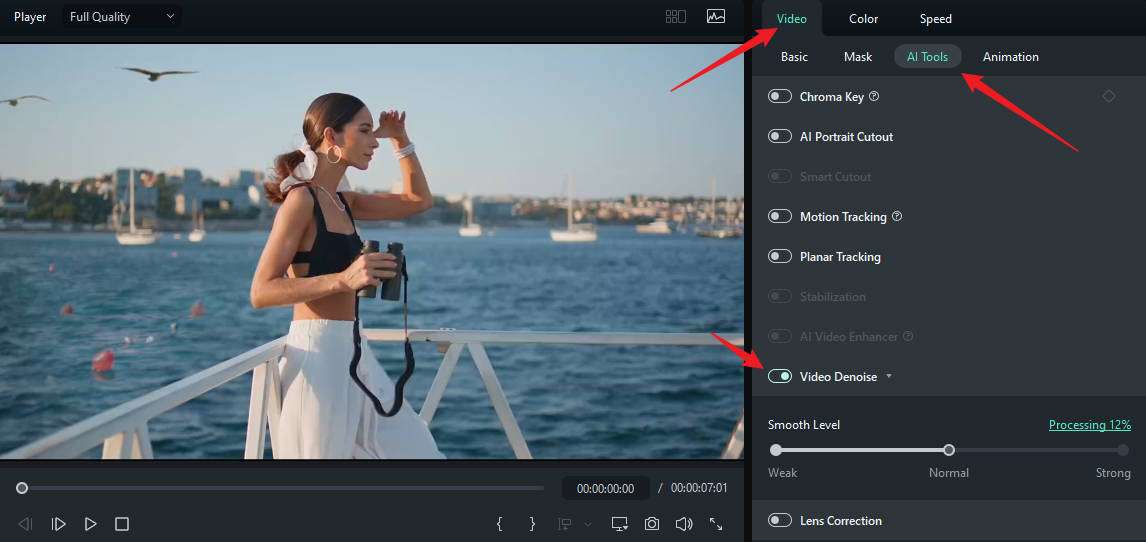
- ส่งออกและบันทึกวิดีโอที่ไม่มีพิกเซลลงในคอมพิวเตอร์ของคุณ
เรียนรู้วิธีใช้เอฟเฟกต์ smart denoise จากวิดีโอต่อไปนี้
- 100+คุณสมบัติการตัดต่อวิดีโอขั้นสูง
- เอฟเฟกต์วิดีโอ/เสียงและทรัพย์สินสร้างสรรค์มากมาย
- AI อันทรงพลังสำหรับการสร้างเนื้อหาที่ง่ายดาย
- ใช้งานง่าย เป็นมืออาชีพ แต่เป็นมิตรกับผู้เริ่มต้น
- ใช้งานได้บน Mac, Windows, iOS และ Android

2. แก้ไขวิดีโอแบบพิกเซลโดยใช้ Adobe After Effects
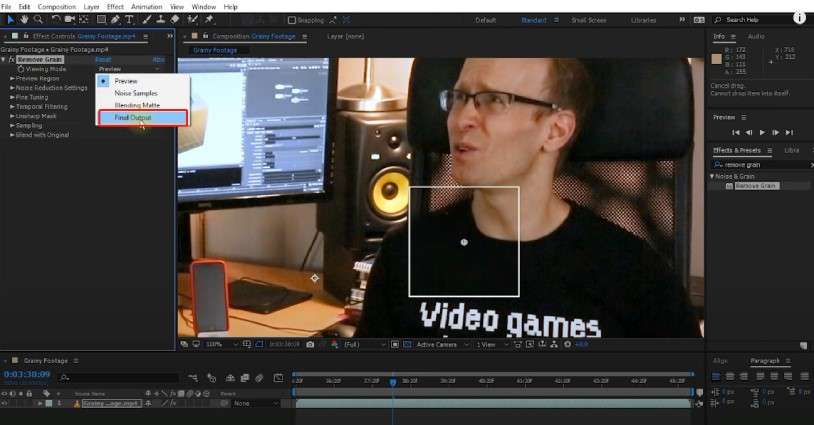
ปลั๊กอิน After Effects advanced ของ Adobe เป็นเครื่องมือที่ยอดเยี่ยมในการปรับปรุงคุณภาพภาพของวิดีโอของคุณโดยการลบพิกเซลที่มากเกินไป After Effects เป็นเครื่องมือวิชวลเอฟเฟกต์ที่มีคุณสมบัติ Remove Grain ในตัวที่ช่วยให้คุณลบเกรนและพิกเซลออกจากไฟล์วิดีโอได้อย่างราบรื่น
ไม่สำคัญว่า ISO สูงหรือแสงน้อยทำให้เกิดพิกเซลวิดีโอ – Adobe After Effects สามารถซ่อมแซมวิดีโอของคุณได้โดยใช้เอฟเฟกต์ unpixelation กับเฟรมทั้งหมดหรือพื้นที่เฉพาะในวิดีโอของคุณ
นี่คือวิธีแก้ไขวิดีโอแบบพิกเซลด้วย Adobe After Effects:
- ดาวน์โหลดและติดตั้ง After Effects บนคอมพิวเตอร์ของคุณ
- เปิดโปรแกรมและนำเข้าวิดีโอพิกเซล
- ลากวิดีโอไปยังไทม์ไลน์การตัดต่อวิดีโอ
- นำทางไปยังเอฟเฟกต์และแผงที่ตั้งไว้ล่วงหน้า > ลบเกรน;
- ลากเอฟเฟกต์ไปยังไทม์ไลน์
- ดูตัวอย่างผลลัพธ์

- ปรับการตั้งค่าและค่าการลดเสียงรบกวนเพื่อเพิ่มคุณภาพและความชัดเจนของวิดีโอ
- สวิตช์ดูตัวอย่างไปยังผลลัพธ์สุดท้ายเพื่อใช้เอฟเฟกต์ Remove Grain กับวิดีโอพิกเซล
- ส่งออกวิดีโอที่ซ่อมแล้ว
3. แก้ไขวิดีโอที่เสียหายหรือพิกเซลโดยใช้ Wondershare Repairit
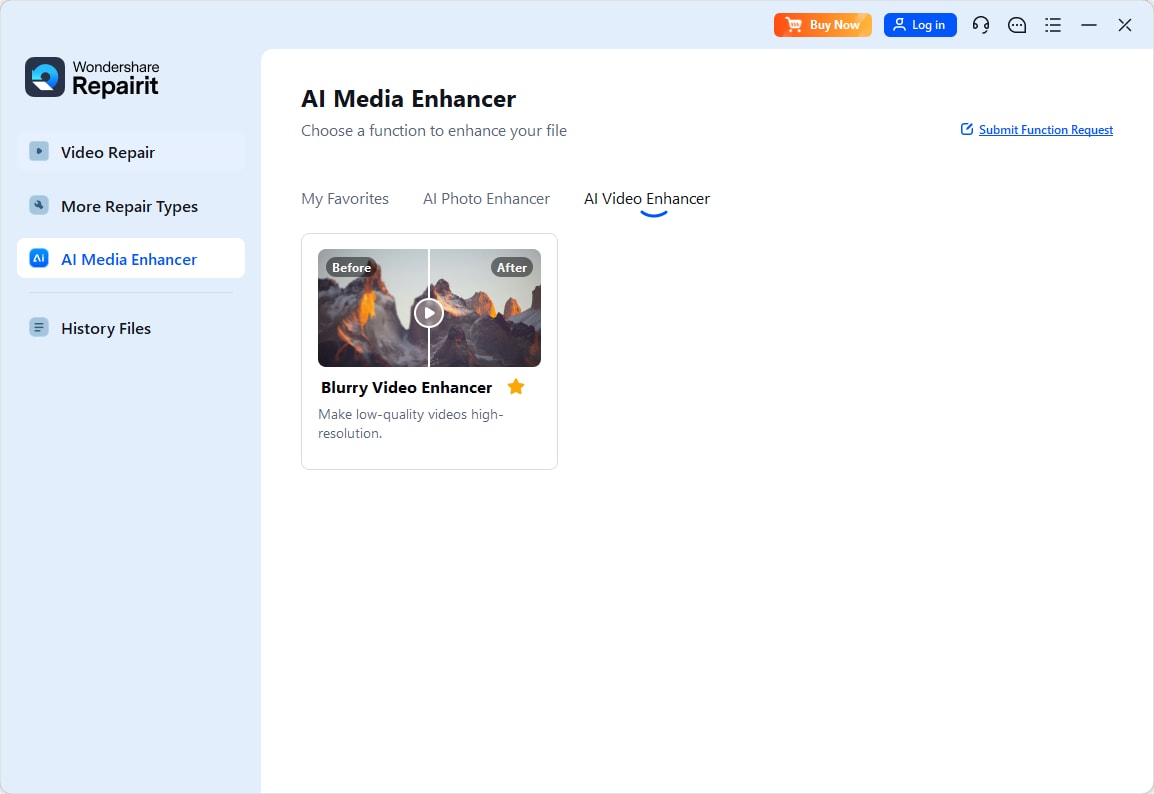
หากคุณประสบปัญหาพิกเซลอย่างรุนแรง ให้ใช้เครื่องมือซอฟต์แวร์ซ่อมแซมวิดีโอ AI ขั้นสูง เช่นซ่อม Wondershare เพื่อแก้ไขปัญหาพิกเซลในวิดีโอ สามารถซ่อมแซมวิดีโอที่พิกเซลเสีย ฟื้นฟูคุณภาพวิดีโอ และยกระดับเนื้อหาของคุณได้เหนือความคาดหมาย
เครื่องมือซ่อมแซมวิดีโอ AI แบบมืออาชีพขั้นสูงนี้ช่วยให้ผู้ใช้สามารถแก้ไขไฟล์วิดีโอที่เสียหาย หรือพิกเซลแตก ลดการบีบอัด และแก้ไขปัญหาวิดีโอกระพริบ เบลอ ค้าง หรือหยาบกร้านได้
ยังรองรับรูปแบบวิดียอดนิยมอย่าง AVI, FLV, MOV, 3GP, MTS, MKV, M2TS และ MP4 อย่างสมบูรณ์
ดาวน์โหลดและติดตั้งแอปบนคอมพิวเตอร์ จากนั้นทำตามขั้นตอนด้านล่างเพื่อซ่อมแซมไฟล์วิดีโอที่พิกเซลแตก
- เปิดแอปบนคอมพิวเตอร์ของคุณแล้วไปที่ ซ่อมแซมวิดีโอ เมนู;
- คลิก เพิ่ม เพื่ออิมพอร์ตวิดีโอที่พิกเซลเสียหรือวางไฟล์ลงในอินเทอร์เฟซซอฟต์แวร์;

- คลิก ซ่อมแซม เพื่อเริ่มต้นกระบวนการซ่อมแซมพิกเซล;

- แสดงตัวอย่างวิดีโอหลังจากซ่อมแซมเสร็จแล้วและคลิก บันทึก เพื่อบันทึกไว้ในคอมพิวเตอร์ของคุณ;
- หากวิดีโอยังไม่ตรงตามที่ต้องการ ให้คลิก ซ่อมแซมขั้นสูง;

- อัปโหลดวิดีโอตัวอย่างแล้วคลิก ถัดไป (วิดีโอตัวอย่างที่อัปโหลดต้องมาจากอุปกรณ์เดียวกันและเป็นรูปแบบเดียวกับวิดีโอที่พิกเซลเสีย);

- คลิก ซ่อมแซม > บันทึก เพื่อซ่อมแซมและบันทึกวิดีโอที่พิกเซลแตก

4. แก้ไขวิดีโอพิกเซลแตกด้วย UniConverter AI Video Enhancer
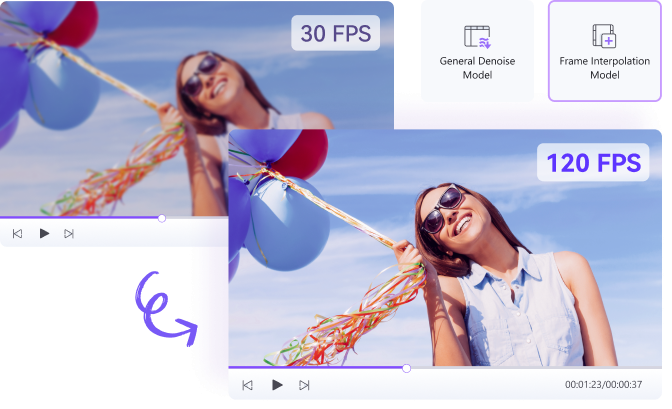
Wondershare UniConverter เป็น เครื่องมือเสริมคุณภาพวิดีโอด้วย AI ฟรี ที่ใช้อัลกอริทึม AI แบบคู่ในการลดนอยซ์วิดีโอที่พิกเซลแตกและเพิ่มความคมชัดของวิดีโอ
ใช้ AI ขั้นสูงเพื่อตรวจจับและลดความผิดปกติของการเคลื่อนไหวและนอยซ์ในวิดีโอที่พิกเซลแตก เสริมความละเอียดวิดีโอ ปรับปรุงความคมชัดและรายละเอียดของภาพได้อย่างมีประสิทธิภาพ และสามารถเพิ่มความละเอียดวิดีโอได้สูงสุดถึง 8K โดยไม่สูญเสียคุณภาพ
ขั้นตอนการ แก้ไขวิดีโอแบบพิกเซล ใช้ UniConverter มีดังนี้:
- ดาวน์โหลดและติดตั้ง UniConverter บนคอมพิวเตอร์ของคุณ;
- ไปยัง เครื่องมือ > AI Video Enhancer;

- คลิก เพิ่มไฟล์ เพื่ออิมพอร์ตวิดีโอที่พิกเซลแตก;

- ใช้ โมเดล AI ลดนอยซ์ทั่วไป เพื่อซ่อมแซมและเสริมคุณภาพวิดีโอแบบหยาบของคุณด้วยการลดนอยซ์;
- ใช้ การแทรกเฟรม เพื่อให้วิดีโอของคุณลื่นไหลมากขึ้นด้วยการเพิ่มอัตราเฟรม;
- คลิก ส่งออก เพื่อบันทึกวิดีโอที่ซ่อมแซมแล้ว
จะป้องกันวิดีโอแบบพิกเซลได้อย่างไร?
หากคุณถ่ายวิดีโอด้วยรูรับแสงที่ไม่ถูกต้อง ตั้งค่าความละเอียดต่ำ หรือแสงไม่เพียงพอ สุดท้ายแล้วจะได้ไฟล์วิดีโอที่พิกเซลแตก
เคล็ดลับป้องกันปัญหานี้:
- ใช้การตั้งค่ากล้องที่ถูกต้อง – ปรับแต่งกล้องให้ตรงตามความต้องการเพื่อผลลัพธ์ที่ดีที่สุด ควรใช้ ISO สูงและรูรับแสงกว้างเมื่อถ่ายในสภาพแสงน้อย หากถ่ายในเวลากลางวันให้ปรับค่าตรงข้าม
- ตรวจสอบให้แน่ใจว่ามีแสงเพียงพอ – หลีกเลี่ยงวิดีโอหยาบกร้านด้วยการใช้แสงธรรมชาติสำหรับถ่ายกลางแจ้ง หรือไฟส่องสว่างที่เหมาะสมสำหรับการถ่ายในที่มืด
- ใช้ค่า ISO ต่ำ – ISO คือค่าความไวของเซ็นเซอร์กล้องระหว่างถ่ายวิดีโอ การตั้งค่า ISO ต่ำช่วยป้องกันการวิดีโอผิดเพี้ยนจากแสงมากเกินไป
- ใช้รูรับแสงกว้าง – รูรับแสงกว้างยิ่งรับแสงได้มาก หากถ่ายในที่แสงน้อยควรตั้งค่ารูรับแสงให้กว้างเพื่อป้องกันการผิดเพี้ยนของวิดีโอ
บทสรุป
ปัญหาพิกเซลในวิดีโอเป็นเรื่องที่คุณแก้ไขได้อย่างรวดเร็วหากทราบวิธี เพียงแค่เลือกซอฟต์แวร์ที่ถูกต้องเพื่อแก้ไขวิดีโอพิกเซลแตก ไม่ว่าจะเป็นวิดีโอที่หยาบกร้านเล็กน้อย หรือเสียหายหนัก
โชคดีที่ Wondershare Filmora มีครบทุกฟังก์ชั่นที่คุณต้องการสำหรับการซ่อมแซมวิดีโอ นอกจากสามารถ ลดนอยซ์วิดีโอหยาบกร้าน และปรับปรุงคุณภาพวิดีโอแล้ว Filmora ยังมีฟีเจอร์บันทึกวิดีโอและปรับแต่งวิดีโอขั้นสูงสำหรับสร้างวิดีโอแบบมืออาชีพเพื่อเผยแพร่ออนไลน์หรือออฟไลน์
นอกจาก Filmora แล้ว Wondershare ยังมี Reparit สำหรับซ่อมวิดีโอเสียหาย และ UniConverter AI Video Enhancer สำหรับปรับแต่งไฟล์วิดีโอให้สมบูรณ์แบบด้วยพลัง AI อีกด้วย

