



รูปแบบไฟล์ MKV เป็นรูปแบบที่ได้รับความนิยมอย่างแพร่หลาย รูปแบบนี้สามารถเข้าถึงได้ง่ายในรูปแบบดิจิทัลและมีการจัดทำเอกสารด้วยตัวเอง ปัญหาเดียวที่ผู้คนพบกับรูปแบบต่างๆ คือความเข้ากันได้ หากคุณกำลังพยายามเล่นวิดีโอ MKV แต่พบปัญหา ให้อ่านบทความด้านล่าง
เราจะพูดถึงรูปแบบวิดีโอ MKV วิธีการทำงาน วิธีการเล่น และสิ่งอื่นๆ ที่คุณจำเป็นต้องรู้ อยู่กับเราต่อไป เรากำลังจะเริ่มต้น
ส่วนที่ 1: รูปแบบ MKV คืออะไร?
รูปแบบ MKV ที่รู้จักกันในนาม Matroska ได้รับการพัฒนาในปี 2002 นี่เป็นรูปแบบวิดีโอมาตรฐานแบบเปิด ไฟล์สื่อต่างๆ มีการเข้ารหัสที่แตกต่างกัน แต่ MKV จัดเก็บไฟล์มัลติมีเดียต่างๆ เพราะมันเป็นคอนเทนเนอร์ คุณรู้หรือไม่ว่ารูปแบบนี้ใช้กันอย่างแพร่หลายเพื่ออะไร? รูปแบบไฟล์ MKV ได้รับความนิยมในการใช้สำหรับการสตรีมวิดีโอออนไลน์และวิดีโอ HD ด้วย
โดยทั่วไปแล้ว รูปแบบนี้ใช้สำหรับจัดเก็บคลิปวิดีโอ ภาพยนตร์ และรายการทีวีด้วย ในบรรดารายการตัวแปลงสัญญาณเสียงและวิดีโอที่ MKV รองรับ บางตัวคือ VobSub subtitles, .SRT, .SSA และ .USF รูปแบบไฟล์คอนเทนเนอร์ MKV มีชื่อเสียงในโลกของการทำคำบรรยายอนิเมะ ผู้ใช้จำนวนมากสร้างคำบรรยายด้วยสิ่งนี้เพราะรูปแบบวิดีโอ MKV รองรับแทร็กเสียงและคำบรรยายหลายแทร็กในไฟล์เดียวกัน
ส่วนที่ 2. วิดีโอ MKV ทำงานอย่างไร?
คุณรู้อะไรเกี่ยวกับการทำงานของไฟล์ MKV? หากคุณไม่มีความรู้มากนัก มาแบ่งปันทุกสิ่งที่คุณจำเป็นต้องรู้ รูปแบบ MKV รองรับวัตถุ 3D และคำบรรยายด้วย รูปแบบไฟล์สามารถทำงานได้ทั้งบน Windows และ Mac น่าสนใจที่รูปแบบ MKV รองรับรูปแบบการเข้ารหัสวิดีโอและเสียงทั้งหมด
ให้เราอธิบายบางอย่าง รูปแบบไฟล์ MKV ไม่ใช่ตัวแปลงสัญญาณการบีบอัดเสียง-วิดีโอ แต่เป็นรูปแบบคอนเทนเนอร์ที่ใช้สำหรับจัดเก็บคำบรรยาย เสียง วิดีโอในไฟล์เดียว น่าแปลกที่รูปแบบวิดีโอ MKV ยังยอดเยี่ยมสำหรับจัดเก็บภาพยนตร์หรือซีดีที่สมบูรณ์
คุณรู้สิ่งที่น่าทึ่งเกี่ยวกับ MKV อย่างหนึ่งไหม? มันมีความทนทานต่อข้อผิดพลาด นั่นหมายความว่าหากไฟล์ของคุณเสียหาย มันสามารถกู้คืนการเล่นได้ รูปแบบโอเพนซอร์สนี้ยอดเยี่ยมสำหรับการอธิบายข้อมูลทางเทคนิคและกลุ่มเชิงพาณิชย์
ส่วนที่ 3. วิธีเล่นไฟล์วิดีโอ MKV บน VLC Media Player?
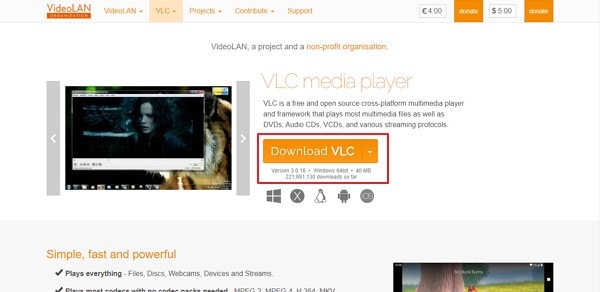
แพลตฟอร์มต่างๆ รองรับรูปแบบต่างๆ เช่น รูปแบบไฟล์ MKV นี้ที่รองรับโดย Microsoft Movies & TV, VLC Media Player และ MPlayer เราจะแบ่งปันวิธีที่คุณสามารถเล่นไฟล์วิดีโอ MKV บน VLC Media Player สำหรับบทความปัจจุบัน หากคุณไม่ทราบ VLC เป็นเครื่องเล่นสื่อข้ามแพลตฟอร์มที่รองรับรูปแบบไฟล์ส่วนใหญ่ โปรโตคอลการสตรีม DVD, VCD, Audio CD ฯลฯ
น่าสนใจที่เครื่องเล่นสื่อทำงานบนทุกแพลตฟอร์มเช่น Windows, Mac, Linux, iOS, Android ฯลฯ คุณรู้หรือไม่ว่าซอฟต์แวร์เล่นสื่อนั้นฟรี? ใช่แล้ว มันไม่มีสปายแวร์และไม่มีการติดตามผู้ใช้ หากคุณสนใจที่จะเรียนรู้เกี่ยวกับวิธีเล่นรูปแบบวิดีโอ MKV บน VLC ให้ทำตามขั้นตอนด้านล่าง:
ขั้นตอนที่ 1: เริ่มต้นด้วยการติดตั้ง VLC Media Player บนอุปกรณ์ของคุณ เป็นไปได้ว่าคุณอาจติดตั้ง VLC ไว้แล้ว ต้องทำอย่างไรตอนนี้? หากเป็นเช่นนี้ ให้เปิด VLC และไปที่ตัวเลือก 'Help' จากนั้นเลือกตัวเลือก 'Check for Updates' เพื่ออัปเดต VLC ของคุณเป็นเวอร์ชันล่าสุดเพื่อประสิทธิภาพที่ดีขึ้น
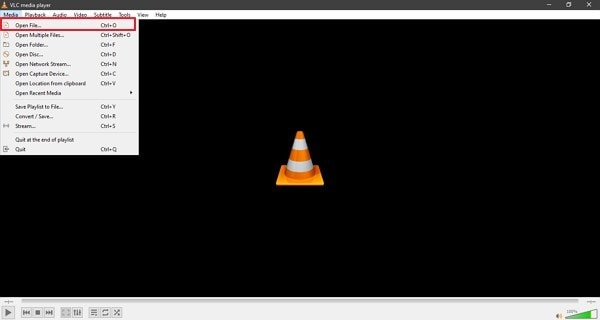
ขั้นตอนที่ 2: หลังจากที่คุณติดตั้งหรืออัปเดต VLC Media Player แล้ว ให้เปิดและไปที่ตัวเลือก 'Media' จากแถบด้านบน ถัดไป เลือกตัวเลือก 'Open File' จากรายการเมนูและค้นหาวิดีโอรูปแบบ MKV ในอุปกรณ์ของคุณเพื่อเพิ่มไปยังเครื่องเล่นสื่อ คุณยังสามารถเพิ่มไฟล์ไปยัง VLC ได้โดยการลากไฟล์โดยตรงไปยังเครื่องเล่นสื่อ
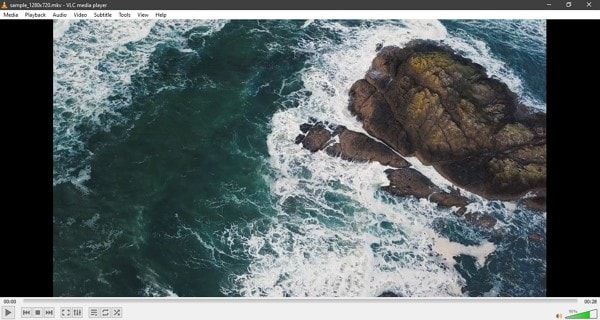
ขั้นตอนที่ 3: คุณนำเข้าไฟล์ MKV สำเร็จแล้วหรือไม่? หากใช่ วิดีโอของคุณจะเริ่มเล่นและคุณสามารถเพลิดเพลินกับการดูวิดีโอของคุณกับ VLC
ส่วนที่ 4. คุณสามารถแก้ไขไฟล์วิดีโอด้วย Filmora Video Editor ได้อย่างไร?
คุณต้องเคยได้ยินเกี่ยวกับ Wondershare Filmora ในฐานะโปรแกรมตัดต่อวิดีโอที่ยอดเยี่ยม ซอฟต์แวร์ถูกใช้ทุกที่โดยมืออาชีพ ผู้เริ่มต้น ทุกคน คุณไม่รู้มากเกี่ยวกับมันใช่ไหม? ให้เราบอกคุณ! เมื่อใดก็ตามที่คุณวางแผนจะแก้ไขไฟล์รูปแบบวิดีโอ MKV ของคุณ อย่าลืมลอง Filmora โปรแกรมตัดต่อวิดีโอมาพร้อมกับคุณสมบัตินับไม่ถ้วนและเสนอความสามารถในการแก้ไขแบบไม่จำกัด
สำหรับ Win 7 หรือใหม่กว่า (64-bit)
สำหรับ macOS 10.12 หรือใหม่กว่า
ขณะแก้ไขด้วย Filmora คุณไม่ต้องกังวลเกี่ยวกับเอฟเฟกต์วิดีโอ ทรานซิชัน ไตเติ้ล หรืออะไรก็ตาม คุณรู้ไหมว่าทำไม? นี่เป็นเพราะ Filmora มีองค์ประกอบการแก้ไขทุกอย่าง มาพูดถึงคุณสมบัติเพิ่มเติม:
ส่วนเสียง
จากแถบเมนูด้านบนใน Filmora คุณจะได้รับส่วนเสียง ส่วนนี้สามารถทำสิ่งมหัศจรรย์ให้กับวิดีโอรูปแบบ MVK ของคุณ หากคุณกำลังมองหาเสียงที่เหมาะสมเพื่อเพิ่มในวิดีโอของคุณ ลองคอลเลกชันเสียงจากส่วนเสียง คุณจะได้รับเอฟเฟกต์เสียงหลายประเภทเช่น Jazz, Rock, Happy ฯลฯ คุณยังได้รับเสียงดนตรีที่หลากหลาย เสียงมนุษย์ ฯลฯ
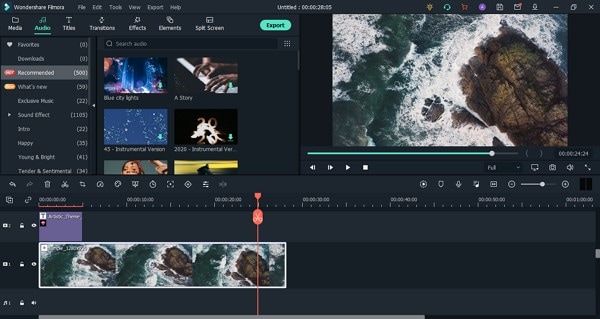
ความสามารถในการแก้ไขเสียง
เราต้องกล่าวไว้ข้างต้นว่านอกจากการแก้ไขวิดีโอแล้ว คุณยังได้รับตัวเลือกสำหรับการแก้ไขเสียง คุณรู้ไหมว่าคุณสามารถทำอะไรได้? เริ่มต้นด้วยการเข้าถึง Audio Editor โดยการดับเบิลคลิกที่ไฟล์เสียงตอนนี้ และคุณสามารถทำอะไรก็ได้ที่คุณต้องการ
ตัวอย่างเช่น ซอฟต์แวร์เสนอคุณสมบัติเช่น แยกเสียงจากวิดีโอ ปิดเสียงวิดีโอ หรือแม้แต่คุณสมบัติขั้นสูงเสนอ Silence Detection ซึ่งตรวจจับความเงียบโดยอัตโนมัติและตัดส่วนนั้นออก

เพิ่มทรานซิชันและไตเติ้ล
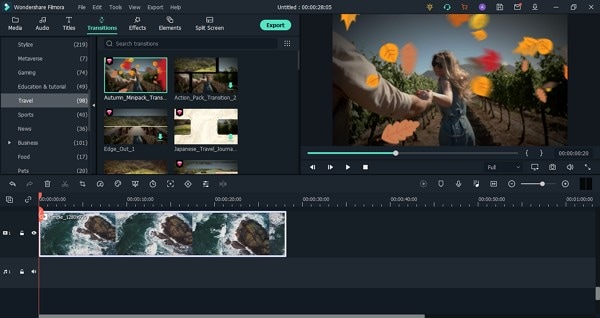
อย่างที่เราพูดไว้ก่อนหน้านี้ คุณไม่ต้องกังวลเกี่ยวกับทรานซิชันและไตเติ้ลกับ Filmora เพราะมีการให้ส่วนอิสระสำหรับทั้งสองหมวดหมู่ที่เต็มไปด้วยตัวเลือกที่น่าทึ่งมากมาย เช่น หากคุณไปที่แท็บ Transitions คุณจะได้รับตัวเลือกเช่น Speed Blur, Basic, Ripple & Dissolve และอื่นๆ
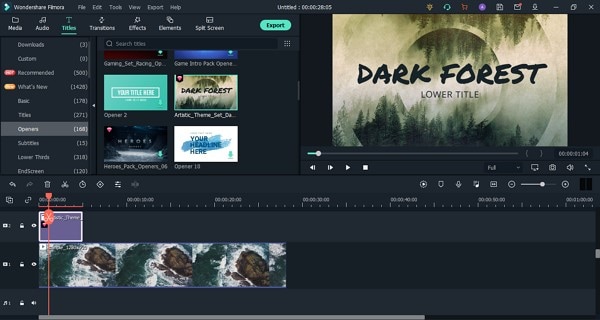
ในขณะที่หากคุณเปิดส่วน Titles คุณจะได้รับเทมเพลตต่างๆ ซอฟต์แวร์เสนอ Lower Thirds, Subtitles, Openers ฯลฯ ด้วย Filmora คุณจะได้รับ Titles และ Transitions ตามเหตุการณ์และโอกาสล่าสุด
องค์ประกอบเจ๋งๆ
สำหรับการแก้ไขวิดีโอ เอฟเฟกต์และทรานซิชันไม่ใช่ทุกอย่าง แม้ว่าพวกเขาจะมีบทบาทสำคัญในการตั้งค่าและการสร้างวิดีโอที่ดี แต่คุณรู้ไหมว่าอะไรอีกที่สำคัญ? ให้เราแนะนำคุณ เพื่อสร้างเนื้อหาที่สร้างสรรค์และน่าสนใจ คุณต้องเพิ่มองค์ประกอบ
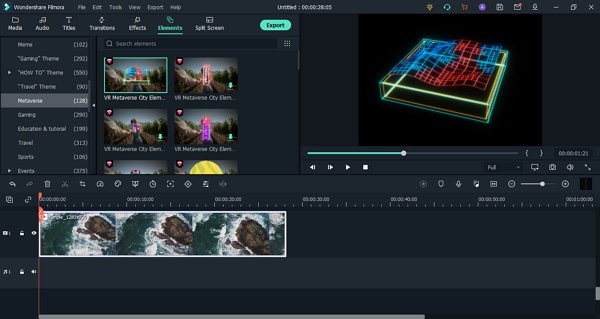
ด้วย Filmora คุณจะได้รับองค์ประกอบที่ยอดเยี่ยมมากมายที่สามารถรักษาความสนใจของผู้ชมของคุณ คุณสามารถเลือกระหว่างตัวเลือกต่างๆ เช่น Subscribe Channel, Share, Count Down, Metaverse และอื่นๆ อีกมากมาย คุณยังสามารถได้รับ Background Elements, Social Media Elements ฯลฯ
ส่วนที่ 5. อันไหนดีกว่ากัน? MKV หรือ MOV?
รูปแบบไฟล์ MKV ไม่ได้ถูกใช้กันทั่วไปเท่ากับ MOV เนื่องจากความเข้ากันได้ที่ไม่ดีเมื่อพูดถึงอุปกรณ์มือถือ หากเราพูดถึงขนาดไฟล์ MKV มีแนวโน้มที่จะมีขนาดไฟล์ใหญ่กว่าเมื่อเทียบกับรูปแบบที่ใช้กันทั่วไปอื่นๆ MOV เป็นรูปแบบไฟล์คอนเทนเนอร์ที่สามารถจัดเก็บไฟล์สื่อหลายไฟล์ของแทร็กที่แตกต่างกัน ในขณะที่ MKV เป็นรูปแบบซอง แม้แต่การรองรับการจัดเก็บภาพยนตร์ที่สมบูรณ์พร้อมคำบรรยาย
รูปแบบ MKV ได้รับการพัฒนาโดย Matroska ในขณะที่ Apple พัฒนารูปแบบไฟล์ MOV รูปแบบ MKV ดีสำหรับจัดเก็บวิดีโอ HD และรูปแบบ MOV ยอดเยี่ยมสำหรับการบันทึกภาพยนตร์
คำพูดสุดท้าย
รูปแบบ MKV เป็นรูปแบบคอนเทนเนอร์ที่สามารถจัดเก็บไฟล์ต่างๆ ที่มีการเข้ารหัสที่แตกต่างกัน บทความข้างต้นได้กล่าวถึงรูปแบบไฟล์โดยละเอียด เราพูดถึงวิธีที่คุณสามารถใช้รูปแบบ เล่นรูปแบบวิดีโอ MKV และวิธีแก้ไขวิดีโอ MKV ด้วย เราจะสรุปบทความโดยแนะนำโปรแกรมตัดต่อวิดีโอที่ยอดเยี่ยม Wondershare Filmora
คุณสมบัติต่างๆ เช่น Keyframing, Motion Tracking มีให้โดยซอฟต์แวร์ พร้อมกับนี้ยังมีคุณสมบัติระดับขั้นสูงบางอย่างเช่น Advanced Color Tuning, Green Screen, Video Snapshot และอื่นๆ อีกมากมาย ดังนั้น สำหรับการสร้างวิดีโอที่ดีด้วยองค์ประกอบการแก้ไขที่ยอดเยี่ยม Wondershare Filmora เป็นสิ่งจำเป็น
สำหรับ Win 7 หรือใหม่กว่า (64-bit)
สำหรับ macOS 10.12 หรือใหม่กว่า