



A สไลด์โชว์ Pinterest ดึงดูดความสนใจของผู้ชมได้ดีกว่ารูปภาพเดี่ยวมาก
เมื่อเร็วๆ นี้ สไลด์โชว์ได้รับความนิยมอย่างมากบน Pinterest คุณสามารถแชร์ทุกอย่างตั้งแต่การแสดงผลิตภัณฑ์ไปจนถึงบทช่วยสอนทีละขั้นตอน
คู่มือนี้จะอธิบายรายละเอียดทุกขั้นตอนในการสร้างสไลด์โชว์ Pinterest เราจะแสดงวิธีการสร้าง Pinterest carousel Pins ด้วยรูปภาพ เรายังจะอธิบายวิธีการทำสไลด์โชว์ Pinterest ของวิดีโอด้วย Idea Pins มากกว่านั้น เราจะแนะนำให้คุณรู้จักกับ Wondershare Filmora มันเป็นเครื่องมือแก้ไขวิดีโอที่รวดเร็ว ใช้งานง่าย และสร้างสรรค์สำหรับการแก้ไขวิดีโอ Pinterest ของคุณอย่างรวดเร็ว
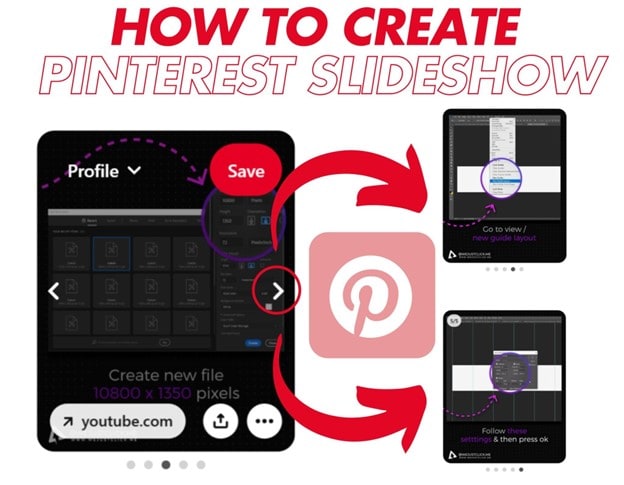
มาเริ่มกันเลย
ในบทความนี้
ส่วนที่ 1. ประโยชน์และวัตถุประสงค์ของการใช้สไลด์โชว์ Pinterest (หรือที่เรียกว่า Carousel Pins!)
Pinterest มีฟีเจอร์สำหรับทำสไลด์โชว์ของรูปภาพ เรียกว่า Pinterest Carousel Pins - เดิมเรียกว่าสไลด์โชว์ Pinterest
ผู้คนชอบการมีปฏิสัมพันธ์เล็กน้อย! Carousel Pins ได้รับการออกแบบมาเพื่อให้ผู้ใช้สามารถเลื่อนดูรูปภาพหลายรูปได้ คุณสามารถใช้มันเพื่อสร้างการเชื่อมต่อที่ลึกซึ้งและดื่มด่ำกับเนื้อหาของคุณมากขึ้น
Carousel Pins ยังช่วยให้คุณเล่าเรื่องราวของคุณทีละสไลด์ คุณสามารถแสดงทุกคุณสมบัติหรือขั้นตอนในรายละเอียดที่ชัดเจน
สไลด์โชว์ Pinterest สำหรับวัตถุประสงค์ต่างๆ
สไลด์โชว์ Pinterest สามารถใช้ได้ในหลายโอกาส คุณสามารถสร้าง:
- การส่งเสริมผลิตภัณฑ์
แสดงผลิตภัณฑ์ของคุณโดยเน้นทุกมุม ซูมเข้าไปดูรายละเอียดเล็กน้อย
ตัวอย่าง: พินผลิตภัณฑ์ดิจิทัลสามารถแสดงผลิตภัณฑ์ที่แตกต่างกันในสไลด์ที่แตกต่างกัน คุณสามารถซูมเข้าไปดูผลิตภัณฑ์หลายรายการในพินเดียว
- บทช่วยสอน
แบ่งบทช่วยสอนที่ซับซ้อนของคุณออกเป็นชิ้นเล็กๆ ที่อุดมไปด้วยภาพ Pinterest Carousels คุณสามารถอธิบายแต่ละขั้นตอนในสไลด์ที่ง่ายต่อการติดตาม
ตัวอย่าง: บทช่วยสอนเกี่ยวกับการสร้างบางสิ่งสามารถนำผู้ติดตามจากพื้นฐานไปจนถึงการทำขั้นตอนให้เสร็จสมบูรณ์
- โฆษณาแบรนด์ของคุณ
อย่ายัดทุกอย่างลงในภาพนิ่งที่แออัด ให้ใช้ Carousel Pinterest เพื่อโฆษณาแบรนด์ของคุณทีละสไลด์แทน
ตัวอย่าง: นักการตลาดดิจิทัลสามารถมีสิ่งที่น่าสนใจในสไลด์แรก จากนั้นแสดงภาพถ่ายทีละขั้นตอนของความสามารถของแบรนด์
เหล่านี้เป็นเพียง ตัวอย่างโฆษณาแบบ carousel ของ Pinterest! คุณสามารถสร้าง carousel ในหัวข้อที่แตกต่างกันมากมาย
ตอนนี้มาดูกันต่อว่า วิธีทำสไลด์โชว์ Pinterest ด้วยรูปภาพ
ส่วนที่ 2. วิธีสร้าง Pinterest Carousel Pins ด้วยรูปภาพ
การสร้างสไลด์โชว์ Pinterest ด้วยรูปภาพนั้นง่ายมาก! อย่างไรก็ตาม มันเป็นฟีเจอร์แบบเสียเงินของ Pinterest หากคุณมีบัญชีแบบเสียเงิน นี่คือสิ่งที่คุณสามารถทำได้
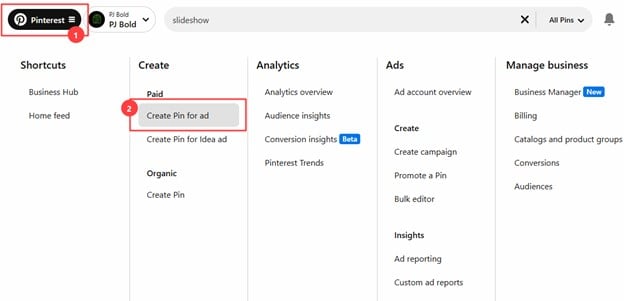
ขั้นตอนที่ 1: เริ่มต้นด้วยการเข้าสู่ระบบบัญชี Pinterest ของคุณ ไปที่ Pinterest และเลือกปุ่ม "Carousel Pin for AD
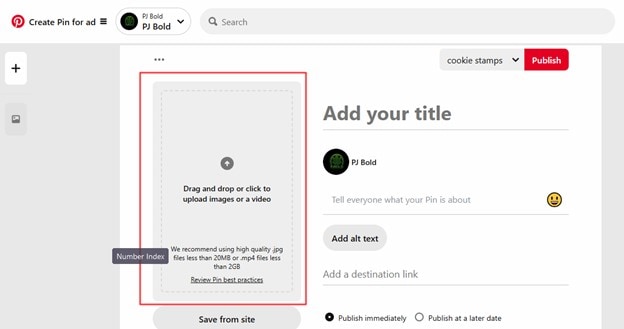
ขั้นตอนที่ 2: คลิกปุ่ม "Upload" ที่เชื่อถือได้เพื่อเลือกรูปภาพที่บอกเล่าเรื่องราวของคุณ
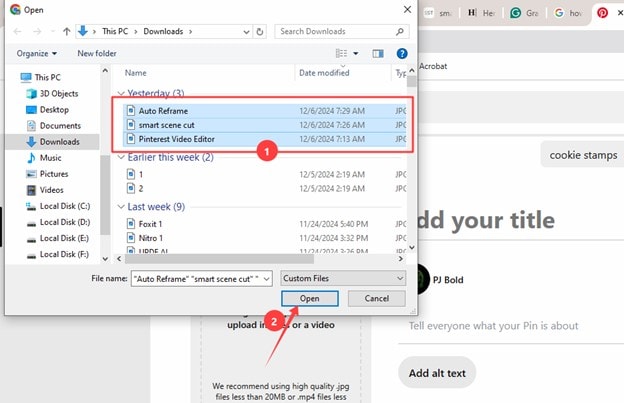
ขั้นตอนที่ 3: เมื่อคุณเลือกรูปภาพของคุณแล้ว ให้เลือกทั้งหมดและกด "Open" การกระทำนี้จะอัปโหลดไปยัง Pinterest
ขั้นตอนที่ 4: จากสองตัวเลือกที่มี ให้เลือก "Create a Carousel."
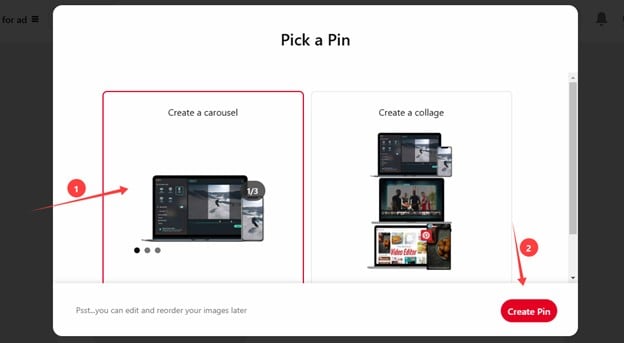
ขั้นตอนที่ 5:
จัดเรียงรูปภาพของคุณให้เป็นลำดับที่สมบูรณ์แบบ ลบรูปที่ไม่เข้ากับการไหลและเพิ่มคำบรรยายที่น่าสนใจเพื่อนำทางผู้ชมขั้นตอนที่ 6: เพิ่มประสิทธิภาพด้วย alt text ที่อธิบายเพื่อการเข้าถึงและฝังลิงก์ที่คลิกได้เพื่อดึงดูดการเข้าชม เมื่อทุกอย่างขัดเกลาและพร้อมแล้ว ให้กดปุ่ม "
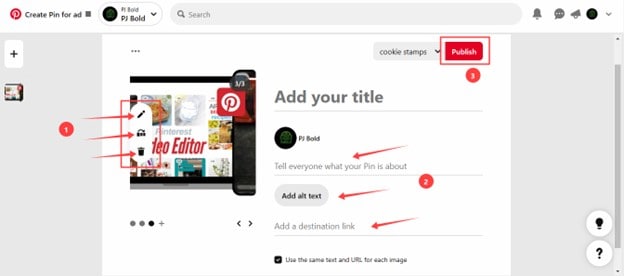
Publishนั่นแหละ! จำไว้ว่าโฆษณา carousel ของ Pinterest รองรับเฉพาะรูปภาพเท่านั้น หากคุณต้องการทำ สไลด์โชว์ Pinterest
ด้วยวิดีโอ คุณต้องใช้ Idea Ads
ส่วนที่ 3. วิธีทำสไลด์โชว์บน Pinterest ด้วยวิดีโอ
สไลด์โชว์ Pinterest ด้วยวิดีโอนั้นดีที่สุด พวกเขาดึงดูดความสนใจของผู้ชมในแบบที่รูปภาพทำไม่ได้ คุณสามารถใช้ Idea Pins เพื่อสร้างสไลด์โชว์ของวิดีโอในโปรไฟล์ของคุณ พินเหล่านี้ถูกสร้างขึ้นสำหรับการเล่าเรื่องมัลติมีเดียหลายหน้า พวกเขามีประโยชน์มากกับการรองรับวิดีโอและคุณสมบัติอย่างสติกเกอร์และการซ้อนทับข้อความ
ขั้นตอนที่ 1:Idea Pins ดูเหมือน Instagram stories อย่างไรก็ตาม พวกเขาไม่หายไปหลังจาก 24 ชั่วโมงเหมือน Instagram ในการทำสไลด์โชว์ Pinterest ของวิดีโอ คุณสามารถสร้าง idea pins ได้ถึง 20 อันด้วยวิดีโอในคระเดียว นี่คือสิ่งที่คุณทำ เข้าสู่ระบบบัญชี Pinterest ของคุณและคลิก "Pinterest" ไปที่ส่วน "Create" และเลือก "."
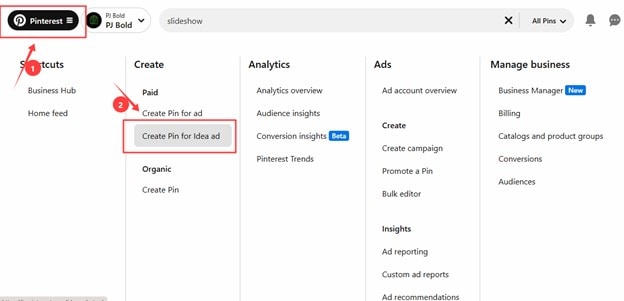
ขั้นตอนที่ 2:Create Pin for Idea Ads ของคุณและคลิก "Pinterest" ไปที่ส่วน " คลิกตัวเลือก "
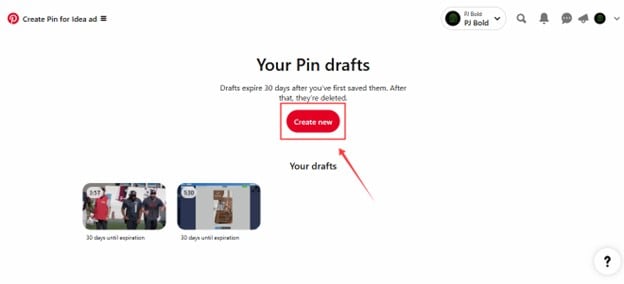
Now" เพื่อเข้าสู่ตัวแก้ไข Idea PinUploadขั้นตอนที่ 3:
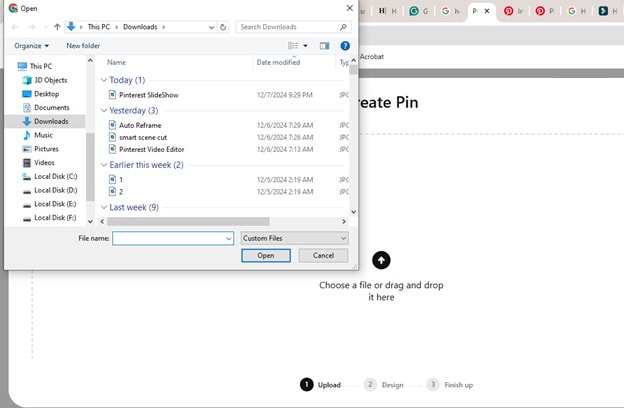
คลิก "" และเลือกไฟล์วิดีโอเพื่อขับเคลื่อนสไลด์โชว์ของคุณ
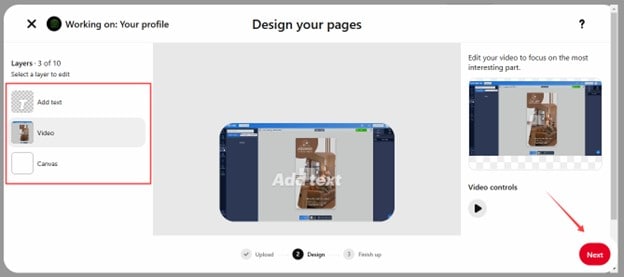
ขั้นตอนที่ 4: เพิ่มประสิทธิภาพด้วย alt text ที่อธิบายเพื่อการเข้าถึงและฝังลิงก์ที่คลิกได้เพื่อดึงดูดการเข้าชม เมื่อทุกอย่างขัดเกลาและพร้อมแล้ว ให้กดปุ่ม "."
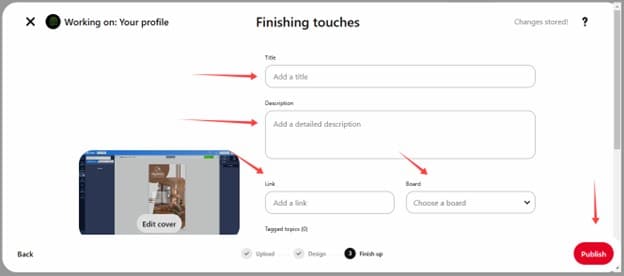
ออกแบบ Idea Pin ของคุณด้วยการซ้อนทับข้อความและตัวเลือกอื่นๆ เมื่ออัปโหลดแล้ว จากนั้นคลิก Next สร้างชื่อที่น่าสนใจ คำอธิบายที่ให้ข้อมูล และลิงก์ที่คลิกได้ สุดท้ายเลือกว่าบอร์ด Pinterest ใดเหมาะสมกับธีมสไลด์ของคุณที่สุด คลิก "
ขั้นตอนที่ 6:สไลด์โชว์ Pinterest Idea Pins ให้คุณรวมได้ถึง 20 หน้า เย็บวิดีโอหลายรายการเข้าด้วยกันทีละรายการในลักษณะเดียวกันและเผยแพร่
แม้ว่า Pinterest จะมีเครื่องมือออกแบบพื้นฐาน แต่คุณต้องการบางสิ่งที่ทันสมัยกว่าเพื่อให้ได้รับความสนใจด้วยวิดีโอบน Pinterest มาแสดงให้คุณเห็นโปรแกรมแก้ไขวิดีโอที่ยอดเยี่ยมที่คุณสามารถใช้ก่อนทำ
ของวิดีโอ
ส่วนที่ 4. วิธีเพิ่มประสิทธิภาพสไลด์โชว์ Pinterest ด้วย Filmora
คุณสมบัติหลักของ Wondershare Filmora
- Wondershare Filmora เป็นพันธมิตรที่ยอดเยี่ยมเมื่อพูดถึงการแก้ไขวิดีโอ มันเป็นที่รู้จักสำหรับอินเทอร์เฟซที่เรียบง่ายและคุณสมบัติที่ทรงพลังในตลาด Filmora ทำให้การแก้ไขวิดีโอเป็นเรื่องง่าย เข้าถึงได้ และหลากหลายอย่างไม่มีที่สิ้นสุดด้วยคุณสมบัติ AI ทั้งหมด ไม่ว่าคุณจะเป็นมือใหม่ที่กำลังสำรวจการตลาด Pinterest หรือผู้สร้างที่มีประสบการณ์ Filmora จะเป็นประโยชน์นี่คือสิ่งที่ทำให้มันสมบูรณ์แบบสำหรับสไลด์โชว์ Pinterest:
- การเลือกอัตราส่วนภาพ: ทำให้สไลด์โชว์ของคุณเป็นรูปแบบแนวตั้ง 9:16 ของ Pinterest ด้วยการคลิกเพียงครั้งเดียว
- การแก้ไขแบบลากและวาง: รวบรวมไฟล์ของคุณได้อย่างง่ายดายด้วยอินเทอร์เฟซที่ใช้งานง่ายของ Filmora
- ตัวปรับปรุงวิดีโอ AI: ปรับปรุงภาพของคุณด้วยเครื่องมือที่ขับเคลื่อนด้วย AI ที่ปรับแต่งความคมชัดและความชัดเจน
- ทรานซิชั่นและเอฟเฟกต์: เพิ่มความน่าสนใจแบบภาพยนตร์ด้วยทรานซิชั่นที่ราบรื่น ฟิลเตอร์แบบไดนามิก และเอฟเฟกต์ที่ทันสมัย
- การตัดฉากอัจฉริยะ: ทำให้การตัดต่อวิดีโอยาวเป็นแบบอัตโนมัติโดยแบ่งออกเป็นส่วนสั้นๆ ที่สามารถแชร์ได้
ขั้นตอนในการเพิ่มประสิทธิภาพสไลด์โชว์ Pinterest ด้วย Filmora
ขั้นตอนที่ 1: เปิด Filmora และเลือกรูปแบบแนวตั้ง 9:16 เป็นอัตราส่วนภาพ จากนั้นคลิก "โปรเจ็กต์ใหม่"
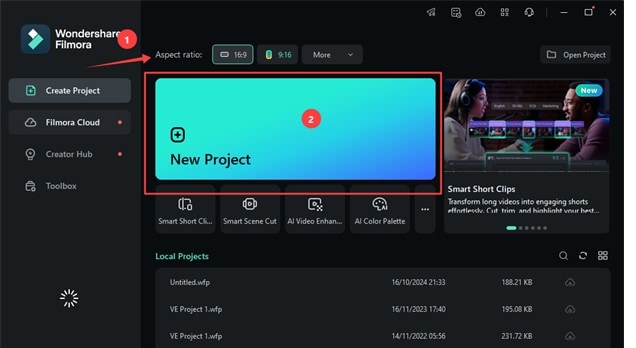
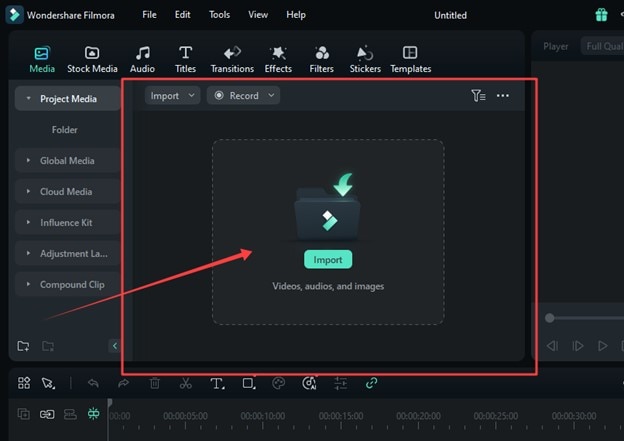
ขั้นตอนที่ 2: ลากวิดีโอ รูปภาพ และสื่อสร้างสรรค์อื่นๆ ของคุณเพื่อนำเข้าสู่ไลบรารีสื่อของ Filmora
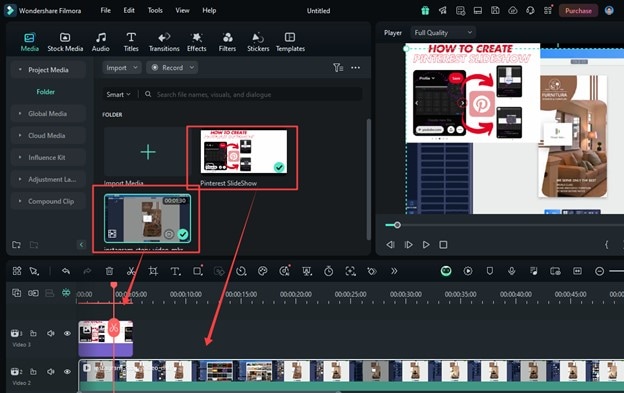
ขั้นตอนที่ 3: เมื่อนำเข้าไฟล์สื่อแล้ว ให้วางลงในไทม์ไลน์ของคุณตามลำดับเหตุการณ์
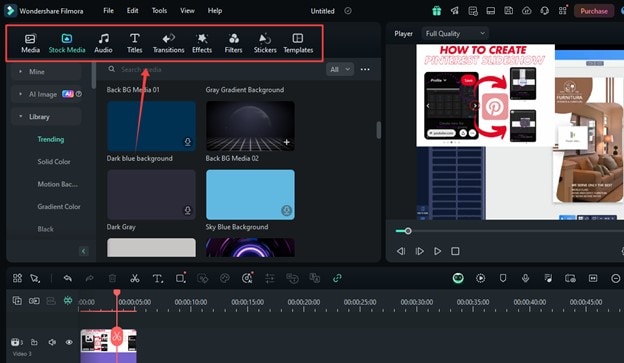
คลิก " ที่ด้านบนของหน้าจอ ใช้รายการทรานซิชัน เอฟเฟกต์ และฟิลเตอร์มากมายของ Filmora ในสไลด์โชว์ของคุณ สร้างข้อความซ้อนทับที่น่าสนใจโดยใช้เทมเพลตหรือฟีเจอร์คำบรรยาย AI
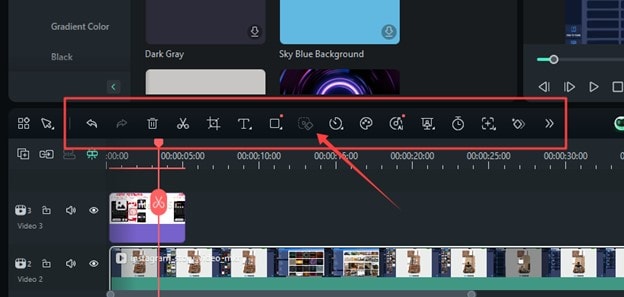
เหนือไทม์ไลน์ ใช้เครื่องมือแบ่ง ครอบตัด และตัดแต่งของ Filmora เพื่อปรับแต่งเนื้อหาของคุณให้ละเอียด ปรับระดับสีและระดับเสียงเพื่อให้ได้ผลลัพธ์ที่สมบูรณ์แบบ
ออกแบบ Idea Pin ของคุณด้วยการซ้อนทับข้อความและตัวเลือกอื่นๆ เมื่ออัปโหลดแล้ว จากนั้นคลิก Next คลิก "ส่งออก" และเลือกการตั้งค่าที่เหมาะสมสำหรับ Pinterest: ความละเอียดสูงและรูปแบบ MP4 เพิ่มลายน้ำหรือโลโก้เพื่อเสริมสร้างเอกลักษณ์แบรนด์ของคุณ
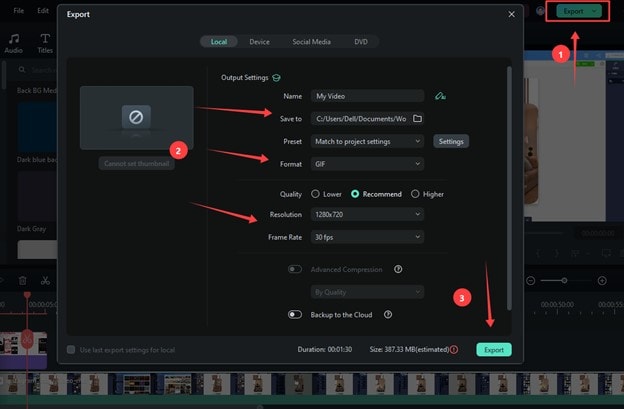
นี่เป็นเพียงฟีเจอร์พื้นฐาน สิ่งที่ดีที่สุดเกี่ยวกับ Wondershare Filmora คือมีฟีเจอร์ AI มากมาย ลองดู Filmora ตอนนี้และดูว่ามันจะช่วยในการตัดต่อวิดีโอ Pinterest อย่างไร ก่อนจบบทความนี้ เรามาแสดงเคล็ดลับที่เป็นประโยชน์สำหรับ Pinterest กัน
ส่วนที่ 5 เคล็ดลับและแนวปฏิบัติที่ดีที่สุดในการสร้างสไลด์โชว์ Pinterest
การได้รับความนิยมจากสไลด์โชว์ Pinterest ต้องการมากกว่าความน่าดึงดูดของภาพ ต่อไปนี้คือเคล็ดลับในการทำให้ผู้ใช้คลิก แชร์ และดำเนินการกับสไลด์โชว์ของคุณ
1. คุณภาพของรูปภาพ/วิดีโอ
คุณภาพคือสิ่งสำคัญที่สุดบน Pinterest สไลด์โชว์ของคุณต้องดังกว่าคำพูดใดๆ ควรมี:
- ความละเอียดอย่างน้อย 100.1500 พิกเซล
- อัตราส่วนภาพ 2:3 สำหรับรูปภาพและ 9:16 สำหรับวิดีโอ
2. การเล่าเรื่อง
หากไม่มีการเล่าเรื่องที่ดีสำหรับสไลด์โชว์ของคุณ พวกมันก็เป็นเพียงรูปภาพและวิดีโอธรรมดา ดึงดูดผู้ชมของคุณด้วย:
- หัวข้อที่ทรงพลัง คำถาม หรือสิ่งที่ดึงดูดสายตาที่จะกระตุ้นความอยากรู้
- ลำดับที่สมเหตุสมผล สไลด์โชว์ของคุณควรนำทางผู้ชมทีละขั้นตอน
- สุดท้าย จำเป็นต้องมีคำกระตุ้นการตัดสินใจ (CTA) ที่ชัดเจนและน่าสนใจ สไลด์โชว์จะมีประโยชน์อะไรถ้าไม่กระตุ้นให้เกิดการกระทำ?
3. เอฟเฟกต์เสียงและคำบรรยาย
เสียงสามารถเพิ่มผลกระทบของสไลด์โชว์ของคุณได้อย่างมาก คุณควร:
- เลือกเสียงพื้นหลังที่เข้ากับโทนสีของเนื้อหาของคุณ
- ใช้ข้อความเพื่อเพิ่มความหมายเมื่อจำเป็น ใช้สีที่ตัดกันและฟอนต์ที่เรียบง่าย และให้กระชับ
4. การเลือกบอร์ด
บอร์ดสามารถเพิ่มการเข้าถึงและการมีส่วนร่วมของเนื้อหาของคุณได้อย่างมาก
- ปักหมุดสไลด์โชว์ของคุณไปยังบอร์ดที่เกี่ยวข้องกับเนื้อหา
- มุ่งเน้นไปที่บอร์ดที่มีผู้ติดตามจำนวนมากและอัตราการโต้ตอบที่แข็งแกร่ง
5. การกำหนดเวลาและการโปรโมต
เวลาคือทุกสิ่ง คุณต้องนำสไลด์โชว์ของคุณไปให้ถึงคนที่ใช่ในเวลาที่เหมาะสม
- โพสต์ในช่วงเวลาที่มีผู้ใช้งาน Pinterest มากที่สุด ซึ่งคือช่วงสายๆ หรือช่วงเย็น
- ทำให้การโพสต์เป็นแบบอัตโนมัติโดยการกำหนดเวลา
- รวมถึงแชร์เนื้อหาของคุณบนแพลตฟอร์มอื่นๆ เช่น Instagram และ Facebook
สรุป
การสร้าง สไลด์โชว์ Pinterest ต้องการมากกว่าแค่กดปุ่ม "อัปโหลด" มันเกี่ยวกับความแม่นยำและแนวทางเชิงกลยุทธ์
เราได้แสดงให้คุณเห็นวิธีสร้าง Pinterest Carousel Pins ด้วยรูปภาพและสไลด์โชว์ด้วยวิดีโอ หากคุณกำลังอัปโหลดวิดีโอ Wondershare Filmora เป็นโปรแกรมตัดต่อวิดีโอที่ยอดเยี่ยมสำหรับ Pinterest มันทำให้ทุกอย่างง่ายขึ้นมากด้วยฟีเจอร์ AI และอินเทอร์เฟซที่เรียบง่าย ใช้ Wondershare Filmora วันนี้และดูว่าเนื้อหาของคุณจะโดดเด่นอย่างที่ไม่เคยเป็นมาก่อน

