



หากคุณเคยสร้างวิดีโอ คุณอาจเคยเจอกับคำว่าอัตราส่วน 16:9 แต่หมายถึงอะไร และคำนวณอย่างไร? คุณสามารถใช้เครื่องคำนวณอัตราส่วน 16x9 เพื่อหาค่าขณะทำงานกับวิดีโอของคุณได้
จอแสดงผลดิจิทัลกลายเป็นส่วนสำคัญในทุกกิจกรรมในปัจจุบัน ผสานจอดิจิทัลกับงานได้อย่างราบรื่นด้วยการเรียนรู้รูปแบบหรือความละเอียด และตรวจสอบให้แน่ใจว่าคอนเทนต์วิดีโอเหมาะสมด้วยเครื่องคำนวณอัตราส่วน 16x9
หากคุณอัปโหลดวิดีโอในอัตราส่วนภาพที่ไม่ถูกต้อง แม้ว่าจะมีคอนเทนต์ยอดเยี่ยมก็จะไม่ได้รับผลตอบรับที่ดี ตัวอย่างเช่น คุณอาจสังเกตเห็นแถบดำในภาพยนตร์เก่าเมื่อฉายบนจอโทรทัศน์สมัยใหม่
แถบที่รบกวนเหล่านี้เกิดจากความแตกต่างของอัตราส่วนภาพ เพื่อลดปัญหานี้ ให้ใช้อัตราส่วนและความละเอียดที่ใช้บ่อย เรามาทำความรู้จักกับอัตราส่วน 16x9 กัน!
ส่วนที่ 1 อัตราส่วน 16:9 คืออะไร?
อัตราส่วน 16:9 หรือที่เรียกว่า "16 ต่อ 9" หรือ "16 โดย 9" คืออัตราส่วนที่ความกว้าง 16 หน่วย มีความสูงเป็น 9 หน่วย
วิดีโออัตราส่วน 16:9 เป็นสี่เหลี่ยมผืนผ้าแบบจอกว้าง ในทางคณิตศาสตร์เรียกว่า "1.71:1" ซึ่งเป็นหนึ่งในรูปแบบอัตราส่วนที่เรียบง่ายที่สุด
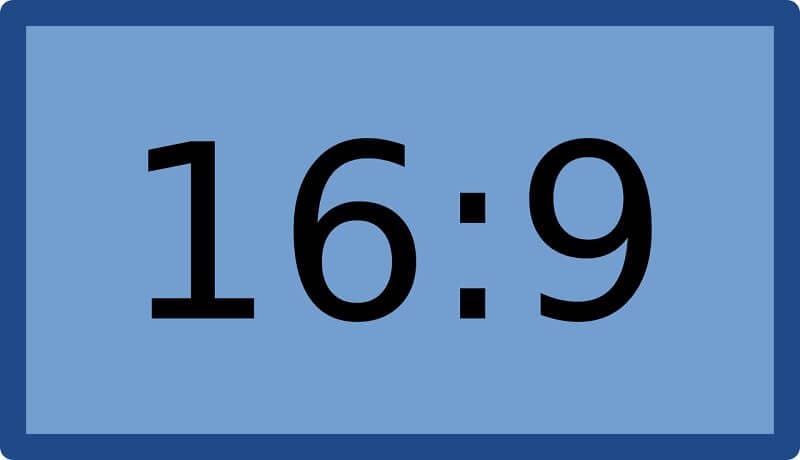
ตัวอย่างเช่น อัตราส่วน 16:9 จะมีความกว้าง 16 นิ้ว และความสูง 9 นิ้ว 32 หน่วยกว้าง และ 18 หน่วยสูง และอัตราส่วนนี้สำคัญเพราะปัจจุบันเป็นมาตรฐานสำหรับการแสดงผลวิดีโอ
ส่วนที่ 2 วิธีคำนวณอัตราส่วน 16:9?
ในเครื่องคำนวณอัตราส่วนภาพ คุณสามารถหาค่าอัตราส่วนของภาพและขนาดใหม่ของภาพได้ คุณใช้เครื่องมือนี้แปลงขนาดภาพจากต้นฉบับเป็นขนาดอื่น โดยคงรูปร่างและให้ดูเป็นธรรมชาติ
1. เครื่องคำนวณอัตราส่วนภาพ
เครื่องมือนี้ช่วยหาค่าอัตราส่วนภาพหรือขนาดพิกเซลของวิดีโอและภาพต่าง ๆ เพื่อให้มั่นใจว่าความละเอียดของวิดีโอถูกต้อง สูตรทั่วไปในการหาอัตราส่วนคือ:
อัตราส่วนภาพ = ความกว้าง / ความสูง
1. กระบวนการคำนวณอัตราส่วน / เครื่องคำนวณอัตราส่วน 16x9
การคำนวณอัตราส่วนความละเอียดเป็นกระบวนการที่ค่อนข้างง่าย ขั้นแรก ให้หารความสูงต้นฉบับด้วยความกว้างจริง แล้วคูณตัวเลขนี้กับความกว้างใหม่เพื่อหา ขนาดใหม่ ขั้นตอนต่อไปนี้จะช่วยให้ได้ขนาดภาพที่แก้ไขถูกต้อง
● รับค่าความสูงต้นฉบับ เช่น 1200 หน่วย
● รับค่าความกว้างจริง เช่น 1600 หน่วย
● แบ่งความสูงด้วยความกว้าง เช่น 1200/1600=0.75
● คูณผลลัพธ์ (ผลหาร) ด้วยค่าความกว้างใหม่ที่ต้องการ เช่น 0.75*300=225
● ตัวเลขที่ได้คือความสูงใหม่
ส่วนที่ 3 ความละเอียด 16:9 ที่นิยมสูงสุด
ทุกวันนี้ 16:9 เป็นความละเอียดหลักของจอทุกรูปแบบ ไม่ว่าจะเป็นจอคอมพิวเตอร์ โทรทัศน์ โทรศัพท์ หรือแล็ปท็อป อย่างไรก็ตามควรใช้ความละเอียดมาตรฐานเพื่อให้ภาพดีที่สุด และหลีกเลี่ยงปัญหา letterboxing หากใช้อัตราส่วนอื่น
มาตรฐานความละเอียดแตกต่างกันไปตามองค์กรควบคุม เช่น CTA, DCI, ATSC เป็นต้น แต่โดยทั่วไป 640 x 360 (nHD) เป็นที่นิยมมากที่สุด ด้านล่างคือความละเอียด 16:9 ที่สูงสุดตามมาตรฐาน:
● 854 x 480 (FWVGA)
● 960 x 540 (qHD)
● 1024 x 576 (WSVGA)
● 1280 x 720 (HD/WXGA)
● 1366 x 768 (FWXGA)
● 1600 x 900 (HD+)
● 1920 x 1080 (FHD)
● 2048 x 1152 (QWXGA)
● 2560 x 1440 (QHD)
● 3200 x 1800 (WQXGA+)
● 3840 x 2160 (UHD)
● 5120 x 2880 (UHD+)
● 7680 x 4320 (FUHD)
● 15360 x 8640 (QUHD)
● 30720 x 17280 (HHD)
● 61440 x 34560 (FHHD)
● 122880 x 69120 (QHHD)
ส่วนที่ 4 วิธีเปลี่ยนอัตราส่วนภาพวิดีโอเป็น 16:9?
อัตราส่วนภาพมีบทบาทสำคัญในธุรกิจวิดีโอ แต่การเปลี่ยนอัตราส่วนภาพวิดีโอเป็นเรื่องสำคัญที่ทุกนักตัดต่อควรรู้ และยังมีตัวเลือกมากมายในการทำเช่นนั้น คุณยังสามารถใช้เครื่องคำนวณอัตราส่วน 16 ต่อ 9 เพื่อทราบอัตราส่วนวิดีโอของคุณ
แต่หากต้องการเปลี่ยนอัตราส่วนภาพวิดีโออย่างถาวร ให้ใช้โปรแกรมแปลงหรือแก้ไข "Wondershare Filmora" เป็นหนึ่งในโปรแกรมตัดต่อวิดีโอที่โดดเด่น ซึ่งช่วยสร้างวิดีโอด้วยอัตราส่วนภาพต่าง ๆ ได้อย่างง่ายดาย
Wondershare Filmora
เริ่มต้นใช้งานได้ง่ายด้วยประสิทธิภาพที่ทรงพลัง อินเทอร์เฟซที่เข้าใจง่าย และลูกเล่นมากมาย!

ต่อไปนี้คือวิธีการต่าง ๆ ในการเปลี่ยนอัตราส่วนภาพวิดีโอใน Wondershare Filmora:
วิธีที่ 1: เปลี่ยนอัตราส่วนจากอินเทอร์เฟซเริ่มต้น
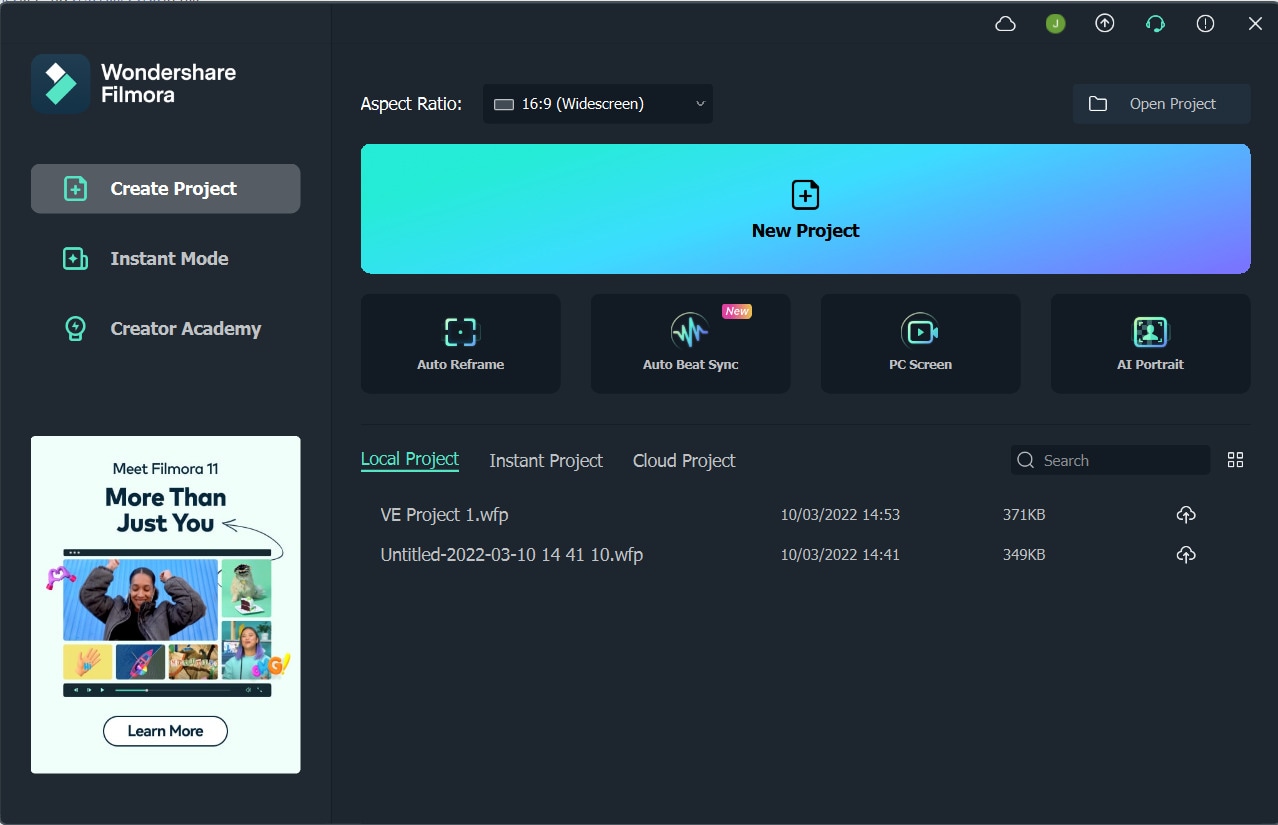
Wondershare Filmora ให้เปลี่ยนอัตราส่วนภาพวิดีโอได้ทันทีเมื่อเปิดโปรแกรมตัดต่อ ขั้นแรกไปที่ปุ่มเมนูแบบดรอปดาวน์ จากนั้นคลิกเพื่อดูอัตราส่วนภาพที่นิยม เช่น 16:9, 1:1, 4:3, 9:16, หรือ 21:9
เลือกอัตราส่วนที่ต้องการได้ง่าย ๆ ด้วยการคลิก
วิธีที่ 2: เปลี่ยนอัตราส่วนใน Project Settings
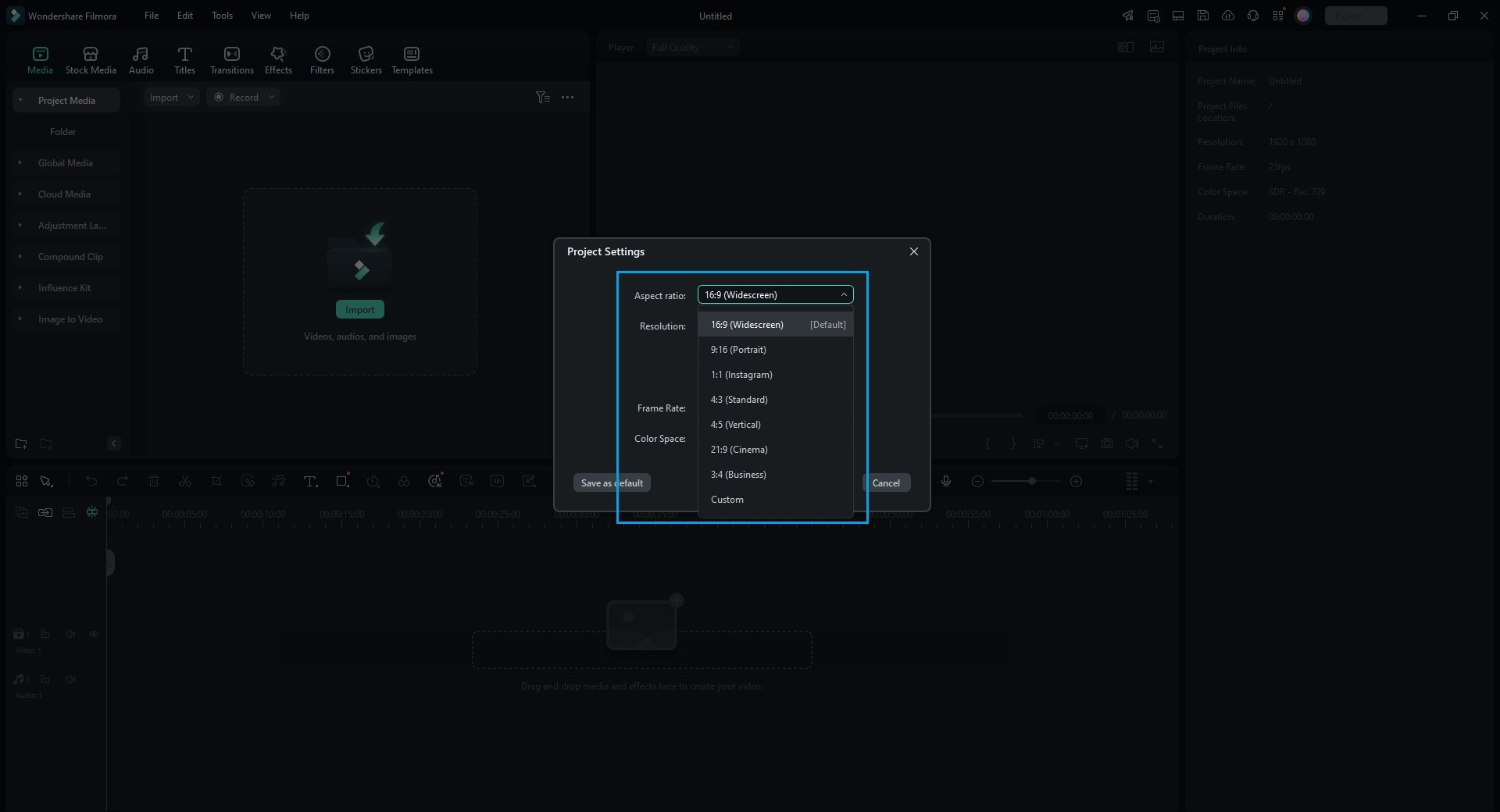
คุณสามารถเปลี่ยนอัตราส่วนภาพได้โดยคลิกที่ "Project Settings" เลือกอัตราส่วนเป้าหมาย หรือใช้เครื่องคำนวณ 16x9 เพื่อคำนวณอัตราส่วนจากอัตราส่วนภาพของแหล่งข้อมูล
ตัวอย่าง หากไฟล์แหล่งข้อมูลมีอัตราส่วนภาพ 16:9 ให้เลือกอัตราส่วนภาพมาตรฐาน 16:9 จากนั้นไฟล์ที่มีอัตราส่วนอื่นจะมีแถบดำ
หากมีความไม่ตรงกันเกิดขึ้น หรือคุณต้องการเปลี่ยนอัตราส่วนภาพวิดีโอ ให้เลือกอัตราส่วนที่ถูกต้องจาก Project Settings
วิธีที่ 3: เปลี่ยนอัตราส่วนขณะตัดต่อ
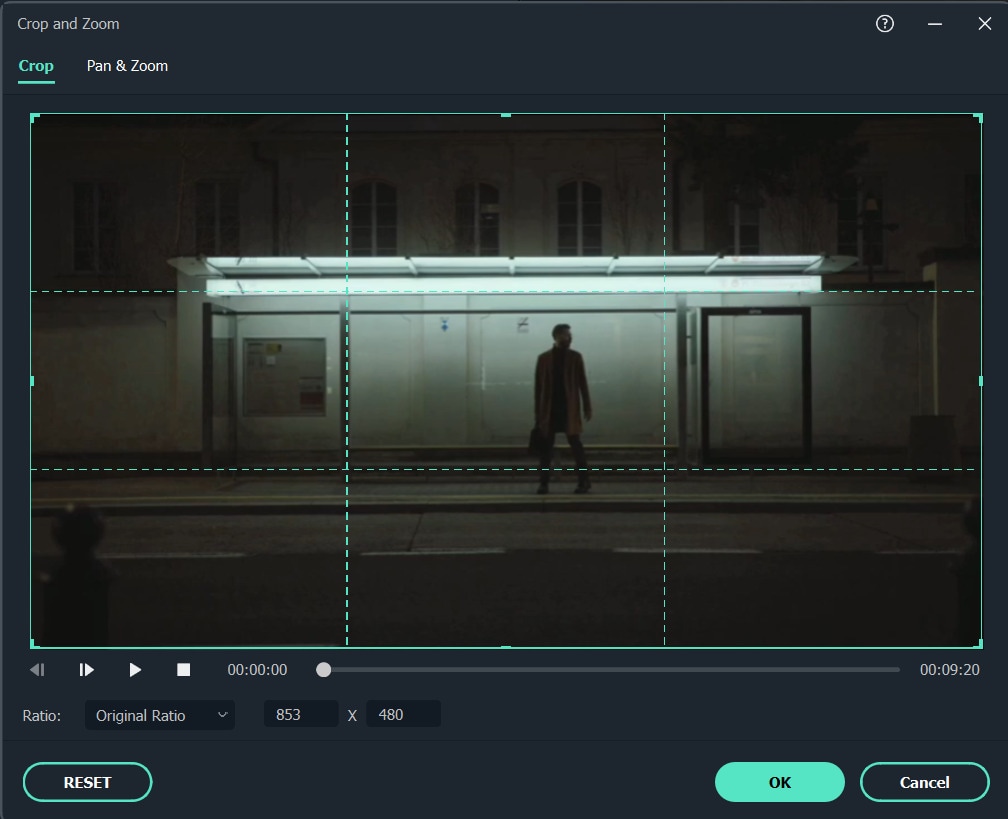
แม้หลังจากนำเข้าวิดีโอลง Timeline ของ Wondershare Filmora ก็ยังสามารถเปลี่ยนอัตราส่วนภาพจากเครื่องมือ Crop and Zoom ได้อย่างง่ายดาย
● ไปที่ Timeline แล้วคลิกขวาที่คลิปวิดีโอ เลือก "Crop and Zoom" จะเห็นหน้าต่างป๊อปอัพปรากฏ
● คลิกเลือก 16:9, 4:3, 1:1 หรือ 9:16 ที่ด้านล่าง หากต้องการเปลี่ยนอัตราส่วนภาพวิดีโอ
● สามารถกำหนดอัตราส่วนภาพวิดีโอเองได้ จากนั้นคลิกตกลง
เมื่อเปลี่ยนอัตราส่วนแล้ว เพิ่มเอฟเฟกต์เบลอพื้นหลังหากพบแถบดำ จะช่วยเพิ่มคุณภาพวิดีโอ หรือใช้ฟิลเตอร์ เอฟเฟกต์ภาพ ซ้อนทับ หรือหัวเรื่องเพื่อเพิ่มความน่าสนใจ
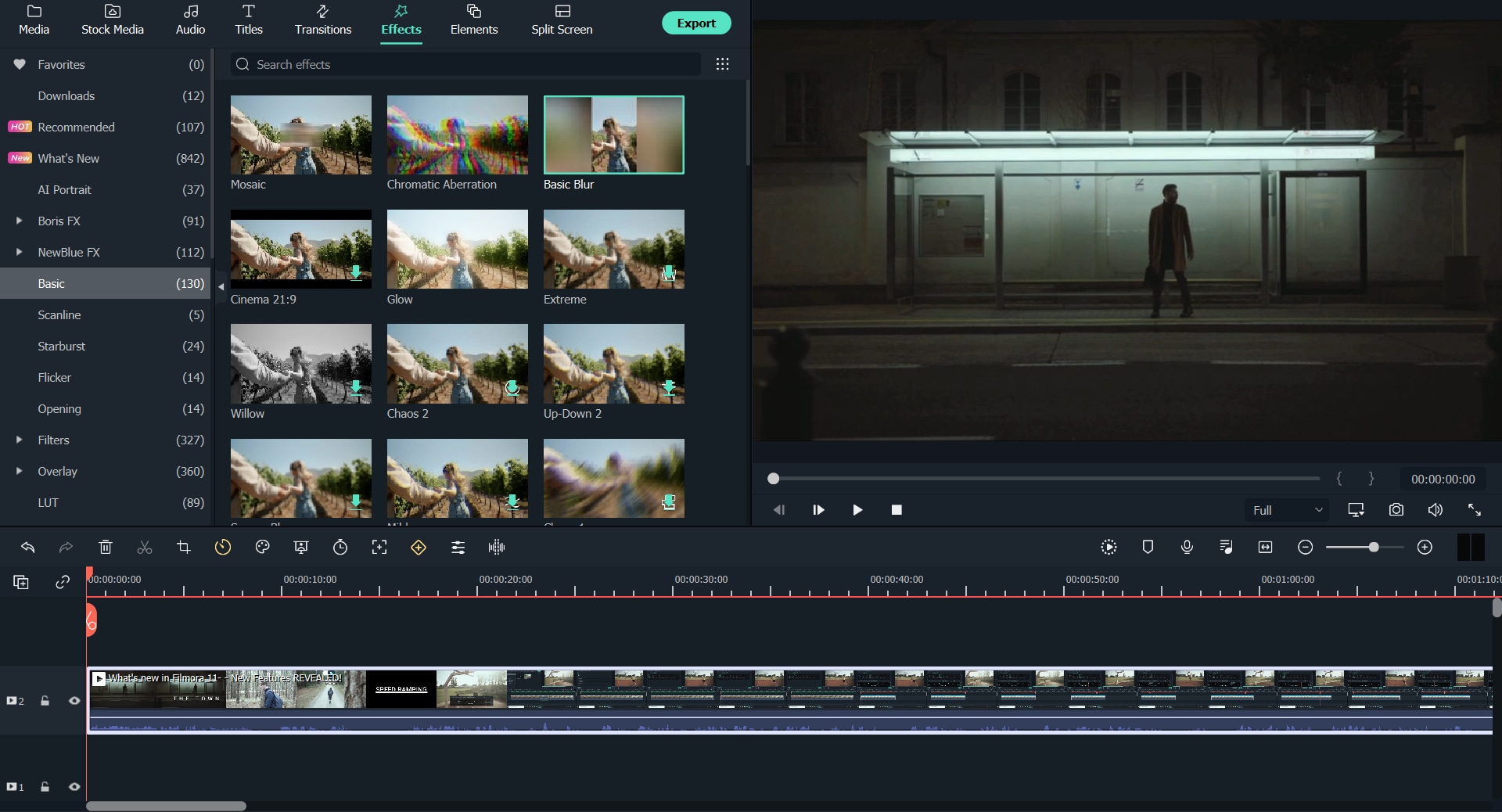
วิธีที่ 4: เปลี่ยนอัตราส่วนวิดีโอด้วย Auto-Reframe
หากใช้ Filmora เวอร์ชันล่าสุดจะเห็นฟีเจอร์ Auto Reframe ช่วยเปลี่ยนอัตราส่วนภาพ นอกจากครอปแล้ว ยังสามารถค้นหาและครอปวัตถุในคลิปโดยอัตโนมัติ เครื่องคำนวณอัตราส่วน 16 ต่อ 9 นี้ช่วยให้ได้เฟรมที่ดีสำหรับวิดีโอ
ต่อไปนี้คือขั้นตอนการเปลี่ยนอัตราส่วนภาพโดยใช้ Auto-Reframe:
ขั้นตอนที่ 1
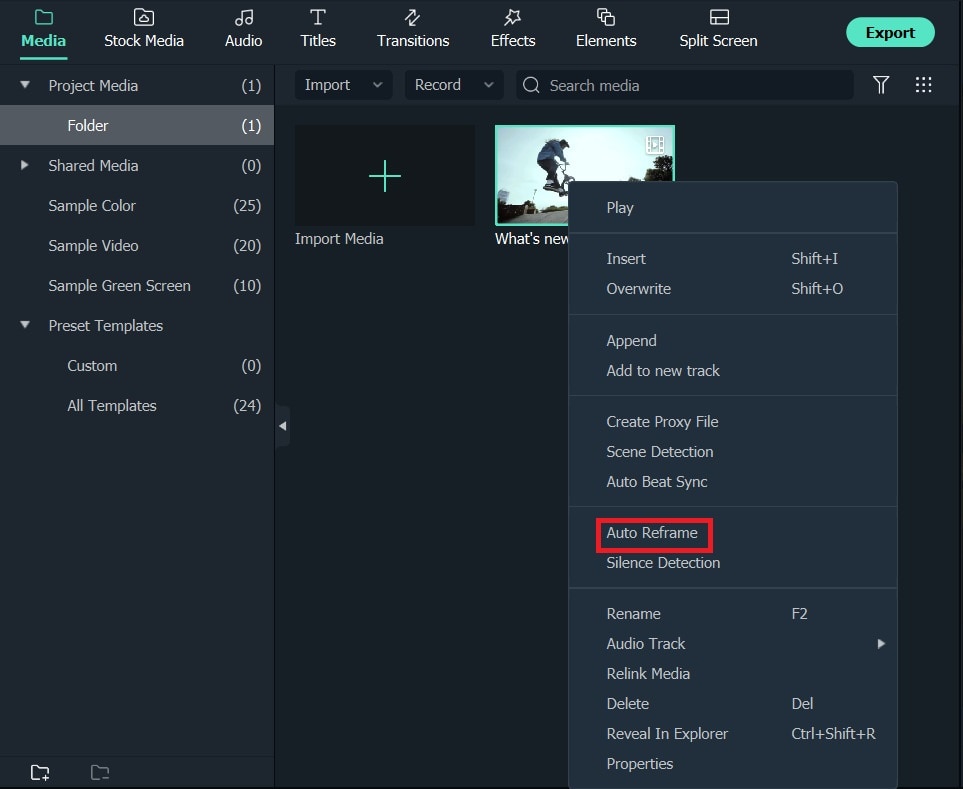
เมื่ออัปโหลดคลิปวิดีโอไปยัง Media Library คลิกขวาแล้วเลือก Auto-Reframe
ขั้นตอนที่ 2
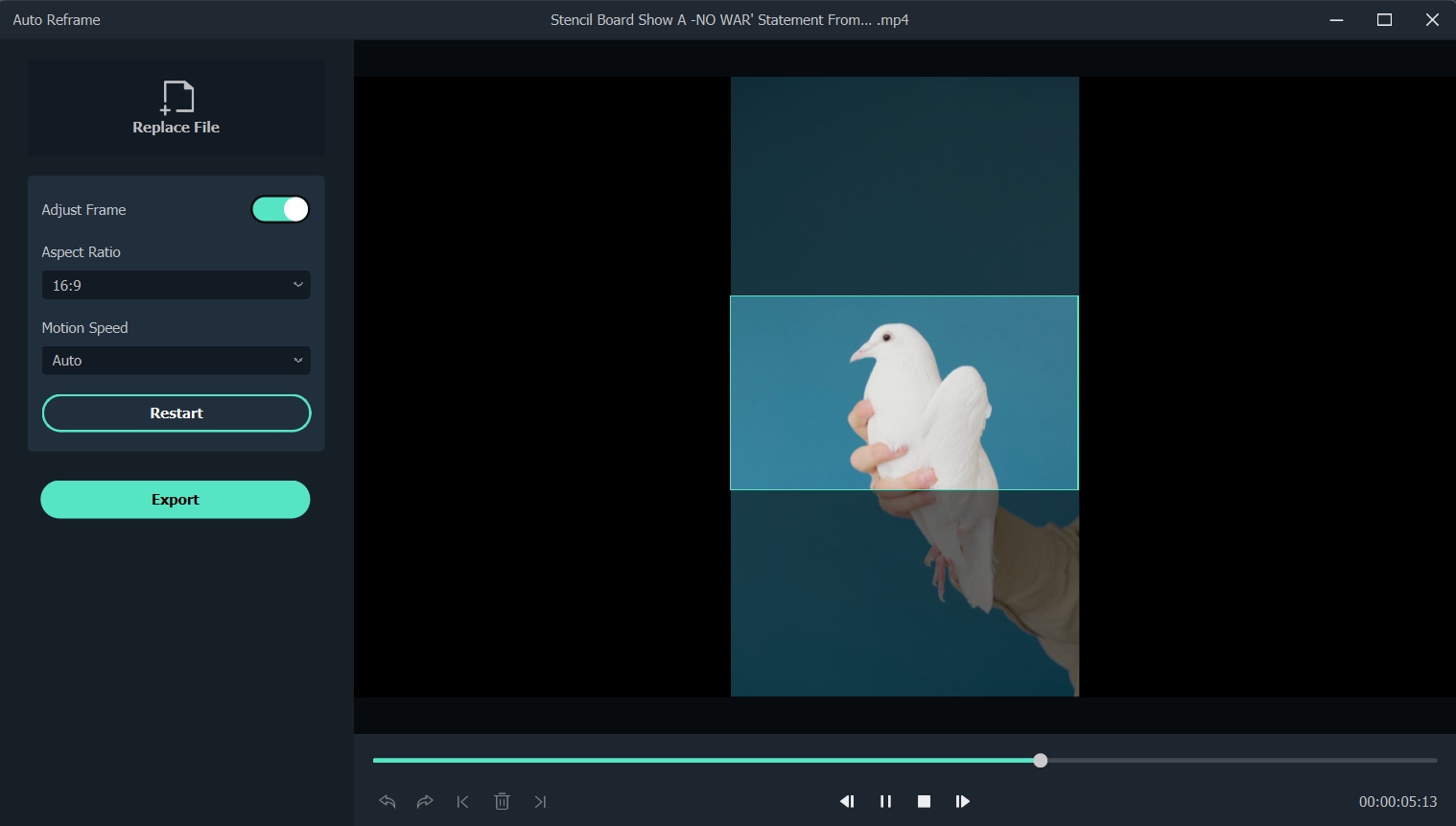
จะเห็นหน้าต่าง Auto Reframe บนหน้าจอ แทนที่วิดีโอที่อยู่ด้วยคลิปใหม่ จากนั้นเปลี่ยนอัตราส่วนภาพและความเร็ววิดีโอ ตรวจสอบให้แน่ใจว่าอัตราส่วนภาพเหมาะกับโซเชียลมีเดียหลัก

ขั้นตอนที่ 3
เมื่อเลือกอัตราส่วนภาพแล้ว คลิกปุ่ม "Analyze" Filmora จะปรับอัตราส่วนภาพอัตโนมัติ เมื่อกระบวนการเสร็จสิ้น สามารถดูผลในหน้าต่างแสดงตัวอย่าง
ลากกรอบเพื่อปรับเฟรมหรือจัดวัตถุไว้ในกรอบ ระบบจะลบเนื้อหานอกกรอบโดยอัตโนมัติ
ขั้นตอนที่ 4
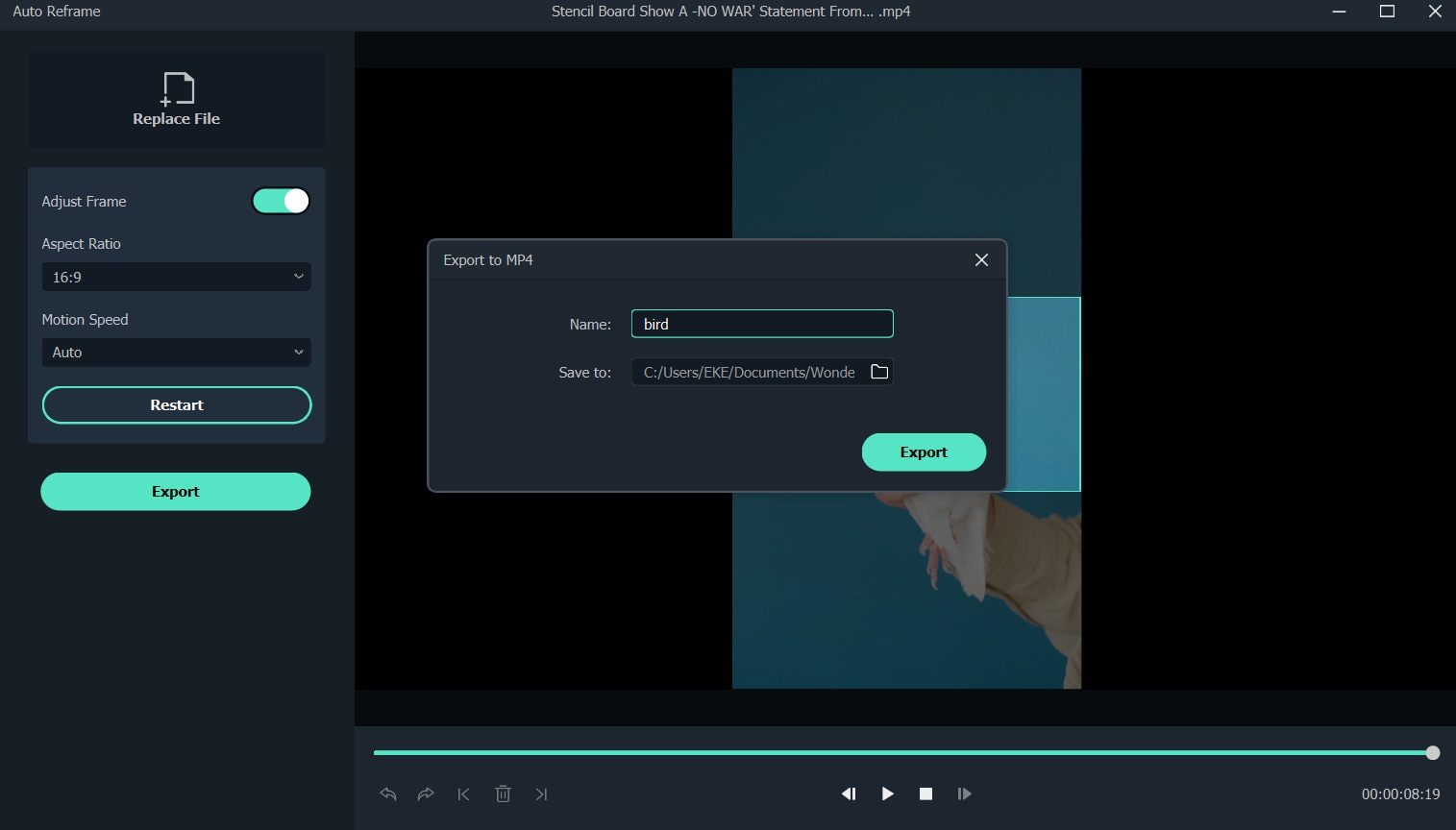
หลังจากปรับหรือเปลี่ยนเฟรมแล้ว ให้คลิก "Export" เพื่อบันทึกวิดีโอ
เปลี่ยนชื่อวิดีโอและเลือกที่เก็บ จากนั้นคลิก "Export" อีกครั้งเพื่อบันทึกข้อมูล
วิธีที่ 5: เปลี่ยนอัตราส่วนตอนส่งออก
คุณสามารถบันทึกคลิปลงเครื่องหรือสมาร์ทโฟนตามต้องการ อัปโหลดตรงไปยัง YouTube หรือเขียนลง DVD ด้วยการคลิก "Export" ด้วยวิธีนี้ สามารถชมบนจอกว้างหรือทีวีมาตรฐานได้ทุกเมื่อ
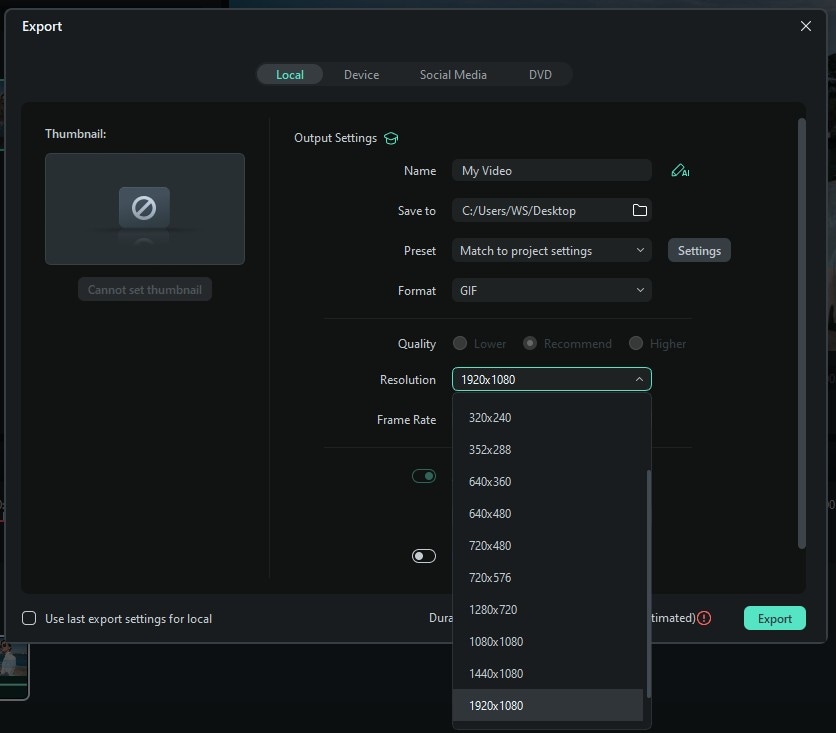
● เปลี่ยนอัตราส่วนสำหรับคอมพิวเตอร์
จะเห็นแท็บ "Local" ตรงนั้นสามารถบันทึกคลิปด้วยอัตราส่วนเฉพาะลงเครื่อง ดูความละเอียดทั้งหมดที่มีอัตราส่วนต่าง ๆ หลังเลือกรูปแบบ วิดีโอที่ออกขึ้นอยู่กับความละเอียดที่เลือก
● เปลี่ยนอัตราส่วนสำหรับอุปกรณ์
เปลี่ยนแท็บ "Device" เพื่อบันทึกวิดีโอในรูปแบบที่เข้ากันกับอุปกรณ์ยอดนิยม เช่น iPod, iPhone, PSP, iPad เป็นต้น เลือกความละเอียดที่ดีที่สุด เมื่อเลือกอุปกรณ์ ระบบจะแสดงความละเอียดทั้งหมดที่มีอัตราส่วนต่าง ๆ
คุณภาพวิดีโอจะดีขึ้นเมื่อความละเอียดสูงขึ้น แต่ขนาดไฟล์ก็จะมากขึ้นเช่นกัน
โปรแกรมตัดต่อวิดีโออเนกประสงค์ - Wondershare Filmora
โปรแกรมตัดต่อที่ใช้งานง่ายแต่ทรงพลัง
มีเอฟเฟกต์ให้เลือกมากมาย
เปลี่ยนอัตราส่วนวิดีโอได้อย่างง่ายดาย
มีบทเรียนละเอียดโดยช่องอย่างเป็นทางการ
● เปลี่ยนอัตราส่วนสำหรับ YouTube
ไปที่แท็บ "YouTube" แล้วกรอกข้อมูล จากนั้นคลิก "Export" ไม่ต้องเลือกอัตราส่วนซ้ำ ระบบจะอัปโหลดวิดีโอตรงไปยัง YouTube
● เปลี่ยนอัตราส่วนสำหรับ DVD TV
เมื่อไปที่แท็บ "DVD" จะเห็นตัวเลือกอัตราส่วนภาพต่าง ๆ เปลี่ยนอัตราส่วนสำหรับทีวีจาก 4:3 เป็น 16:9 ง่ายมาก เพียงเลือกตามที่ต้องการ
สรุป:
● จากเคล็ดลับข้างต้น คุณสามารถเรียนรู้วิธีคำนวณอัตราส่วน 16x9 และเห็นวิธีต่าง ๆ ในการเปลี่ยนอัตราส่วนภาพในโปรแกรมตัดต่อวิดีโอ Wondershare Filmora ใช้เครื่องคำนวณ 16x9 แล้วสร้างวิดีโอที่สมบูรณ์แบบได้เลย
●ไม่ว่าคุณต้องการปรับเปลี่ยนสำหรับแพลตฟอร์มโซเชียลมีเดียหรืออุปกรณ์ใด ๆ ก็ตาม ใช้ Wondershare Filmora ได้อย่างมั่นใจ มันเป็นโปรแกรมตัดต่อวิดีโอที่น่าเชื่อถือและยอดเยี่ยม