

 ยืนยันความปลอดภัย 100% | ไม่ต้องสมัครสมาชิก | ไม่มีมัลแวร์
10 เครื่องมือเปลี่ยนอัตราส่วนภาพยอดนิยม
โปรแกรมแก้ไขที่ใช้งานง่ายแต่ทรงพลัง
มีเอฟเฟกต์มากมายให้เลือกใช้งาน
บทเรียนโดยละเอียดจากช่องทางอย่างเป็นทางการ
ขนาดหน้าจอของเครื่องเล่นสื่อ อุปกรณ์ และแพลตฟอร์มมีความแตกต่างกัน ดังนั้นเมื่ออัปโหลดหรือเปิดวิดีโอจำเป็นต้องปรับอัตราส่วนภาพของวิดีโอให้เหมาะสม
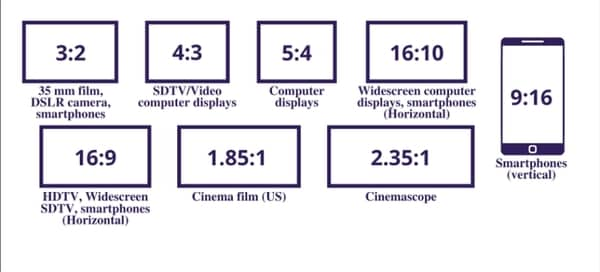
เรียนรู้เกี่ยวกับ เปลี่ยนอัตราส่วนภาพของวิดีโอ เครื่องมือในส่วนต่าง ๆ ต่อไปนี้ของหัวข้อ
ส่วนที่ 1 อัตราส่วนภาพคืออะไรและสำคัญอย่างไร?
ในแบบง่ายที่สุด อัตราส่วนภาพคือความสัมพันธ์ระหว่างความกว้างกับความสูงของกราฟิก ค่าที่ระบุในอัตราส่วนภาพไม่ใช่ค่าจริง แต่เป็นการบอกถึงความสัมพันธ์ระหว่างความกว้างและความสูง อัตราส่วนภาพแสดงในรูปแบบ X:Y โดย X หมายถึงความกว้าง Y หมายถึงความสูงของวิดีโอ มีมาตรฐานอัตราส่วนภาพหลายแบบที่ใช้ในปัจจุบัน เช่น 16:9, 4:3, 3:2, 1.85:1 และอื่น ๆ
อัตราส่วนภาพช่วยกำหนดความละเอียดของจอแสดงผล ดังนั้นเพื่อให้เล่นวิดีโอได้พอดีกับขนาดหน้าจอ จำเป็นต้องเลือกอัตราส่วนภาพที่เหมาะสม อัตราส่วนภาพมีความสำคัญในด้านการปรับขนาดวิดีโอ หากต้องการให้วิดีโอไม่ผิดเพี้ยนเมื่อปรับขนาด ต้องรักษาอัตราส่วนภาพไว้ให้ถูกต้อง
ส่วนที่ 2 ความจำเป็นในการเปลี่ยนอัตราส่วนภาพ
วิดีโอที่บันทึกจากอุปกรณ์ต่าง ๆ จะมีอัตราส่วนภาพที่แตกต่างกัน ดังนั้นเพื่อให้ใช้งานกับเครื่องเล่นและแพลตฟอร์มอื่น ๆ ได้จึงจำเป็นต้องเปลี่ยนอัตราส่วนภาพ นอกจากนี้ แพลตฟอร์มอย่าง YouTube, IGTV, Twitter, Facebook และอื่น ๆ ยังมีข้อแนะนำเกี่ยวกับอัตราส่วนภาพ และหากต้องการเล่นวิดีโอบนแพลตฟอร์มเหล่านี้ ต้องปรับอัตราส่วนภาพให้ตรงตามข้อกำหนด
นอกจากนี้ หากต้องการปรับขนาดวิดีโอหรือรูปภาพโดยไม่ให้ผิดเพี้ยน ต้องรักษาอัตราส่วนภาพไว้ ดังนั้นเพื่อ เปลี่ยนอัตราส่วนของรูปภาพ และวิดีโอ จำเป็นต้องใช้เครื่องมือที่ถูกต้อง
ส่วนที่ 3 10 เครื่องมือเปลี่ยนอัตราส่วนภาพฟรียอดนิยม
มีโปรแกรมฟรีและเครื่องมือออนไลน์มากมายสำหรับเปลี่ยนอัตราส่วนภาพของวิดีโอ โปรแกรมที่ใช้งานผ่านเว็บเบราว์เซอร์ฟรีและใช้งานง่ายโดยไม่ต้องดาวน์โหลดหรือติดตั้งซอฟต์แวร์ใด ๆ ซอฟต์แวร์ฟรีสามารถใช้งานได้โดยไม่ต้องเสียค่าไลเซนส์และมีฟังก์ชันที่ดี เพื่อป้องกันความสับสน เราคัดสรร 10 อันดับเครื่องมือดังนี้
● Clideo
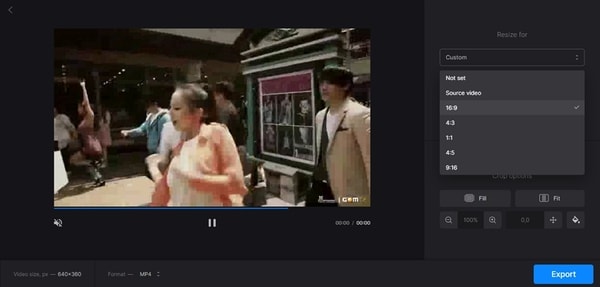
วิดีโอจากระบบของคุณ, Google Drive และ Dropbox สามารถเพิ่มลงในเครื่องมือออนไลน์นี้เพื่อเปลี่ยนอัตราส่วนภาพและปรับขนาดวิดีโอให้เหมาะกับ Facebook, YouTube และเว็บไซต์โซเชียลอื่น ๆ อินเทอร์เฟซใช้งานง่ายและสามารถดาวน์โหลดวิดีโอที่แปลงแล้วกลับสู่ระบบได้
ขั้นตอน:
● เปิด Clideo แล้วคลิก Choose file เพื่อเพิ่มวิดีโอ
● เลือกเว็บไซต์โซเชียลที่ต้องการปรับขนาดวิดีโอหรือเลือก Custom
● เลือกอัตราส่วนภาพจากเมนูแบบเลื่อนลง
● คลิกที่ปุ่ม Export ที่มุมขวาล่าง
● Veed.io
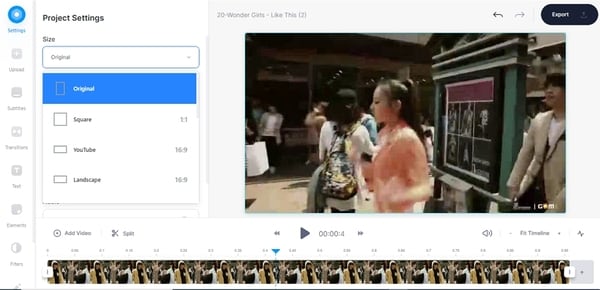
ด้วยเครื่องมือฟรีบนเบราว์เซอร์นี้ วิดีโอจากระบบของคุณ, Dropbox และลิงก์สามารถเพิ่มแล้วประมวลผลได้ มีตัวเลือกสำหรับเพิ่มลิงก์ YouTube เช่นกัน เลือกอัตราส่วนภาพสำหรับเว็บไซต์โซเชียลยอดนิยมหรือแบบที่รองรับ สามารถปรับแต่งเพิ่มเติมได้โดยเปลี่ยนองค์ประกอบต่าง ๆ ของวิดีโอ
ขั้นตอน:
● เปิดเครื่องมือแล้วคลิก Choose Video จะเปิดหน้าต่างป็อปอัพใหม่ คลิกปุ่ม browse เพื่อเพิ่มไฟล์จากเครื่อง หรือเลือกเพิ่มจาก Dropbox หรือบันทึกใหม่
● หลังจากอัปโหลดไฟล์ เลือกอัตราส่วนภาพที่ต้องการจากรายการแบบเลื่อนในแท็บ Size
● สุดท้ายคลิกที่ปุ่ม Export ที่มุมขวาบน
● Online UniConverter
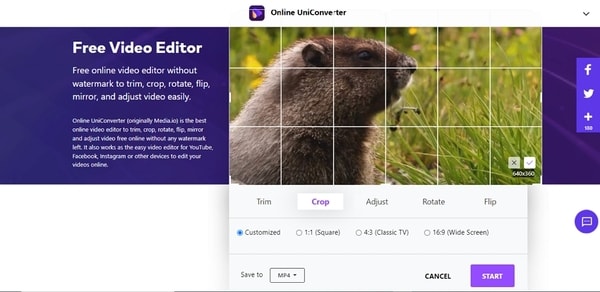
เป็นเครื่องมือออนไลน์ที่มีฟีเจอร์ครบ สนับสนุนงานวิดีโอหลัก ๆ ทุกอย่าง รวมทั้งเปลี่ยนอัตราส่วนภาพและฟังก์ชั่นแก้ไขอื่น ๆ เช่น ปรับหมุน พลิก ฯลฯ สามารถเลือกฟอร์แมตผลลัพธ์จากตัวเลือกที่รองรับได้อีกด้วย
ขั้นตอน
● เปิดเครื่องมือและคลิก Choose Files เพื่อเพิ่มวิดีโอ
● เลือกแท็บ Crop แล้วเลือกอัตราส่วนภาพแบบ preset หรือเลือก Custom ตามต้องการ
● เลือกฟอร์แมตเป้าหมายที่ส่วน Save to แล้วคลิก START
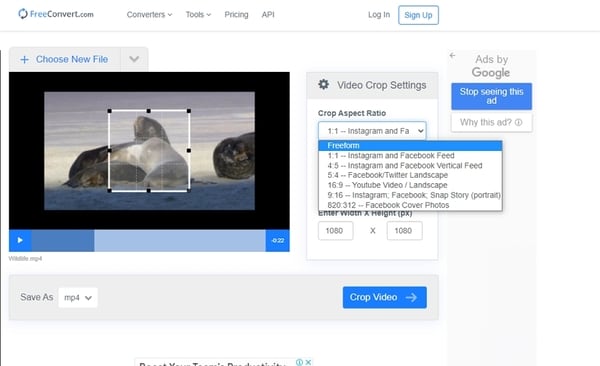
● FreeConvert
ไฟล์ขนาดสูงสุด 1GB จากระบบคุณ, Google Drive, Dropbox หรือใช้ URL สามารถเพิ่มเพื่อประมวลผล เครื่องมือออนไลน์นี้มี preset อัตราส่วนภาพที่เหมาะกับเว็บไซต์โซเชียลหลายแห่งให้เลือก สามารถกำหนดความละเอียดเองและฟอร์แมตผลลัพธ์ได้อีกด้วย
ขั้นตอน
● เปิดเครื่องมือแล้วคลิก Choose Videos
● ที่ส่วน Video Crop Settings เลือกอัตราส่วนภาพจากเมนูแบบเลื่อนลง ใช้ Freeform สำหรับตั้งค่าตามต้องการ
● กำหนดความละเอียดที่ต้องการ เลือกฟอร์แมตเป้าหมาย แล้วคลิก Crop Video
● CloudConvert
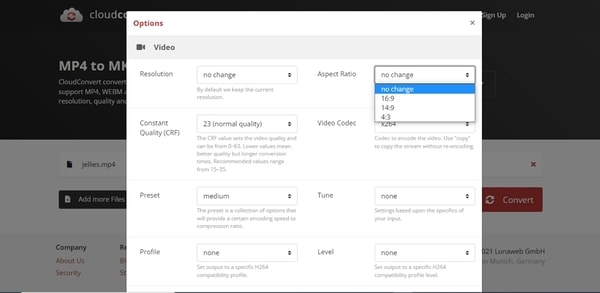
นี่คืออีกหนึ่งเครื่องมือแปลงวิดีโอที่ใช้งานกันอย่างแพร่หลาย รองรับการแก้ไขวิดีโอด้วย ดังนั้นด้วยโปรแกรมนี้ คุณสามารถเปลี่ยนอัตราส่วนภาพไปยังฟอร์แมตหลัก ๆ วิดีโอจากระบบ, Google Drive, Dropbox, One Drive หรือใช้ URL ก็สามารถเพิ่มได้ อินเทอร์เฟซใช้งานง่ายเหมาะสำหรับทุกผู้ใช้
ขั้นตอน
● เปิดเครื่องมือแล้วคลิก Select File เพื่อเพิ่มวิดีโอ
● เลือกฟอร์แมตเป้าหมายที่ส่วน Convert to คลิกไอคอน settings แล้วจะมีหน้าต่าง popup เปิดขึ้น
● ขยายรายการอัตราส่วนภาพที่เมนูแบบเลื่อน แล้วเลือกค่าที่ต้องการ คลิก Okay เพื่อยืนยัน
● สุดท้ายคลิกปุ่ม Convert
● Kapwing
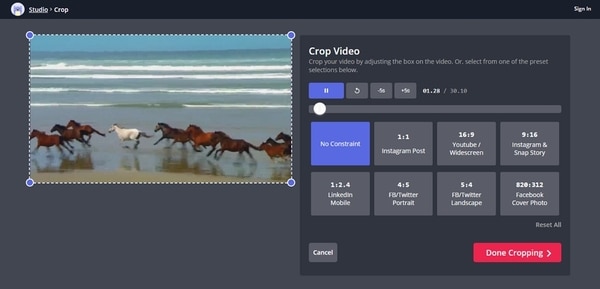
ด้วยโปรแกรมแก้ไขวิดีโอออนไลน์นี้ วิดีโอทุกฟอร์แมตหลักสามารถปรับแต่งได้โดยเปลี่ยนพารามิเตอร์ต่าง ๆ รวมถึงอัตราส่วนภาพ สามารถเลือกโปรไฟล์ preset สำหรับเว็บไซต์โซเชียลเพื่อการประมวลผลที่รวดเร็ว ไฟล์จากเครื่องและคลาวด์สามารถเพิ่มในอินเทอร์เฟซ
ขั้นตอน
● เปิดเครื่องมือแล้วลากไฟล์ไปยังอินเทอร์เฟซหรือคลิก browse เพื่อนำเข้าไฟล์
● เพิ่มไฟล์เสร็จแล้ว คลิก Crop ที่แผงขวา แล้วเลือกอัตราส่วนภาพจากตัวเลือกที่มี คลิก Done Cropping
● คลิกปุ่ม Export ที่มุมขวาบน
● FileConverto
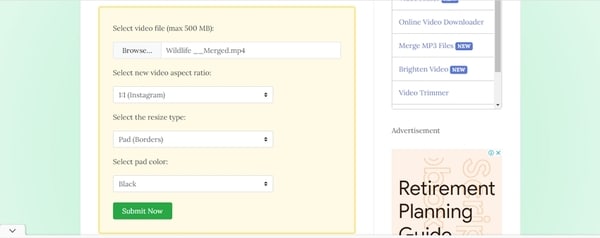
เครื่องมือออนไลน์นี้รองรับการแปลงวิดีโอและแก้ไขวิดีโอหลายฟังก์ชัน รวมถึงเปลี่ยนอัตราส่วนภาพ อินเทอร์เฟซเรียบง่ายและประมวลผลเร็ว ไฟล์หลักทุกฟอร์แมตรองรับขนาดสูงสุด 500KB preset อัตราส่วนภาพสำหรับโซเชียลมีเดียสามารถเลือกได้
ขั้นตอน
● เปิดเครื่องมือแล้วคลิก Browse เพื่อเพิ่มวิดีโอ
● เลือกอัตราส่วนภาพจากเมนูแบบเลื่อน
● เลือกประเภทการปรับขนาดเกี่ยวกับขอบและสี
● สุดท้ายคลิก Submit Now
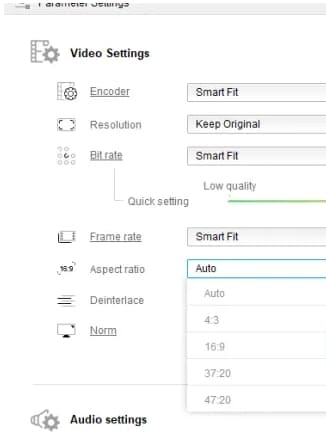
● Free HD Video Converter
นี่คือซอฟต์แวร์ฟรีที่ช่วยแก้ไขวิดีโอหลายฟังก์ชันรวมถึงเปลี่ยนอัตราส่วนภาพ รองรับการแปลงไฟล์กว่า 500 ฟอร์แมตและ preset ต่าง ๆ สามารถดาวน์โหลดวิดีโอจากเว็บไซต์สตรีมมิ่งยอดนิยม อินเทอร์เฟซใช้งานง่ายและประมวลผลเร็วเป็นที่นิยมในหมู่ผู้ใช้
ขั้นตอน
● ดาวน์โหลดติดตั้งและเปิดโปรแกรมบนระบบ เพิ่มวิดีโอลงโปรแกรมโดยคลิกที่ + Add Files
● ที่แผงด้านขวาคลิก Parameter settings จะมีหน้าต่าง popup เปิดขึ้น เลือกอัตราส่วนภาพที่ต้องการจากเมนูแบบเลื่อน คลิก OK เพื่อยืนยัน
● สุดท้ายคลิก Run เพื่อเริ่มกระบวนการ
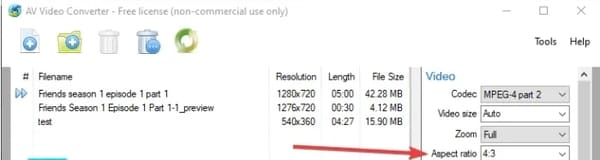
● AV Video Converter
ซอฟต์แวร์ฟรีสำหรับ Windows ตัวนี้โดยหลักคือโปรแกรมแปลงวิดีโอและเสียง รองรับฟังก์ชันแก้ไขไฟล์อื่น ๆ รวมถึงอัตราส่วนภาพ อินเทอร์เฟซใช้งานง่าย มีตัวเลือกสร้างเทมเพลตสำหรับการประมวลผลไฟล์แต่ละชุด
ขั้นตอน
● ดาวน์โหลดติดตั้งและเปิดโปรแกรมบน PC มุมซ้ายบนคลิกเครื่องหมาย + เพื่อเรียกดูและนำเข้าวิดีโอ เพิ่มวิดีโอหลายไฟล์สำหรับประมวลผลชุด
● ด้านขวาสามารถเปลี่ยนพารามิเตอร์ของไฟล์ เพิ่มวิดีโอแล้วเลือกอัตราส่วนภาพที่ต้องการจากเมนูแบบเลื่อน
● คลิกปุ่ม Convert all เพื่อเริ่มประมวลผลไฟล์ทั้งหมด
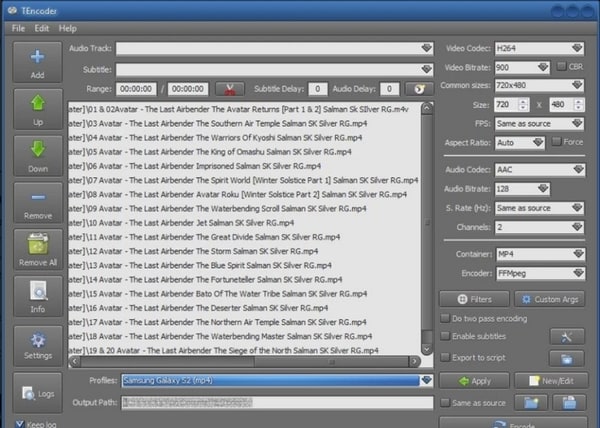
● TEncoder Video Converter
ตามชื่อ เครื่องมือนี้คือโปรแกรมแปลงวิดีโอที่ดาวน์โหลดฟรีและใช้งานบนระบบ Windows วิดีโอและไฟล์เสียงหลักทุกฟอร์แมตสามารถประมวลผลได้ โปรแกรมรองรับการเปลี่ยนอัตราส่วนภาพ โค้ด, ความละเอียด และพารามิเตอร์อื่น ๆ ประมวลผลชุดรองรับเปลี่ยนอัตราส่วนภาพหลายไฟล์พร้อมกัน
ขั้นตอน
● เปิดซอฟต์แวร์ที่ติดตั้งแล้วเพิ่มวิดีโอลงในอินเทอร์เฟซโดยคลิกปุ่ม Add
● ไปที่เมนู Video และ Audio options แล้วเลือกอัตราส่วนภาพที่ต้องการจากตัวเลือกที่มี สามารถเปลี่ยนพารามิเตอร์อื่น ๆ ได้ถ้าต้องการ
● สุดท้ายคลิกปุ่ม Encoder เพื่อเริ่มประมวลผลไฟล์
นอกจากนี้ คุณสามารถ เปลี่ยนอัตราส่วนภาพวิดีโอใน Android และในอุปกรณ์ iOS ผ่านแอปจากร้านแอปของแต่ละระบบ
ส่วนที่ 4 ทางเลือกที่ดีที่สุดสำหรับเครื่องมือฟรีในการเปลี่ยนอัตราส่วนภาพ - Wondershare Filmora
เครื่องมือออนไลน์และโปรแกรมฟรีด้านบนเป็นโปรแกรมพื้นฐานสำหรับแก้ไขอัตราส่วนภาพของวิดีโอ หากคุณกำลังมองหาทางเลือกแบบมืออาชีพที่ช่วยเปลี่ยนอัตราส่วนภาพโดยไม่ลดคุณภาพวิดีโอและรองรับฟีเจอร์ขั้นสูง Wondershare Filmora Video Editor คือดีที่สุด ซอฟต์แวร์สำหรับตัดต่อวิดีโอคุณภาพนี้มีฟังก์ชันมากมายให้ปรับแต่งวิดีโอได้หลากหลายวิธี
Wondershare Filmora - โปรแกรมตัดต่อวิดีโอที่ดีที่สุดสำหรับ Mac/Windows
มีผู้ดาวน์โหลดแล้ว 5,481,435 คน
สร้างแอนิเมชันแบบกำหนดเองอย่างโดดเด่นโดยไม่ต้องเหนื่อย
โฟกัสที่การสร้างเรื่องราวสุดมหากาพย์ ปล่อยรายละเอียดให้ฟีเจอร์อัตโนมัติของ Filmora จัดการ
เริ่มต้นการผจญภัยสร้างสรรค์ด้วยฟีเจอร์ลากวางและความเป็นไปได้ที่ไม่สิ้นสุด
Filmora ลดความยุ่งยากของฟีเจอร์ขั้นสูงเพื่อประหยัดเวลาและแรง
Filmora ตัดความซ้ำซ้อนออกไป เพื่อให้คุณก้าวสู่การสร้างสรรค์ครั้งถัดไป
โปรแกรมรองรับไฟล์ทุกฟอร์แมตหลัก อินเทอร์เฟซใช้งานง่ายและสะอาด ทำให้การทำงานรวดเร็วและสะดวก มีหลายวิธีในการเปลี่ยนอัตราส่วนภาพวิดีโอโดยใช้ซอฟต์แวร์ เช่น ที่หน้าแรก, ในการตั้งค่าโปรเจกต์, ขณะแก้ไขวิดีโอ, โดยใช้ auto-reframe หรือขณะส่งออกวิดีโอ
ฟีเจอร์เด่นของซอฟต์แวร์
● ทำงานเป็นกล่องเครื่องมือแก้ไขวิดีโอที่ครบครันและเต็มไปด้วยฟีเจอร์ครบถ้วน
● สามารถปรับขนาดวิดีโอและอัตราส่วนภาพได้
● มีตัวเลือกในการเน้นวัตถุในวิดีโอด้วยการตัด ตัดต่อ และครอปภาพ
● วิดีโอที่ประมวลผลแล้วสามารถส่งออกไปยังแพลตฟอร์มและเว็บไซต์ต่าง ๆ เช่น โทรศัพท์มือถือ YouTube และอื่น ๆ ได้
● ซอฟต์แวร์สามารถดาวน์โหลดได้อย่างรวดเร็วบนระบบ Windows/Mac และอุปกรณ์ Android/iOS
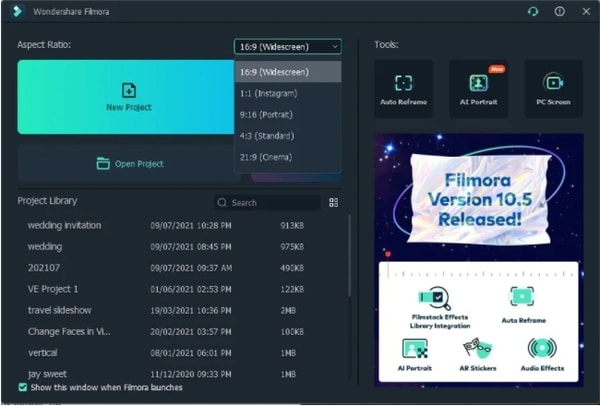
ขั้นตอนวิธีการFilmora เปลี่ยนอัตราส่วนภาพของวิดีโอบน Win หรือ Mac:
ขั้นตอนที่ 1: ดาวน์โหลด ติดตั้ง และเปิดใช้งานซอฟต์แวร์ Wondershare Filmora บนคอมพิวเตอร์ของคุณ
ขั้นตอนที่ 2: ในหน้าหลักถัดจากตัวเลือกสร้างโปรเจกต์ใหม่ ให้เลือกรูปแบบอัตราส่วนภาพที่ต้องการจากรายการดรอปดาวน์ จากนั้นคลิกที่ปุ่มโปรเจกต์ใหม่
ขั้นตอนที่ 3: คุณยังสามารถเลือกรูปแบบอัตราส่วนภาพโดยไปที่ File > New Project > เลือกอัตราส่วนภาพ หากคุณอยู่ในแผงแก้ไขแล้ว
ขั้นตอนที่ 4: สุดท้ายให้คลิกที่ปุ่มส่งออกเพื่อเริ่มการประมวลผลไฟล์
 ดาวน์โหลดอย่างปลอดภัย

เปลี่ยนอัตราส่วนภาพด้วย Filmora บนโทรศัพท์มือถือ
คุณได้ทราบวิธีการใช้เวอร์ชันเดสก์ท็อปของ Filmora เพื่อเปลี่ยนอัตราส่วนภาพแล้ว อย่างไรก็ดี Filmora ยังมีเวอร์ชันมือถือที่คุณต้องหลงรัก เพราะให้ฟีเจอร์แก้ไขวิดีโอเช่นเดียวกัน ที่คุณสามารถเปลี่ยนอัตราส่วนภาพและอื่น ๆ ได้ นี่เป็นวิธีที่สะดวกกว่าในการปรับอัตราส่วนภาพ เพราะคุณสามารถทำได้จากทุกที่ ข้อดีของการมีแอปตัดต่อวิดีโอทรงพลังอยู่ในมือ
หากต้องการเปลี่ยนอัตราส่วนภาพด้วย Filmora บนโทรศัพท์มือถือ ให้ทำตามขั้นตอนด้านล่าง:
ขั้นตอนที่ 1:สร้างโปรเจกต์ใหม่ > นำเข้า.
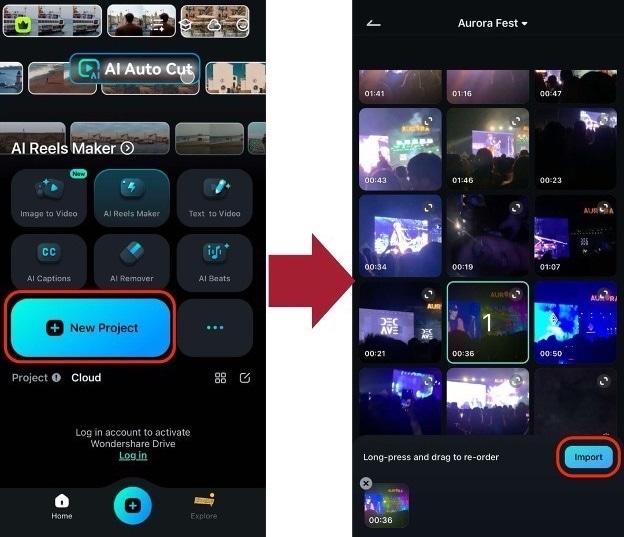
ขั้นตอนที่ 2:ค้นหาเมนูรูปแบบจากแถบเครื่องมือด้านล่าง ตัวอย่างเช่น คุณสามารถเปลี่ยนอัตราส่วนภาพเป็น9:16.
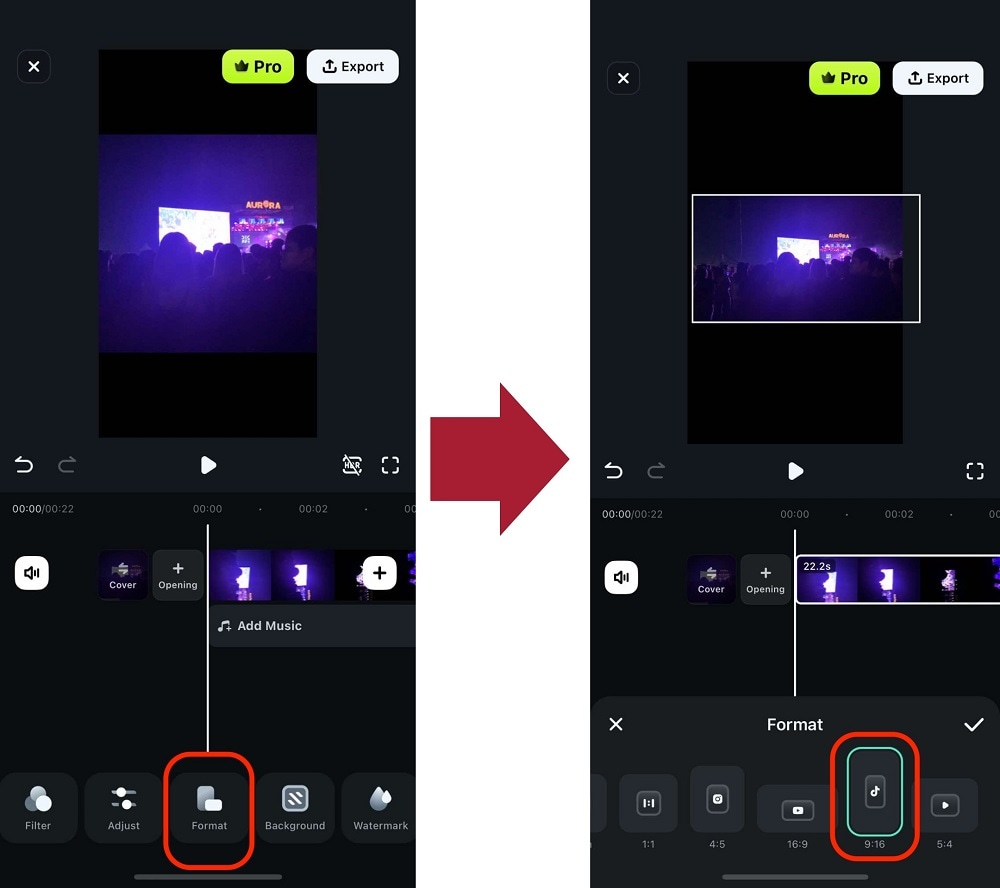
ด้วยสองขั้นตอนง่าย ๆ ตอนนี้คุณน่าจะเปลี่ยนอัตราส่วนภาพของวิดีโอบนโทรศัพท์มือถือเรียบร้อยแล้ว อย่าลืมจดว่าแต่ละสื่อสังคมออนไลน์ควรใช้อัตราส่วนภาพใด และใช้ Filmora สำหรับสร้างเนื้อหาของคุณ
บทสรุปสำคัญจากตอนนี้
● อัตราส่วนภาพมีบทบาทสำคัญในการได้ความละเอียดและคุณภาพที่ถูกต้องของวิดีโอและรูปภาพ
● อุปกรณ์และแพลตฟอร์มโซเชียลมีเดียแต่ละแห่งแนะนำอัตราส่วนภาพที่แตกต่างกัน ดังนั้นจำเป็นต้องเลือกเครื่องมือเปลี่ยนอัตราส่วนภาพให้เหมาะสม
● โปรแกรมออนไลน์และซอฟต์แวร์ฟรีสามารถใช้เปลี่ยนอัตราส่วนภาพขั้นพื้นฐานได้ แต่หากคุณต้องการเครื่องมือที่ล้ำหน้ามืออาชีพและใช้งานง่าย Wondershare Filmora คือตัวเลือกที่เหมาะสม