



การตัดต่อวิดีโอได้กลายเป็นสิ่งสำคัญในการสร้างเนื้อหา ซึ่งหมายความว่าต้องมีซอฟต์แวร์ตัดต่อวิดีโอที่เชื่อถือได้ น่าเสียดายที่หลายคนไม่มีงบประมาณสำหรับเครื่องมือตัดต่อวิดีโอที่มีราคาแพง และการใช้โซลูชันที่ถูกและไม่มีประสิทธิภาพก็ไม่สมเหตุสมผล โชคดีที่มีโปรแกรมตัดต่อวิดีโอแบบโอเพนซอร์สมากมายที่สามารถช่วยเหลือคุณได้
โปรแกรมตัดต่อวิดีโอแบบโอเพนซอร์สนั้นฟรี โค้ดต้นฉบับของมันเปิดเผยต่อสาธารณะ ซึ่งหมายความว่าคุณสามารถปรับแต่งให้เหมาะกับความต้องการของคุณได้ อย่างไรก็ตาม คุณควรรู้ว่าการใช้ซอฟต์แวร์โอเพนซอร์สหมายความว่าไม่มีเบอร์โทรศัพท์สนับสนุนลูกค้า และคุณอาจไม่สามารถคาดหวังการอัปเดตและการอัปเกรดอย่างต่อเนื่องได้
หากคุณเห็นว่าสิ่งเหล่านี้เป็นปัญหาใหญ่ คุณควรพิจารณาหาเครื่องมือแบบเสียเงินที่สามารถจัดการกับความต้องการทั้งหมดของคุณได้โดยไม่มีความซับซ้อน นี่คือคำแนะนำอันดับต้นๆ ของเรา
สารบัญ
ทางเลือกการตัดต่อวิดีโอโอเพนซอร์สที่ดีที่สุด - Filmora
หากคุณกำลังมองหาทางเลือกแบบเสียเงินสำหรับโปรแกรมตัดต่อวิดีโอโอเพนซอร์ส คุณไม่ผิดหวังกับ FilmoraWondershare Filmoraเป็นเครื่องมือตัดต่อวิดีโอที่ออกแบบมาสำหรับผู้เริ่มต้นและกึ่งมืออาชีพ เป็นซอฟต์แวร์เก่าที่ได้รับการปรับปรุงและอัปเกรดหลายสิบครั้งเพื่อให้ได้ความสมบูรณ์แบบ
Filmora ใช้งานง่ายมาก และทุกอย่างพร้อมใช้งาน การควบคุมและฟีเจอร์ทั้งหมดใช้งานง่าย แม้แต่ผู้เริ่มต้นก็สามารถเรียนรู้วิธีใช้ซอฟต์แวร์ได้อย่างรวดเร็ว Filmora มีการอัปเดตเป็นประจำ และคุณสามารถพึ่งพาช่องทางการสนับสนุนลูกค้าที่แตกต่างกันได้หากมีปัญหาใดๆ
แม้ว่า Filmora จะใช้งานง่าย แต่ก็มีฟีเจอร์ขั้นสูงที่สามารถช่วยคุณสร้างเนื้อหาระดับมืออาชีพได้ นอกจากนี้ Filmora ยังมีราคาไม่แพงกว่าผลิตภัณฑ์ที่คล้ายกันบางตัว
วิธีที่เราเลือกโปรแกรมตัดต่อวิดีโอโอเพนซอร์สที่ดีที่สุด
เราใช้เวลาในการค้นคว้าโปรแกรมตัดต่อวิดีโอโอเพนซอร์สที่ดีที่สุดสำหรับคุณ เราใช้เกณฑ์ที่เข้มงวดและเป็นกลางในการค้นหาเพื่อให้แน่ใจว่าเราแนะนำเฉพาะโซลูชันชั้นนำในหมวดหมู่นี้เท่านั้น นี่คือวิธีที่เราประเมินเครื่องมือในรายการของเรา:
- UX และ UI: ประสบการณ์ผู้ใช้และส่วนติดต่อผู้ใช้มีความสำคัญมาก เราประเมินว่าเครื่องมือเหล่านี้ใช้งานง่ายเพียงใดสำหรับมืออาชีพและผู้เริ่มต้น เรายังให้ความสำคัญกับการออกแบบโดยรวมและความลื่นไหล
- ฟีเจอร์และฟังก์ชันการทำงาน: เครื่องมือทั้งหมดในรายการของเรามีฟีเจอร์และฟังก์ชันการทำงานที่จำเป็นในการตัดต่อวิดีโอคุณภาพได้โดยไม่มีข้อจำกัด เราคำนึงถึงทั้งจำนวนฟีเจอร์และความสามารถในการใช้งาน
- ตัวเลือกการปรับแต่ง: ข้อได้เปรียบอย่างหนึ่งของการใช้เครื่องมือโอเพนซอร์สคือสามารถปรับแต่งได้ เราประเมินตัวเลือกการปรับแต่งผ่านโค้ดและปลั๊กอินที่มีอยู่
- เอกสารและชุมชน: เนื่องจากโปรแกรมตัดต่อวิดีโอโอเพนซอร์สไม่มีการสนับสนุนลูกค้า ผู้ใช้จึงต้องพึ่งพาการอัปเดต บทช่วยสอน เอกสาร และชุมชนสำหรับข้อมูลสำคัญและความช่วยเหลือ
- ประสิทธิภาพ: เราทดสอบโปรแกรมตัดต่อทั้งหมดเพื่อดูว่าพวกเขาจัดการกับโปรเจกต์ เอฟเฟกต์ รูปแบบไฟล์ และฟีเจอร์ต่างๆ อย่างไร
- ความสามารถข้ามแพลตฟอร์ม: โดยทั่วไป เราพยายามเลือกเครื่องมือที่มีอยู่บนหลายแพลตฟอร์มและระบบปฏิบัติการ
โปรแกรมตัดต่อวิดีโอโอเพนซอร์สที่ดีที่สุด 6 อันดับที่คุณควรลอง
1. Shotcut

Shotcut เป็นหนึ่งในโปรแกรมตัดต่อวิดีโอโอเพนซอร์สที่หลากหลายที่สุด ช่วยให้ผู้ใช้สร้างวิดีโอระดับมืออาชีพบนแล็ปท็อปและคอมพิวเตอร์เดสก์ท็อปได้ แอปมีส่วนติดต่อผู้ใช้ที่เรียบง่ายมากและมีฟีเจอร์การตัดต่อขั้นสูงที่มีความสามารถมากที่สุด
Shotcut มีการออกแบบที่ใช้งานง่าย แม้แต่ผู้เริ่มต้นก็สามารถเรียนรู้การสร้างเนื้อหาที่น่าดึงดูดและสวยงามได้อย่างรวดเร็ว เครื่องมือที่ดีที่สุดบางอย่างที่ Shotcut นำเสนอคือการเข้ารหัสแบบแบทช์ ตัวกรองเสียง และโหมดผสม
คะแนนผู้ใช้
- Software Advice:
 4.4/5 (9 คะแนน)
 - G2:
 4.2/5 (40 คะแนน)
 - SourceForge:
 5/5 (9 คะแนน)
ข้อมูลจำเพาะ
- ระบบปฏิบัติการที่รองรับ: Windows, Mac, Linux และ FreeBSD
- รูปแบบที่รองรับ: WAV, MP3, OGG, AAC, FLAC, MP4, MOV, AVI, FLV, MKV, WebM, JPG, PNG, GIF, TIFF, SVG และ BMP
- ภาษาที่มี: อังกฤษ เยอรมัน ฝรั่งเศส สเปน ฯลฯ
- ความละเอียดที่รองรับ: 4K และ 8K
เหมาะสำหรับใคร
Shotcut เหมาะสำหรับผู้ใช้ขั้นสูงและกึ่งมืออาชีพที่ต้องการโปรแกรมตัดต่อวิดีโอโอเพนซอร์สที่มีฟีเจอร์การตัดต่อวิดีโอขั้นสูงที่ทรงพลัง นอกจากนี้ยังเป็นตัวเลือกที่ยอดเยี่ยมสำหรับผู้ใช้ที่มักใช้เอฟเฟกต์กรีนสกรีน
ฟีเจอร์หลัก
- การบันทึกเว็บแคม
- การบันทึกเสียง
- การแปลงแบบแบทช์
- ฟีเจอร์การตัดต่อพื้นฐาน (การตัด คัดลอก หัน ตัดแต่ง ฯลฯ)
- ฟังก์ชันลากและวาง
- การสร้างคีย์เฟรม
- การดึงเสียง
- การตัดต่อหลายแทร็ก
2. OpenShot

OpenShot มีฟีเจอร์การตัดต่อวิดีโอโอเพนซอร์สมากมายที่เหมาะกับความต้องการของผู้ตัดต่อวิดีโอในระดับทักษะต่างๆ ส่วนติดต่อที่ปรับเปลี่ยนได้ทำให้การนำทางซอฟต์แวร์ง่าย มุมมองพื้นฐานและมุมมองขั้นสูงหลายมุมมองให้คุณตั้งค่าพื้นที่ทำงานได้
OpenShot มีฟีเจอร์มากมาย รวมถึงเครื่องมือข้อความ ทรานซิชัน เอฟเฟกต์โครมาคีย์ และคีย์เฟรม ไม่ทิ้งลายน้ำและมีเวอร์ชัน cloud API เพื่อให้ผู้ใช้สามารถเรนเดอร์วิดีโอออนไลน์ได้ กล่าวอีกนัยหนึ่ง นี่เป็นตัวเลือกที่สมบูรณ์แบบหากคุณมีคอมพิวเตอร์ที่ช้า
คะแนนผู้ใช้
- Capterra: 4.3/5 (172 คะแนน)
- Software Advice: 4.3/5 (172 คะแนน)
- G2: 4.4/5 (29 คะแนน)
ข้อมูลจำเพาะ
- ระบบปฏิบัติการที่รองรับ: Windows, Mac และ Linux
- รูปแบบที่รองรับ: MP4, MP3, AVI, MOV, MKV, WebM, 3HP, VOB, MPEG, WAV, WMV, AAC, FLAC, WMA, M4A, JPEG, TIFF, GIF, SVG, BMP, PNG ฯลฯ
- ภาษาที่มี: มีภาษามากกว่า 70 ภาษา รวมถึงอังกฤษ รัสเซีย ฝรั่งเศส เยอรมัน สเปน อิตาลี ฯลฯ
- ความละเอียดที่รองรับ: Full HD และ 4K
เหมาะสำหรับใคร
OpenShot เป็นหนึ่งในโปรแกรมตัดต่อวิดีโอโอเพนซอร์สที่ดีที่สุดสำหรับผู้ใช้ระดับกลางที่ต้องการสร้างวิดีโอระดับมืออาชีพโดยไม่ต้องใช้ความพยายามมาก
ฟีเจอร์หลัก
- เครื่องมือข้อความและทรานซิชันที่ปรับแต่งได้
- เครื่องมือโครมาคีย์
- แอนิเมชันคีย์เฟรม
- ฟีเจอร์การตัดต่อพื้นฐาน
- เสียงบรรยาย
- สโลว์โมชัน
3. Blender

ในตอนแรก Blender เป็นแพ็คเกจกราฟิก 3D แต่เมื่อเวลาผ่านไป มันได้กลายเป็นหนึ่งในซอฟต์แวร์แก้ไขวิดีโอแบบไม่เป็นเส้นตรงและการผสมภาพที่ดีที่สุด มันค่อนข้างยากในการใช้งานในช่วงแรกเนื่องจากอินเทอร์เฟซผู้ใช้ที่ไม่ธรรมดา อินเทอร์เฟซได้รับการปรับปรุงตามกาลเวลา และเวอร์ชัน 2.8 ได้มีการเปลี่ยนแปลงที่สำคัญเพื่อลดเส้นโค้งการเรียนรู้
นอกเหนือจากการแก้ไขแบบไม่เป็นเส้นตรงและการผสมวิดีโอแล้ว เครื่องมือนี้ยังได้นำเสนอความสามารถด้านดินสอ การวาดพื้นผิว การปั้นแบบ 3D และเกมเอ็นจิ้นที่สมบูรณ์แบบ โปรแกรมนี้ได้รับอนุญาตภายใต้สัญญาอนุญาต GPLv2 และมีชุมชนขนาดใหญ่ เวอร์ชันที่ปรับแต่งได้ และเอกสารสนับสนุน
คะแนนผู้ใช้
- Capterra: 4.7/5 (930 รีวิว)
- Trustpilot: 4/5 (32 รีวิว)
- G2: 4.6/5 (296 รีวิว)
ข้อมูลจำเพาะ
- ระบบปฏิบัติการที่รองรับ: Windows, Mac และ Linux
- รูปแบบที่รองรับ: OBJ, FBX, STL, PLY, Collada, Alembic, SVG, USD, GLTF, AVI, MP4, MOV, WebM, OGG, MPEG, JPEG, PNG, BMP, DPX, TIFF, OpenEXR, ฯลฯ
- ภาษาที่มี: อังกฤษ, สเปน, เยอรมัน, รัสเซีย, จีน, ญี่ปุ่น, อิตาลี, โปรตุเกส, โปแลนด์, ฯลฯ
- ความละเอียดที่รองรับ: Full HD, 4K, 8K และความละเอียดที่กำหนดเอง
เหมาะสำหรับใคร
Blender เหมาะที่สุดสำหรับผู้ใช้ที่ต้องการสร้างแอนิเมชัน 3D และทำการแก้ไขวิดีโอขั้นสูงโดยใช้เครื่องมือต่างๆ
ฟีเจอร์หลัก
- ความสามารถในการปั้น
- การเรนเดอร์คุณภาพสูง
- การสร้างโมเดลวิดีโอ
- ความสามารถในการแก้ไขวิดีโอที่หลากหลายสำหรับโปรเจกต์ต่างๆ
- เครื่องมือแอนิเมชัน 3D
- การวาดพื้นผิว
4. Flowblade

Flowblade เป็นโปรแกรมแก้ไขวิดีโอโอเพนซอร์สโดยเฉพาะสำหรับ Linux สิ่งแรกที่เราสังเกตเห็นเกี่ยวกับ Flowblade คืออินเทอร์เฟซที่น่าดึงดูดและลื่นไหล ซึ่งไม่ได้เป็นเช่นนี้เสมอไปกับซอฟต์แวร์โอเพนซอร์ส มันมีฟิลเตอร์จำนวนมากที่น่าประทับใจสำหรับการผสมวิดีโอและการแก้ไขแบบไม่เป็นเส้นตรง
Flowblade ใช้ FFmpeg สำหรับการถอดรหัสและเข้ารหัส ทำให้ผู้ใช้สามารถทำงานกับรูปแบบไฟล์ใดๆ ที่รองรับโดย Linux หนึ่งในจุดแข็งหลักคือฟีเจอร์ G'MIC ที่ใช้สำหรับการกรองภาพ มันสามารถทำงานกับตัวแปลงสัญญาณเสียง ตัวแปลงสัญญาณวิดีโอ และรูปแบบวิดีโอที่แตกต่างกันมากมาย และใช้ได้กับทุกโปรเจกต์
คะแนนผู้ใช้
- VideoHelp: 3.9/5 (1 รีวิว)
- AlternativeTo:
 2.5/5 (2 รีวิว)
ข้อมูลจำเพาะ
- ระบบปฏิบัติการที่รองรับ: Linux
- รูปแบบที่รองรับ: MP4, AVI, MOV, MKV, MPEG, OGV, WMV, 3GP, FLV, MP3, M4A, WMA, FLAC, AAC, OGG, WAV, JPEG, SVG, GIF, TIFF, BMP, PNG, ฯลฯ
- ภาษาที่รองรับ: อังกฤษ, รัสเซีย, สเปน, เยอรมัน, ฝรั่งเศส, จีน, ญี่ปุ่น, ตุรกี, ฯลฯ
- ความละเอียดที่รองรับ: Full HD, 4K, 8K และความละเอียดที่กำหนดเอง
เหมาะสำหรับใคร
Flowblade เป็นแพลตฟอร์มแก้ไขวิดีโอที่ทรงพลังพร้อมเครื่องมือที่มีประโยชน์มากมาย เหมาะสำหรับผู้เริ่มต้นและผู้ใช้ที่มีประสบการณ์
ฟีเจอร์หลัก
- ฟีเจอร์ G'MIC สำหรับการกรองภาพ
- เครื่องมือแอนิเมชัน
- ฟีเจอร์การกรอง
- ฟีเจอร์การผสม
- การผสมภาพ
- เวิร์กโฟลว์ไทม์ไลน์ขั้นสูง
5. Avidemux
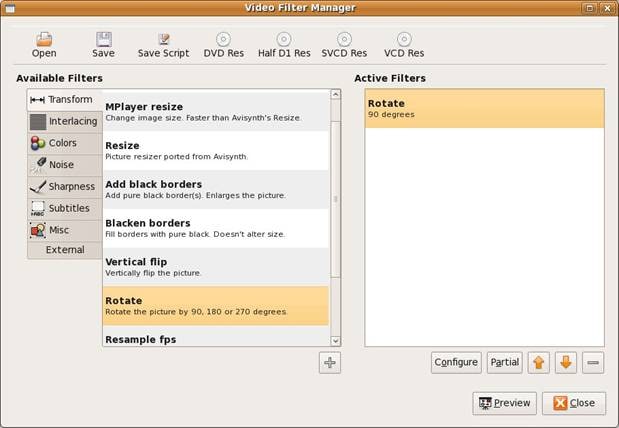
Avidemux เป็นหนึ่งในโปรแกรมแก้ไขวิดีโอโอเพนซอร์สฟรีที่เก่าแก่ที่สุดสำหรับการแก้ไขวิดีโอแบบไม่เป็นเส้นตรงและการแปลงไฟล์มัลติมีเดีย ออกแบบมาสำหรับผู้ที่ชอบงานอดิเรกและผู้เริ่มต้นที่ต้องการแก้ไขวิดีโอโดยไม่ต้องใช้ซอฟต์แวร์ที่ซับซ้อนและแพง ตั้งแต่เวอร์ชัน 2.4 Avidemux ได้นำเสนออินเทอร์เฟซบรรทัดคำสั่ง ซึ่งให้ความยืดหยุ่นและการควบคุมเพิ่มเติมแก่ผู้ใช้ในเวิร์กโฟลว์การแก้ไข อย่างไรก็ตาม สิ่งสำคัญที่ควรทราบคือตั้งแต่เวอร์ชัน 2.6 พอร์ต GTK ดั้งเดิมไม่ได้รับการดูแลรักษาและหยุดให้บริการแล้ว แม้จะมีการเปลี่ยนแปลงนี้ Avidemux ยังคงเป็นตัวเลือกยอดนิยมสำหรับผู้ที่กำลังมองหาโซลูชันการแก้ไขวิดีโอที่เรียบง่ายและเชื่อถือได้
คะแนนผู้ใช้
- Capterra: 4.2/5 (17 รีวิว)
- G2: 4.5/5 (16 รีวิว)
- Software Forge: 4.3/5 (62 รีวิว)
ข้อมูลจำเพาะ
- ระบบปฏิบัติการที่รองรับ: Windows, macOS, Linux และ BSD
- รูปแบบที่รองรับ: AVI, ASF, WMV, WMA, FLV, MKV, MPG, MPEG, TS, MP4, NUV, OGM, MOV, 3GP, VOB, WebM, ฯลฯ
- ภาษาที่รองรับ: อังกฤษ, โปรตุเกส, รัสเซีย, เกาหลี, อารบิก, ญี่ปุ่น, สเปน, เช็ก, ฝรั่งเศส, อิตาลี, เยอรมัน, จีน, ฯลฯ
- ความละเอียดที่รองรับ: Full HD, 2K, 4K และความละเอียดที่กำหนดเอง
เหมาะสำหรับใคร
Avidemux เหมาะที่สุดสำหรับบุคคลที่เริ่มต้นใช้งานการแก้ไขวิดีโอหรือผู้ที่ต้องการเครื่องมือง่ายๆ สำหรับงานแก้ไขวิดีโอพื้นฐาน
ฟีเจอร์หลัก
- ตัด คัดลอก และวางส่วนวิดีโอ
- ใช้ฟิลเตอร์วิดีโอ
- ปรับการซิงโครไนซ์เสียงและวิดีโอ
- เข้ารหัสวิดีโอเป็นรูปแบบต่างๆ
- เพิ่มคำบรรยาย
- ปรับระดับสี
- เปลี่ยนอัตราส่วนภาพวิดีโอ
6. Kdenlive

Kdenlive เปิดตัวในปี 2003 และออกแบบมาให้มีความยืดหยุ่นและหลากหลายที่จะครอบคลุมความต้องการในการแก้ไขวิดีโอส่วนใหญ่ ผู้เริ่มต้นสามารถใช้สำหรับการแก้ไขวิดีโอพื้นฐาน และบริษัทขนาดใหญ่สำหรับการสร้างเนื้อหาเชิงพาณิชย์ มันถูกสร้างบนเฟรมเวิร์ก KDE และ Qt สำหรับ Linux อย่างไรก็ตาม มันไม่จำกัดเฉพาะ Linux และทำงานได้ทั้งบน Mac และ Windows
อย่างไรก็ตาม เวอร์ชัน Mac ค่อนข้างล้าสมัย มีเลย์เอาต์ที่ปรับแต่งได้สำหรับการปรับแต่งพื้นที่ทำงานทั้งหมด ชุดเครื่องมือมากมายมีฟีเจอร์เช่นการแก้ไขสีและการแก้ไขแบบหลายแทร็ก นอกจากนี้ยังรองรับตัวแปลงสัญญาณและรูปแบบไฟล์ที่แตกต่างกันมากมาย
คะแนนผู้ใช้
- Trustpilot: 2.8/5 (3 รีวิว)
- AlternativeTo: 4.1/5 (100 รีวิว)
- SourceForge: 5/5 (25 รีวิว)
ข้อมูลจำเพาะ
- ระบบปฏิบัติการที่รองรับ: Windows, Mac, Linux
- รูปแบบที่รองรับ: MP4, AVI, MOV, WebM, MPEG, OGG, MKV, DV, MXF, 3GP, MP3, WAV, M4A, AIFF, FLAC, JPEG, BMP, TIFF, PNG, ฯลฯ
- ภาษาที่รองรับ: อังกฤษ, สเปน, รัสเซีย, ยูเครน, ฝรั่งเศส, อิตาลี, โปรตุเกส, จีน, ญี่ปุ่น, เกาหลี, สวีเดน, ฯลฯ
- ความละเอียดที่รองรับ: Full HD, 4K, 6K, 8K และความละเอียดที่กำหนดเอง
เหมาะสำหรับใคร
Kdenlive เหมาะที่สุดสำหรับการใช้งานแบบมืออาชีพ แม้ว่าจะไม่ยากในการใช้งาน แต่คุณต้องเป็นมืออาชีพที่มีประสบการณ์เพื่อใช้ความสามารถของมันได้อย่างเต็มที่
ฟีเจอร์หลัก
- การแก้ไขแบบหลายแทร็ก
- เครื่องมือแก้ไขสีขั้นสูง
- เวิร์กโฟลว์ส่วนบุคคล
- เลย์เอาต์ที่ปรับแต่งได้
- รองรับตัวแปลงสัญญาณและรูปแบบไฟล์ที่หลากหลาย
บทสรุป
หากตัวเลือกเหล่านี้ไม่ตรงกับความต้องการของคุณ ให้ใช้ซอฟต์แวร์แก้ไขวิดีโอที่เรียบง่ายกว่า เช่น Wondershare Filmora แม้ว่าจะไม่ใช่โซลูชันโอเพนซอร์ส แต่มีช่วงทดลองใช้ฟรี 14 วันเพื่อเรียนรู้ว่ามันเป็นอย่างไรโดยไม่มีข้อผูกมัด
Filmora เป็นเครื่องมือที่ยอดเยี่ยมสำหรับผู้ที่เริ่มต้นการแก้ไขวิดีโอหรือผู้ใช้ขั้นสูงที่ต้องการสร้างวิดีโอแบบมืออาชีพ ที่สำคัญที่สุดคือมันไม่ใช่ซอฟต์แวร์ที่แพง ทุกคนสามารถซื้อได้

