

ชั้นวางที่รก ผนังที่ว่างเปล่า หรือแย่กว่านั้นคือเครื่องบินถ่ายรูปที่ไม่ได้ตั้งใจ สิ่งที่รบกวนสมาธิอย่างเงียบๆ เหล่านี้มักจะพูดได้มากกว่าเนื้อหาจริง นั่นคือเหตุผลที่ผู้สร้างกำลังคิดทบทวนสิ่งที่ปรากฏอยู่เบื้องหลังพวกเขา พื้นหลังไม่ใช่แค่ทิวทัศน์เท่านั้น สิ่งเหล่านี้กำหนดการรับรู้ ส่งสัญญาณความเป็นมืออาชีพ และมีอิทธิพลต่อระยะเวลาที่บุคคลมีส่วนร่วม
หากต้องการแก้ไขปัญหานี้ คุณไม่จำเป็นต้องมีสตูดิโอ ด้วยเครื่องมืออัจฉริยะ เช่น AI segmentation, chroma key และ masking ใครๆ ก็สามารถทำได้แล้วเปลี่ยนพื้นหลังวิดีโอด้วยความแม่นยำที่น่าทึ่งไม่จำเป็นต้องใช้หน้าจอสีเขียว
คู่มือนี้จะสำรวจวิธีที่คุณสามารถเปลี่ยนแปลงพื้นหลังที่สะอาดและไดนามิกได้โดยใช้เครื่องมือเดสก์ท็อป คุณจะได้เรียนรู้วิธีกำจัดสิ่งรบกวนสมาธิและเพิ่มองค์ประกอบภาพยนตร์ที่กำหนดและขัดเกลาฉากวิดีโอของคุณอย่างแท้จริง จะมีกรอบการทำงานทีละขั้นตอนสำหรับทุกส่วน
ในบทความนี้
ตอนที่ 1: วิธีที่ชาญฉลาดในการเตรียมตัวสำหรับการปรับโฉมพื้นหลัง
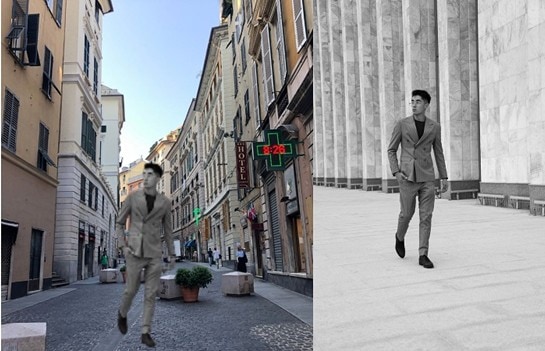
ผู้สร้างมักจะสูญเสียผลกระทบจากฉากที่รกการเพิ่มพื้นหลังให้กับวิดีโอช่วยให้พวกเขามีสมาธิ ยึดมั่นในแบรนด์ และไม่รบกวนสมาธิ ไม่ว่าจะเป็นการสอน การทบทวน หรือการเล่าเรื่อง เป็นการอัพเกรดภาพที่ผู้ชมสังเกตเห็นได้ทันที
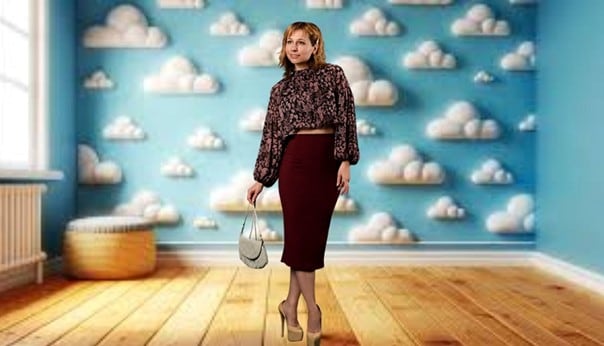
- เลือกพื้นหลังที่คมชัดและมีคุณภาพสูงที่เหมาะกับข้อความของคุณ
ภาพที่ไม่ดีทำให้เนื้อหาที่ยอดเยี่ยมเสียไป การเลือกเทมเพลตธีมที่มีความละเอียดสูงแต่ละเอียดอ่อนเมื่อเทียบกับเนื้อหาของคุณเป็นสิ่งสำคัญมาก
- Light It Right: กุญแจสำคัญในการสลับพื้นหลังที่ราบรื่น
เงาทำให้เครื่องมือพื้นหลังสับสน แสงสว่างที่นุ่มนวลและสม่ำเสมอทำให้การถอดง่ายขึ้นและสะอาดขึ้นมาก
- ปรับภาพให้สอดคล้องกับเรื่องราวที่คุณกำลังเล่า
พื้นหลังของคุณควรเหมาะกับวิดีโอของคุณ ฉากที่ไม่ตรงกันทำให้ผู้ชมสับสนและทำลายกระแส
- สร้างความสม่ำเสมอของภาพเพื่อเพิ่มแบรนด์ส่วนบุคคลของคุณ
ภูมิหลังที่สอดคล้องกันจะสร้างแบรนด์ของคุณ ลุคที่คุ้นเคยช่วยให้ผู้ชมจดจำและไว้วางใจคุณ
- เพิ่มการเคลื่อนไหวและความลึกโดยใช้พื้นหลังแบบเคลื่อนไหว
พื้นหลังเคลื่อนไหวเพิ่มชีวิต พลังงานและความลึกสามารถเพิ่มได้ด้วยการเคลื่อนไหวเพียงเล็กน้อย
ส่วนที่ 2: ตัวเปลี่ยนพื้นหลังวิดีโอที่ดีที่สุด: Filmora Desktop
วิดีโอที่ยอดเยี่ยมต้องการมากกว่าแค่เนื้อหาที่ดี พวกเขาต้องการการตั้งค่าที่เหมาะสมWondershare ฟิล์มโมราช่วยให้ผู้สร้างมีพลังในการเปลี่ยนพื้นหลังวิดีโอได้อย่างรวดเร็ว ด้วยเครื่องมือที่เรียบง่ายแต่ทรงพลัง คุณไม่จำเป็นต้องมีทักษะจากผู้เชี่ยวชาญหรืออุปกรณ์พิเศษ เพียงนำเข้าฟุตเทจของคุณ เลือกพื้นหลังของคุณ และเริ่มแก้ไข
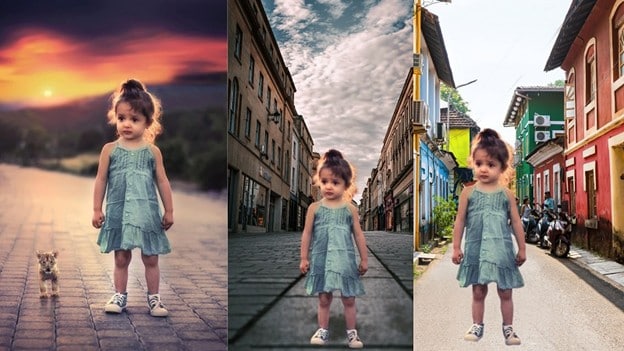
มีความยืดหยุ่น ชาญฉลาด และสร้างขึ้นสำหรับผู้สร้างในปัจจุบันที่ต้องการการควบคุมอย่างเต็มที่โดยไม่ต้องเสียเวลา
คุณสมบัติที่สำคัญ:
- AI Portrait (การแบ่งส่วนมนุษย์):ตรวจจับผู้คนโดยอัตโนมัติและลบพื้นหลัง คุณสามารถเพิ่มเอฟเฟกต์รอบวัตถุได้โดยไม่ต้องใช้ความพยายามเพิ่มเติม
- กุญแจโครมา:แทนที่พื้นหลังสีทึบด้วยรูปภาพหรือวิดีโอใดๆ เหมาะสำหรับการแก้ไขหน้าจอสีเขียว
- การตัดอัจฉริยะ AI:ช่วยให้คุณสามารถลบผู้คนออกจากภาพหรือวิดีโอได้ เหมาะสำหรับการลบพื้นหลังที่มีรายละเอียดและแม่นยำตามเฟรม
- พื้นหลังและเทมเพลตที่กำหนดเอง:คุณยังสามารถอัปโหลดไฟล์ของคุณเองและดึงจากทรัพย์สินที่มีอยู่
- เอฟเฟกต์ซ้อนทับและการเปลี่ยนแปลง:เพิ่มเอฟเฟกต์ที่ละเอียดอ่อนเพื่อความลึกของภาพยนตร์
ตอนที่ 3: วิธีเปลี่ยนพื้นหลังของวิดีโอใน Filmora
1.ลบพื้นหลังวิดีโอไม่มีหน้าจอสีเขียว
Filmora ช่วยให้คุณลบพื้นหลังได้โดยไม่ต้องใช้หน้าจอสีเขียว การการแบ่งส่วนมนุษย์เอฟเฟกต์ง่ายและรวดเร็วในการใช้
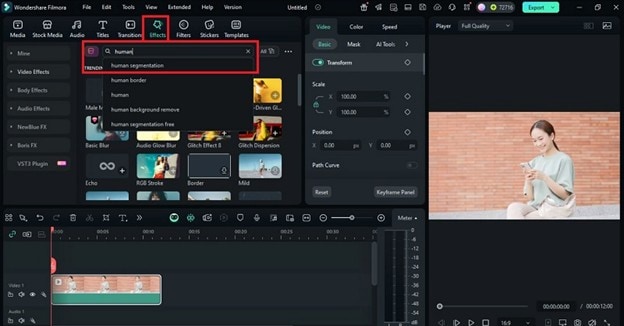
ขั้นตอนที่ 1:อัปโหลดวิดีโอของคุณแล้วลากไปยังไทม์ไลน์ มองหาการแบ่งส่วนมนุษย์ภายใต้ผลกระทบตัวเลือก นำไปใช้กับคลิปของคุณ ปรับคลิปเพื่อปรับเปลี่ยนขอบและทำให้การตัดเรียบเนียนขึ้น

 ดาวน์โหลดอย่างปลอดภัย

ขั้นตอนที่ 2:สร้างพื้นหลังใหม่จากสิ่งที่คุณชอบ วางภาพไว้บนแทร็กด้านล่างวิดีโอหลักของคุณ
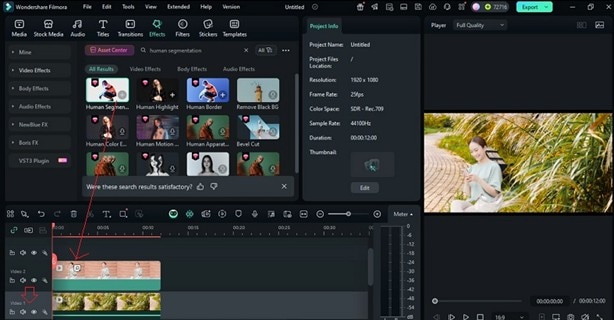
ขั้นตอนที่ 3:ดูตัวอย่างผลลัพธ์ ตอนนี้วัตถุของคุณจะปรากฏบนพื้นหลังใหม่ ไม่จำเป็นต้องใช้หน้าจอสีเขียว

2. เปลี่ยนพื้นหลังโดยใช้หน้าจอสีเขียว
ต้องการวางวัตถุของคุณลงสู่โลกใหม่ เช่น ดาดฟ้า กาแล็กซี หรือถนนที่พลุกพล่านหรือไม่ หน้าจอสีเขียวทำให้เป็นไปได้ เป็นวิธีคลาสสิกในการเปลี่ยนพื้นหลังวิดีโอสำหรับฉากที่น่าทึ่งหรือสร้างสรรค์ ผ่าน Filmora ไม่ว่าระดับทักษะของคุณจะเป็นอย่างไร คุณสามารถทำได้อย่างง่ายดาย
ขั้นตอนที่ 1:เพิ่มคลิปหน้าจอสีเขียวของคุณลงในไทม์ไลน์ ดับเบิลคลิก ไปที่วิดีโอ > เครื่องมือ AIจากนั้นเปิดกุญแจโครมา. พื้นหลังสีเขียวจะโปร่งใส
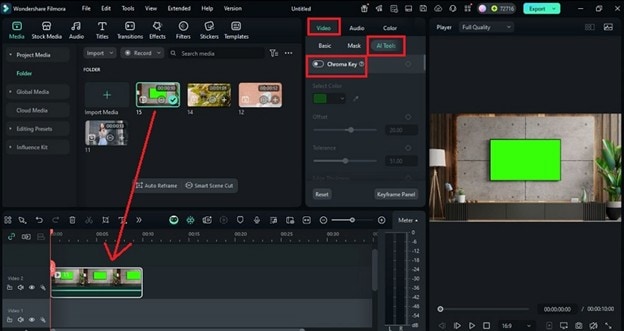
ขั้นตอนที่ 2:ตอนนี้ใส่พื้นหลังหรือวัตถุใหม่ของคุณลงในแทร็กด้านล่าง วิธีนี้จะแทนที่พื้นที่สีเขียวในคลิปของคุณ
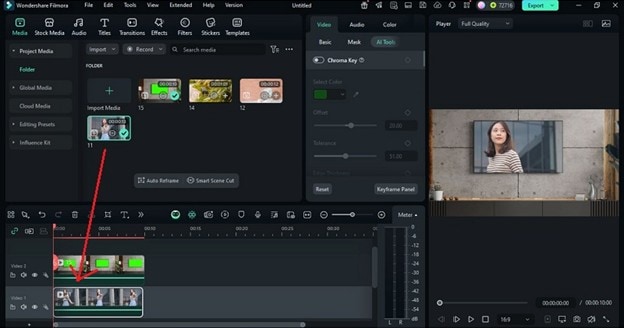
ขั้นตอนที่ 3:ดูตัวอย่างผลลัพธ์ พื้นหลังใหม่เข้ากับจุดที่เคยเป็นสีเขียวได้อย่างราบรื่น
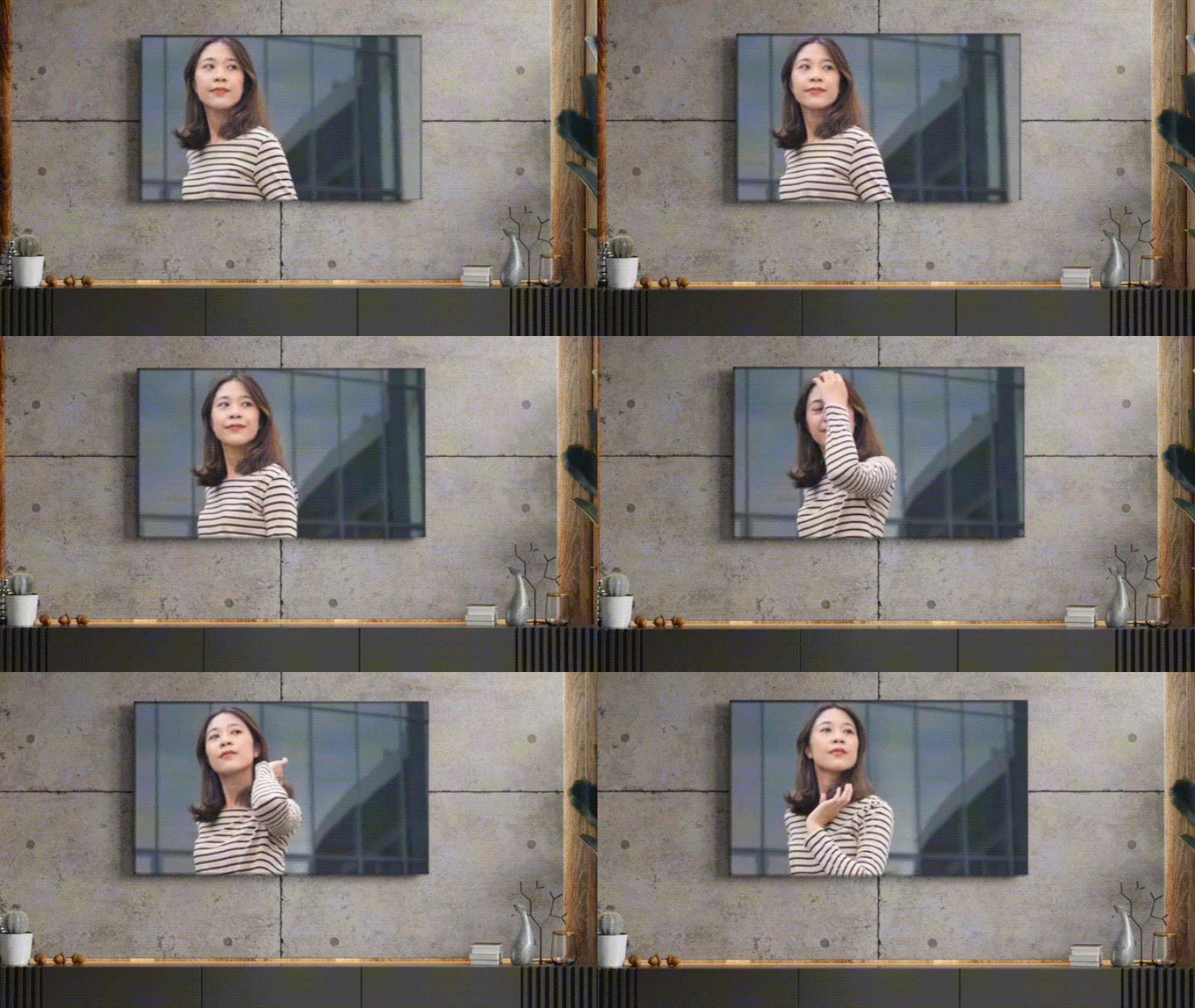
คุณสามารถปรับปรุงฉากให้ดียิ่งขึ้นโดยใช้เครื่องมือ Filmora เพิ่มเติม หากต้องการทำให้พื้นหลังของวิดีโอของคุณสั่นไหวน้อยลง คุณสามารถใช้เครื่องมือต่างๆ เช่น โคลง การปรับสีและแสง และการย้อนกลับคลิป เครื่องมือเหล่านี้สามารถช่วยให้วิดีโอของคุณดูประณีตและสมจริงได้
3. เปลี่ยนพื้นหลังวิดีโอด้วย AI Smart Cutout
ด้วยการใช้ AI Smart Cutout คุณสามารถลบองค์ประกอบที่ไม่ต้องการออกจากฉากได้ ใช้การตรวจจับขอบอัจฉริยะเพื่อแยกวัตถุด้วยความแม่นยำสูง วิธีนี้ทำงานได้ดีที่สุดเมื่อคุณต้องการการเปลี่ยนแปลงพื้นหลังวิดีโอสัมผัสที่สร้างสรรค์หรือเพื่อขจัดสิ่งรบกวนสมาธิ
ขั้นตอนที่ 1:ใส่คลิปบนไทม์ไลน์หลังจากที่คุณอัปโหลดแล้ว คลิกที่คลิปแล้วไปที่วิดีโอเครื่องมือAI เปิดใช้งานการตัดอัจฉริยะ
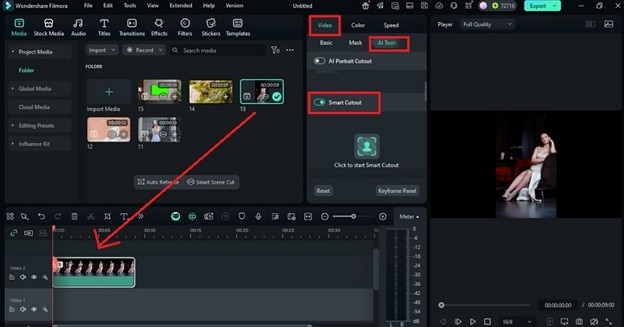 ดาวน์โหลดอย่างปลอดภัย
 ขั้นตอนที่ 2:ทำเครื่องหมายบริเวณที่คุณต้องการเก็บไว้โดยใช้แปรง Filmora จะตรวจจับวัตถุโดยอัตโนมัติ คลิกเริ่มต้น Smart Cutoutแล้วตีบันทึก.
คำแนะนำ:ปรับ thickness หรือความนุ่มนวลของขอบเพื่อให้ได้ผลลัพธ์ที่ดีขึ้น
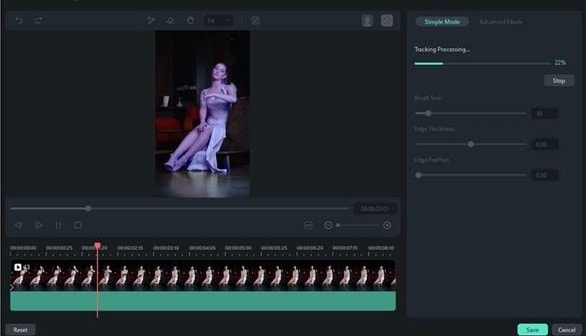
ขั้นตอนที่ 3:ตอนนี้พื้นหลังโปร่งใสแล้ว และวัตถุที่คุณเลือกยังคงอยู่ในมุมมอง ตีการเล่นเพื่อดูตัวอย่างคัตเอาท์
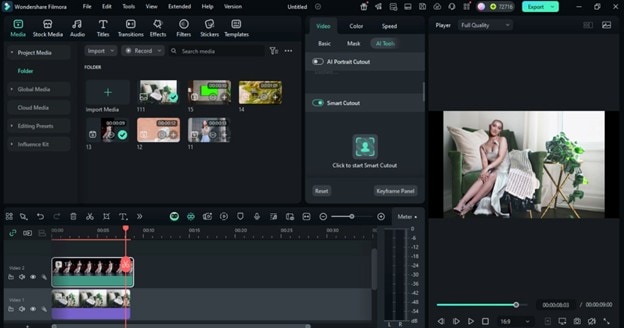
ขั้นตอนที่ 4:เพื่อให้ตรงกับธีมและสไตล์ของวิดีโอของคุณ ตอนนี้คุณสามารถเปลี่ยนพื้นหลังวิดีโอด้วยภาพ ฉาก หรือเอฟเฟกต์ใดๆ
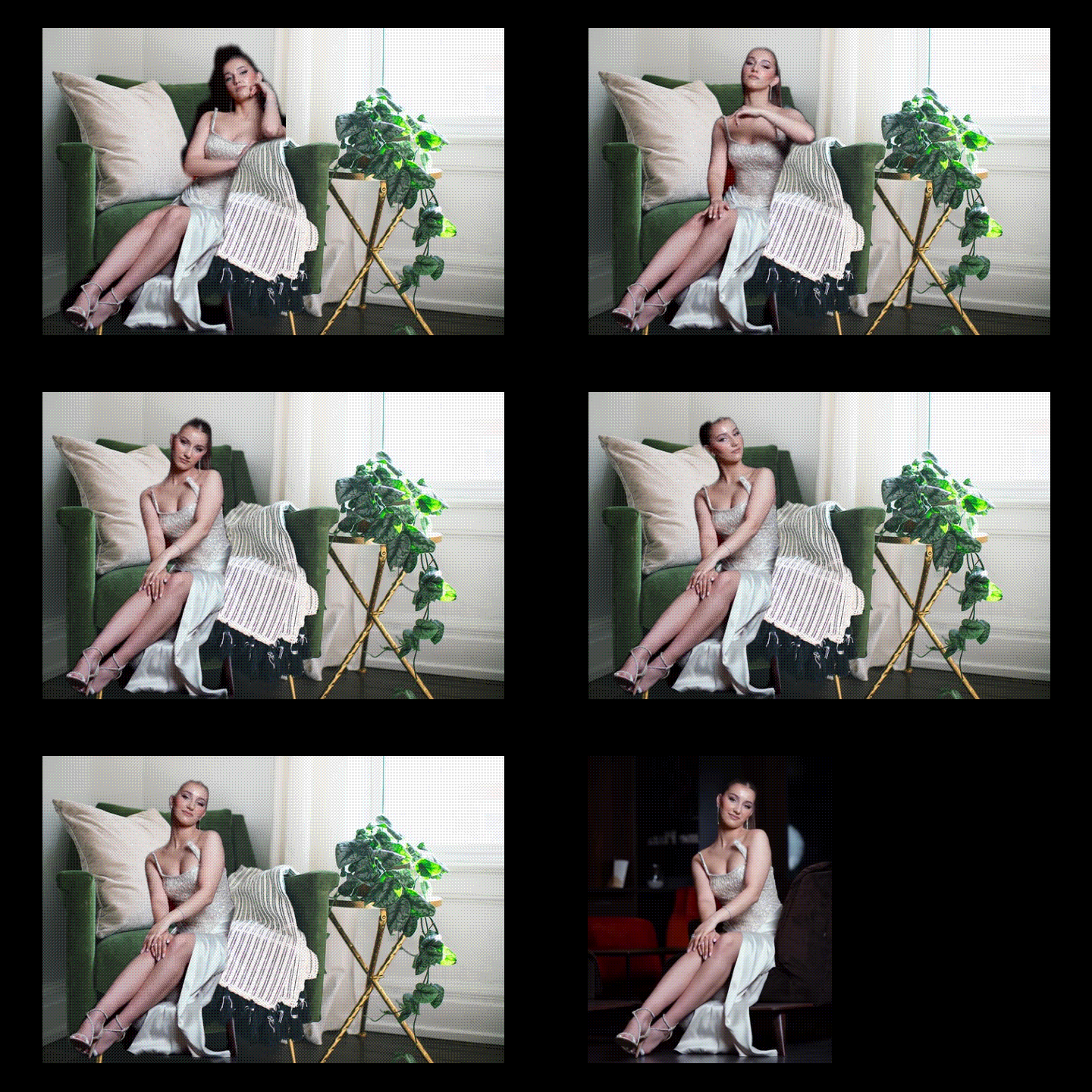
ตอนที่ 4: วิธีการเปลี่ยนสีพื้นหลังในวิดีโอ iPhone
คุณสามารถเปลี่ยนพื้นหลังของวิดีโอที่บันทึกด้วยโทรศัพท์โดยใช้ Filmora หากคลิปของคุณถูกบันทึกโดยใช้หน้าจอสีเขียว วิธีนี้จะง่ายกว่า
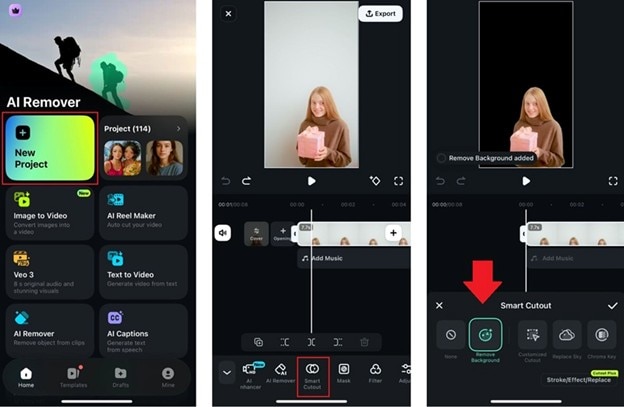
ขั้นตอนที่ 1:รับและติดตั้ง Filmora จากแอพสโตร์. เปิดแอปพลิเคชันและเลือก โปรเจคใหม่. นำเข้าวิดีโอของคุณจากหน่วยความจำของอุปกรณ์
ขั้นตอนที่ 2:แตะที่แทร็คแล้วกด Smart Cutout > ลบพื้นหลัง เพื่อแยกฉากหลัง เครื่องมือจะตรวจจับและลบฉากหลังให้อัตโนมัติ
ขั้นตอนที่ 3:เพื่อเพิ่มฉากหลัง ให้ย้อนกลับไปแล้วแตะ "พื้นหลัง" จากแถบเครื่องมือ ที่นี่ ถ้าคุณต้องการทราบวิธีเปลี่ยนสีพื้นหลังในวิดีโอ iPhone คุณสามารถเลือกจากสีสำเร็จรูป หรือใช้เครื่องมือหยดน้ำเพื่อเลือกสีที่กำหนดเองได้
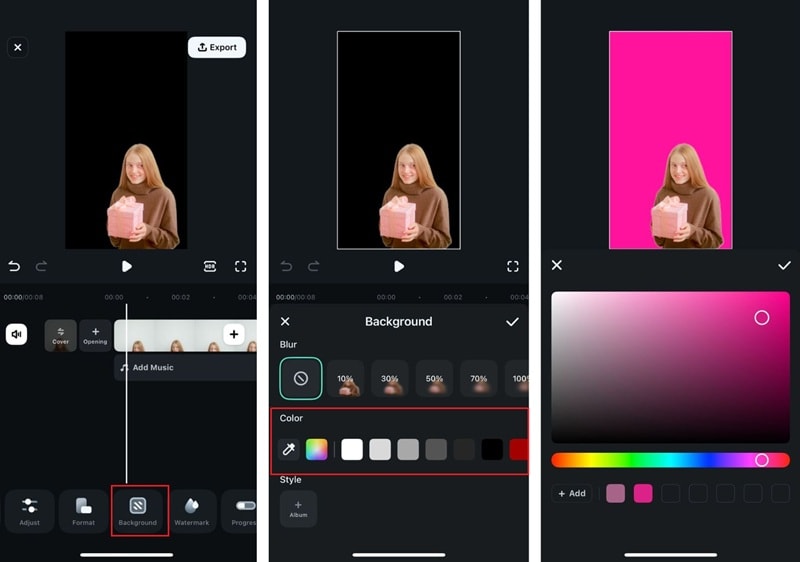
หรือคุณสามารถอัพโหลดภาพของคุณเองด้วยการแตะ อัลบั้ม.

ขณะนี้คุณเปลี่ยนพื้นหลังวิดีโอบน iPhone ได้สำเร็จแล้ว! ดูตัวอย่างและแตะปุ่มเครื่องหมายถูกเพื่อบันทึกการเปลี่ยนแปลง คุณสามารถเบลอพื้นหลังได้ถ้าต้องการ
ส่วนที่ 5: การเพิ่มความรู้สึกภาพยนตร์ให้กับพื้นหลัง
เมื่อคุณเปลี่ยนพื้นหลังแล้ว เพิ่มลูกเล่นให้ดูมืออาชีพด้วยเอฟเฟกต์เหล่านี้
- การใช้เทมเพลตกับพื้นหลังวิดีโอ: Filmora มีเทมเพลตสำเร็จรูปหลากหลาย เหมาะสำหรับเปิดตัวนำเสนอ หรือสร้างแบรนด์ เพียงลากและวางเพื่อเพิ่มสไตล์ให้กับพื้นหลัง
- เพิ่มข้อความบนพื้นหลัง: การวางข้อความทับเหมาะสำหรับการสอนหรือวางคำคม ใช้เอฟเฟกต์เงาหรือการเคลื่อนไหวให้เข้ากับจังหวะของวิดีโอ
- การเปลี่ยนฉากระหว่างพื้นหลัง: ย้ายจากฉากหลังหนึ่งไปยังอีกฉากหนึ่ง? ให้เปลี่ยนอย่างราบรื่นด้วยการซูมแนวภาพยนตร์, ละลาย, หรือเบลอแบบเคลื่อนไหว
- เพิ่มซับไตเติ้ลเพื่อความน่าสนใจ: ใช้ซับไตเติ้ลเพื่อให้ผู้ชมโฟกัส โดยเฉพาะบนโซเชียลมีเดีย Filmora รองรับซับอัตโนมัติและการซิงค์แบบกำหนดเอง
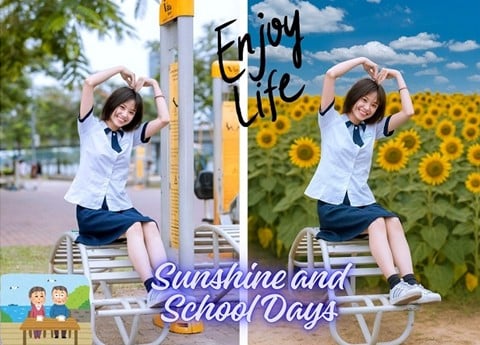
เทมเพลตที่เกี่ยวข้องที่คุณควรลอง



สรุป
ความชัดเจนของภาพมีผลกับความสำเร็จของวิดีโอ ตั้งแต่การลบสิ่งรกตาไปจนถึงการเพิ่มฉากหลังแบบไดนามิก การเรียนรู้วิธีเปลี่ยนพื้นหลังวิดีโอจึงเป็นส่วนสำคัญของการตัดต่อสมัยใหม่ คู่มือนี้จะพาคุณผ่านทุกขั้นตอน ตั้งแต่เคล็ดลับเตรียมไฟถึงการทำงานบนเดสก์ท็อปและเทคนิคบนมือถือ ช่วยให้ผู้สร้างเปลี่ยนฟุตเทจได้อย่างแม่นยำและสร้างสรรค์
การรู้วิธีเปลี่ยนพื้นหลังวิดีโอใน Filmoraไม่ใช่แค่การตัดต่อให้เรียบร้อย แต่ยังเปิดโลกการเล่าเรื่อง ด้วยความแม่นยำของ AI, ทักษะฉากเขียว, และทรัพยากรการออกแบบ Filmora ทำให้การตัดต่อพื้นหลังเป็นข้อได้เปรียบเชิงสร้างสรรค์ ไม่ใช่แค่แก้ไขทางเทคนิค
 ดาวน์โหลดอย่างปลอดภัย
