Denk Groter Van Filmora Gebruikershandleiding
AI Smart Cutout voor Mac
Deze handleiding laat je gedetailleerde stappen zien voor het uitsnijden van een onderwerp uit afbeeldingen of video's met AI Smart Cutout, met slechts enkele klikken.
AI Smart Cutout is duizenden keren getraind om de rand van de doelafbeelding nauwkeurig te herkennen. Hierdoor krijg je een resultaat met nette, vloeiende en duidelijke randen. Er zijn voldoende penseelinstellingen beschikbaar in het systeem als u nauwkeurigere aanpassingen wilt maken.
Index
AI Smart Cutout toepassen op afbeeldingen op Mac
U kunt de onderstaande stappen volgen om afbeeldingen te verwerken met Smart Cutout op Mac.
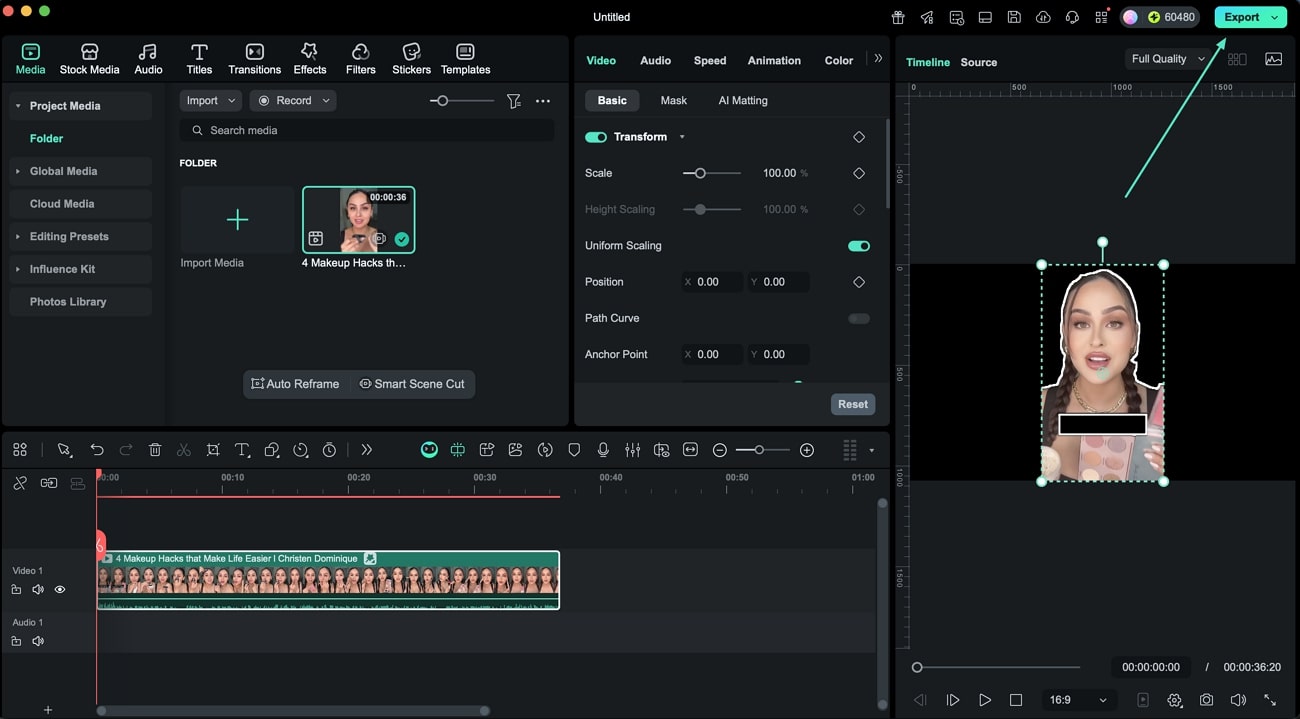
Stap 1: Nadat u de Filmora-app hebt gestart, sleept u de afbeelding van uw computer of de bibliotheek naar het verwerkingsgebied.
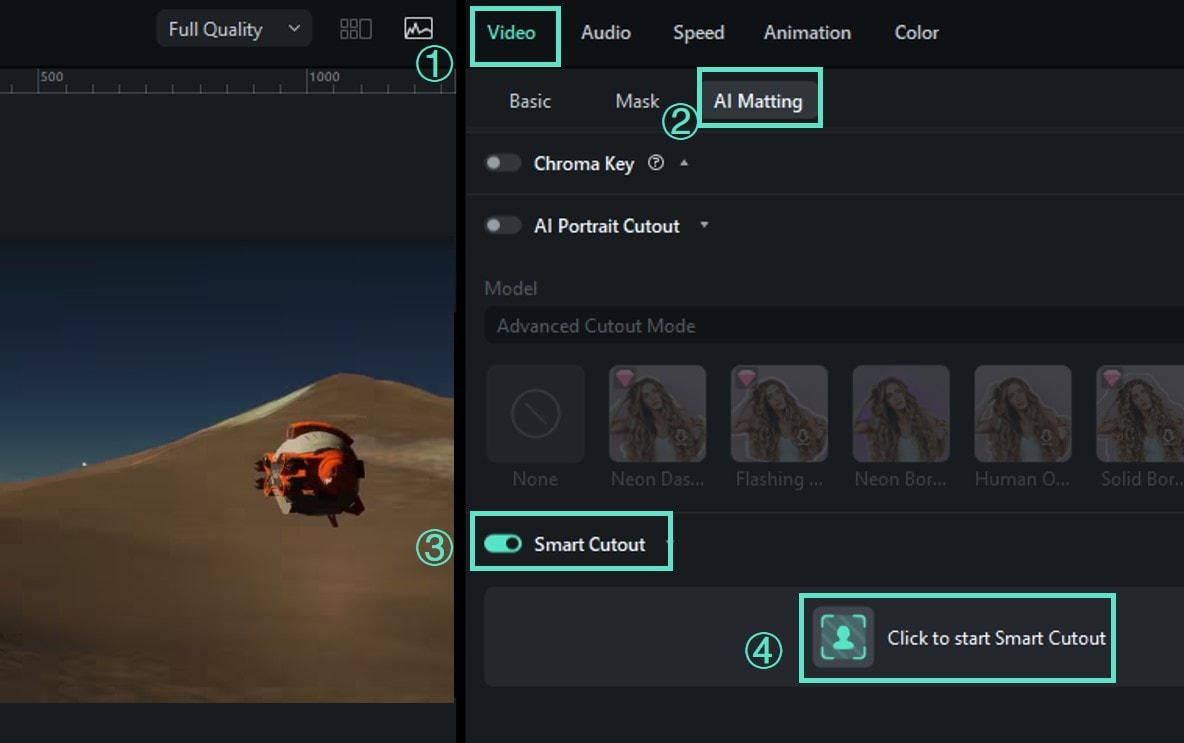
Stap 2: Klik één keer op de afbeelding en selecteer AI Tools op het tabblad Video. Open de functie Smart Cutout door op de knop ernaast te klikken. Klik vervolgens op het pictogram in het midden van het gedeelte onder Smart Cutout om het proces te starten.
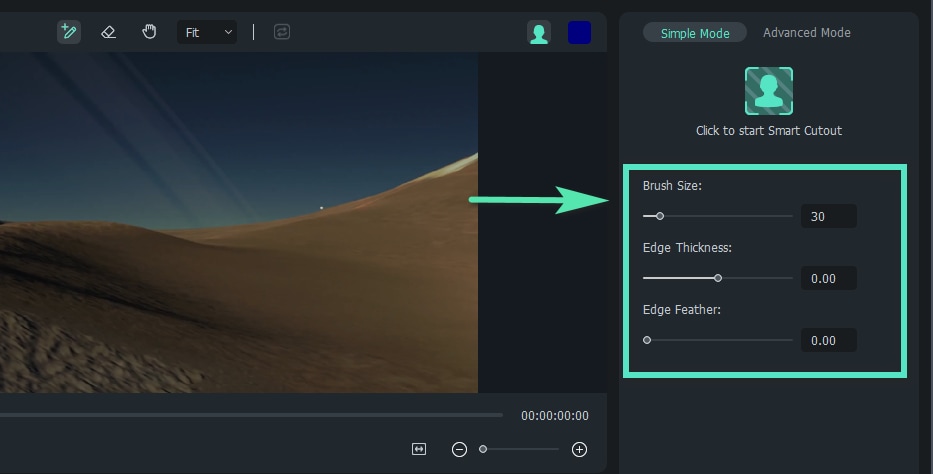
Stap 3: Teken het gewenste onderwerp met het penseel-pictogram en pas het aan met het gum-pictogram. Met het palm-pictogram kunt u de afbeelding verplaatsen naar de plek waar u deze precies wilt aanpassen.

Filmora biedt ook een eenvoudige en geavanceerde modus om bepaalde functies te wijzigen. De eenvoudige modus van Smart Cutout aan de rechterkant van de interface bevat de instellingen voor Penseelgrootte, Randdikte en Randvervaging.
- U kunt de Penseelgrootte met deze instelling wijzigen wanneer u het gewenste onderwerp tekent. De standaardgrootte is 30 en u kunt deze instellen van 1 tot 300.
- Randdikte verwijst naar de marge die het onderwerp omringt dat u wilt behouden. De standaardwaarde is 0, maar u kunt het bereik instellen van -100 tot 100.
- U kunt Randvervaging gebruiken om scherpe randen aan te passen. Dit is een handige manier om afbeeldingen te mengen, wat vooral handig is bij haar. De standaardwaarde is 0 en je kunt dit instellen tot 20.
Tip: In Filmora kun je kiezen of je het gekozen onderwerp of de achtergrond wilt behouden door op het pictogram Voorgrond/Achtergrond omkeren te klikken, zoals aangegeven in de onderstaande afbeelding.

Stap 4: Stel de achtergrond in door op het borstpictogram bovenaan de interface te klikken. Je kunt kiezen uit de instellingen Alfa-overlay in-/uitschakelen, Transparantie raster in-/uitschakelen, Transparantie zwart in-/uitschakelen of Alfa in-/uitschakelen.
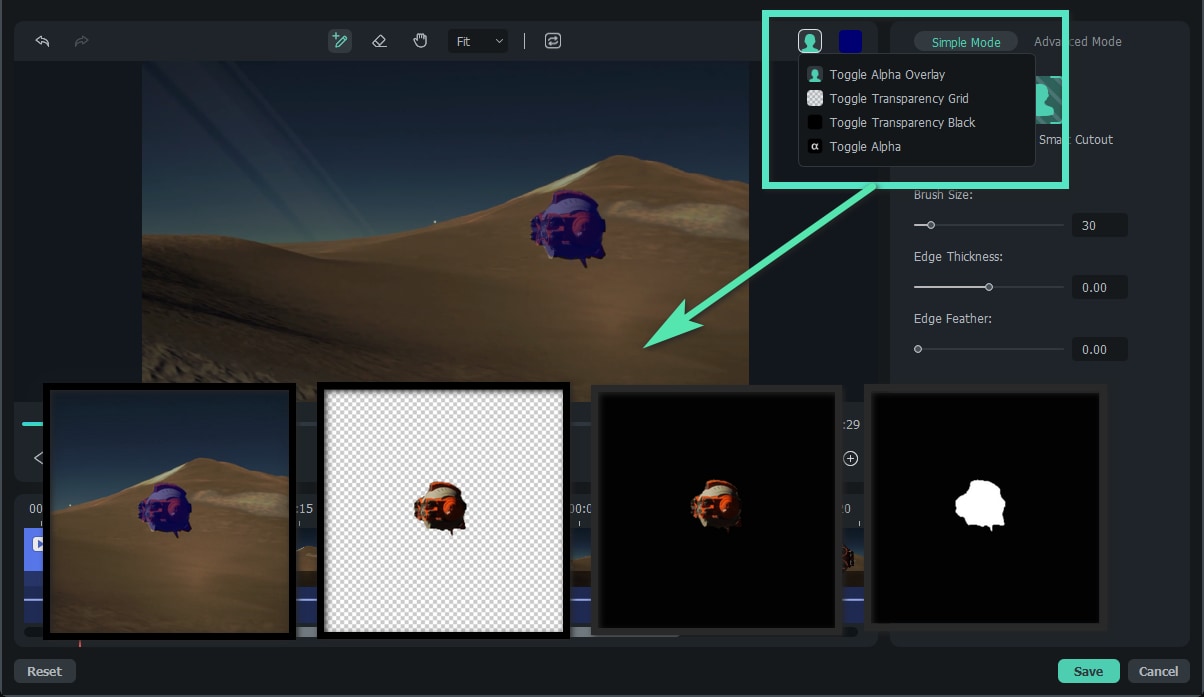
Stap 5: Sla de wijziging op door op OK te klikken.
AI Smart Cutout toepassen op video's op een Mac
Je kunt de onderstaande procedures volgen om deze tool op een Mac te gebruiken.
Stap 1: Start Filmora en voeg de video toe.
Stap 2: Zoek de functie Smart Cutout in het gedeelte Video>AI Tools en open deze. Klik in het midden van het gedeelte op de knop Klik om Smart Cutout te starten.
Stap 3: Teken het onderwerp in de video. Stel indien nodig de randdikte en randfunctie in en klik op het bustepictogram op het tabblad Eenvoudige modus om de taak uit te voeren.
Stap 4: Wijzig de achtergrond van de video door op het bustepictogram in de rechterbovenhoek te klikken. Zoek het pictogram Klik om Smart Cutout te starten in het gedeelte Eenvoudige modus en klik erop. Vervolgens extraheert Filmora het geselecteerde onderwerp uit de hele video en exporteert het resultaat binnen korte tijd.
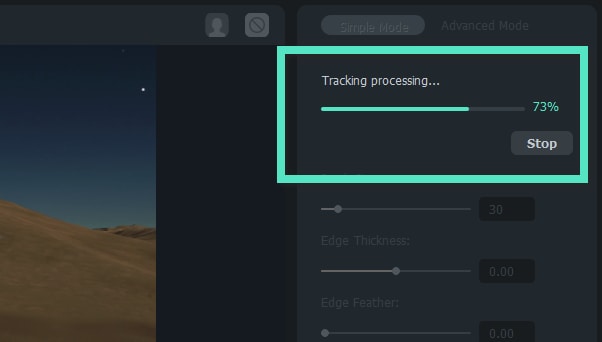
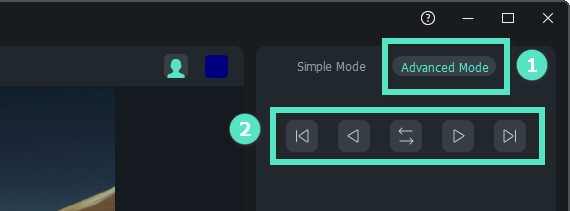
Stap 5: Filmora stelt je ook in staat om de beweging te volgen met instellingen in de Geavanceerde modus. U kunt kiezen uit Eén sectie volgen omkeren, Volgen omkeren, Vooruit en vooruit volgen, Vooruit volgen en Eén sectie volgen om vooruit te volgen, afhankelijk van uw behoeften om het te volgen object aan te passen.
Stap 6. Zodra de tracking is voltooid, schakelt u de optie Rand toevoegen in en selecteert u de gewenste rand. Pas de grootte en andere kenmerken aan door de schuifregelaars te verslepen en op Toepassen te drukken om de resultaten op te slaan.
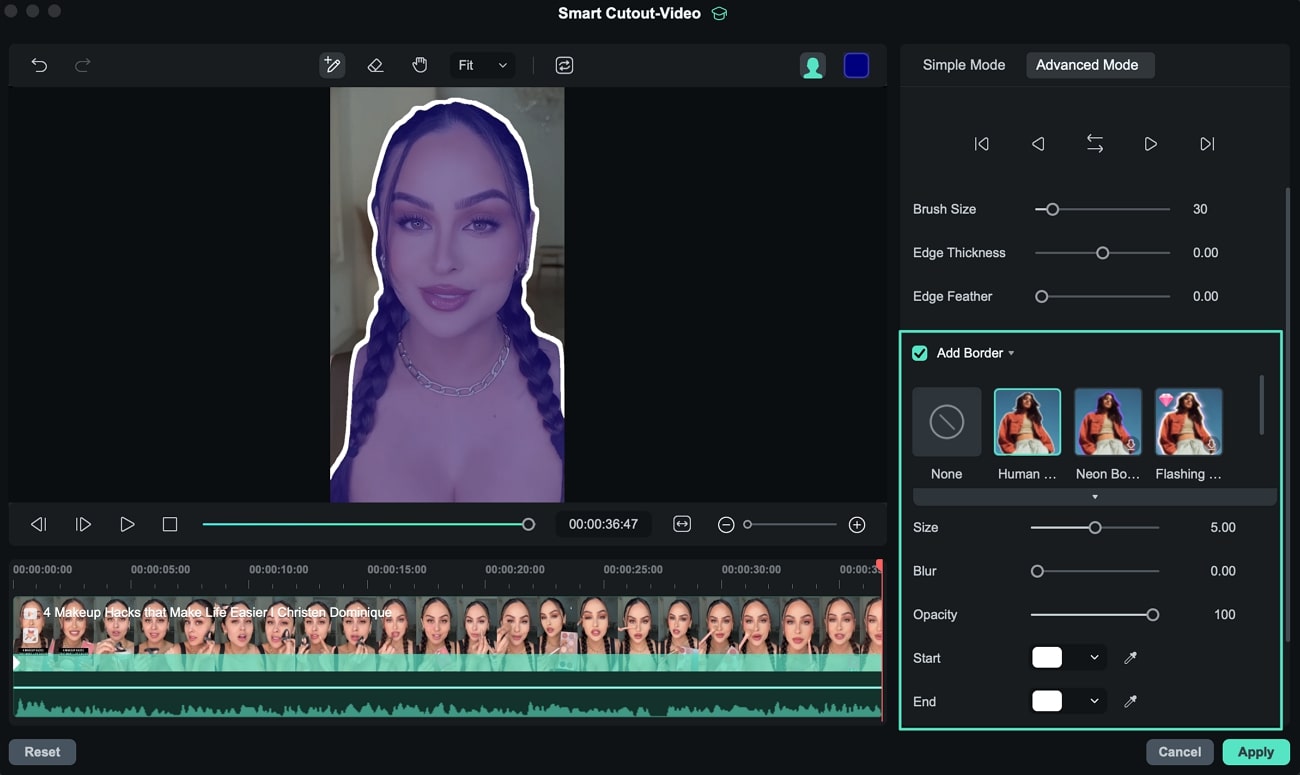
Stap 7. Bekijk een voorbeeld van het geïsoleerde onderwerp in het voorbeeldvenster. Zodra u tevreden bent met het resultaat, klikt u op de knop Exporteren om op te slaan.