Denk Groter Van Filmora Gebruikershandleiding
Filters voor Mac
Wondershare Filmora stelt je in staat om zoveel filters toe te voegen als je wilt. Je kunt filters toevoegen of aanpassen om een schitterende video te maken. Leer hoe je Filmora-filters kunt toevoegen, verwijderen, aanpassen en als favoriet markeren.
Filmora biedt honderden filters om je te helpen geweldige video's te maken. Volg eenvoudig de onderstaande stappen om te leren hoe je ze gebruikt.
Filters toevoegen
Er zijn drie manieren om filters aan een video toe te voegen:
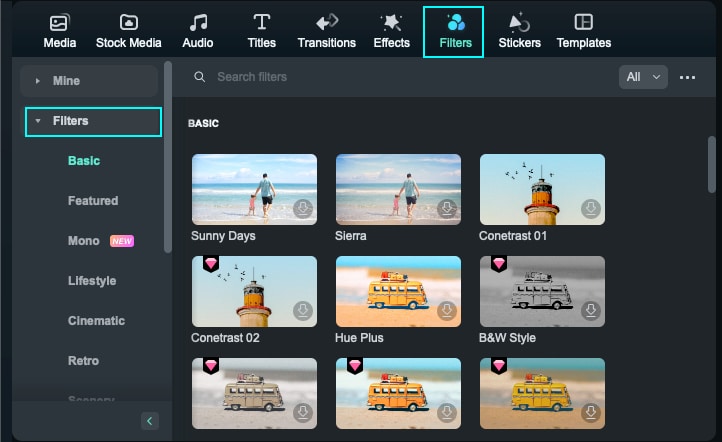
Methode 1: Open je project, ga naar het tabblad Filter, selecteer het filter dat je wilt gebruiken en voeg het toe aan je project.
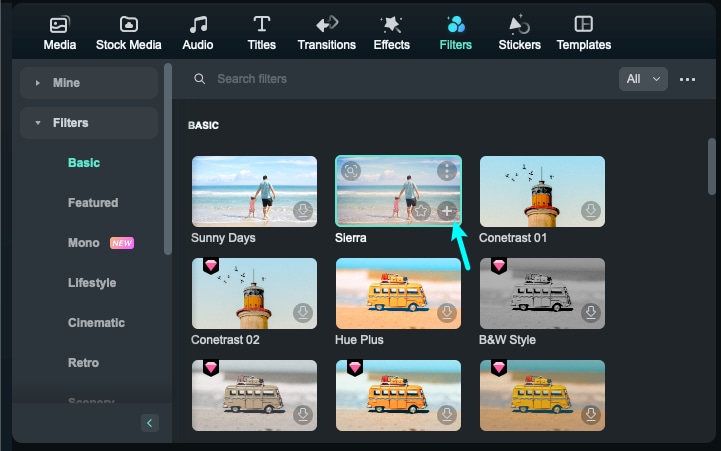
Methode 2: Beweeg je muis over het filter dat je wilt gebruiken. Wanneer je een Plus-icoon ziet, klik je erop. Het filter wordt dan aan de tijdlijn toegevoegd.
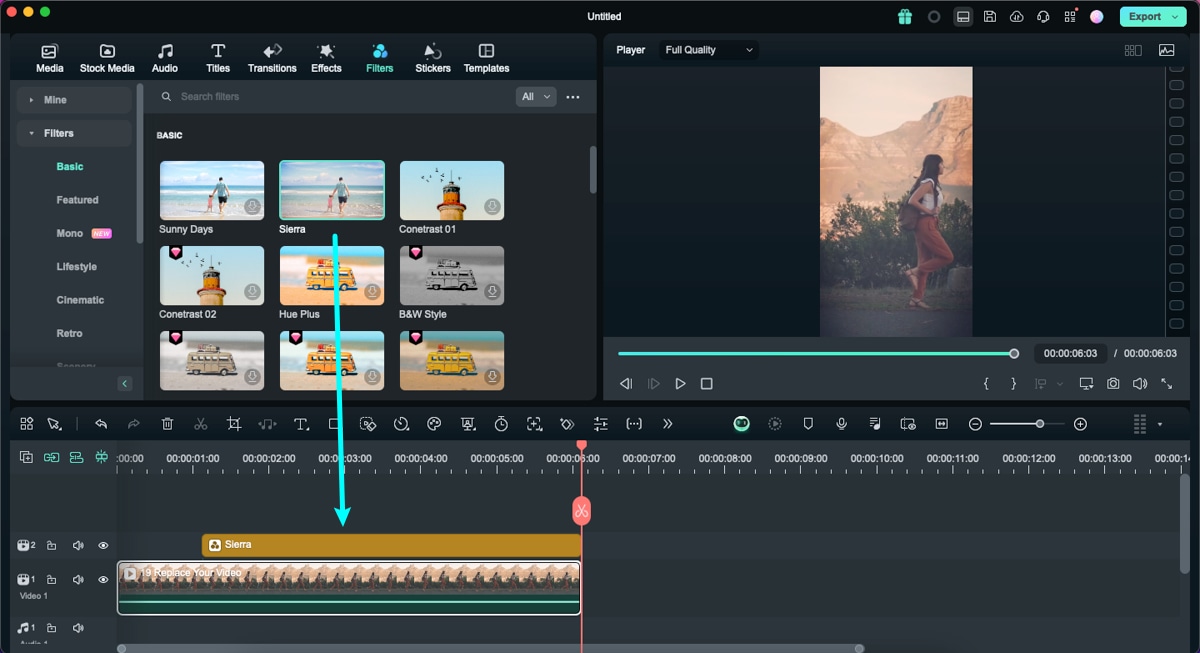
Methode 3: Sleep het filter rechtstreeks naar de videoclip op je tijdlijn waaraan je het wilt toevoegen. Op deze manier wordt het filter toegepast op de gehele videoclip.
Opmerking:
Als je een staande (9:16) clip bewerkt in een 16:9-video, kun je achtergrondvervaging-filters toevoegen om de zwarte balken te vervangen.Filters aanpassen
Wondershare Filmora stelt je in staat de duur of de transparantie van filters te wijzigen.
Duur aanpassen
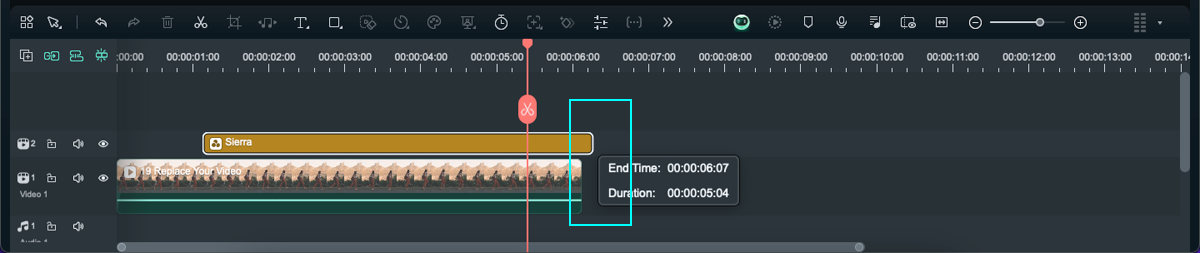
De standaardduur is vijf seconden, maar je kunt deze wijzigen door de rand van het effect in de tijdlijn te verslepen.
De alfa-transparantie van een filter aanpassen
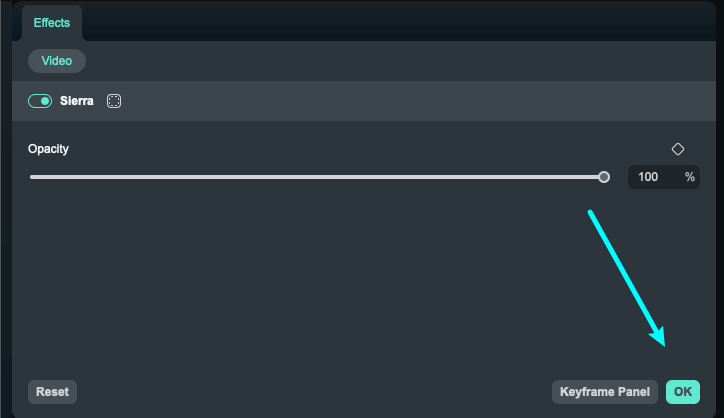
De alfa-transparantie (doorzichtigheid) heeft een waarde tussen 0-100. Hoe lager het getal, hoe doorzichtiger het filter is. Je kunt op het filter in de tijdlijn dubbelklikken om de transparantie aan te passen. Bekijk vervolgens het effect in het voorbeeldvenster.
Favoriete filters
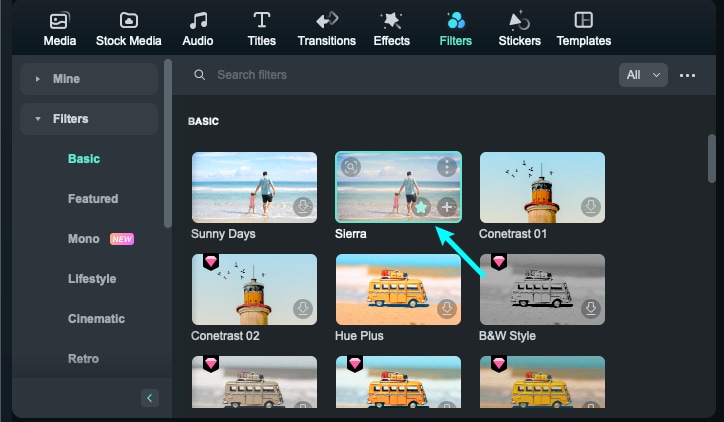
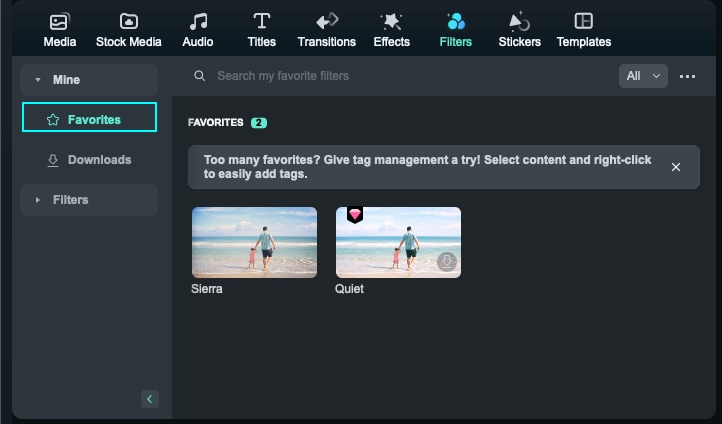
Klik met de rechtermuisknop op een filter in het menu Filters en selecteer Add to Favorite. Ga daarna naar de categorie Favorite om het filter snel terug te vinden.
Filters verwijderen
Er zijn twee manieren om filters uit je project te verwijderen:
Methode 1: Selecteer het filter in de tijdlijn en klik op Delete.
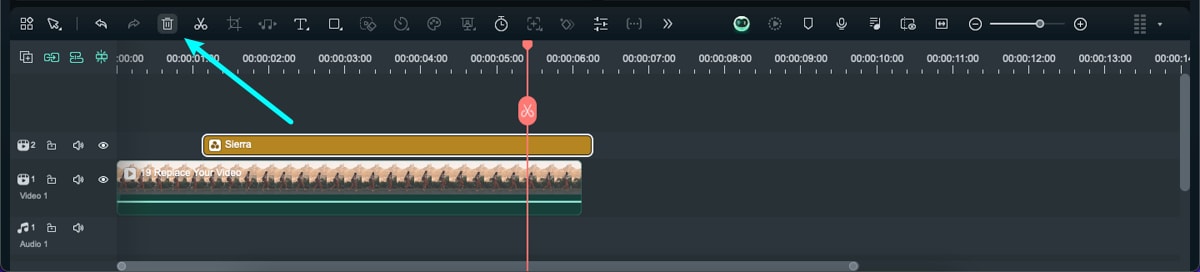
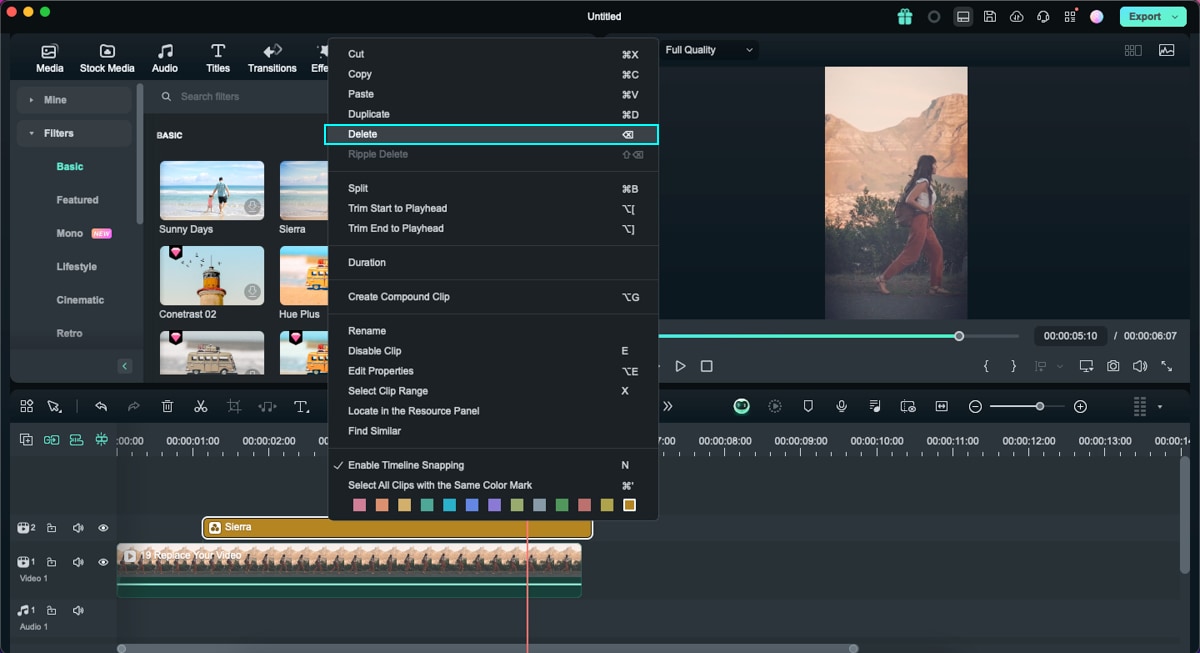
Methode 2: Klik met de rechtermuisknop op het filter in de tijdlijn en selecteer Delete in het menu.