Denk Groter Van Filmora Gebruikershandleiding
Transformeren toepassen voor Mac
Deze handleiding laat zien hoe je de transformatiefunctie in Filmora kunt gebruiken om videobewerking te versnellen.
Stapsgewijze handleiding voor het activeren van Transform
Hier zijn de stappen voor het activeren van de transformatiefunctie.
Stap 1: Media toevoegen aan de tijdlijn
Start eerst de applicatie. Importeer de video van je computer naar de stock of sleep het bestand naar de tijdlijn.
Stap 2: Transformatie activeren
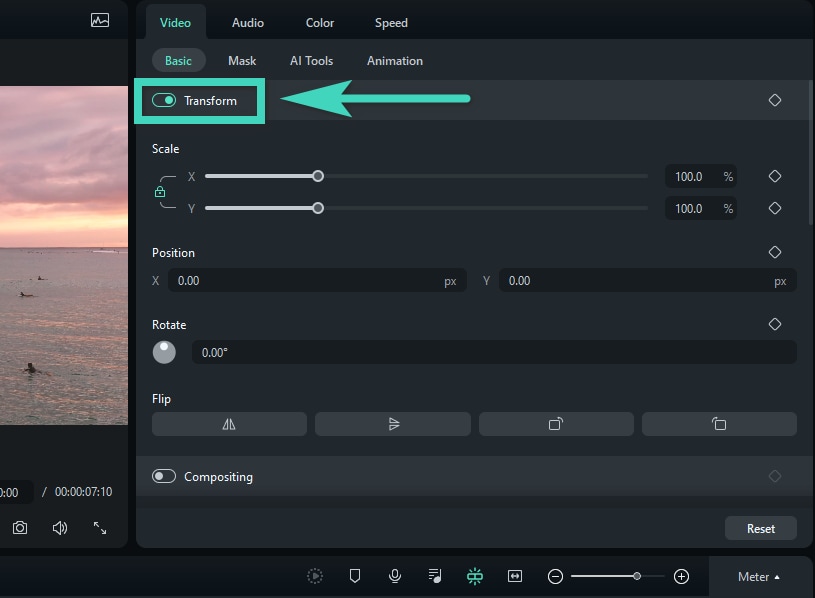
Klik op de clip in de tijdlijn. Vervolgens verschijnt het eigenschappenpaneel aan de linkerkant van de interface. Klik op Video>Basis. Klik daarna op de knop naast Transformeren om de functie te activeren.
Vier toepassingen van Transformeren
Hier zijn vier toepassingen van de transformatiefunctie.
1. Videoformaat wijzigen
Schalen wordt gebruikt om het formaat van de video aan te passen. Versleep de schuifregelaar X om de breedte te wijzigen en de schuifregelaar Y om de hoogte te wijzigen.
De breedte en hoogte worden standaard samen in de oorspronkelijke verhouding gewijzigd. U kunt op de vergrendelknop klikken als u een van beide afzonderlijk wilt wijzigen.
2. Video's roteren of omdraaien
Onder het tabblad Omdraaien vindt u vier opties. U kunt op het pictogram Horizontaal, Verticaal, Met de klok mee of Tegen de klok in klikken om de clip te roteren. Anders voert u een waarde in het vak naast Roteren in of sleept u de stip in de cirkel om de hoek van de clip aan te passen.
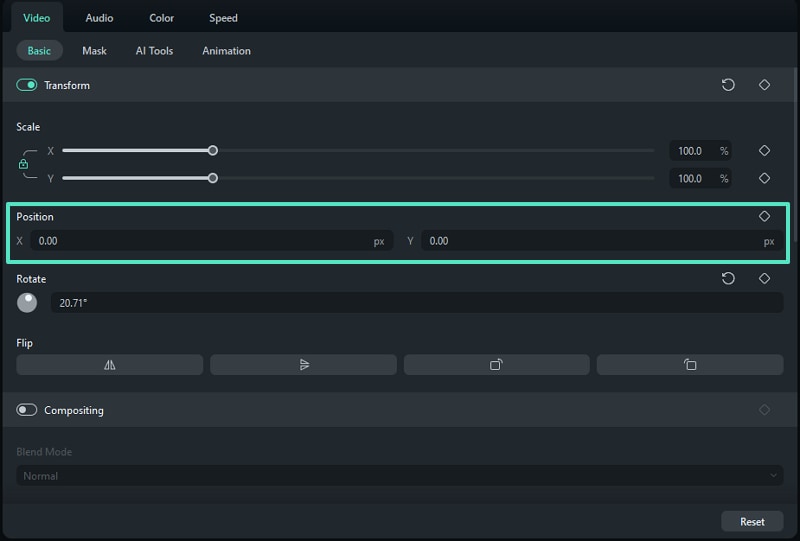
3. Positie wijzigen
Als je de locatie van de video wilt wijzigen, kun je de functie Positie gebruiken.
4. Keyframes toevoegen
Als je een aangepaste animatie van de transformatie in bepaalde delen van de video wilt toevoegen, moet je keyframes toepassen. Hieronder staan de stappen om keyframes toe te voegen.
Stap 1: Het startkeyframe toevoegen
Sleep de afspeelkop naar de plek waar je een startkeyframe wilt toevoegen. Nadat u de clip hebt aangepast, klikt u op het diamantpictogram naast de objecten.
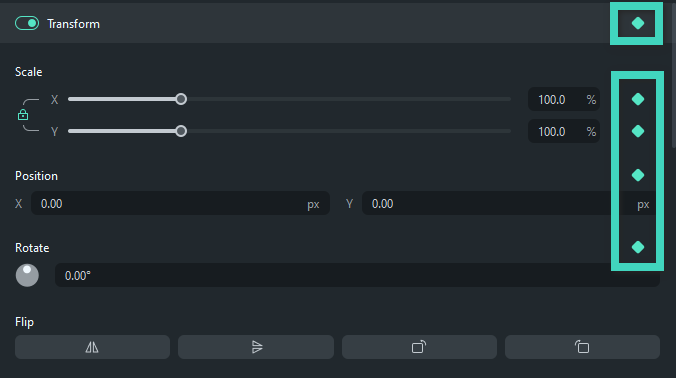
Opmerking: Als u op het diamantpictogram naast Transformeren op de werkbalk klikt, worden alle functies in deze sectie aan het keyframe toegevoegd.
Stap 2: Andere keyframes toevoegen
Herhaal stap één om meer keyframes toe te voegen. U kunt zoveel keyframes toevoegen als u wilt. Het minimale aantal keyframes om de animatie te voltooien is twee, één voor het begin en één voor het einde.
Wanneer u klaar bent, analyseert Filmora de animatie en genereert een natuurlijke animatie, waarbij de verschillende keyframes met elkaar worden verbonden.
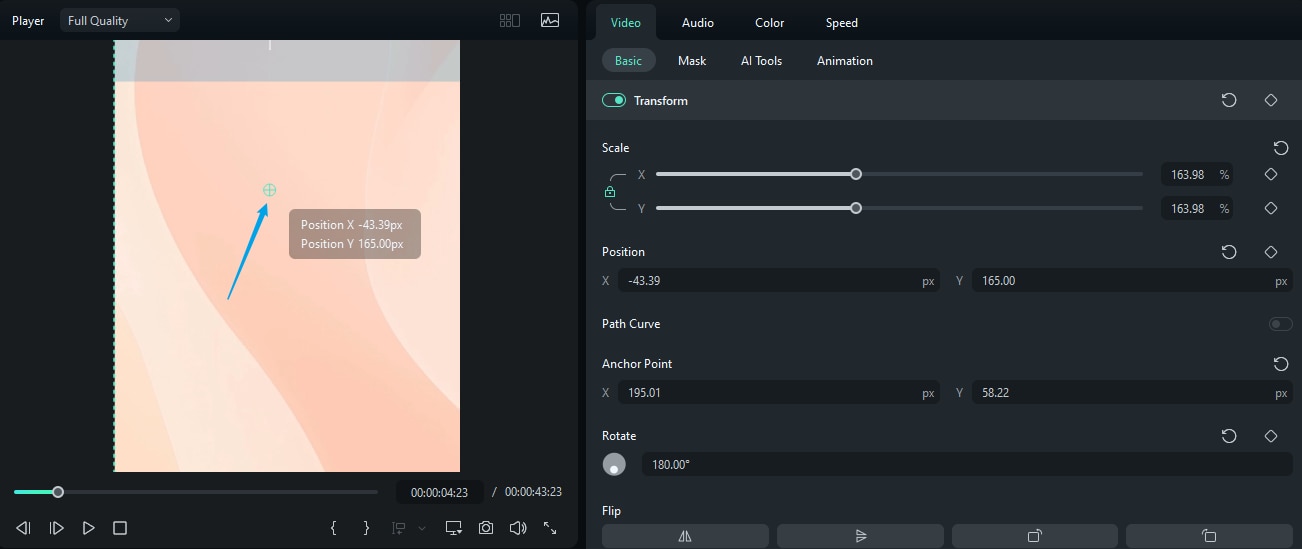
Nieuwe functie: Plaats uw ankerpunt overal!
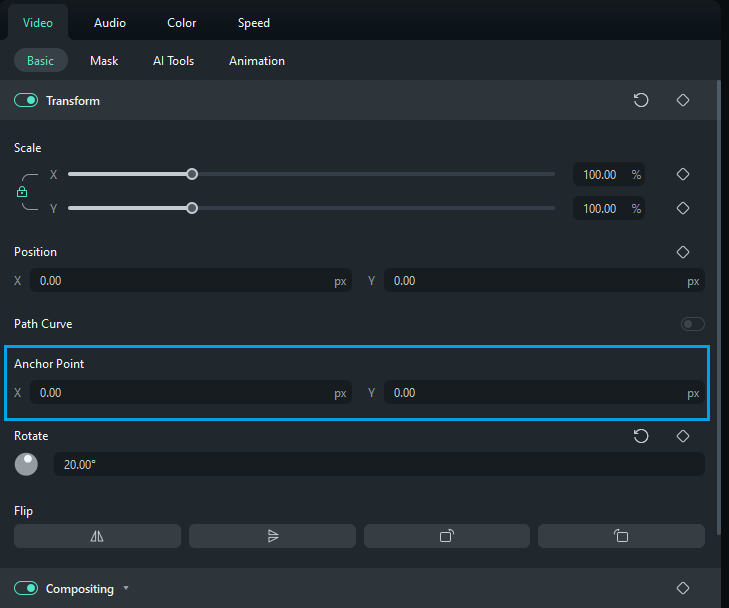
Heeft u ooit een object willen roteren vanuit de hoek in plaats van vanuit het midden? Nu kan het! Het ankerpunt is de kern van alle transformaties, zoals roteren. Hoewel het in het midden van uw clip begint, kunt u het verplaatsen om volledige creatieve controle te krijgen.
Zo verander je de positie:
1- Voor nauwkeurige controle: Onder de instellingen voor Transformeren vind je Ankerpunt. Typ de exacte coördinaten die je wilt.
2- Voor visueel gemak: Selecteer je clip op het voorbeeldscherm. Je ziet het ankerpuntpictogram. Klik en sleep het naar de gewenste plek om het direct te verplaatsen!