Denk Groter Van Filmora Gebruikershandleiding
Filmora Animatie op Mac
Filmora voor Mac biedt een krachtige set animatiefuncties waarmee gebruikers eenvoudig dynamische en aantrekkelijke video's kunnen maken. Het bevat verschillende ingebouwde presets die snel op videoclips kunnen worden toegepast voor vloeiende overgangen en een verbeterde visuele uitstraling. Voor meer aangepaste controle ondersteunt Filmora keyframe-animatie, waarmee gebruikers schaal, positie, rotatie en dekking in de loop van de tijd nauwkeurig kunnen aanpassen. Lees de onderstaande stappen om te leren hoe u een video animeert in Filmora op Mac:
Index
Step 1. Video importeren en naar de tijdlijn slepen
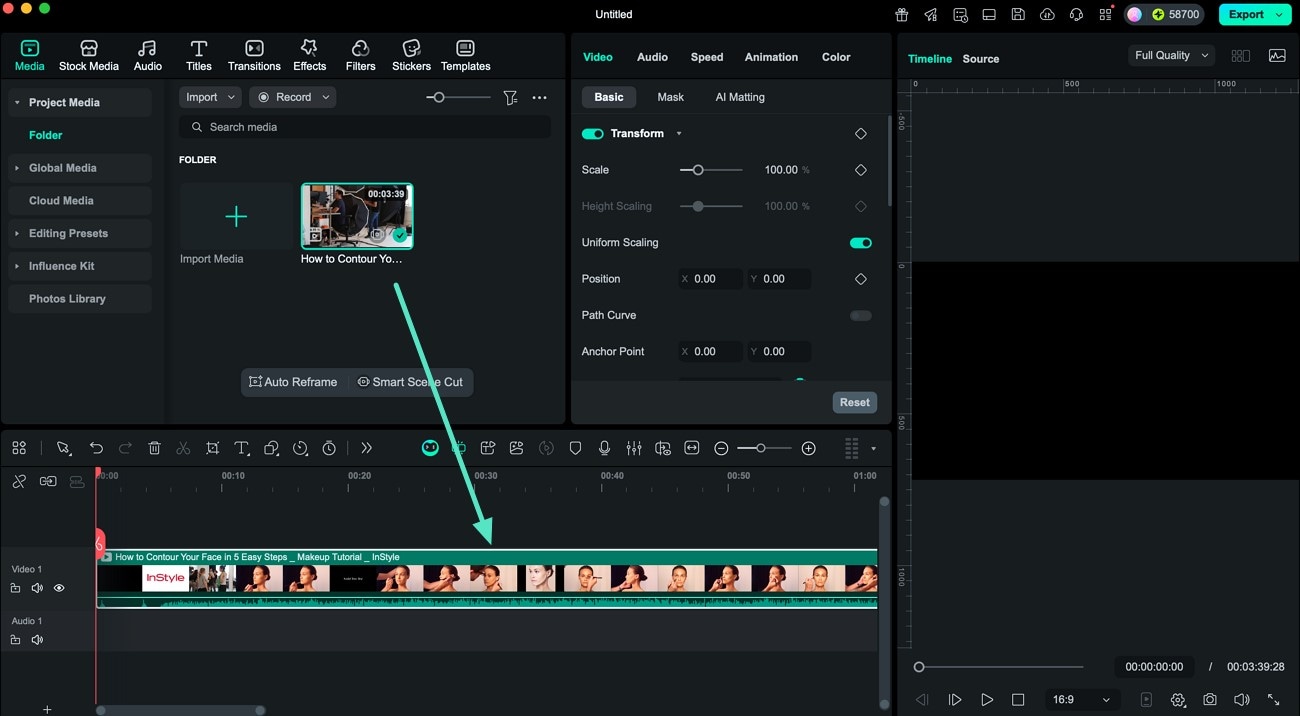
Om te beginnen start u Filmora en maakt u een nieuw project aan. Importeer vervolgens de video in de bewerkingsinterface en sleep deze naar de tijdlijn.
Step 2. Bewegingspresets selecteren
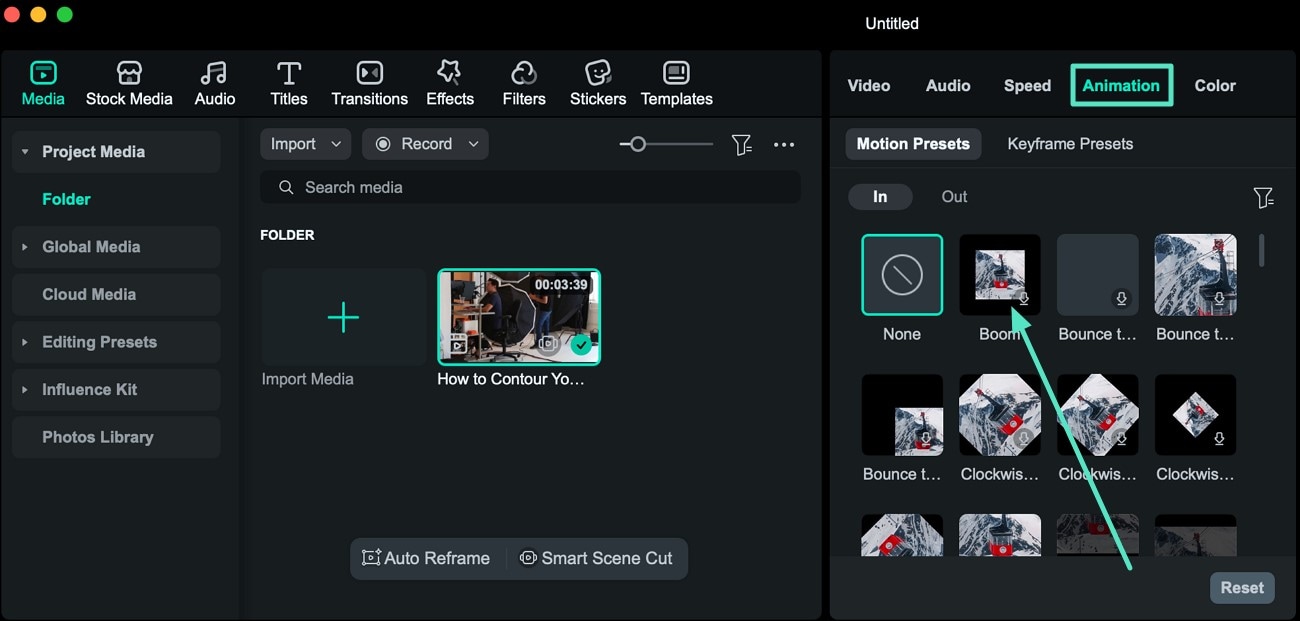
Zodra de video is toegevoegd, gaat u naar het paneel rechts van de Mediasectie en schakelt u de sectie Animatie in. Ga vervolgens naar de optie Bewegingspresets en kies uw gewenste bewegingseffecten. Pas het toe op de video door op uw favoriete preset te klikken.
Step 3. Keyframe-presets toepassen
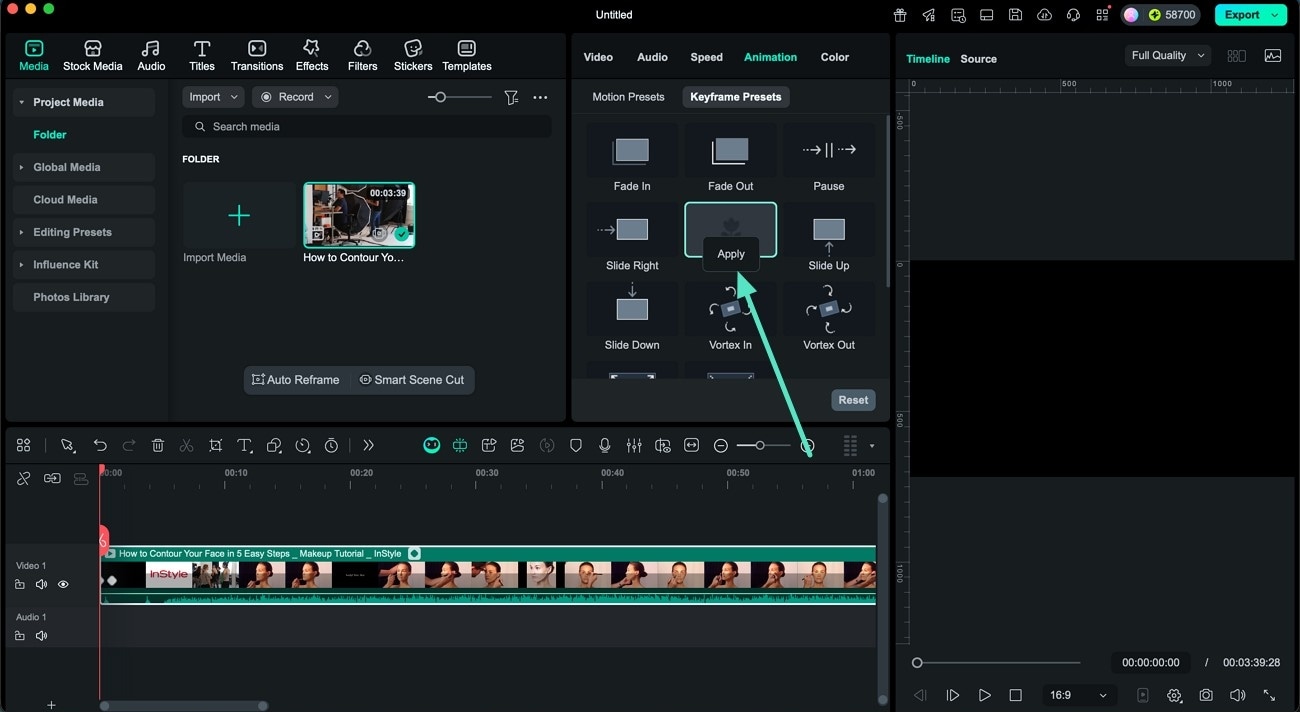
Ga verder door de optie Keyframe-presets in te schakelen en de animatie toe te passen door de gewenste preset te selecteren en op de optie Toepassen te drukken.
Step 4. De duur van de toegepaste beweging aanpassen
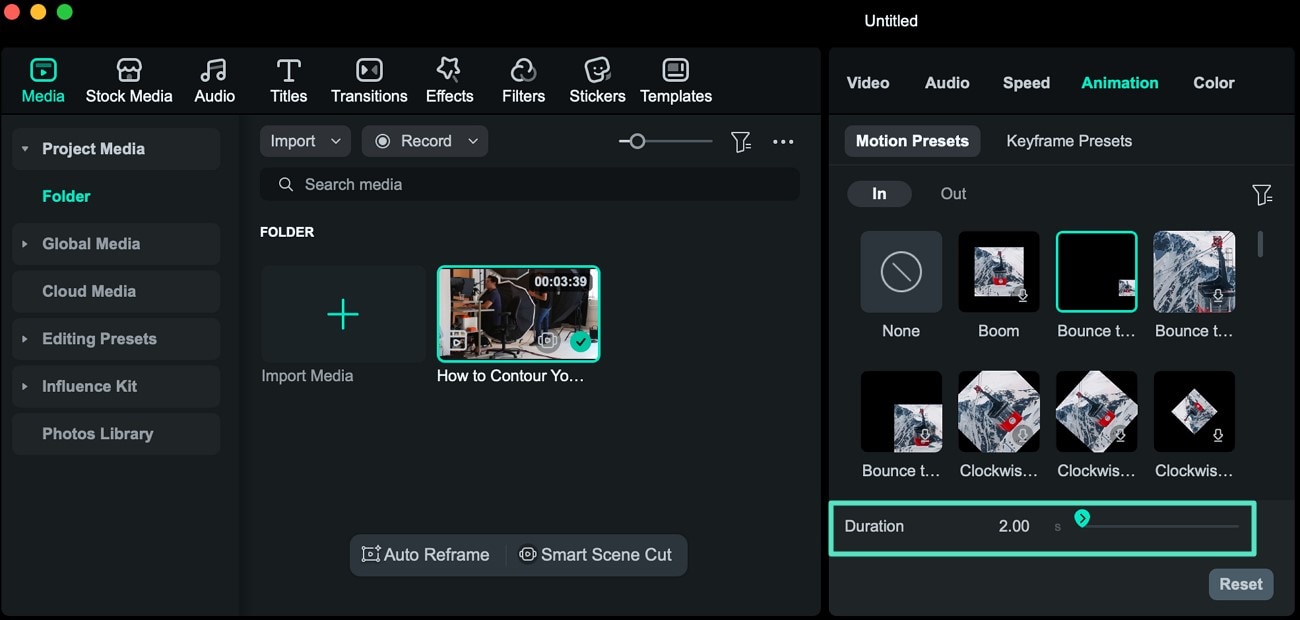
Gebruik de Duur-schuifregelaar onderaan om de tijdsduur van het toegepaste bewegingseffect op de video te bepalen.
Step 5. De animatie verwijderen
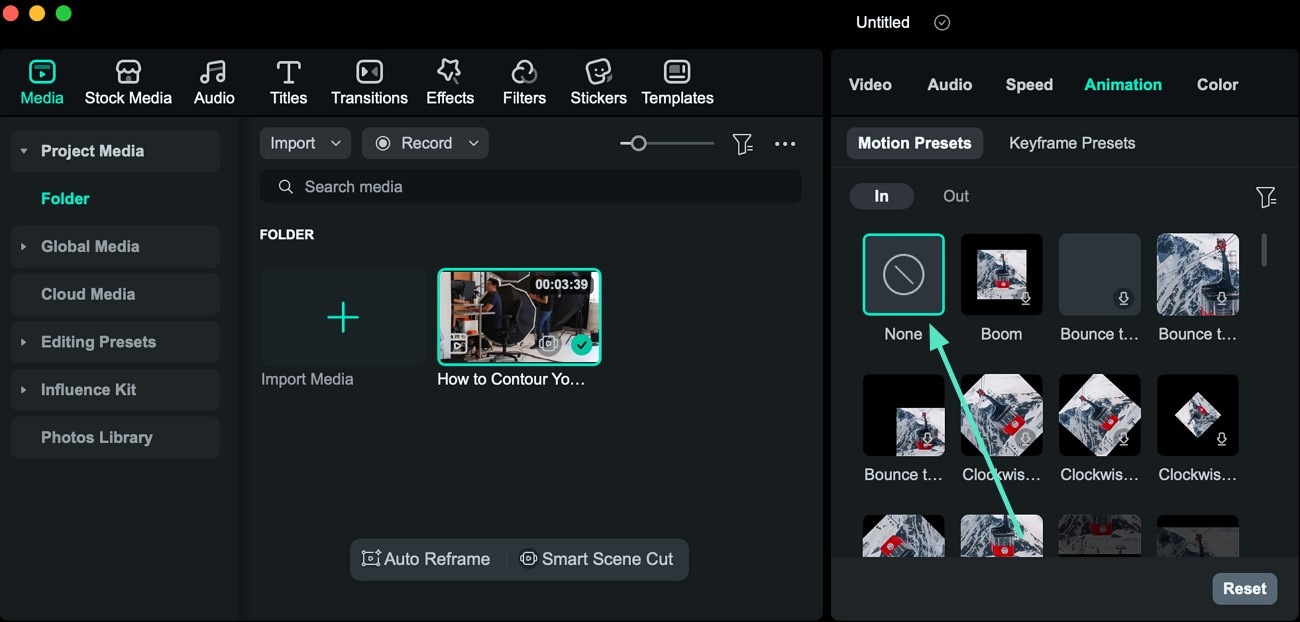
Om de animatie te verwijderen, gaat u naar de Presetbibliotheek en selecteert u de optie Geen om alle toegepaste bewegingen van de video te verwijderen.
Step 6. Toegepaste animatie bekijken en exporteren
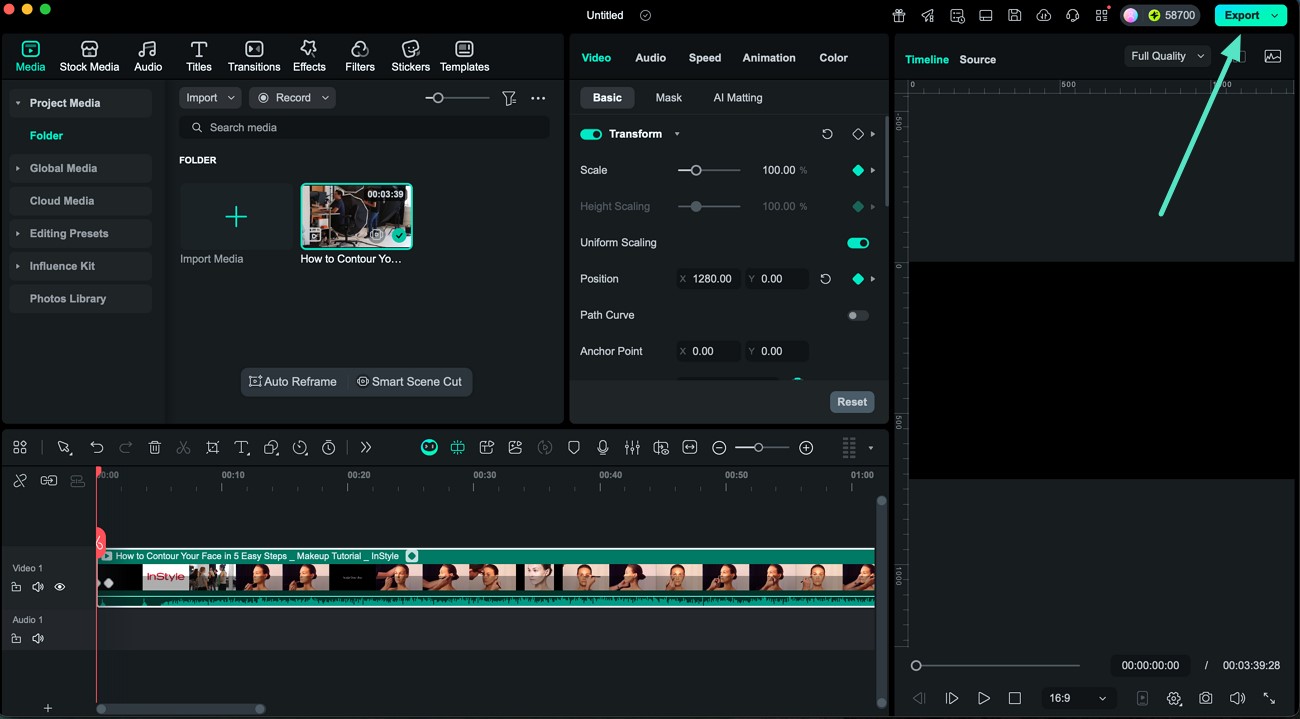
Wanneer alle animaties zijn toegepast, gaat u naar de rechterbovenhoek van de interface en drukt u op de knop Exporteren om de resultaten op te slaan.