Denk Groter Van Filmora Gebruikershandleiding
Bron- en tijdlijnvoorbeeldbewerking Mac
De nieuwe functie Bron- en tijdlijnvoorbeeldbewerking van Filmora revolutioneert workflows op twee schermen door een speciale "Bronmonitor" te introduceren naast de bestaande "Tijdlijnmonitor". Deze update maakt gelijktijdige, onafhankelijke voorvertoningen van media-items en tijdlijnsequenties mogelijk.
In Filmora kunt u de Bronmonitor in het hoofdvenster houden voor het bekijken en bewerken van onbewerkte beelden, terwijl u de Tijdlijnmonitor op een tweede scherm plaatst voor een schermvullende weergave van uw uiteindelijke project. Wanneer u een item uit de mediabibliotheek selecteert, verschijnt de voorvertoning in de Bronmonitor. Door dat item naar de tijdlijn te slepen, wordt het uiteindelijke effect in realtime in de Tijdlijnmonitor weergegeven. Deze professionele opstelling verhoogt de productiviteit en immersie, waardoor je volledige controle hebt over je media en bewerkingsproces.
Na het lezen van deze handleiding leer je hoe je de functie Bron- en tijdlijnvoorbeeldbewerking gebruikt:
Overzicht van het bewerken van bron- en tijdlijnvoorbeelden
Filmora introduceert een revolutionair systeem met twee monitoren: de Bronmonitor en de Tijdlijnmonitor. De Bronmonitor is speciaal bedoeld voor het bekijken van ruwe beelden en diverse assets (zoals effecten en overgangen) uit je mediabibliotheek, zodat je de content snel kunt bekijken voordat je deze toepast. De Tijdlijnmonitor daarentegen geeft het uiteindelijke bewerkte resultaat in realtime weer op je tijdlijn, zodat je volledige controle hebt over de output van je project. Dit innovatieve ontwerp, met zijn onafhankelijke voorbeeldvensters, stroomlijnt de bewerkingsworkflow aanzienlijk, verhoogt de efficiëntie en verbetert de gebruikerservaring.
Stap 1: Importeer de clips naar de interface van Filmora
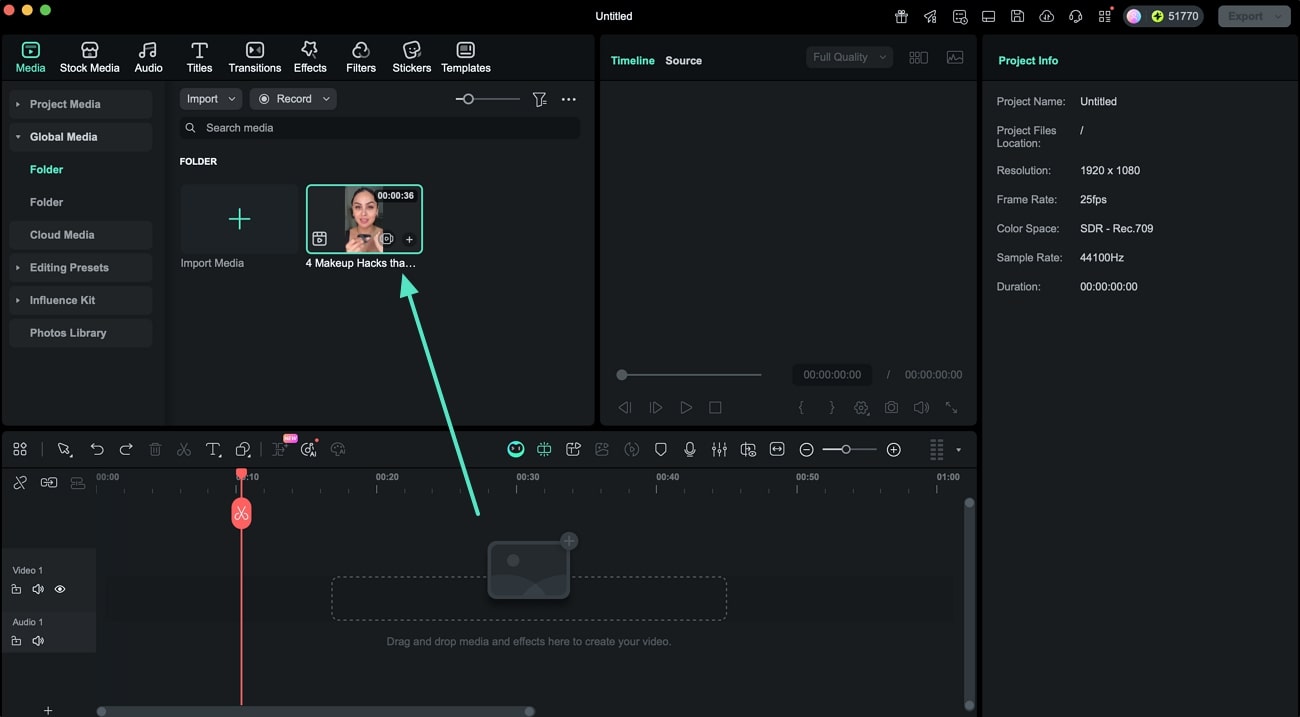
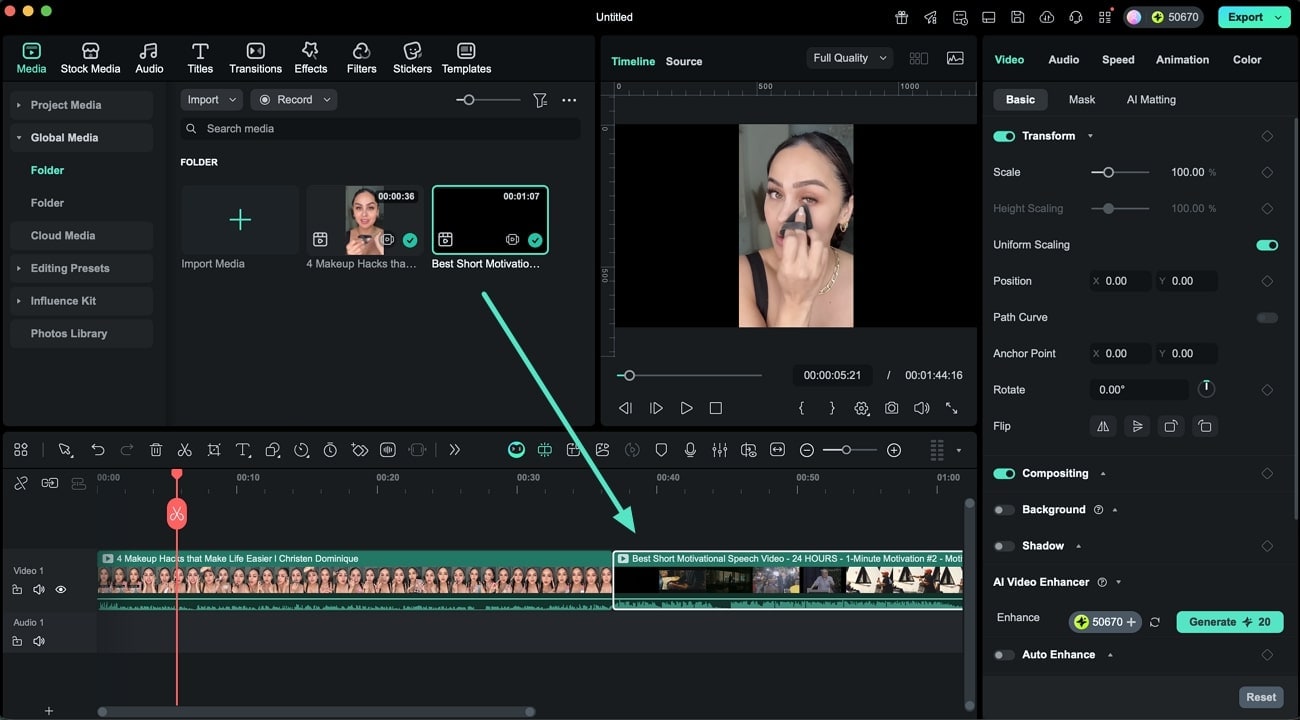
Begin het proces door Filmora op je apparaat te starten en een nieuw project aan te maken. Importeer vervolgens alle clips die je wilt bewerken tegelijk in de interface van de tool en sleep ze naar de bewerkingstijdlijn.
Stap 2: Verplaats het tijdlijnvenster
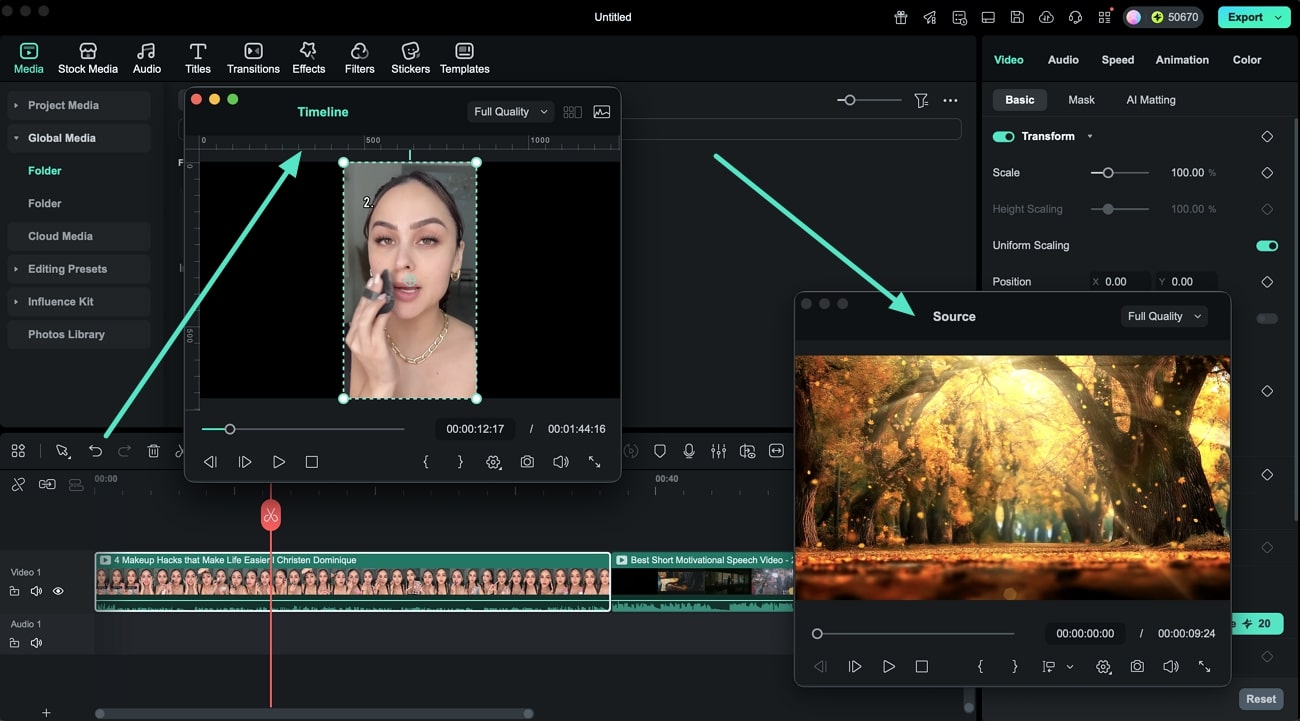
Ga nu naar het voorbeeldgedeelte en sleep het tijdlijngedeelte naar de gewenste plek in de interface.
Stap 3: Het bronvenster verplaatsen
Versleep vervolgens het bronvenster naar de gewenste positie in de interface.
Stap 4: Vensters tegelijk bekijken en bewerken
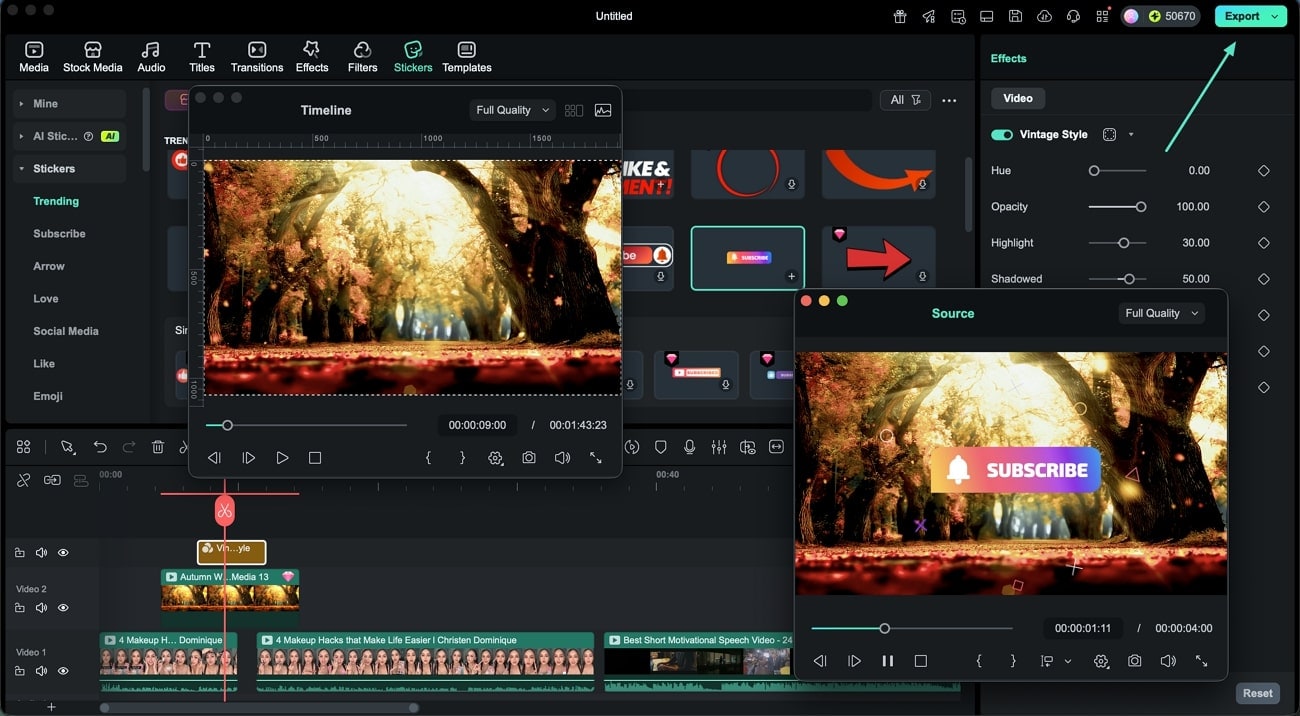
Zodra je beide vensters naar wens hebt gepositioneerd, kun je de video's bewerken met de beschikbare opties, zoals het bekijken van de Videoscopes en het wijzigen van de Beeldverhouding. Je kunt ook items toepassen en een voorbeeld van de resultaten bekijken in de Bronmonitor. Als je een item of effect in het eindresultaat wilt opnemen, sleep je het naar de Tijdlijn. De resultaten zijn vervolgens als voorbeeld te bekijken in de Tijdlijnmonitor. U kunt het bestand vervolgens exporteren met de knop in de rechterbovenhoek.