Denk Groter Van Filmora Gebruikershandleiding
Bron- en Tijdlijnvoorbeeldbewerking
Filmora’s nieuwe functie Bron- en Tijdlijnvoorbeeldbewerking vernieuwt dual-screen workflows volledig door een speciale “Bronmonitor” toe te voegen naast de bestaande “Tijdlijnmonitor.” Deze update maakt het mogelijk om mediabestanden en tijdlijnsequenties gelijktijdig en onafhankelijk van elkaar te bekijken.
In Filmora kun je de Bronmonitor in het hoofdvenster gebruiken om ruwe beelden te beoordelen en te bewerken, terwijl je de Tijdlijnmonitor naar een tweede scherm verplaatst voor een volledig schermweergave van je eindproject. Wanneer je een asset uit de mediabibliotheek selecteert, verschijnt het voorbeeld in de Bronmonitor. Sleep je die asset naar de tijdlijn, dan zie je het definitieve effect in realtime in de Tijdlijnmonitor. Deze professionele werkopzet verhoogt de productiviteit en biedt maximale controle over je mediabestanden en bewerkingsproces.
Na het lezen van deze handleiding leer je hoe je de functie Bron- en Tijdlijnvoorbeeldbewerking gebruikt:
Overzicht van Bron- en Tijdlijnvoorbeeldbewerking
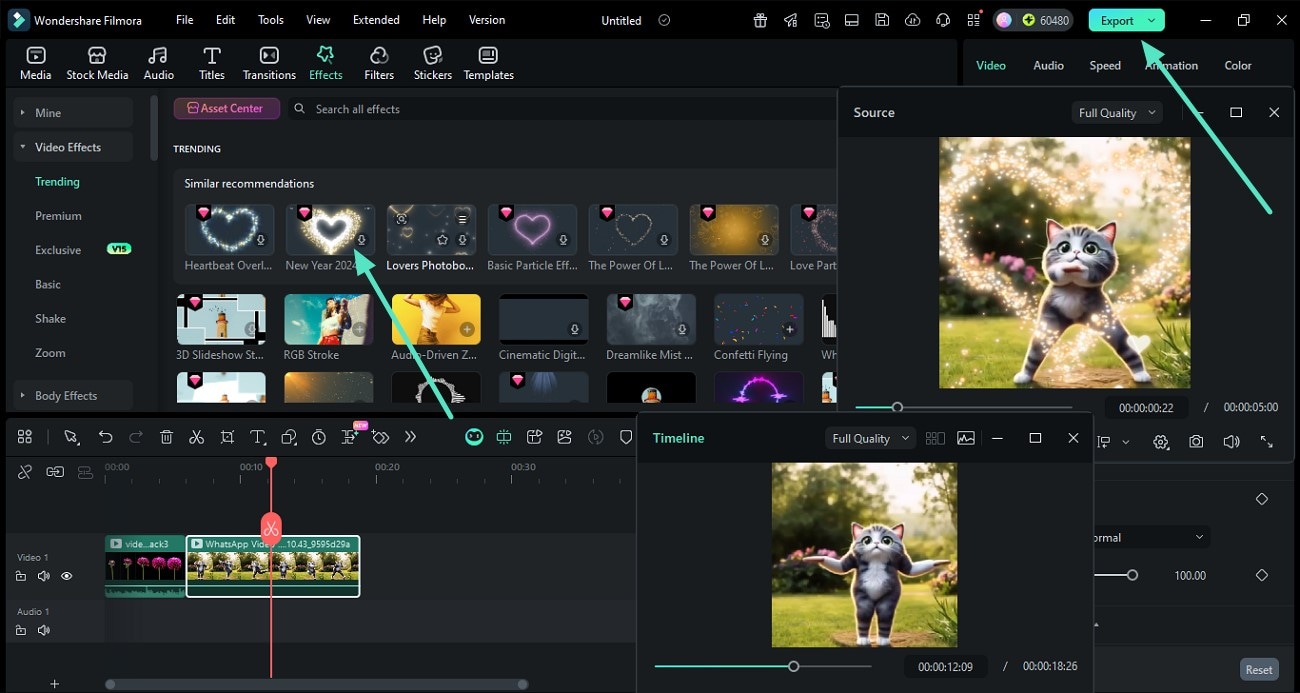
Filmora introduceert een revolutionair dual-monitorsysteem: de Bronmonitor en de Tijdlijnmonitor. De Bronmonitor is speciaal bedoeld voor het bekijken van ruwe beelden en diverse assets (zoals effecten en overgangen) uit je mediabibliotheek, zodat je snel content kunt beoordelen voordat je deze toepast. De Tijdlijnmonitor toont daarentegen het definitief bewerkte resultaat van je tijdlijn in realtime, zodat je volledige controle hebt over de output van je project. Dit innovatieve ontwerp, met onafhankelijke voorbeeldvensters, stroomlijnt de workflow aanzienlijk en verbetert de gebruikservaring.
Stap 1: Clips importeren in Filmora’s interface
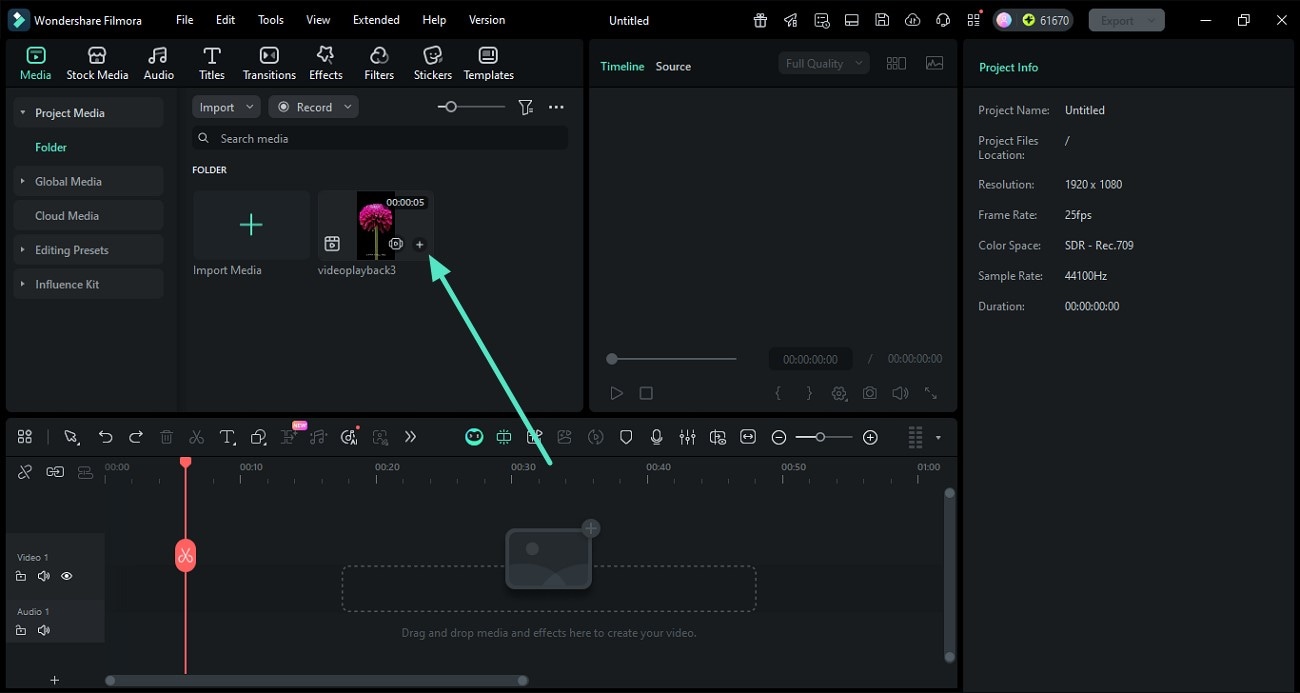
Begin met het starten van Filmora op je apparaat en het aanmaken van een nieuw project. Importeer vervolgens alle clips die je wilt bewerken in Filmora’s interface en sleep ze naar de bewerkingstijdlijn.
Stap 2: Verplaats het venster van de Tijdlijnmonitor
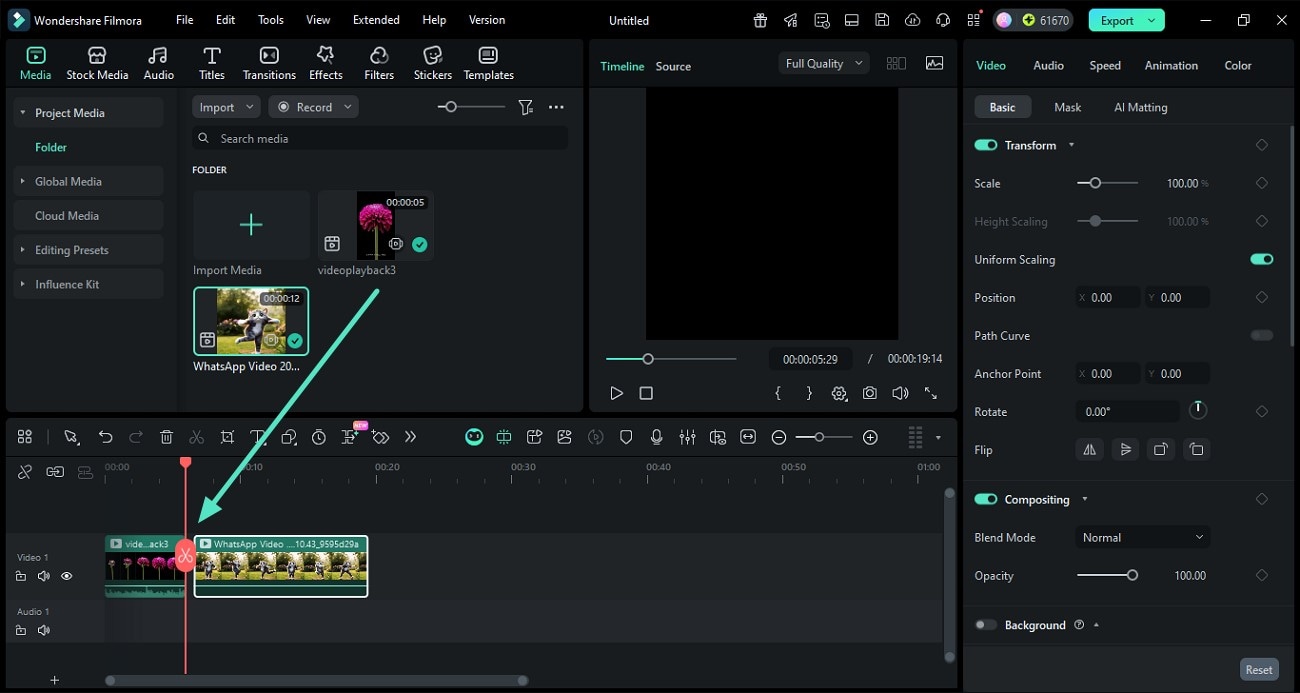
Ga nu naar het voorbeeldgedeelte en versleep het venster van de Tijdlijnmonitor naar een gewenste positie binnen de interface. Je kunt het bijvoorbeeld naar een tweede scherm slepen voor een volledig schermweergave.
Stap 3: Verplaats het venster van de Bronmonitor
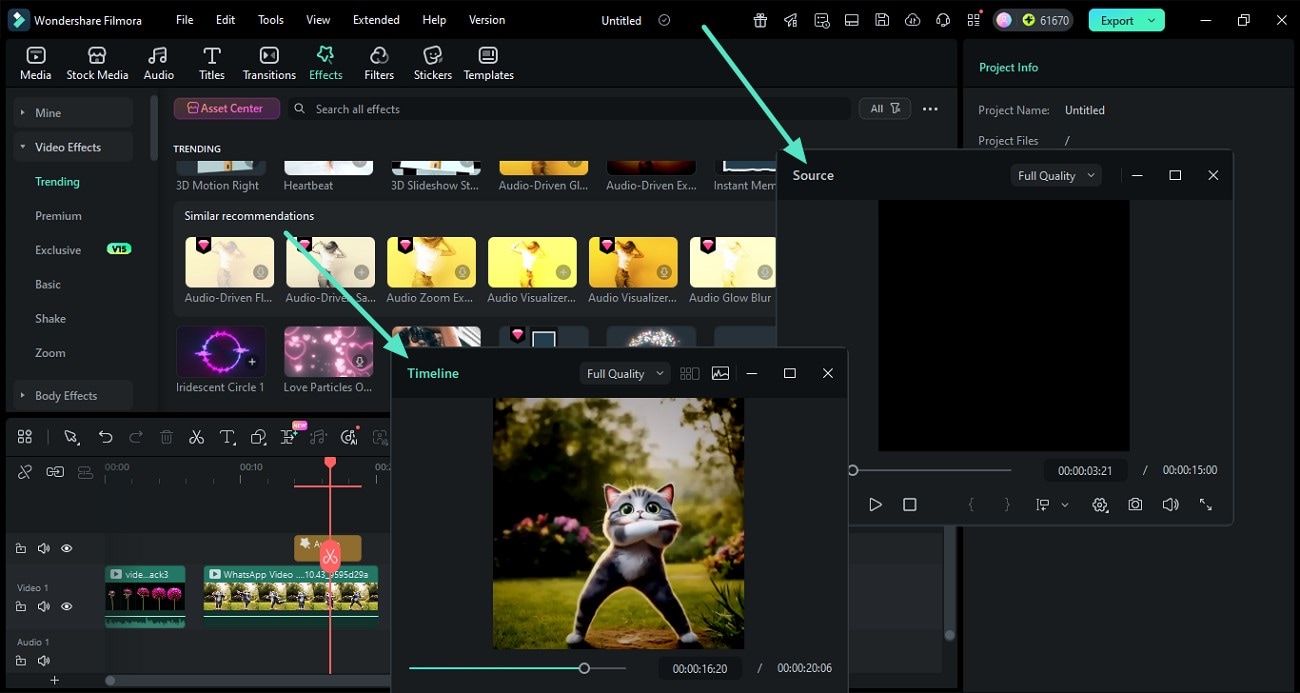
Versleep vervolgens het venster van de Bronmonitor en plaats het binnen de interface volgens jouw voorkeuren. Je kunt het naast de Tijdlijnmonitor zetten of ergens anders, afhankelijk van je werkstijl.
Stap 4: Bekijk en bewerk vensters tegelijkertijd
Zodra je beide monitorvensters hebt geplaatst, kun je deze gebruiken om gelijktijdig te bekijken en te bewerken. Wanneer je op media-assets of effecten in de bibliotheek klikt, verschijnt hun inhoud in de Bronmonitor voor snelle beoordeling. Als je besluit een asset of effect toe te passen op de tijdlijn, verschijnt het eindresultaat direct in de Tijdlijnmonitor. Daarnaast kun je nauwkeurige aanpassingen maken met hulpmiddelen zoals Video Scopes en de Beeldverhouding wijzigen indien nodig. Na het voltooien van je bewerkingen klik je eenvoudig op de exportknop rechtsboven om je bestand op te slaan.