Denk Groter Van Filmora Gebruikershandleiding
Registreren | Updaten | Verwijderen
De nieuwste en beste versie van Filmora Video Editor voor Windows en Mac kan worden gedownload via de bovenste navigatiebalk van de officiële website.
1. Downloaden & Installeren
Als je Filmora nog niet hebt, klik dan op de onderstaande knop om het te downloaden. Kies Windows of Mac afhankelijk van je besturingssysteem en volg vervolgens de instructies om het installatieproces te voltooien.
Download en probeer het nu:
2. Registreren
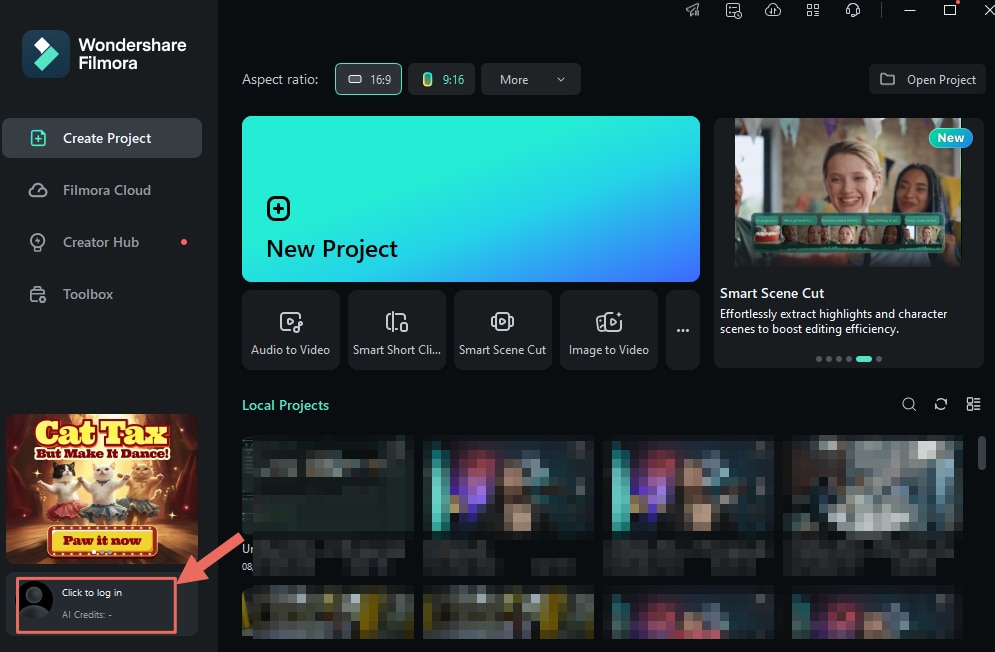
❶ Installeer en open het programma. Klik op de knop Inloggen in de rechterbovenhoek.
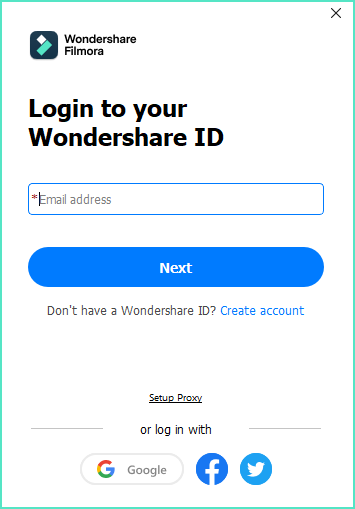
❷ Log in met je Wondershare ID (het e-mailadres dat je hebt gebruikt om de bestelling te plaatsen) en je wachtwoord in het pop-up inlogpaneel. Je Wondershare-account en wachtwoord vind je in de bevestigingsmail die je na de aankoop ontvangt. Je kunt ook inloggen met Facebook, Google+ of Twitter.
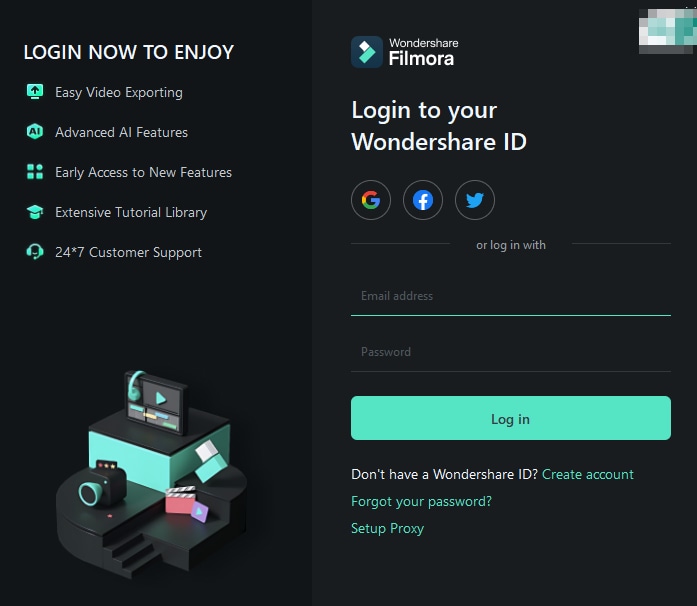
❸ Als je een account wilt aanmaken, kun je deze gids lezen om te leren hoe je een Wondershare ID aanmaakt.
Opmerking:
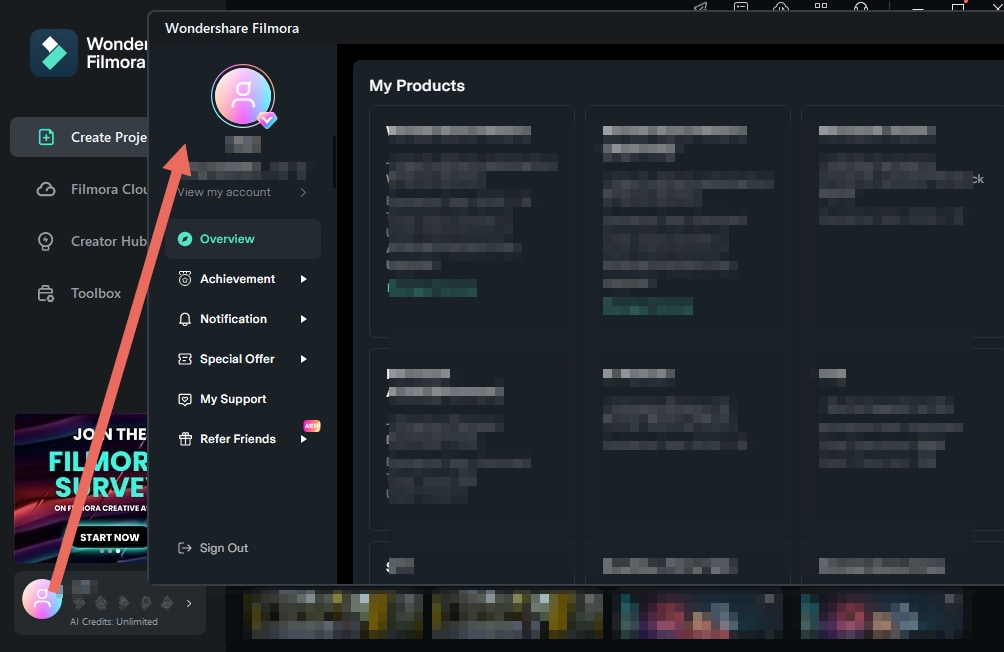
Je kunt Filmora gebruiken zonder in te loggen, maar video's die je exporteert zullen een watermerk bevatten tenzij je bent ingelogd met een Wondershare ID dat is gekoppeld aan een betaald abonnement.❹ Zodra je succesvol bent ingelogd, klik je op het Avatar-pictogram en controleer je je activatiestatus.
3. Updaten
Er zijn twee manieren om Wondershare Filmora up-to-date te houden: automatisch controleren op updates of handmatig controleren. Volg de onderstaande stappen om automatisch op updates te controleren:
- Automatisch controleren op updates
Kies Voorkeuren onder Bestand in de bovenste menubalk. Selecteer de frequentie van updatecontroles die je wilt in het menu Automatisch controleren op updates: Elke dag, Elke week, afhankelijk van je voorkeur.
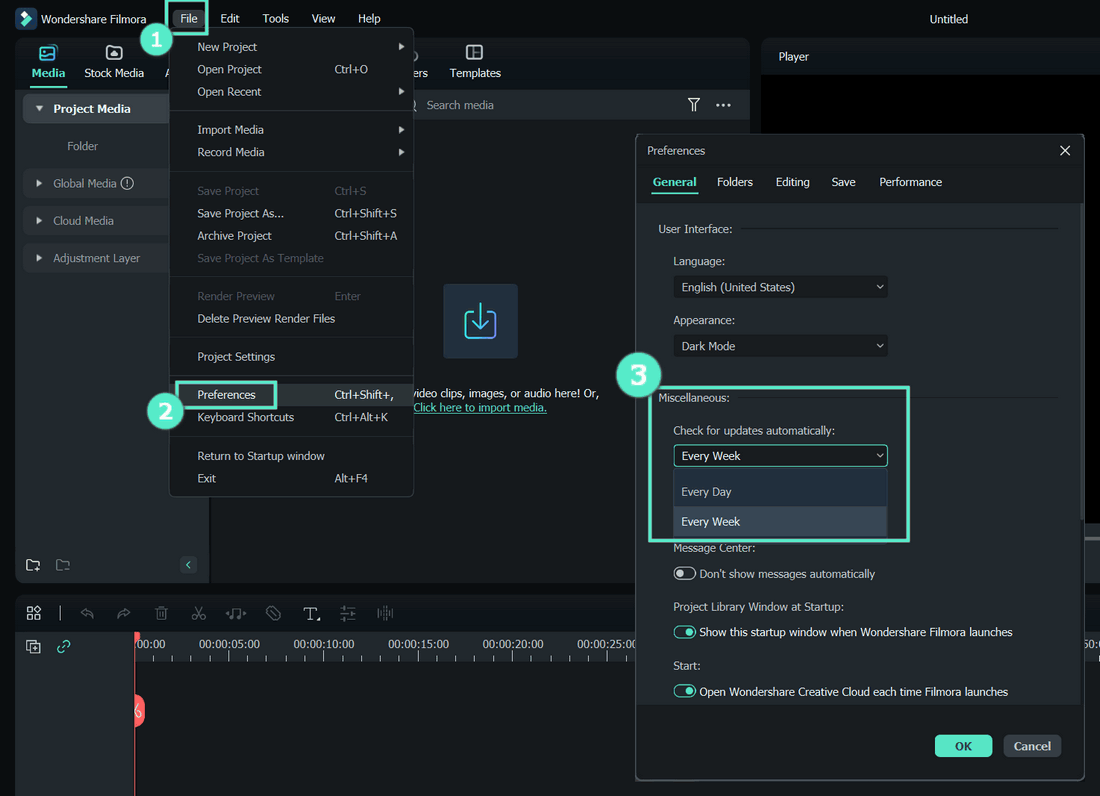
Als er een update is, verschijnt er een Live Update-venster wanneer je Filmora opent. Selecteer Nu updaten om de nieuwste versie van Filmora te downloaden.
Opmerking:
Na het downloaden van de update klik je op JA om het programma te sluiten en de nieuwe versie te installeren. Je kunt ook op Annuleren klikken om deze bij de volgende start van Filmora te installeren.- Handmatig controleren op updates
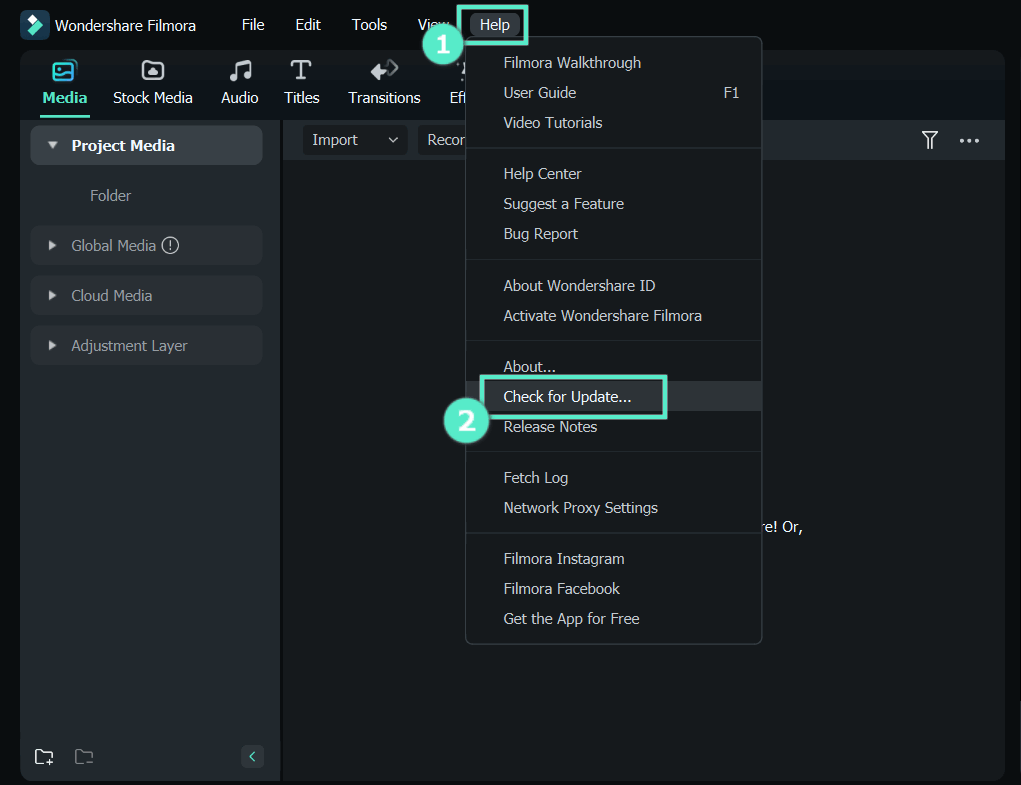
Als je niet automatisch herinnerd wilt worden aan updates, stel dan het menu Controleren op updates eerst in op Nooit, en selecteer vervolgens Controleren op update in het Help-menu om te controleren of er een nieuwe versie beschikbaar is.
Tips:
Sla je project handmatig op voordat je Filmora bijwerkt, zodat je nooit je werk verliest.4. Verwijderen
- Methode 1
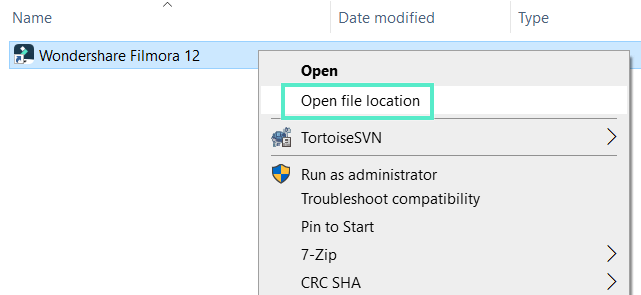
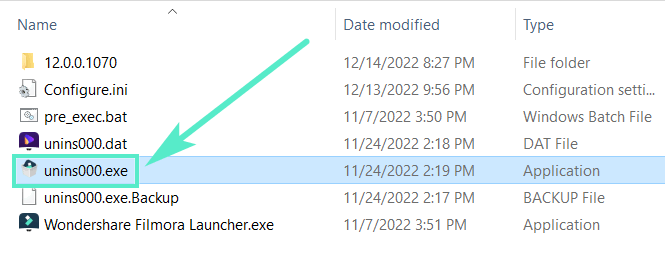
Rechtsklik op het Filmora-pictogram, klik op Bestandslocatie openen en dubbelklik op unins000.exe om te verwijderen.
- Methode 2
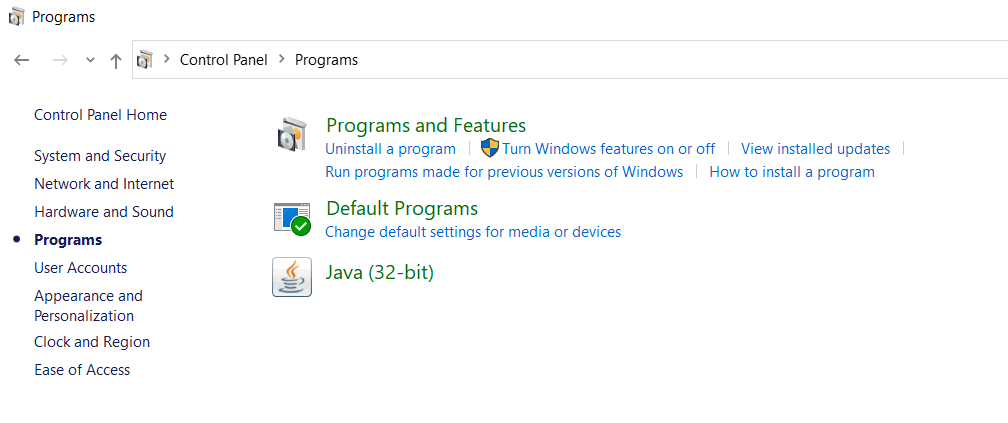
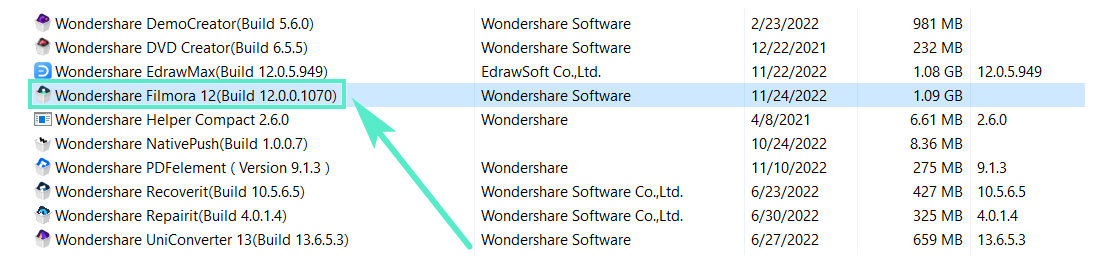
Om Filmora van je systeem te verwijderen, ga naar Configuratiescherm > Programma’s > Een programma verwijderen, rechtsklik op het Filmora-pictogram en selecteer Verwijderen. Wanneer het venster "Weet je zeker dat je Wondershare Filmora 11 en al zijn componenten volledig wilt verwijderen?" verschijnt, klik je op Ja om door te gaan.