
Denk Groter Van Filmora Gebruikershandleiding
Geavanceerde exportopties: Clips, bereiken en multitrackvideo
Naast het exporteren van je volledige project biedt Filmora krachtige, flexibele opties om specifieke delen van je tijdlijn te exporteren of de manier waarop je audio wordt opgeslagen te wijzigen. Dit kan je bewerkingsworkflow aanzienlijk optimaliseren, of je nu een enkele clip, een specifiek tijdsbestek of je uiteindelijke video met meerdere, afzonderlijke audiotracks wilt exporteren voor geavanceerde controle.
Als je deze geavanceerde exportmethoden in Filmora onder de knie wilt krijgen, volg dan deze stapsgewijze procedure:
Exporteer de geselecteerde clips
Stap 1: De exportknop uitklappen
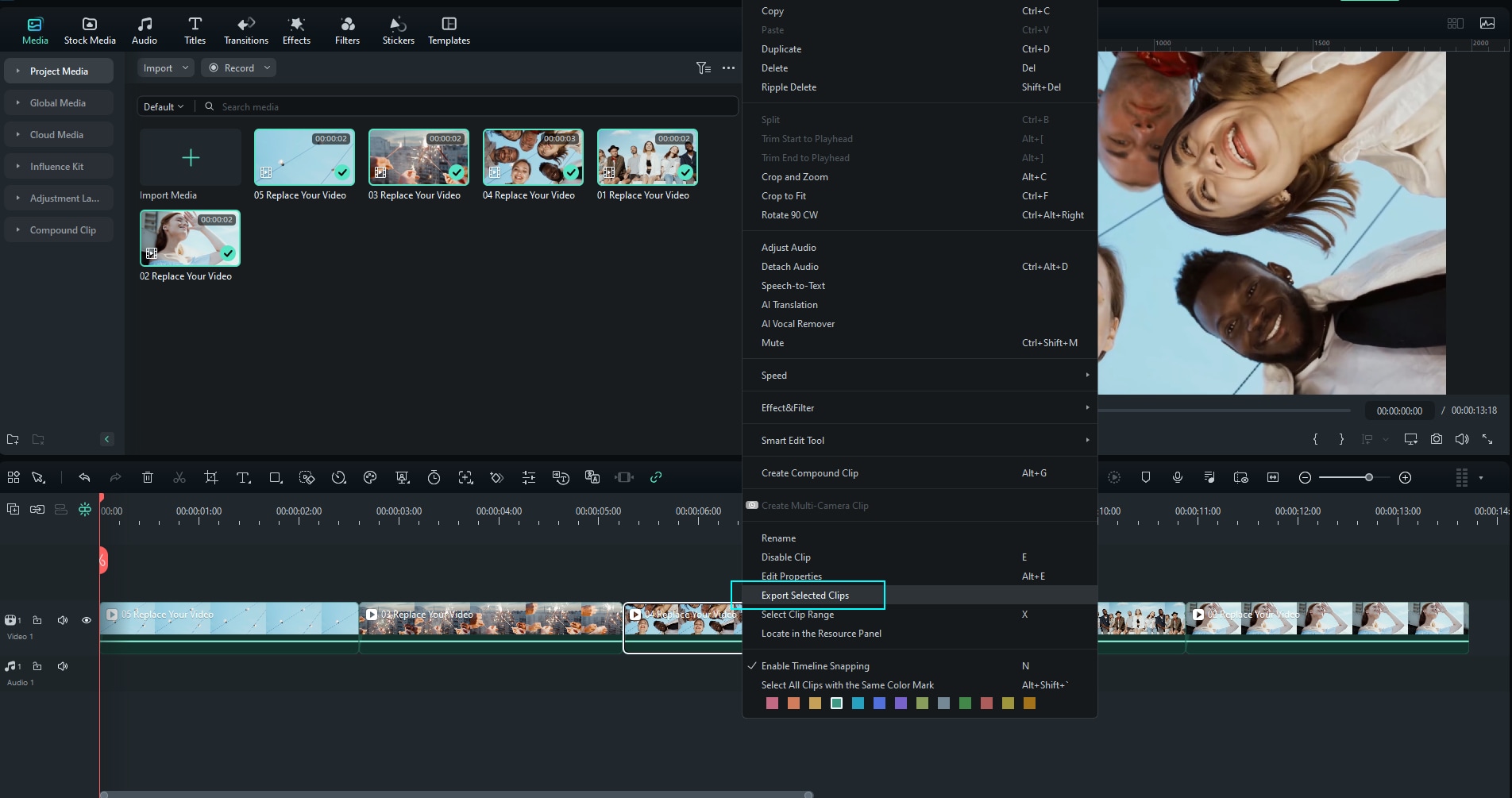
Als u meerdere clips tegelijk bewerkt en er slechts één wilt exporteren, klikt u met de rechtermuisknop op de geselecteerde clip en kiest u "Geselecteerde clips exporteren".
Stap 2: Aanpassingen aanbrengen in het nieuwe venster
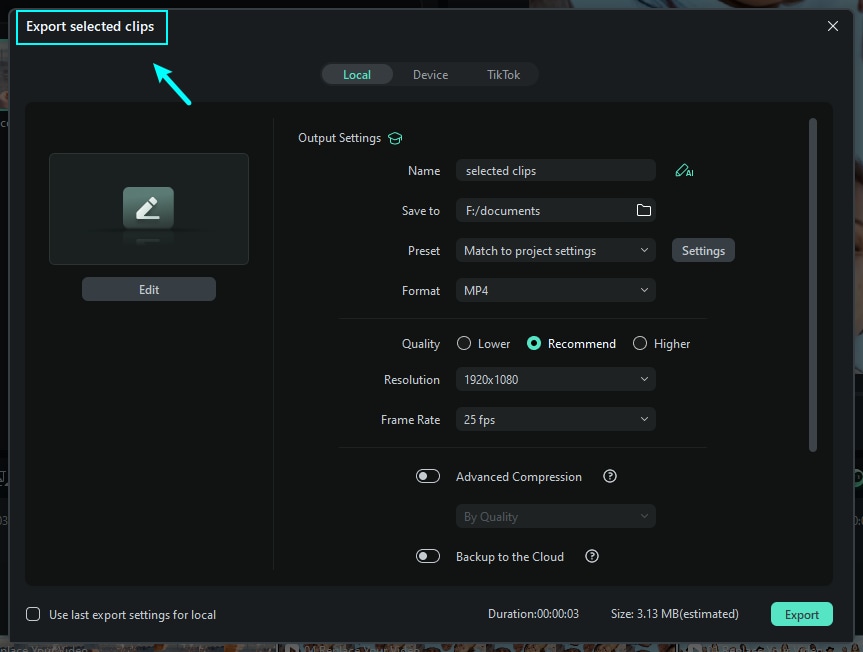
In het nieuwe venster Open de clip, wijzig de bestandsnaam, locatie, framesnelheid, resolutie en andere instellingen en klik op de knop "Exporteren" om deze clip op je apparaat op te slaan.
Clipbereik exporteren
Om de soepele bewerkingsflow in Filmora te behouden, kunnen gebruikers een specifiek bereik instellen voor de bestaande clip en deze exporteren. Deze functie heeft veel voordelen, omdat gebruikers de clip niet hoeven bij te snijden en te exporteren. Scroll naar beneden voor meer informatie over hoe u eenvoudig geselecteerde bereiken kunt exporteren:
Stap 1: Mediabestanden importeren naar de tijdlijn
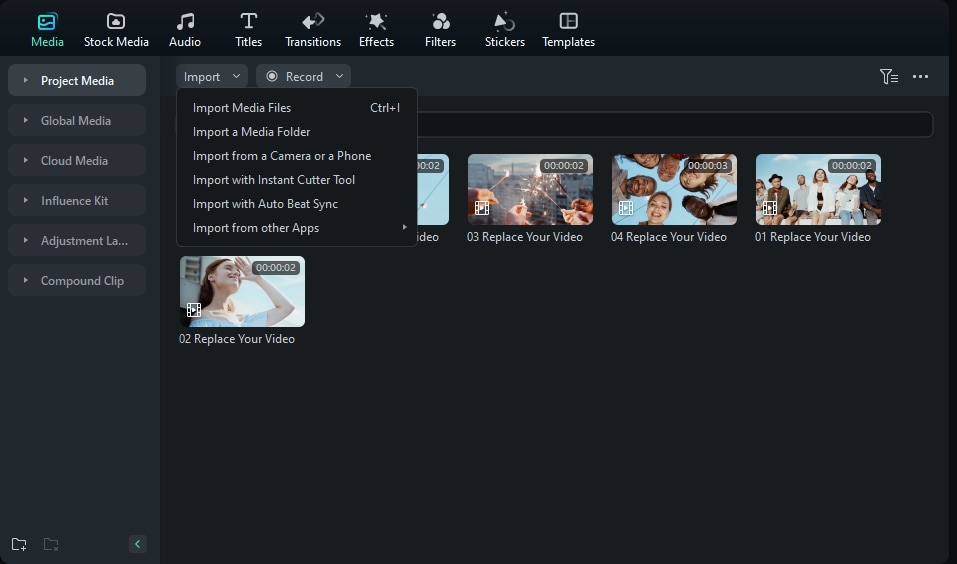
Start Filmora op uw computer, importeer uw bestanden en voeg ze toe aan de tijdlijn.
Stap 2: Het beginpunt van het clipbereik selecteren
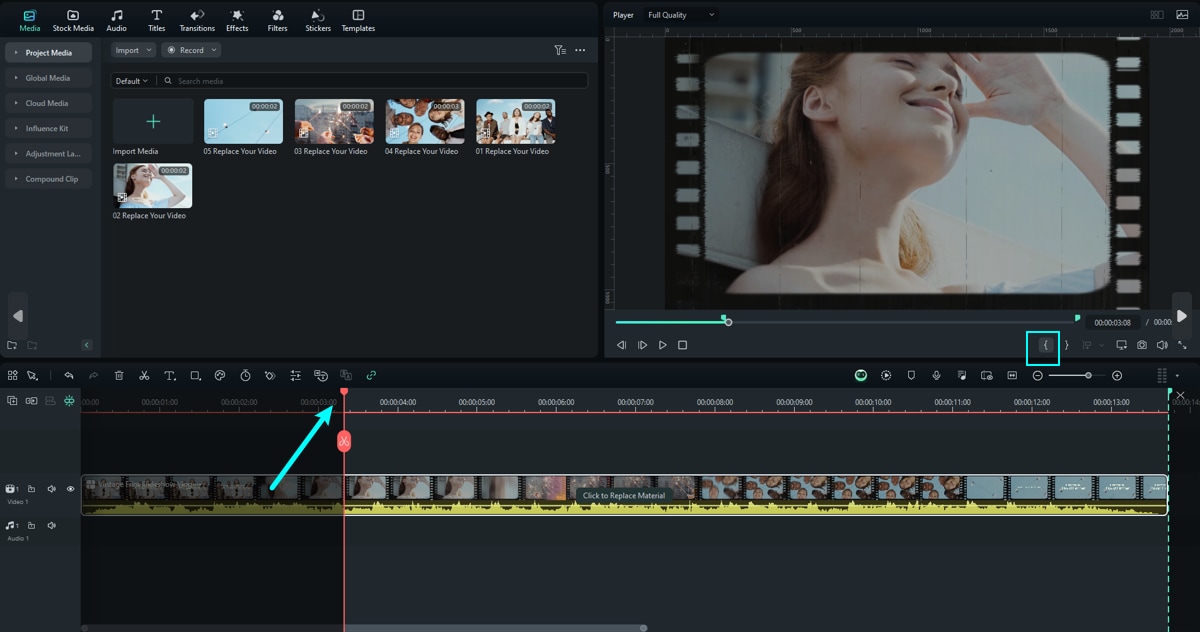
Zodra de clip in Filmora is geïmporteerd, beweegt u de muisaanwijzer naar het voorbeeldvenster en klikt u op het pictogram "{". Er verschijnt een schuifregelaar om het beginpunt van de clip aan te passen. Een alternatieve methode om dezelfde actie te starten is door de toets "I" te gebruiken om het beginpunt te definiëren en de toets "O" om het eindpunt te definiëren.
Stap 3: Het eindpunt van het clipbereik selecteren
Herhaal hetzelfde proces om het eindpunt van deze clip aan te passen; Kies deze keer echter het pictogram "}".
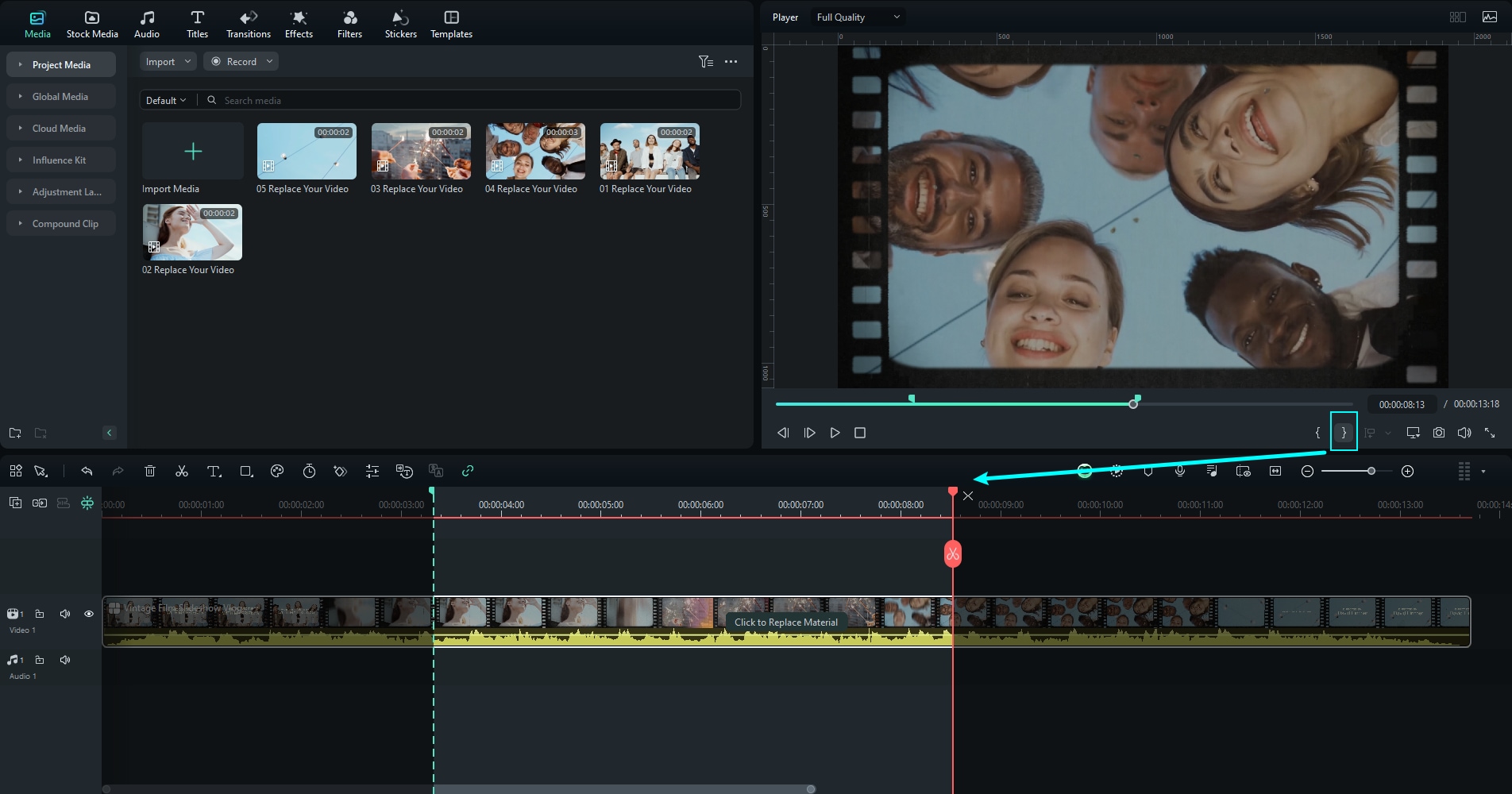
Stap 4: Het clipbereik exporteren
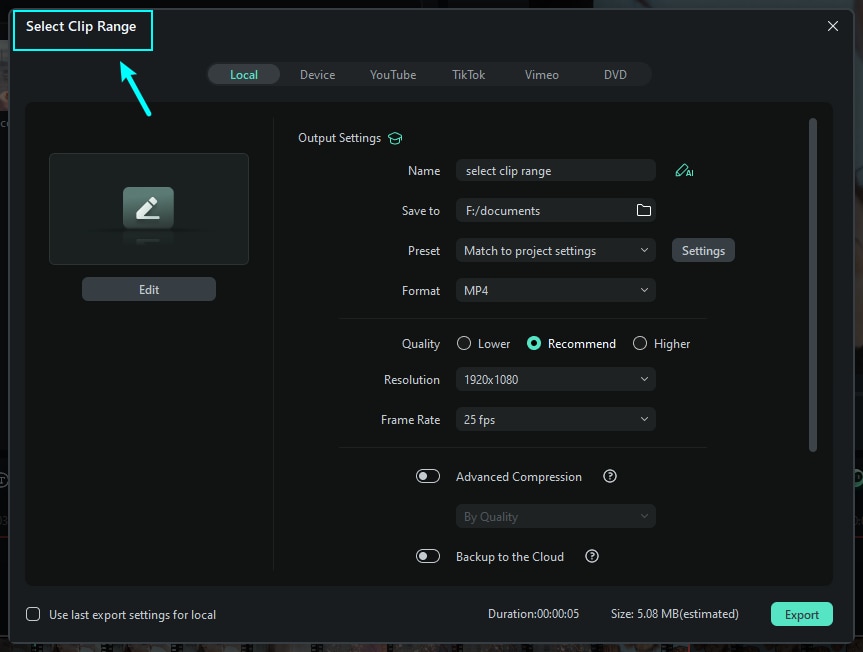
Zodra het clipbereik is ingesteld, ga je naar de knop "Exporteren" en klik je erop. Er verschijnt een venster "Clipbereik selecteren". Stel daar de relevante instellingen in, zoals de map voor je clip, de naam ervan en meer, en klik op de knop "Exporteren".
Multi-track video exporteren
Dit onderdeel presenteert de nieuwe exportfunctie voor video met meerdere audiotracks die beschikbaar is in Filmora V15. Het speelt in op de groeiende behoefte aan veelzijdigere audiobediening in een breed scala aan videoprojecten. Deze functie ondersteunt MP4/MOV-bestanden met maximaal 10 configureerbare audiotracks en is beschikbaar als optie in het gedeelte Geavanceerde parameters van het exportpaneel.
Bekijk de onderstaande stappen om beter te begrijpen hoe je een video met meerdere audiotracks exporteert met Filmora:
Stap 1. Video- en audiobestanden importeren in Filmora
Nadat je je video's en audiobestanden hebt geïmporteerd en alle videobewerkingen in de tijdlijn hebt voltooid, gebruik je de afspeelknoppen om een voorbeeld van de uiteindelijke video te bekijken en klik je op het tabblad Exporteren om naar de laatste stap te gaan.
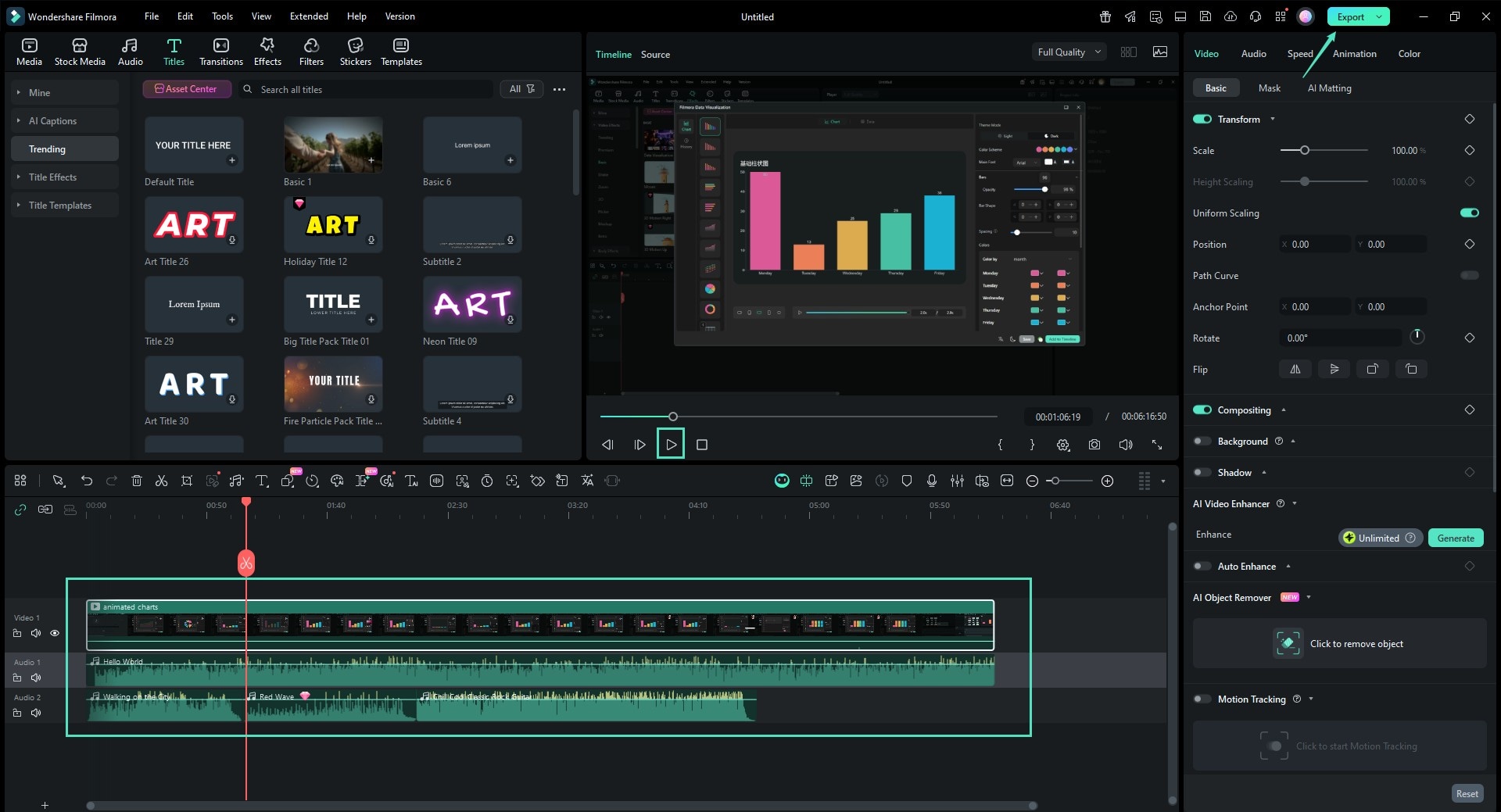
Stap 2. De functie 'Multi-track video exporteren' inschakelen
Klik vervolgens in het venster 'Exporteren' op de knop Geavanceerd. Dit opent een nieuw pop-upvenster. Scrol hier omlaag en zoek de schakelaar 'Multi-track video exporteren' en zet deze aan. Selecteer de audiotracks die je wilt exporteren en klik op de knop Toepassen. Je kunt ook Opslaan als voorinstelling.
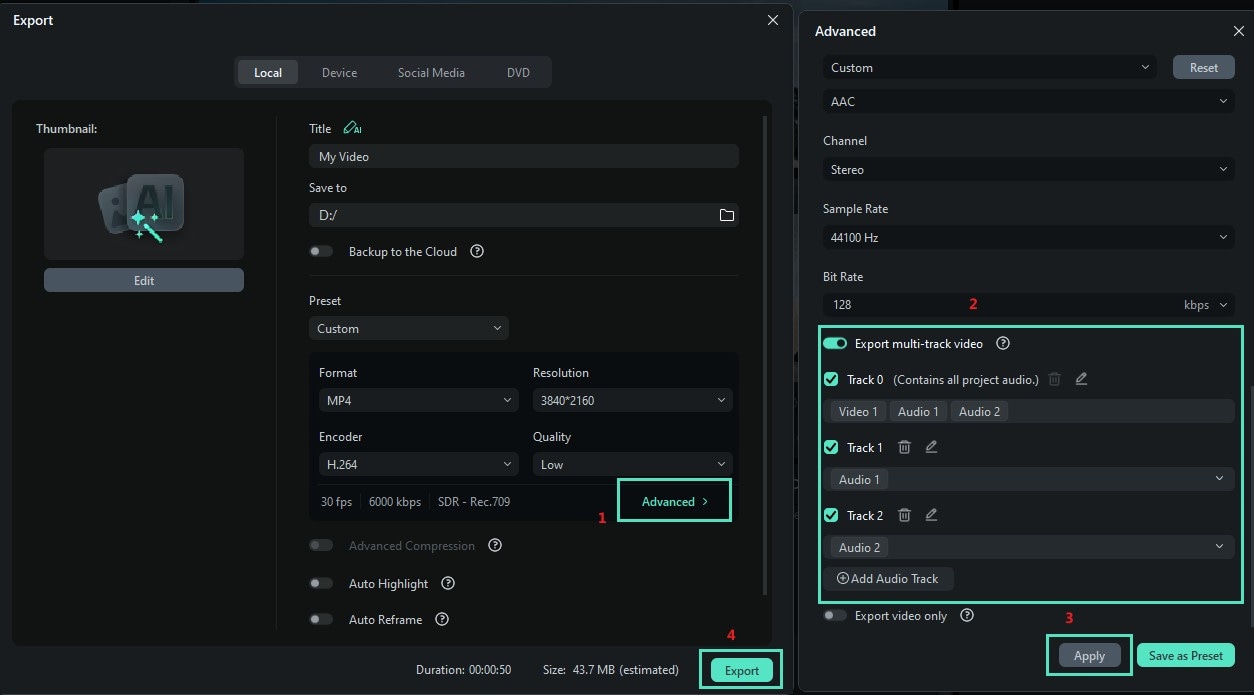
Ga vervolgens terug naar het venster Exporteren en klik op de knop Exporteren om de video met meerdere audiotracks te downloaden.