
Denk Groter Van Filmora Gebruikershandleiding
Maskers
Maskers zijn een proces waarbij een transparante vormlaag over de hoofdclip wordt getekend/gemaakt. Wanneer de maskering is voltooid, is elk deel van de video dat door het masker wordt bedekt zichtbaar en blijft de rest verborgen.
Maskers worden meestal gebruikt om kijkers te beschermen tegen afleiding en hun aandacht te vestigen op een bepaalde actie of persoon.
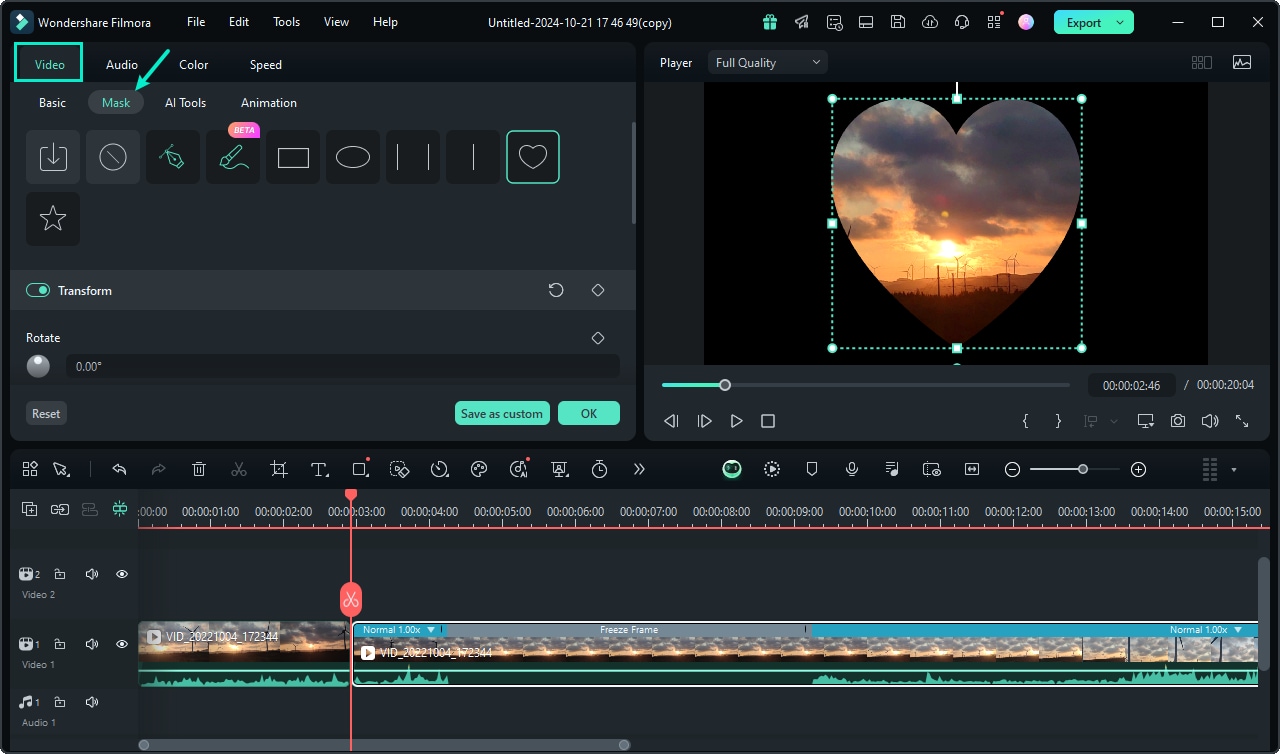
Ga naar het tabblad Masker
Klik op de videoclip in de tijdlijn om het paneel Video te openen. Ga van Basis naar het tabblad Masker en je vindt een aantal basismaskervormen, zoals een rechthoek, cirkel, dubbele lijn, enkele lijn, liefde en ster. Je kunt ook een maskervorm tekenen zoals je wilt.
Een masker toepassen
Je kunt een bestaand videomasker toepassen of je eigen videomasker laden door op Importeren te klikken. Klik op een van de vormen in de Maskers. Alleen het gebied dat bedekt is met de maskervorm is zichtbaar. De rest wordt verborgen in het voorbeeldvenster.
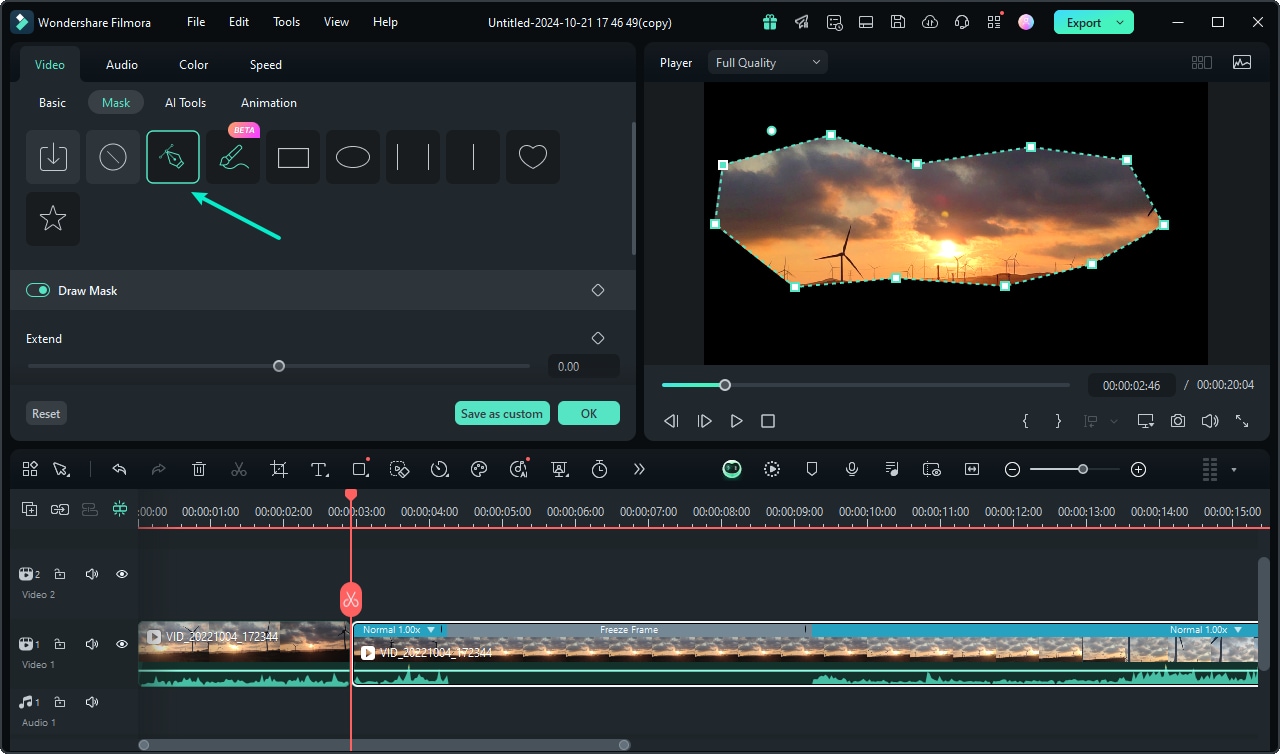
Een masker tekenen
Met de functie Masker tekenen kunt u complexe maskers in elke gewenste vorm maken door controlepunten te verslepen en B-Splines aan te passen. U kunt in- en uitzoomen op het scherm van de speler en de maskervorm nauwkeurig tekenen. Je kunt eenvoudig vloeiende curven maken door Alt/Option ingedrukt te houden om de Bessel-curve voor getekende maskers aan te passen. Je kunt het tekenmasker ook opslaan als voorinstelling om het met één klik toe te passen.
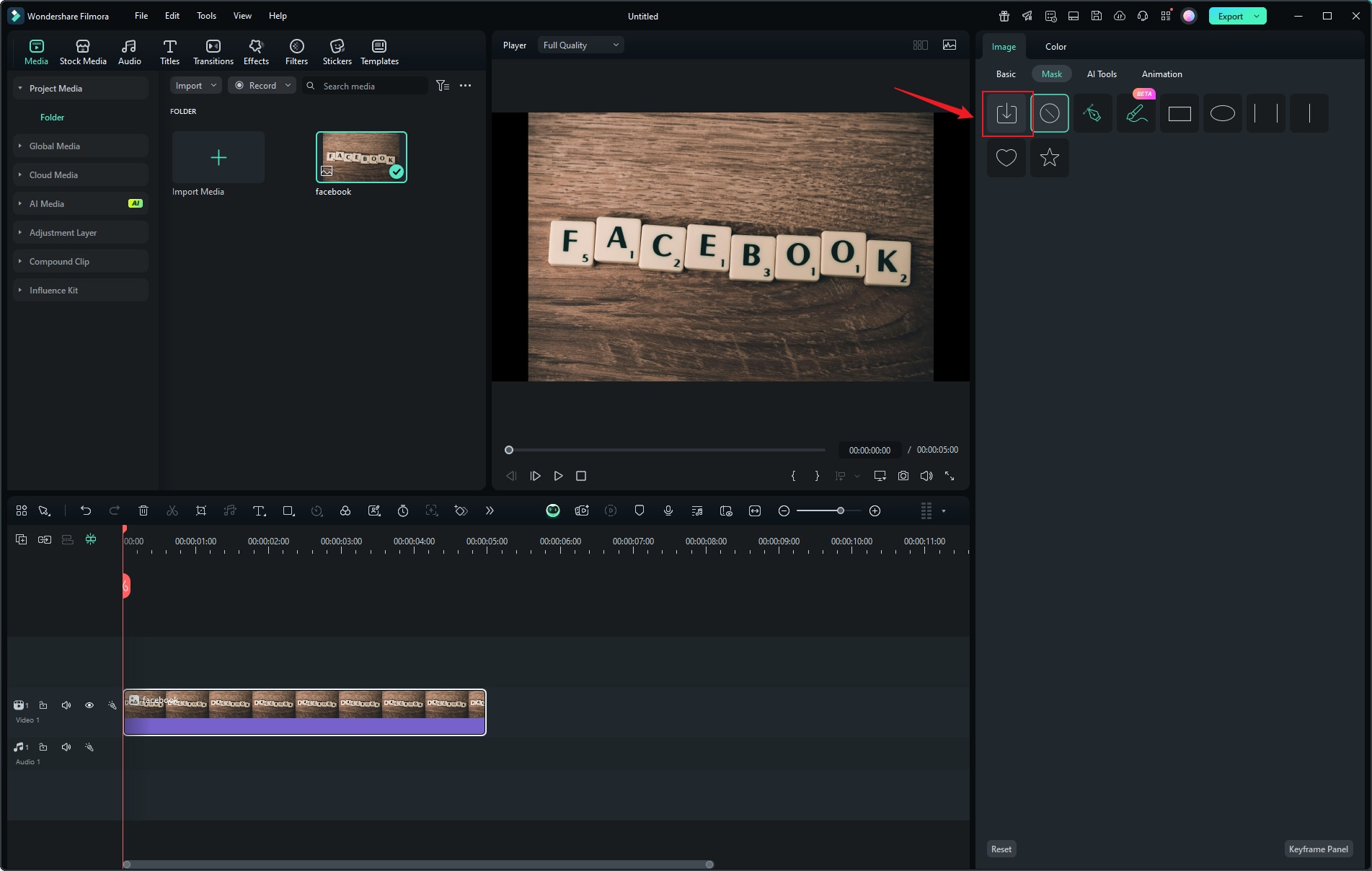
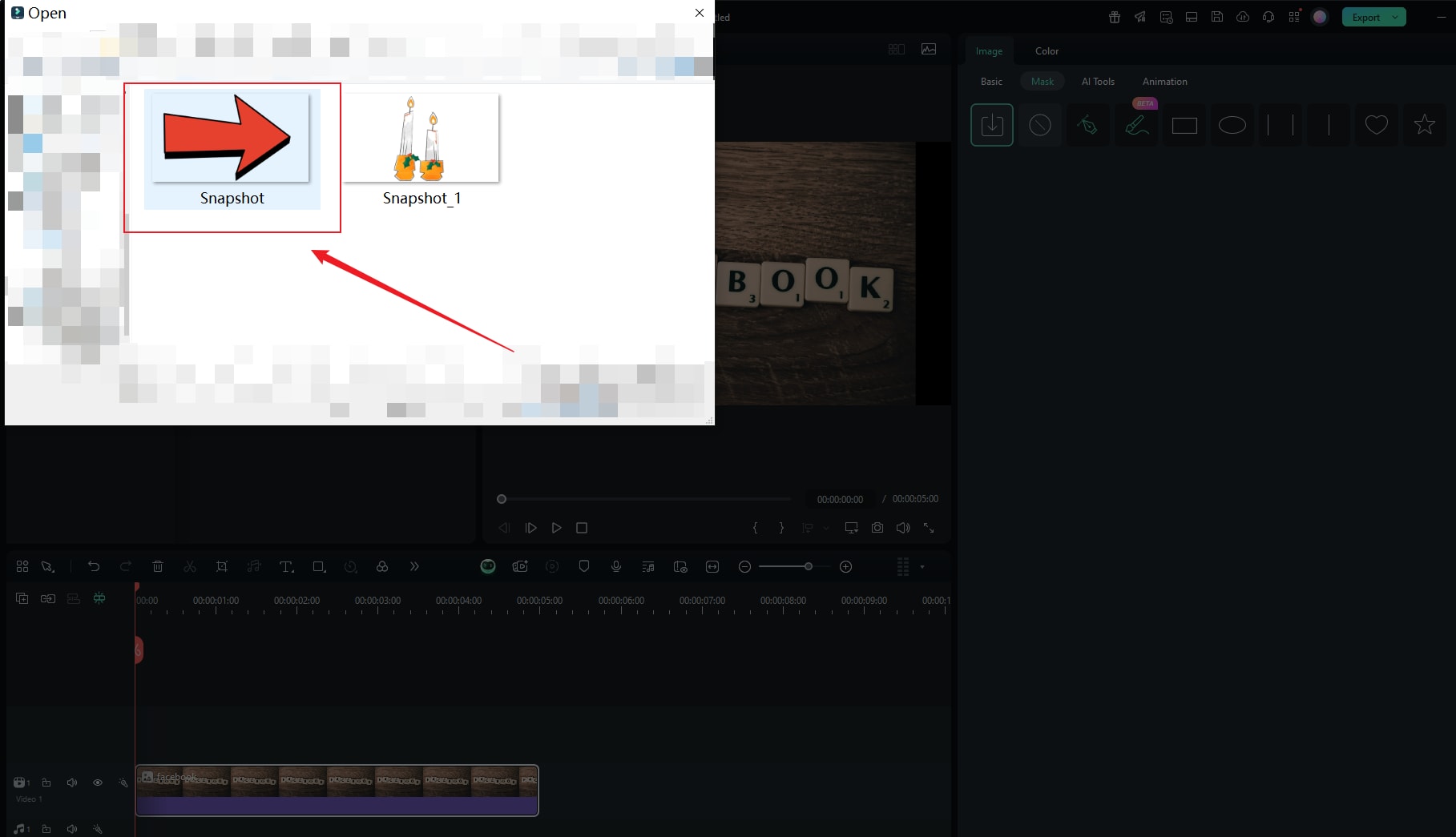
Vormen importeren om een masker te maken
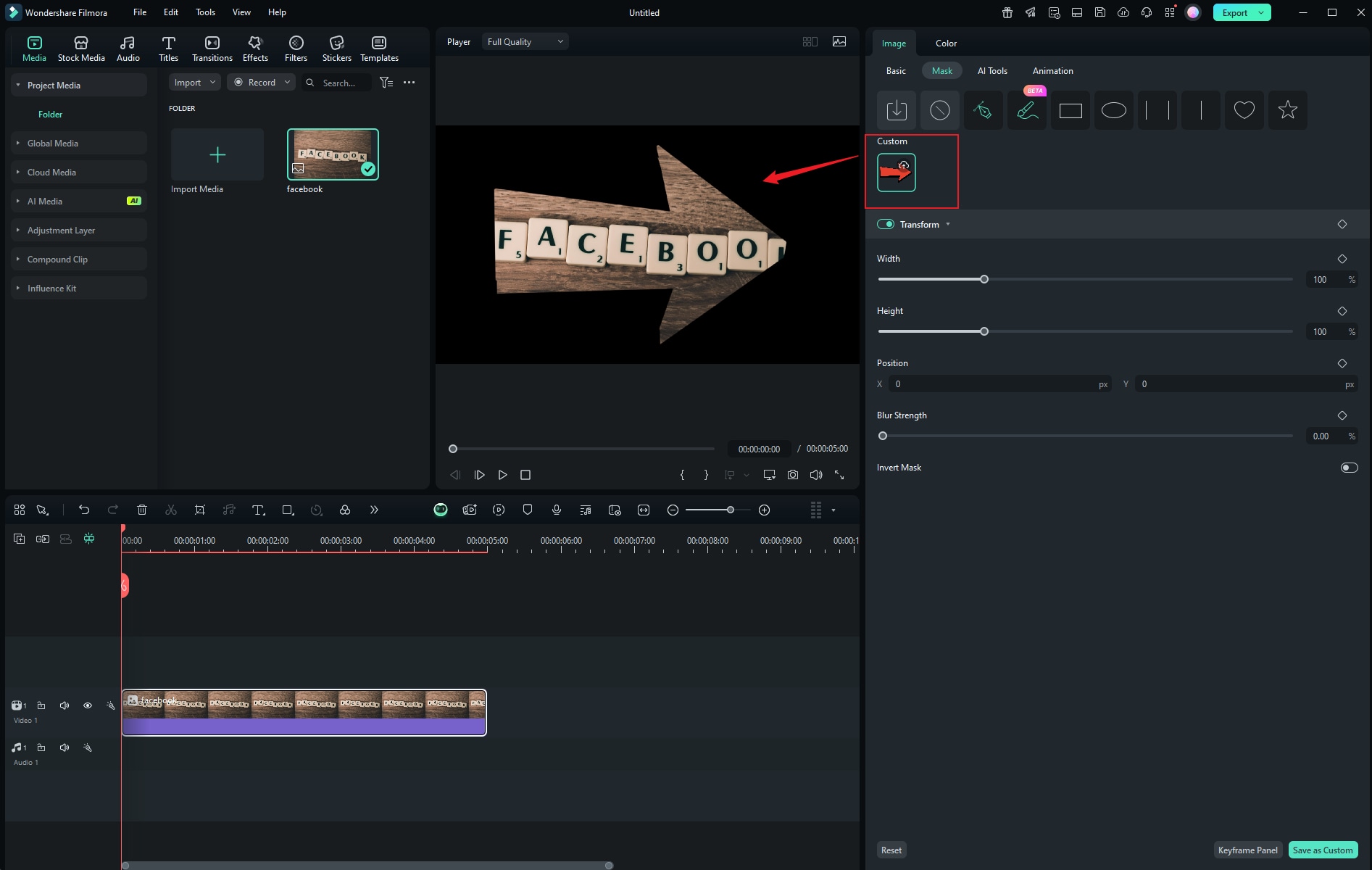
Door een alfakanaal PNG-afbeelding (zoals driehoeken, kaarsvormen, pijlen, rechthoeken, enz.) te importeren, wordt het masker gemaakt op basis van de omtrek van de afbeelding. U kunt verschillende vormen gebruiken, zoals driehoeken, kaarsvormen, pijlen, rechthoeken, enz. Het systeem detecteert automatisch de afbeelding en genereert een bewerkbaar masker. Je kunt vervolgens de vorm en grootte van het masker aanpassen zodat het perfect bij je videocontent past.
Het masker aanpassen
Gebruik de maskergrepen in het voorbeeldvenster om het masker te vergroten, te verkleinen, te verplaatsen of de oriëntatie ervan te wijzigen. Je kunt ook de schuifregelaars op het tabblad Masker aanpassen om het masker te bewerken. Je kunt het masker roteren, de schaal, positie, vervagingssterkte, breedte, hoogte en radius aanpassen. Je kunt het masker zelfs omkeren, d.w.z. het oorspronkelijke zichtbare deel wordt onzichtbaar en het verborgen deel wordt zichtbaar.
Keyframe toevoegen aan masker
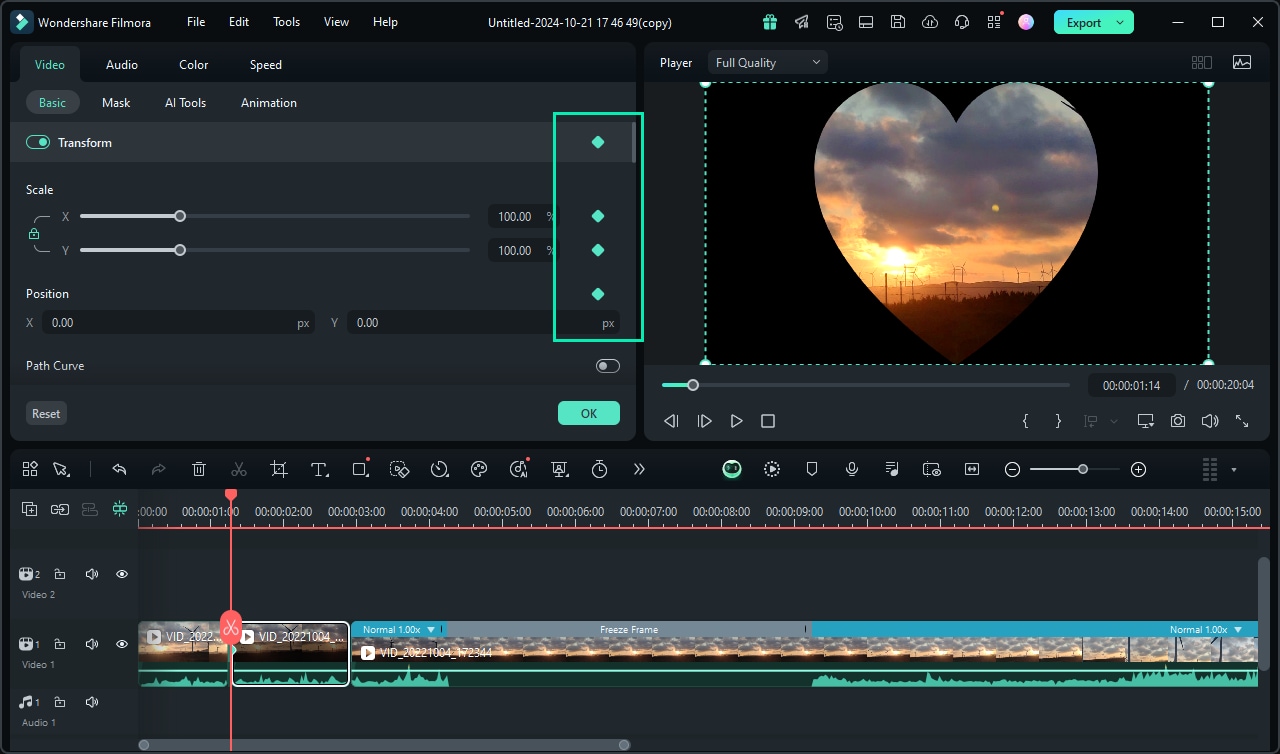
Verplaats de afspeelkop naar de positie waar u een keyframe wilt toevoegen en klik vervolgens op de knop Toevoegen om het eerste keyframe toe te voegen. Verplaats het masker naar een andere positie, roteer of wijzig de grootte ervan, of pas de vervagingssterkte aan om het tweede keyframe toe te voegen en animatie-effecten te creëren.
Opmerking:
Je kunt op de knop OPSLAAN ALS AANGEPAST klikken om het aangepaste masker op te slaan voor toekomstig gebruik, en op RESETTEN klikken om de wijzigingen terug te zetten naar de standaardinstellingen.Bekijk een voorbeeld van de video en sla deze op
Klik op de Afspelen in het voorbeeldvenster of druk op de spatiebalk om te zien hoe de gemaskeerde video eruitziet. Klik ten slotte op Crtl+S om je project op te slaan.