Denk Groter Van Filmora Gebruikershandleiding
AI Vocal Remover voor Windows
Songcovers, remixes en remakes zijn al tientallen jaren populair, en de liefde van het publiek ervoor blijft bestaan. Met oog op de interesse van het publiek en de behoeften van editors heeft Filmora de tool Vocal Remover toegevoegd. Gebruikers kunnen zang scheiden van instrumentale muziek en deze verder gebruiken om content te creëren. Hier is een uitgebreide gids voor het gebruik van de Filmora AI Vocal Remover-tool:
Index
Vocalen verwijderen uit audio
Als je je muziekervaring wilt uitbreiden en onbeperkt entertainmentstukken wilt creëren, lees dan deze stapsgewijze handleiding verder.
Methode 1: Gebruik van het optiescherm in de tijdlijn
Stap 1: Start Filmora en maak een nieuw project
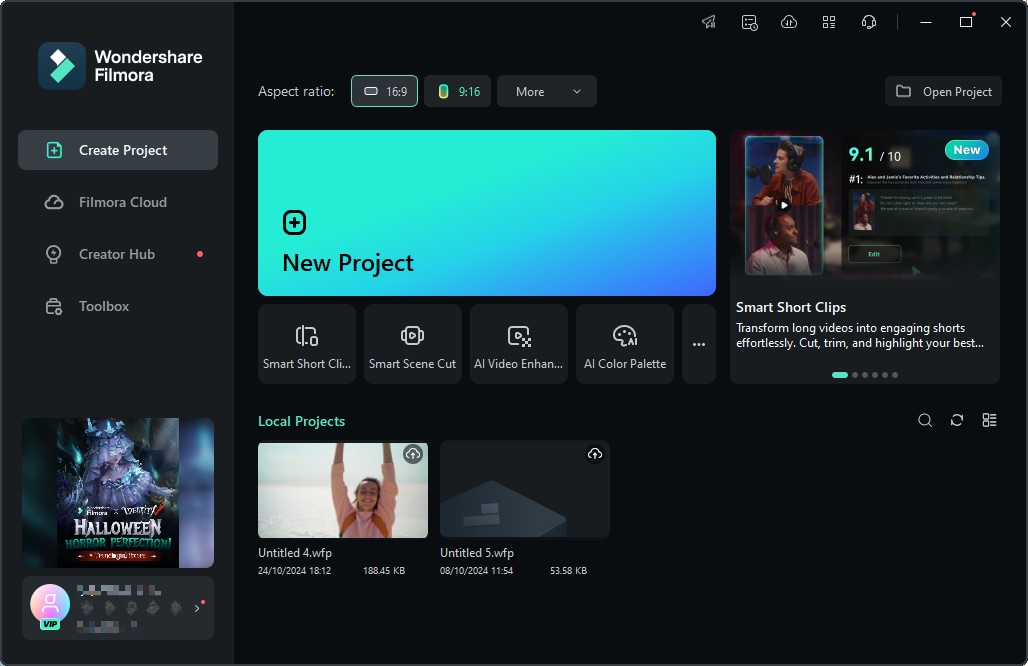
Begin met het downloaden van Filmora voor je desktop en klik vervolgens om het te openen. Log daarna in of meld je aan via het pictogram "Profiel" bovenaan. Navigeer vervolgens naar het controlepaneel aan de linkerkant en kies de optie "Project maken". Klik daarna in het hoofdmenu op het tabblad "Nieuw project".
Stap 2: Bestanden importeren en toevoegen aan de tijdlijn
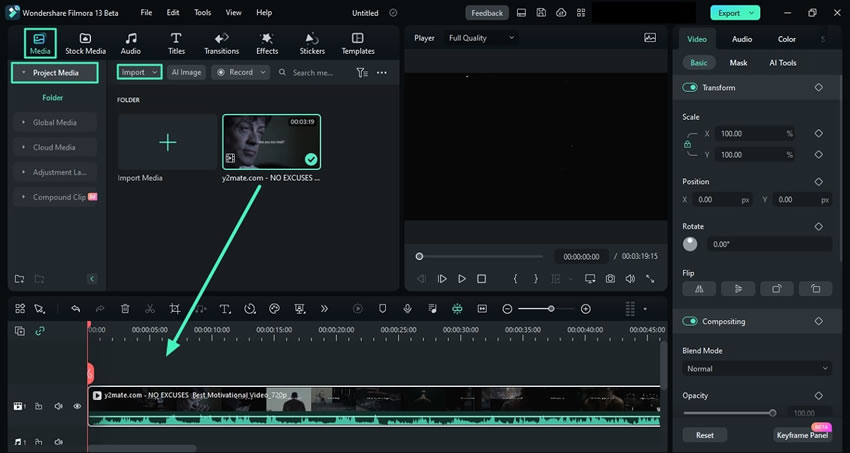
Zodra je de hoofdinterface van Filmora hebt bereikt, selecteer je "Media" op de aangepaste werkbalk en klik je op het pictogram "Bestanden" om je bestanden te importeren. Selecteer vervolgens de geïmporteerde bestanden en sleep ze naar het tijdlijnpaneel.
Stap 3: Toegang tot de AI Vocal Remover-functionaliteit
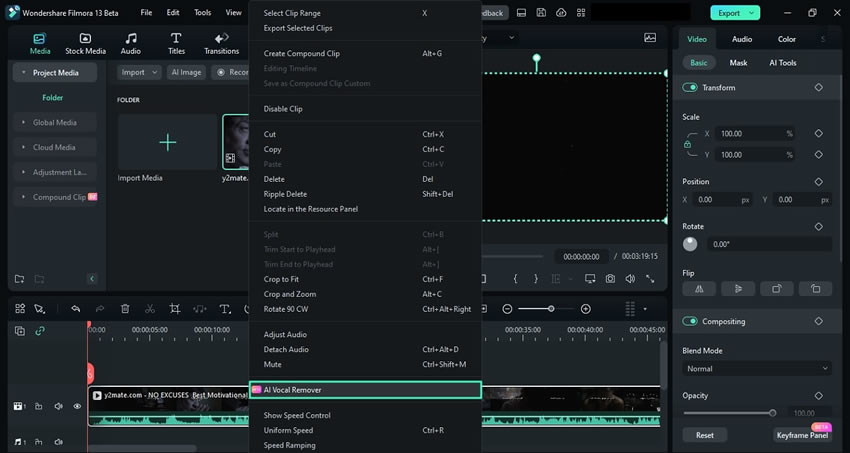
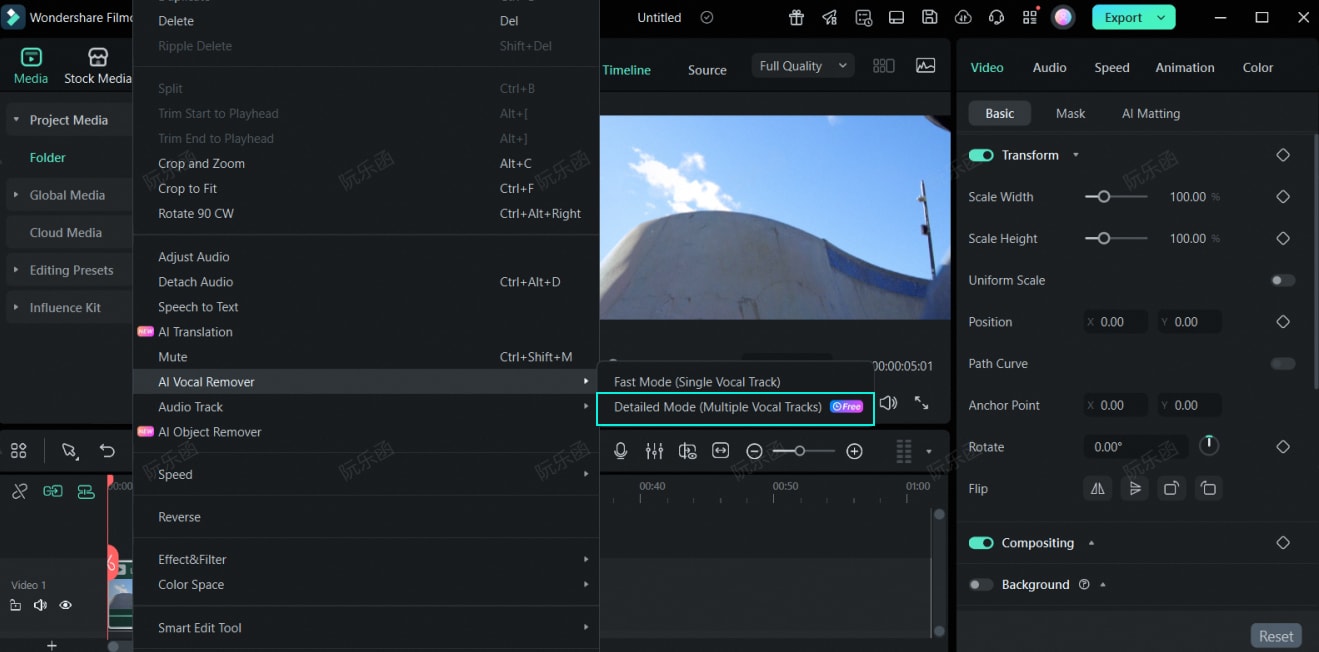
Nadat je media naar de tijdlijn hebt gebracht, selecteer je de video in het tijdlijnpaneel en klik je met de rechtermuisknop. Zoek en selecteer vervolgens "AI Vocal Remover" uit het optiescherm.
Met Filmora versie 15 introduceert de AI Vocal Remover een geavanceerde mogelijkheid voor scheiding van meerdere sprekers. Zodra je de functie "AI Vocal Remover" opent, vind je nu de optie "Gedetailleerde modus (Meerdere vocale tracks)". Als je "Gedetailleerde modus" selecteert, toont de tijdlijn meerdere "Stem"-clips (één voor elke gedetecteerde spreker) en één "Achtergrond"-muziektrack.
Methode 2: Gebruik van de bovenste werkbalk
Stap 1: Start Filmora en maak een nieuw project
Begin met het downloaden van Filmora voor je desktop en klik vervolgens om het te openen. Log daarna in of meld je aan via het pictogram "Profiel" bovenaan. Navigeer vervolgens naar het controlepaneel aan de linkerkant en kies "Project maken". Klik daarna op "Nieuw project".
Stap 2: Bestanden importeren en toevoegen aan de tijdlijn
Wanneer je de hoofdinterface van Filmora bereikt, ga je naar "Media" op de aangepaste werkbalk en klik je op het pictogram "Bestanden" om je bestanden te importeren. Sleep vervolgens de geïmporteerde bestanden naar het tijdlijnpaneel.
Stap 3: De AI Vocal Remover-functionaliteit inschakelen
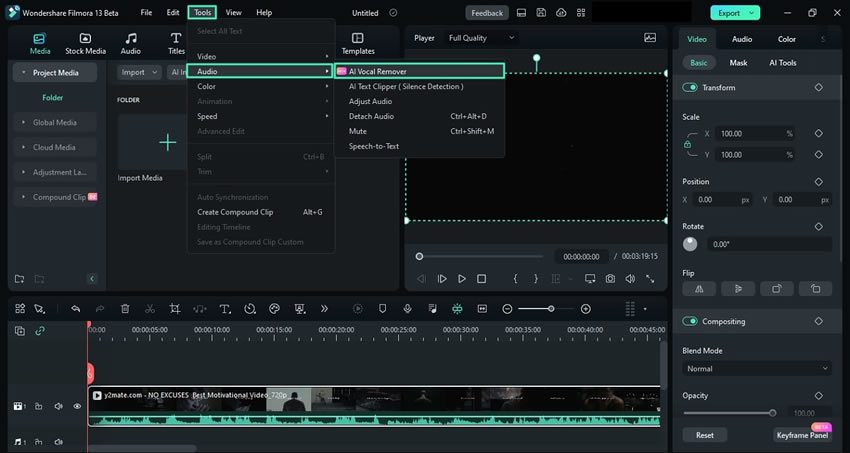
Selecteer de muziekclip op de tijdlijn, navigeer naar de tab "Tools" in de bovenste werkbalk en klik erop. Kies vervolgens "Audio" in het dropdownmenu en selecteer "AI Vocal Remover".