
Denk Groter Van Filmora Gebruikershandleiding
Audio toevoegen en wijzigen in Windows
Leer hoe u audio kunt toevoegen, aanpassen, verwijderen en als favoriet kunt markeren.
1. Soorten audio
Filmora heeft meer dan 1000 audiobronnen om je te helpen je video's beter te bewerken.
Waar vind ik audio?
Dubbelklik op het bureaubladpictogram van Filmora en klik, zodra het welkomstvenster op het scherm verschijnt, op de optie Nieuw project.
In de bovenhoek van het hoofdvenster van de editor zie je een aantal tabbladen, zoals Audio, Titels of Effecten. Klik op het tabblad Audio.
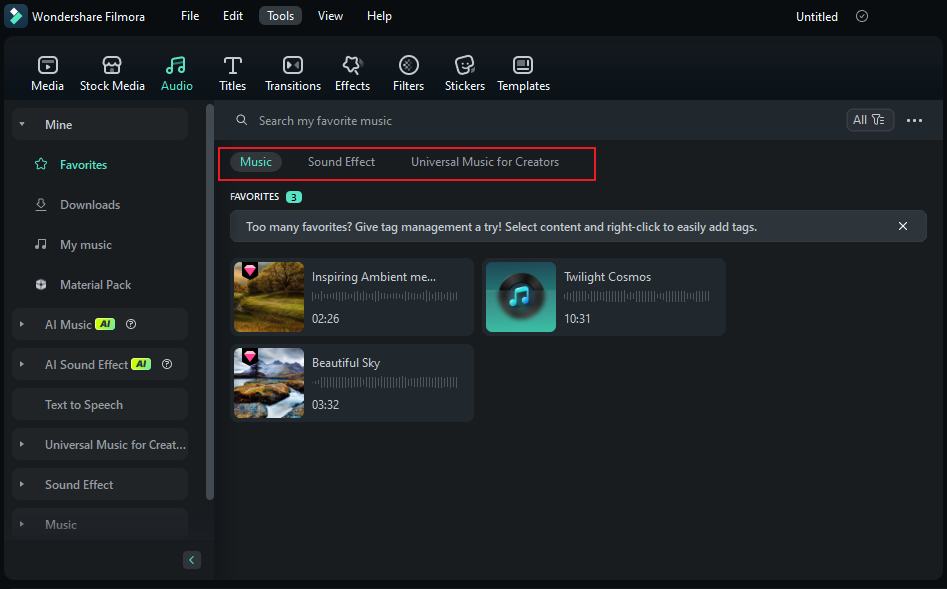
Soorten Filmora Audio
- Exclusieve muziek
- Geluidseffect
- Intro
- Vrolijk
- Jong & Vrolijk
- Teder & Sentimenteel
- Rock
2. Audio toevoegen
Het toevoegen van audio kan de toon van je video drastisch veranderen. Filmora biedt een royaltyvrije muziekbibliotheek die je vanuit het programma kunt raadplegen of je eigen muziek kunt importeren.
Hier zijn twee manieren om audio aan je video's toe te voegen:
Opmerking:
De muziek en geluidseffecten in Filmora zijn uitsluitend bedoeld voor persoonlijk en NIET-COMMERCIEEL gebruik. Meer informatie1 Audio importeren vanaf uw computer
- Selecteer een audiobestand dat op uw pc is opgeslagen en open het in Filmora.
- Klik op de knop "Media importeren" boven het deelvenster Mediabibliotheek en blader door de audiobestanden op uw computer.
- Wanneer u het gewenste nummer of andere audiobestand hebt gevonden, selecteert u het en importeert u het in de mediabibliotheek.
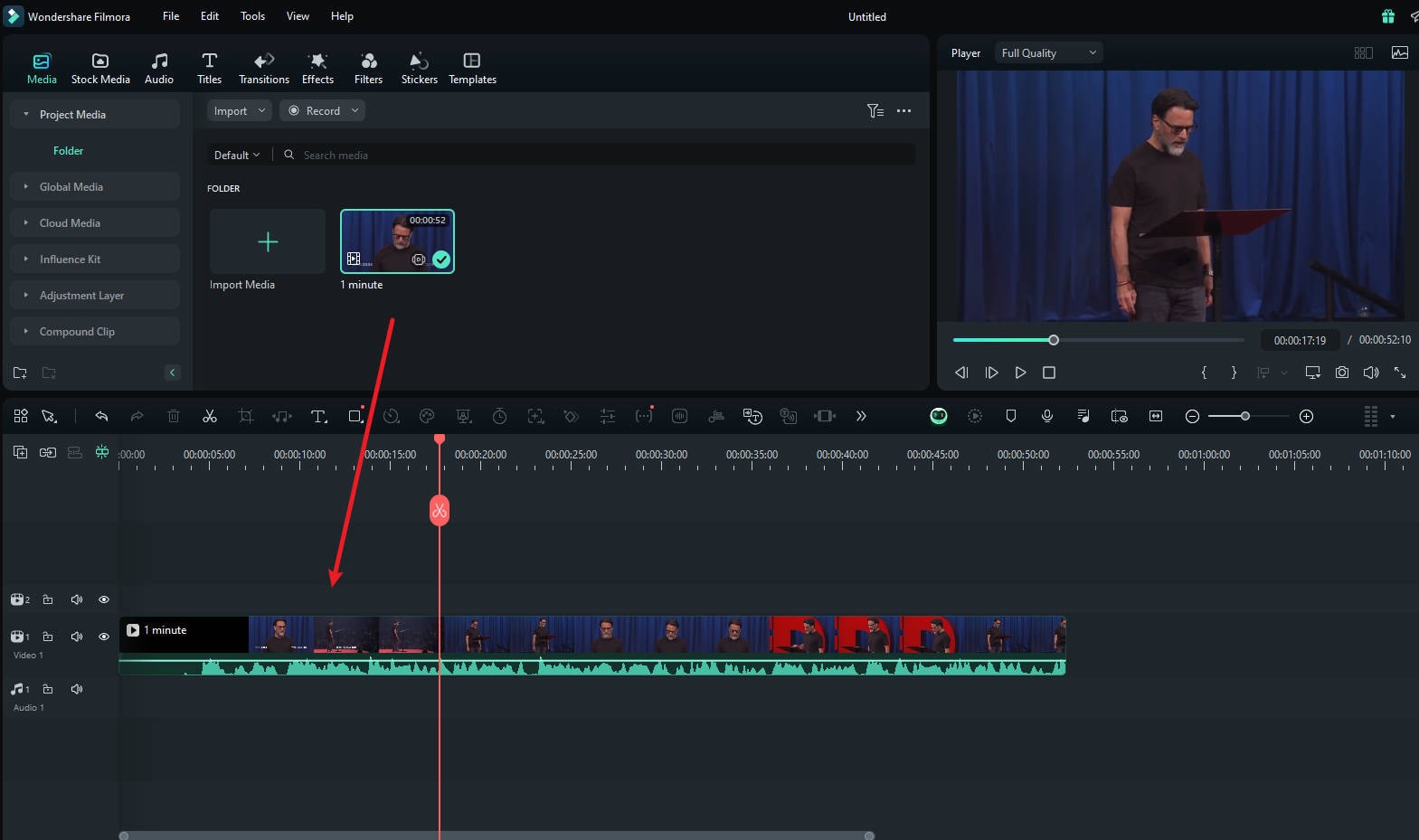
- U kunt ook audiobestanden naar de mediabibliotheek slepen en neerzetten.
- Van daaruit kunt u uw audio naar Een audiotrack in de tijdlijn.
2 Audio van Filmora gebruiken
De audiobibliotheek bevat meer dan 200 nummers, verdeeld over vijf categorieën: JONG & HELDER, TEDER & SENTIMENTEEL, ROCK, FOLK en ELEKTRONISCH. Er zijn ook geluidseffecten beschikbaar onder GELUIDSEFFECT. Ontdek meer audio-effecten om je video leuker en gevarieerder te maken en verander je audio in een robot, kind, duikgeluid, enzovoort, met de nieuwe audio-effecten.
Hier zijn nog twee manieren om muziek uit de audiobibliotheek aan je video toe te voegen:
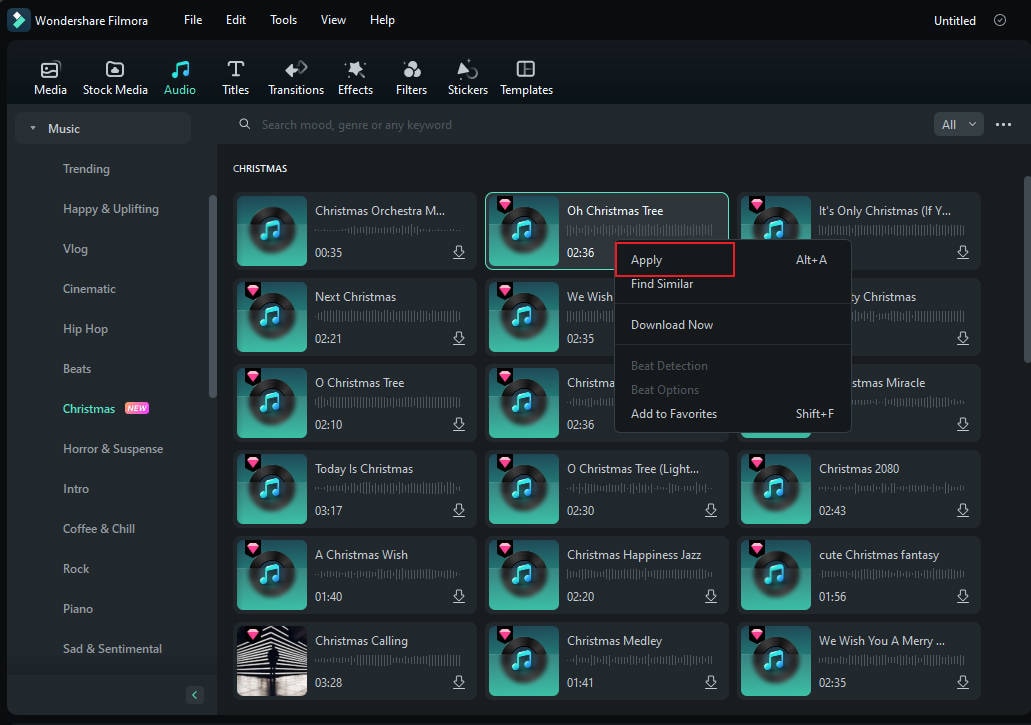
- Selecteer audio, klik met de rechtermuisknop en kies Toepassen
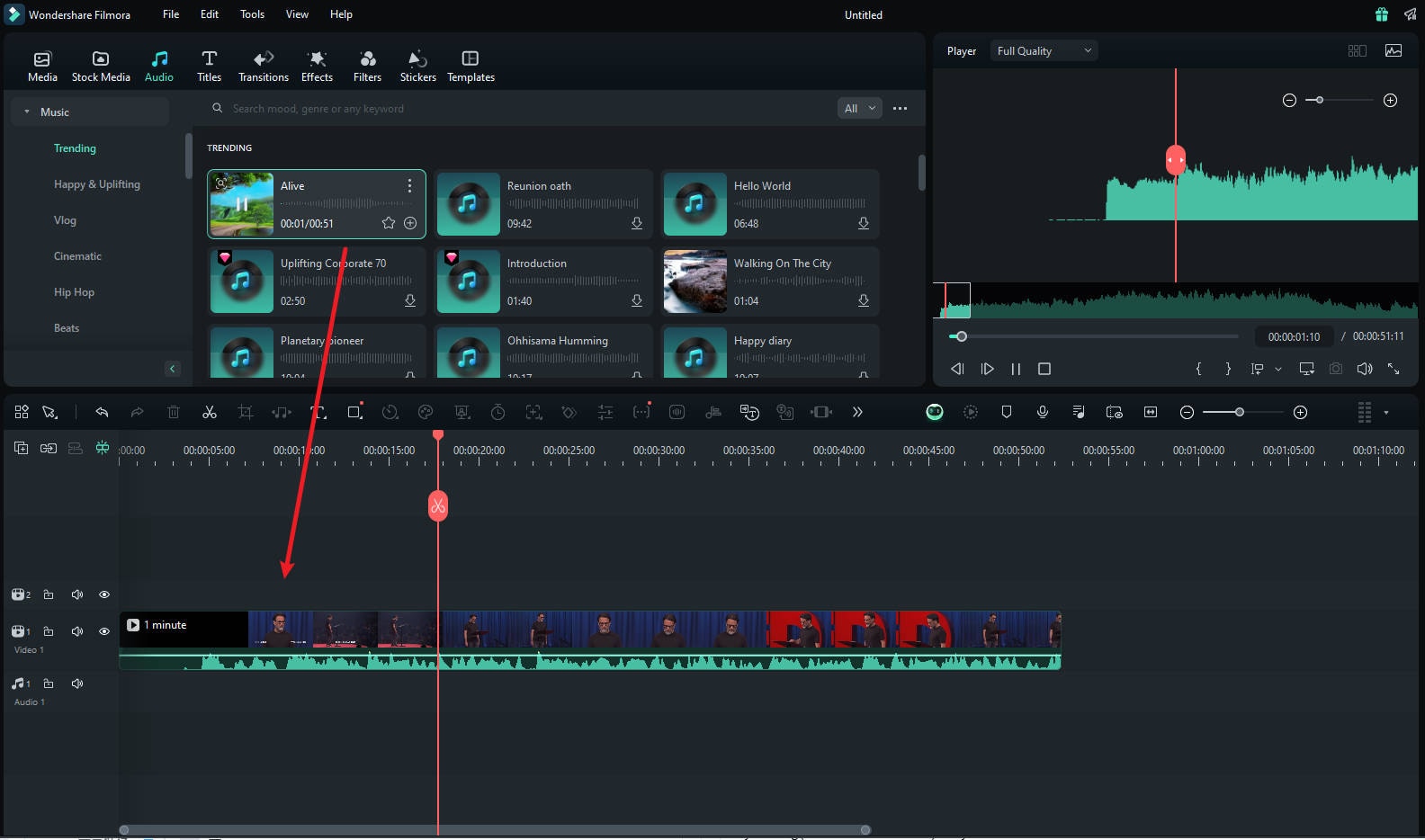
- Sleep de audio naar de tijdlijn.
Opmerking:
Filmora versie 15 introduceert een verbeterde 32-bits Float-audioverwerkingspijplijn. Deze verbetering zorgt voor verliesvrije import en bewerking van 32-bits Float-audio, met behoud van de oorspronkelijke kwaliteit zonder downsampling, en is de standaard voor nieuwe projecten. Voor projecten die compatibiliteit met Filmora versie 14 en ouder vereisen, biedt de optie "Opslaan als oud project" onder het menu Bestand zowel de opties "Project opslaan als" als "Project archiveren". Wanneer u deze opties gebruikt, converteert de audiopijplijn automatisch naar 16-bits, wat zorgt voor naadloze achterwaartse compatibiliteit.3. Audio aanpassen
Zodra je je muziek hebt toegevoegd, dubbelklik je erop in de tijdlijn om het audiovenster te openen. In dit venster kun je het volume en de toonhoogte van de muziek aanpassen. Je kunt ook audio-keyframing (fade-in en fade-out) voor je muziek gebruiken.
De solofunctie inschakelen en audio aanpassen
Nadat meerdere audiotracks succesvol naar de tijdlijn zijn geïmporteerd, klik je op de gewenste audiotrack en druk je op het pictogram 'Solo inschakelen' aan de linkerkant van de track. Hiermee wordt de audio van andere tracks op de tijdlijn automatisch uitgeschakeld. Je hebt toegang tot het paneel 'Audio' en kunt parameters aanpassen zoals 'Volume', 'Geluidsbalans' en 'Fade'.
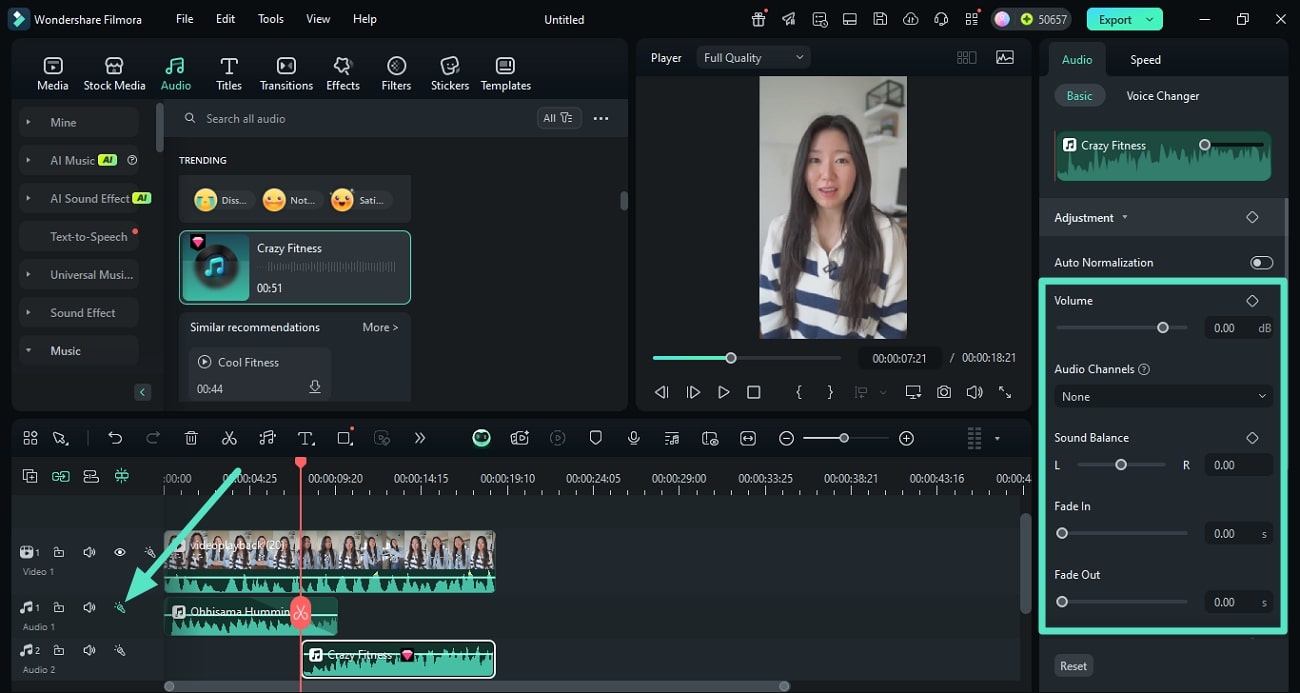
Opmerking:
Met de functie 'Solo Track' van Filmora kunnen gebruikers audiotracks op de tijdlijn beheren en isoleren. Gebruikers kunnen de specifieke track afzonderlijk afspelen voor nauwkeurige aanpassingen, terwijl ze de mogelijkheid hebben om andere tracks te dempen. Bovendien zorgt het hulpprogramma voor verbeterde controle over de bewerking door naadloze synchronisatie tussen audio en video.4. Audio verwijderen
Selecteer de audio die je van de tijdlijn wilt verwijderen en druk op Delete op je toetsenbord.
Of klik met de rechtermuisknop op de audio in de tijdlijn en selecteer VERWIJDEREN in het menu.
5. Favoriete audio
- Klik met de rechtermuisknop op de audio in het menu Audio en kies Toevoegen aan favorieten.
- Of kies de audio die je leuk vindt. Je ziet rechtsboven een hartje; klik op het rode hartje.
- Je kunt je favoriete audio links bekijken - Favorieten.