
Denk Groter Van Filmora Gebruikershandleiding
Video splitsen en inkorten
Om ongewenste delen uit de video te verwijderen, kunt u de clip splitsen of inkorten. U kunt een video in twee afzonderlijke clips splitsen en het begin en/of einde van een videoclip inkorten.
Opmerking:
Het inkorten of splitsen van de mediaclip heeft geen invloed op de oorspronkelijke bronmedia.Videoclip splitsen
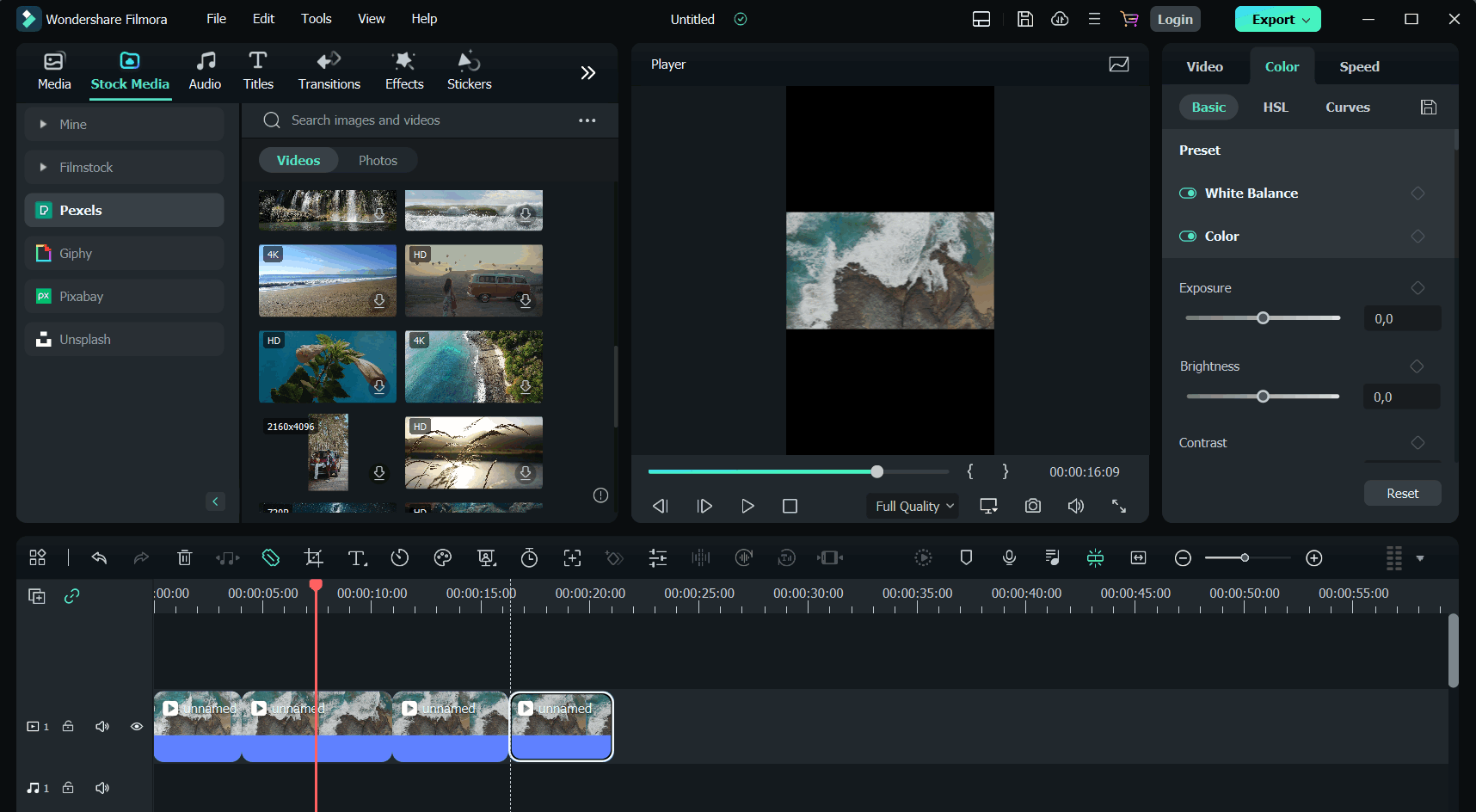
Splitst de geselecteerde clip. Plaats de scrubber op de plek waar u de clip wilt splitsen en klik vervolgens op deze knop.
❶ Video splitsen met de splitsknop in de tijdlijn
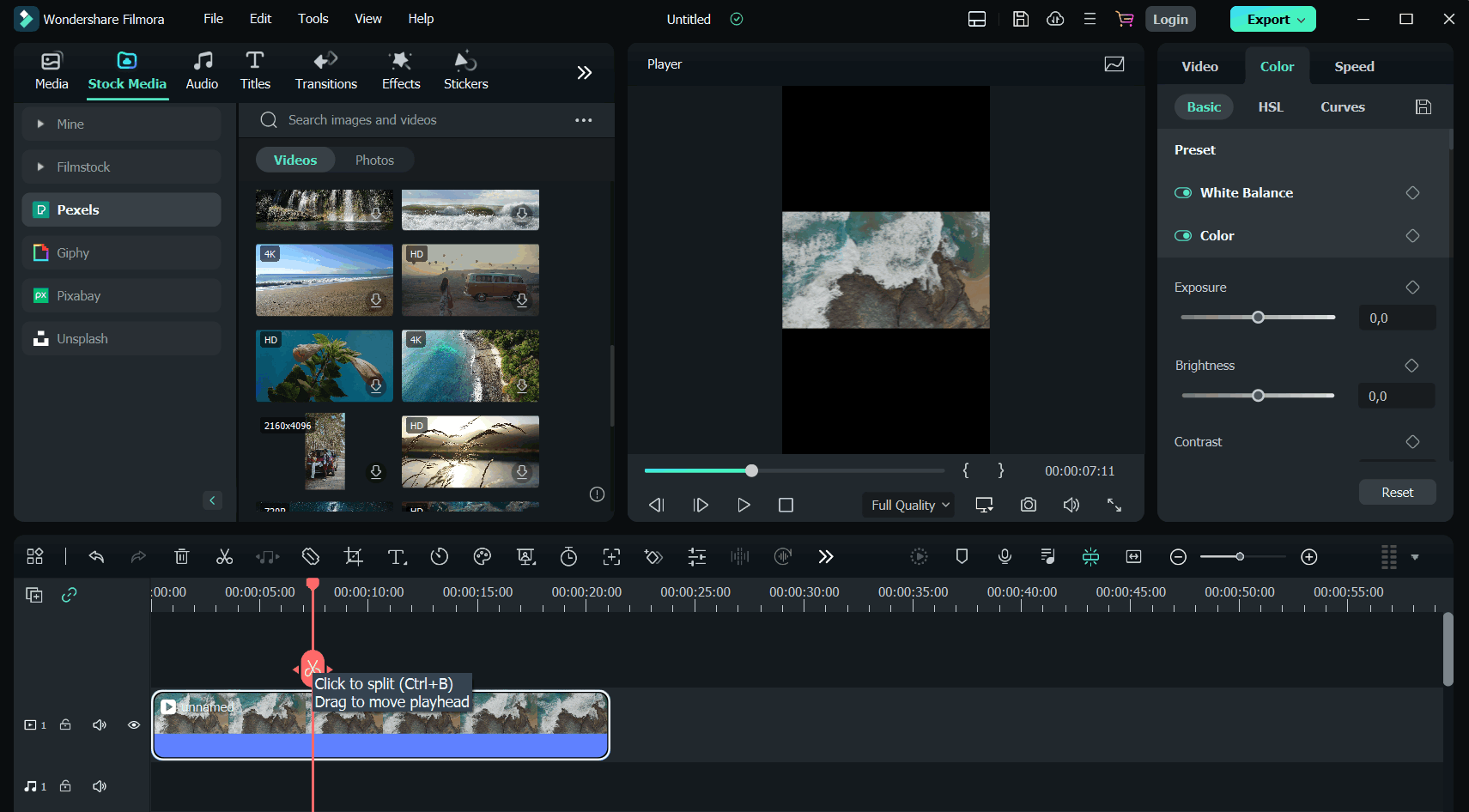
Klik op de video in de tijdlijn, sleep de afspeelkop naar de positie waar u wilt splitsen en klik op de splitsknop op de afspeelkop om de splitsing te maken.
Opmerking:
Als u geen specifiek nummer in uw tijdlijn selecteert, splitst u alle clips onder uw afspeelkop. Om media in één track te splitsen, moet je eerst de track selecteren en vervolgens op de knop Splitsen klikken.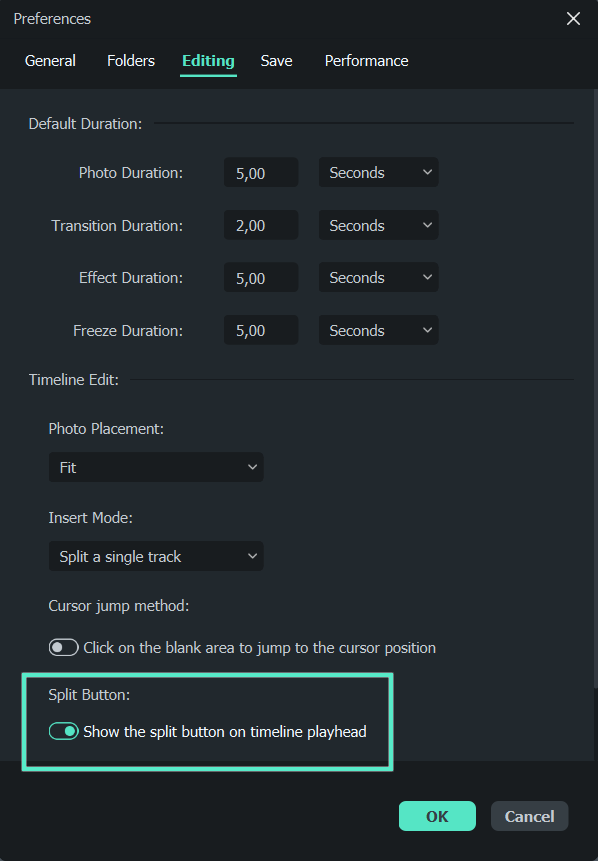
Opmerking:
Als je de splitsknop niet in de tijdlijn ziet, kun je naar Bestand -> Voorkeuren -> Bewerken om het te tonen.❷ Video splitsen in delen met het Splits-icoon
- Klik op de video in de tijdlijn en verplaats de afspeelkop naar de positie in de clip waar je deze wilt splitsen.
- Klik op het schaarpictogram boven de tijdlijn om de clip in twee clips te splitsen.

❸ Video splitsen met het Splits-icoon Optie
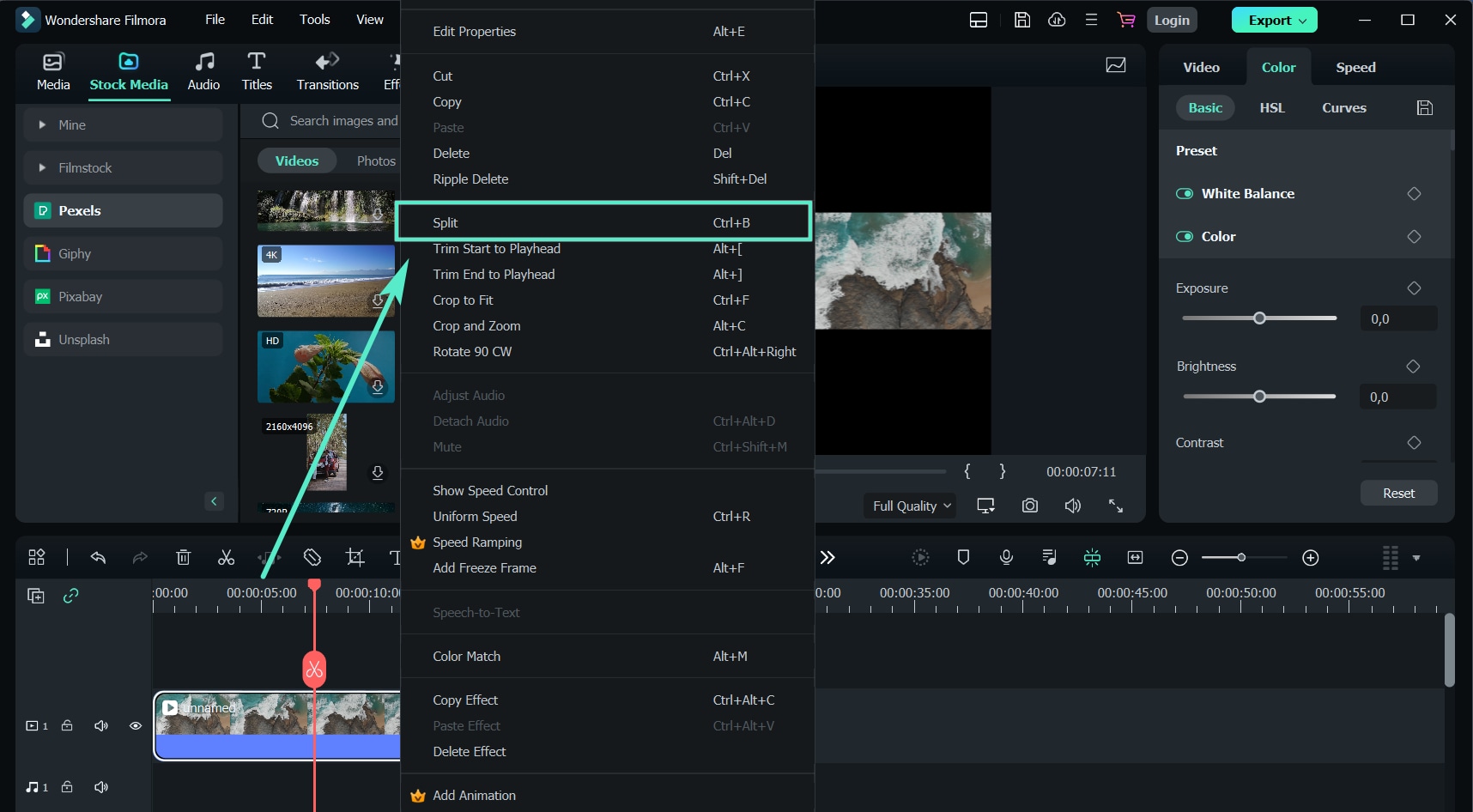
Selecteer de video en plaats de afspeelkop op de positie waar u de clip wilt splitsen. Klik met de rechtermuisknop en kies Splitsen in het contextmenu.
Opmerking:
U kunt grote video's ook splitsen op basis van scènes. Raadpleeg Scènedetectie voor meer informatie.➍ Snelle Splitsingsmodus
Importeer je video naar de tijdlijn, kies het pictogram "Snelle Splitsingsmodus" en klik vervolgens op de tijdlijn om je video te splitsen.
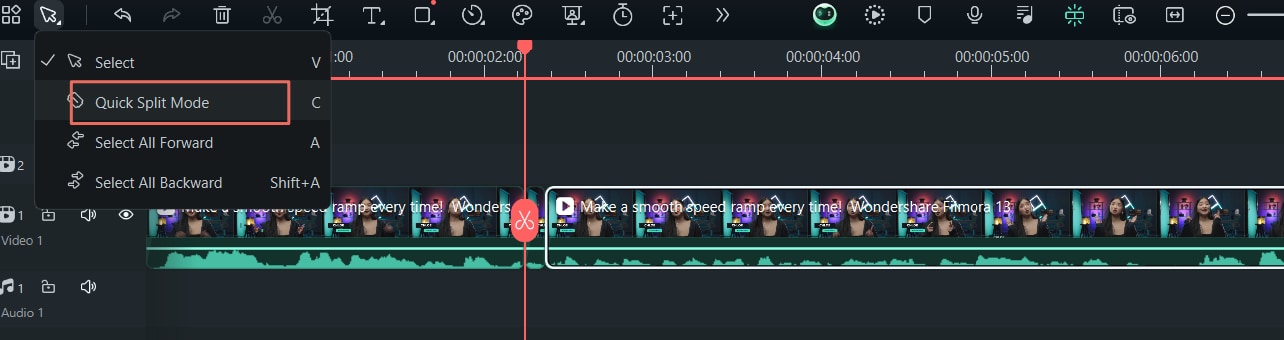
Selecteer de delen die je wilt splitsen en klik vervolgens met de muis om lange clips snel en eenvoudig te splitsen.
Video bijsnijden
Je kunt de bijsnijdfunctie gebruiken om ongewenste segmenten aan het begin of einde van de video te verwijderen.
❶ Bijsnijden met Markering In en Uit in het voorbeeldvenster
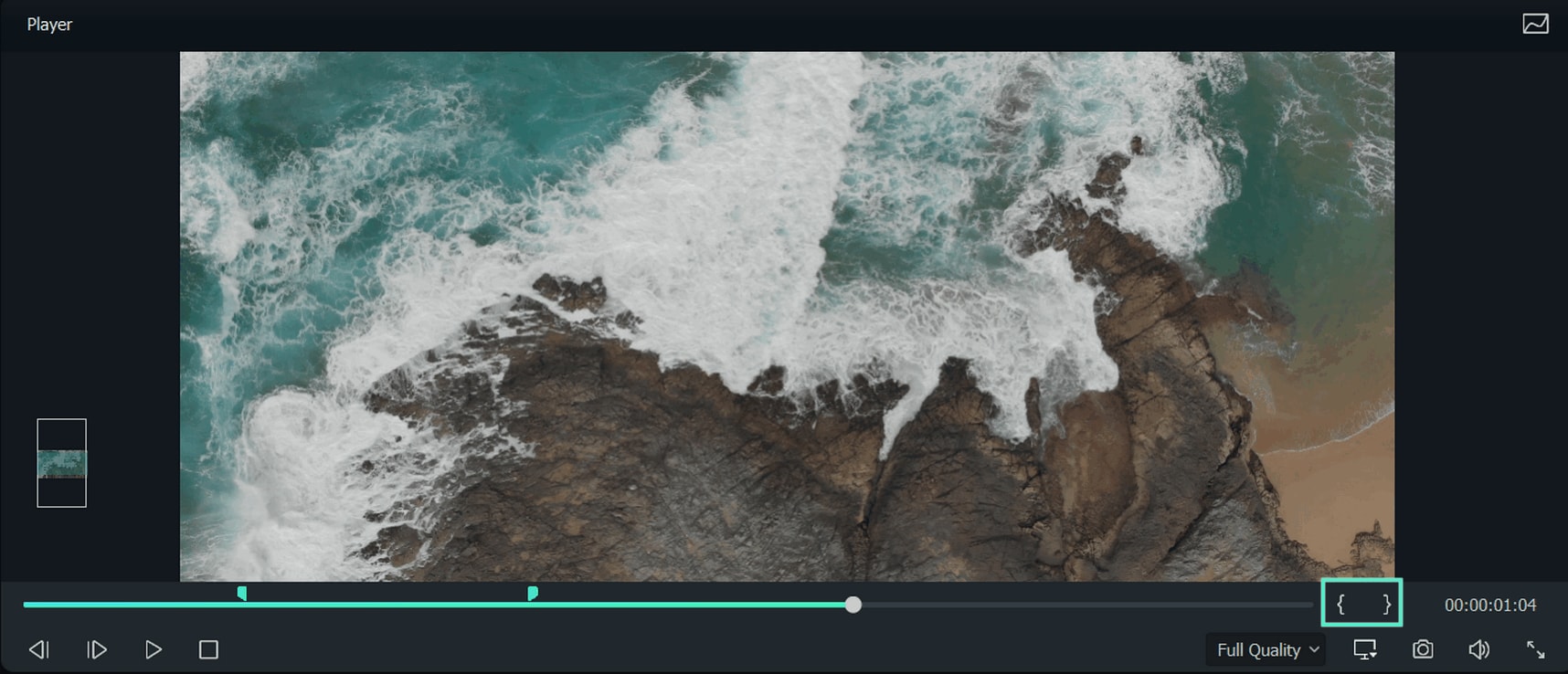
In het voorbeeldvenster kunt u de punten Markering In en Markering Uit gebruiken om een video op te splitsen in meerdere segmenten zonder deze eerst naar de tijdlijn te importeren.
- Dubbelklik op de video in de mediabibliotheek om deze in het voorbeeldvenster te bekijken.
- Gebruik de afspeelknoppen om te zoeken waar u de bijgesneden clip wilt laten beginnen en klik vervolgens op de knop Markering In wanneer u het frame van de video hebt gevonden dat u als beginpunt wilt gebruiken.
- Klik op de knop Markering Uit om het punt in te stellen waar u het eindframe wilt hebben.
- Sleep de clip van het voorbeeldvenster naar de tijdlijn. Het videosegment dat u wilt behouden, wordt in de tijdlijn geladen.
Opmerking:
Nadat je in- en uitpunten hebt gemarkeerd, kun je altijd van gedachten veranderen voordat je de clip in de tijdlijn bewerkt. Sleep de punten 'Mark In' en 'Mark Out' naar een nieuwe positie in het voorbeeldvenster.❷ Video in de tijdlijn bijsnijden
Selecteer de video op de tijdlijn die u wilt bijsnijden en beweeg uw muis over de linker- of rechterrand van de video totdat de bijsnijdtool verschijnt.
Klik en sleep de rand van uw clip naar voren of naar achteren om het ongewenste deel bij te snijden.
