
Denk Groter Van Filmora Gebruikershandleiding
-
Aan de slag - Mac
-
AI functies - Mac
- AI-objectverwijderaar voor Mac
- ChatGPT Plugin - AI-copywriting op Mac
- AI Uitbreiden Voor Mac
- AI Smart Masking voor Mac
- AI Copilot bewerken voor Mac
- AI Text-to-Video voor Mac
- AI-portret op Mac
- AI-tekstgebaseerde bewerking op de Mac
- AI-muziekgenerator voor Mac
- AI Thumbnail Creator voor Mac
- Spraak naar tekst/Tekst naar spraak op Mac
- Automatisch bijschriftengids voor Mac
- Hoe audiogestuurde teksteffecten te gebruiken in Wondershare Filmora op Mac
- AI Zangstemverwijderaar voor Mac
- AI Slimme Uitsnede voor Mac
-
Video bewerken - Mac
- Dubbel monitorsetup voor videobewerking op Mac
- Geanimeerde grafieken voor Mac
- Retouch voor Mac
- Tekenhulpmiddelen voor Mac
- Filmora-animatiegids op Mac
- Transformeren toepassen voor Mac
- Chroma Key op Mac
- Bijsnijden en zoomen op Mac
- Stiltedetectie op Mac
- Scènedetectie op Mac
- Videomomentopname op Mac
- PIP (beeld in beeld) op Mac
- Gesplitste schermvideo maken voor Mac
- Beweging volgen op Mac
- Stabilisatie voor Mac
- Video's splitsen en knippen op Mac
- Masker op Mac
- Verschillende soorten video-effecten voor Mac
- Overgangen voor Mac
- Stickers voor Mac
- Filters voor Mac
- Sjablonen voor Mac
- Tijdlijn beheren op Mac
-
Audio bewerken - Mac
-
Importeren en opnemen - Mac
-
Kleur bewerken - Mac
-
Tekst & ondertitel - Mac
-
Exporteren - Mac
Video's splitsen en knippen
Het splitsen van een video of het knippen van onnodige delen zijn veelgebruikte bewerkingsfuncties. Hier zijn de stappen voor het splitsen of bijsnijden van een video in Filmora.
Video splitsen
Er zijn twee methoden om een video te splitsen. Nadat je de video in Filmora hebt geïmporteerd, sleep je de video naar de tijdlijn.
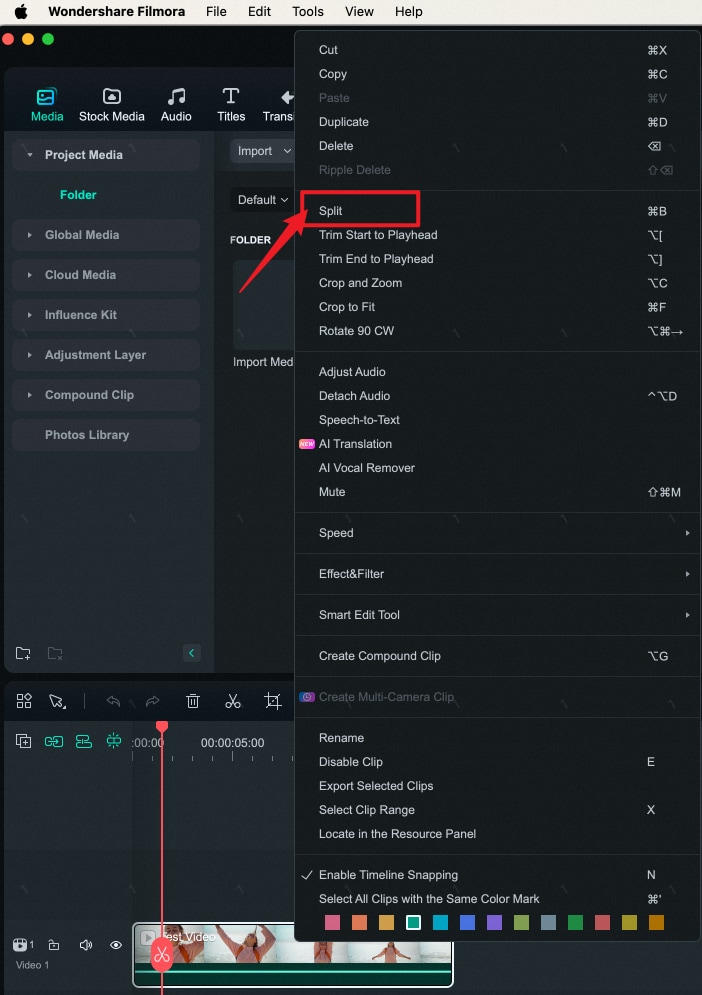
Verplaats het rode schaarpictogram op de tijdlijn naar de positie waar je wilt splitsen en klik er vervolgens met de rechtermuisknop op. Nu zie je de optie 'Splitsen'. Klik erop.
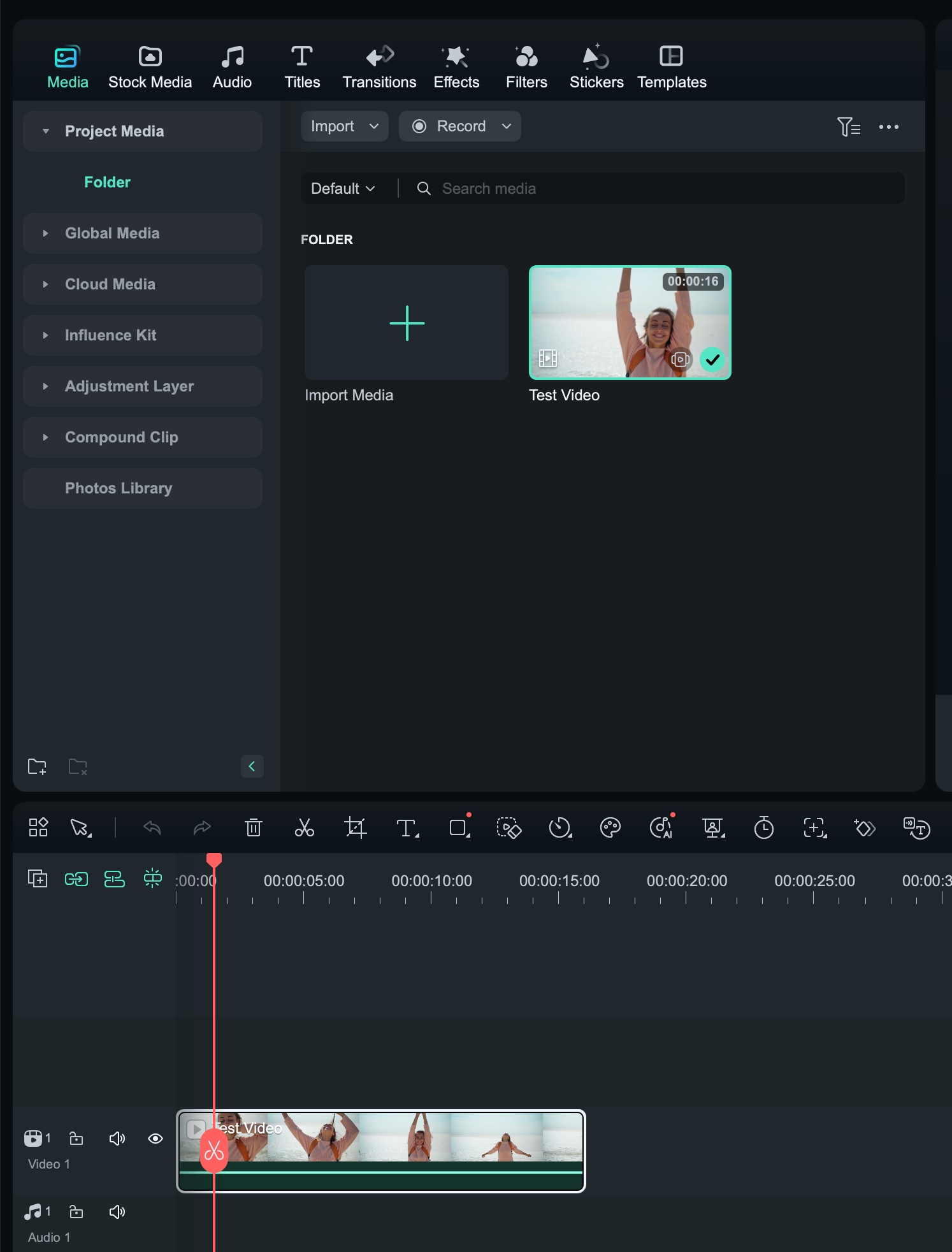
Een andere manier om een video te splitsen is door de video op de tijdlijn te selecteren, de rode lijn naar het doelpunt te verplaatsen en op het rode schaartje of het schaartje bovenaan de tijdlijn te klikken.
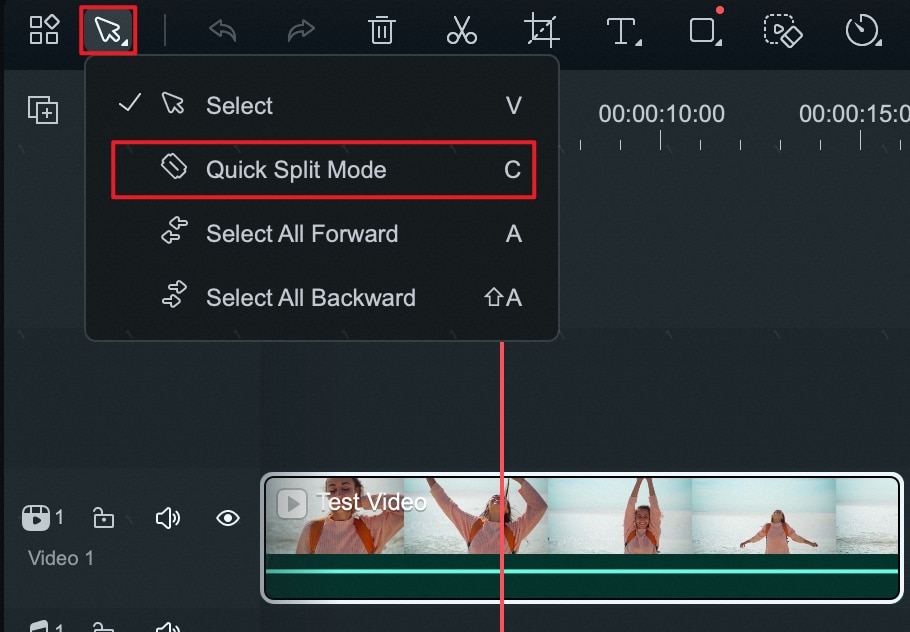
Als je een video direct in meerdere delen wilt splitsen, is de "Snelle Splitsmodus" een goede oplossing. Klik op het pictogram bovenaan de tijdlijn en klik vervolgens op de positie van de video die je wilt splitsen.
Video knippen
In tegenstelling tot het splitsen van een video, betekent "video knippen" dat je een deel van de video knipt en verwijdert. Daarom moet de video meestal worden gesplitst en vervolgens worden geknipt.
Sleep eerst de doelvideo naar de tijdlijn en splits deze vervolgens in twee of meer delen.
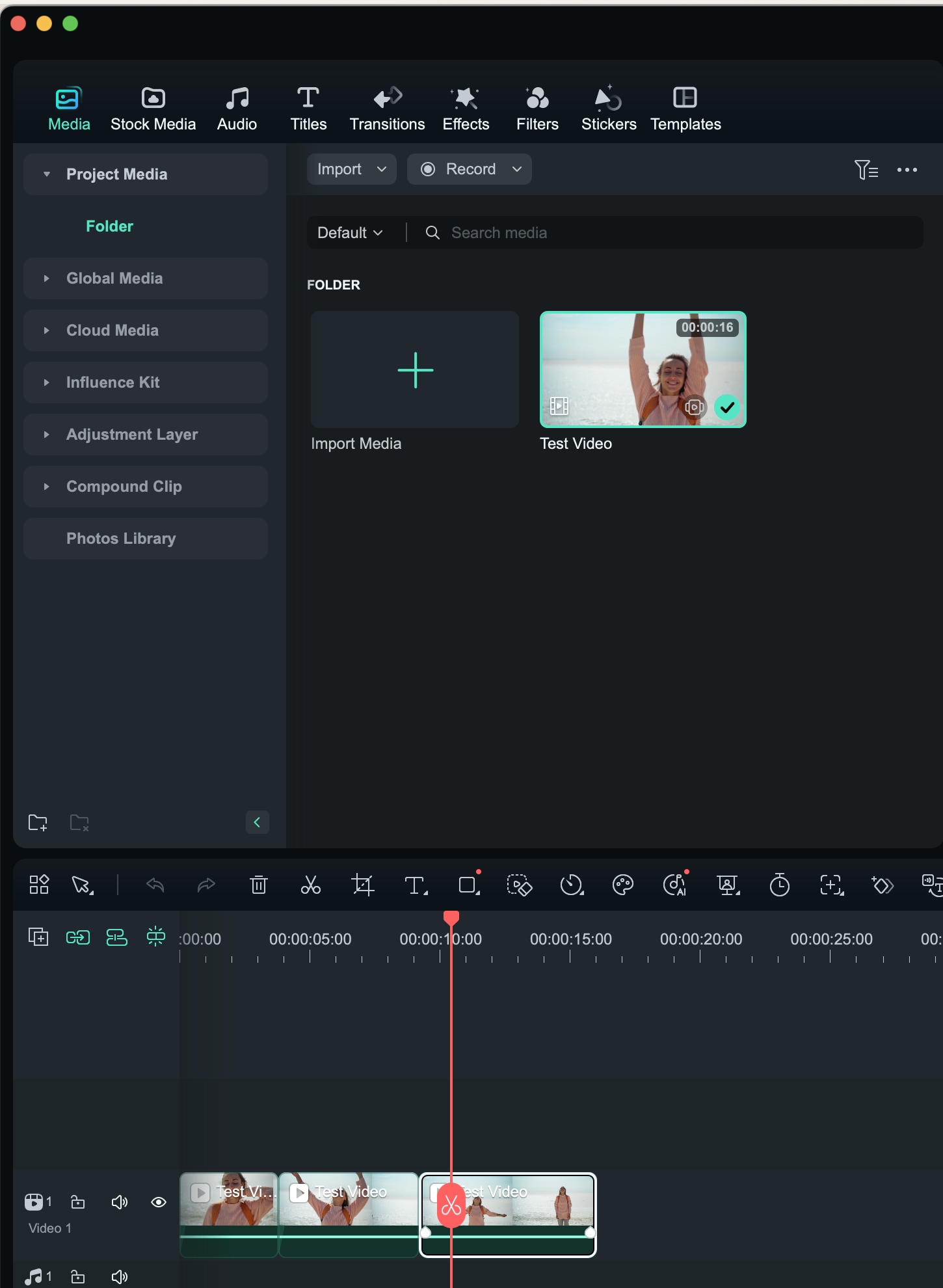
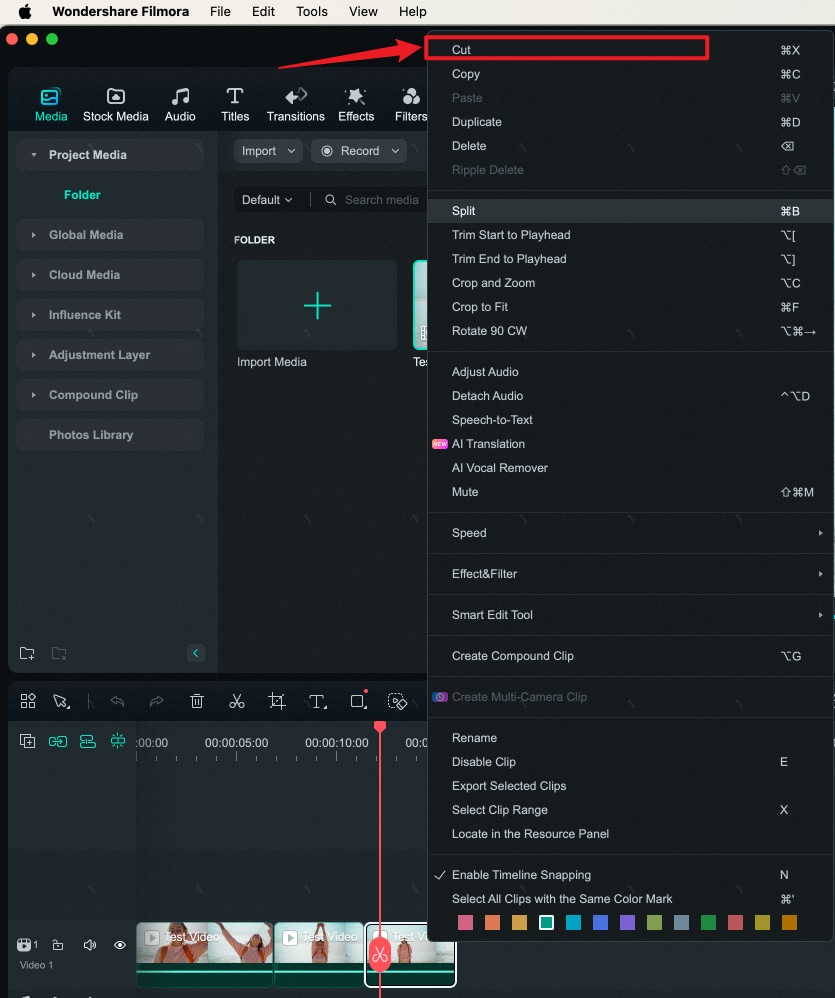
Selecteer het/de deel(en) dat/die je niet nodig hebt, klik er met de rechtermuisknop op en selecteer 'Knippen' om het/ze te verwijderen.
Verwante berichten
Aanbevolen artikelen
Hoe YouTube-video's naar MP3-nummers op Mac te converteren
Dit artikel introduceert 2 oplossingen om YouTube naar mp3 te converteren op zowel desktop- als online-oplossingen.
Beste 10 Anime Sites Om Anime Gratis te Bekijken [100% Veilig]
We laten je de top anime websites zien waar je je favorite anime gratis en legaal kunt bekijken.
Hoe Muziek en Audio Vervagen in iMovie
Deze iMovie uitleg geeft informatie hoe audio fade-in en fade-out effecten in iMovie te gebruiken om audio- en video-overgangen in iMovie soepel te laten verlopen.
F.A.Q
Hoe het Filmora-watermerk verwijderen
Hoe verwijder ik het Filmora-watermerk na het exporteren? Lees dit artikel voor meer informatie over het verwijderen van het Filmora-watermerk, zelfs zonder te betalen.