Denk Groter Van Filmora Gebruikershandleiding
AI Vocal Remover voor Mac
Het verwijderen van zang uit video's helpt bij veel creatieve taken. Filmora heeft deze functie in de nieuwe upgrade geïntroduceerd. In deze handleiding leren gebruikers hoe ze klinkers uit een nummer kunnen verwijderen via verschillende methoden in de Mac-versie van Filmora:
Toegang tot de AI Vocal Remover Tool
Deze tool maakt gebruik van geavanceerde AI-technologie om zang uit video's te verwijderen. Deze technologie kan worden gebruikt voor andere taken. Voor je gemak vind je hier een stapsgewijze handleiding voor Filmora's tool voor het verwijderen van zanggeluiden:
Methode 1: Vanuit het optiepaneel van de tijdlijn
Stap 1: Start Filmora en maak een nieuw project
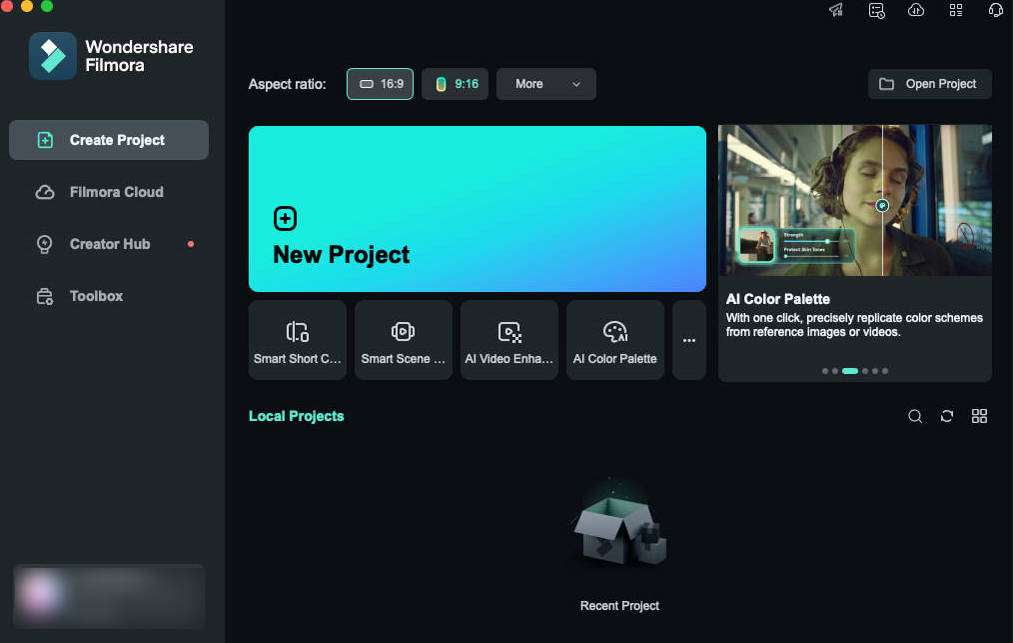
Nadat je de installatie van Filmora op je Mac hebt voltooid, open je het programma. Nadat je bent ingelogd op je account of een nieuw account hebt aangemaakt, navigeer je naar de knop "Nieuw project" op het hoofdscherm en log je in.
Stap 2: Je video naar de tijdlijn verplaatsen
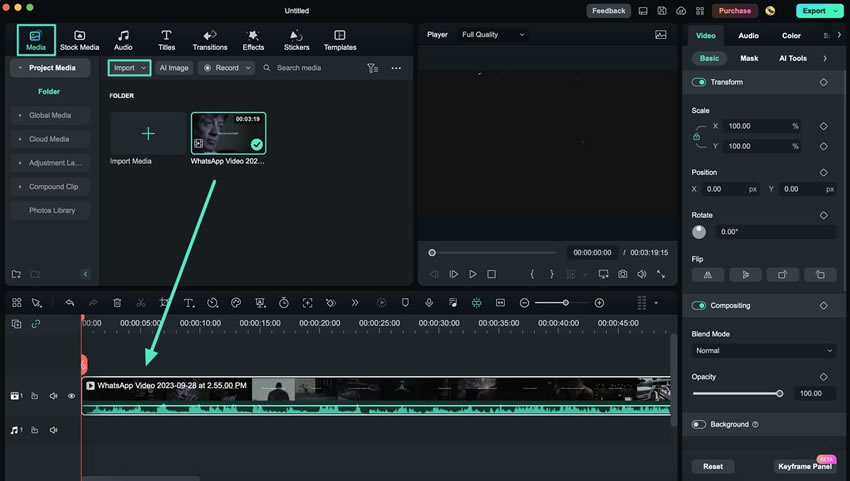
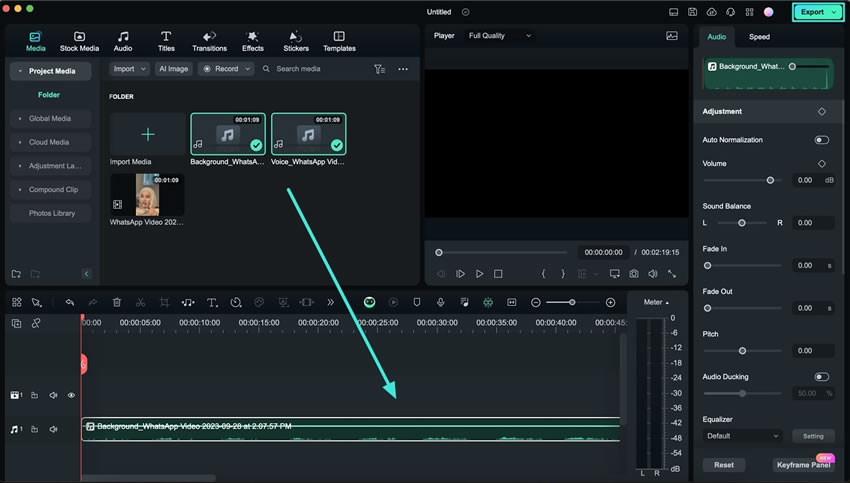
Zodra de hoofdinterface van Filmora op je scherm verschijnt, navigeer je naar het gedeelte "Media" en klik je op de knop "Importeren" om je bestanden te importeren. Nadat je bestanden in de mediabibliotheek zijn geïmporteerd, sleep je ze met je muis naar een tijdlijntrack.
Stap 3: Open de Vocal Remover Tool
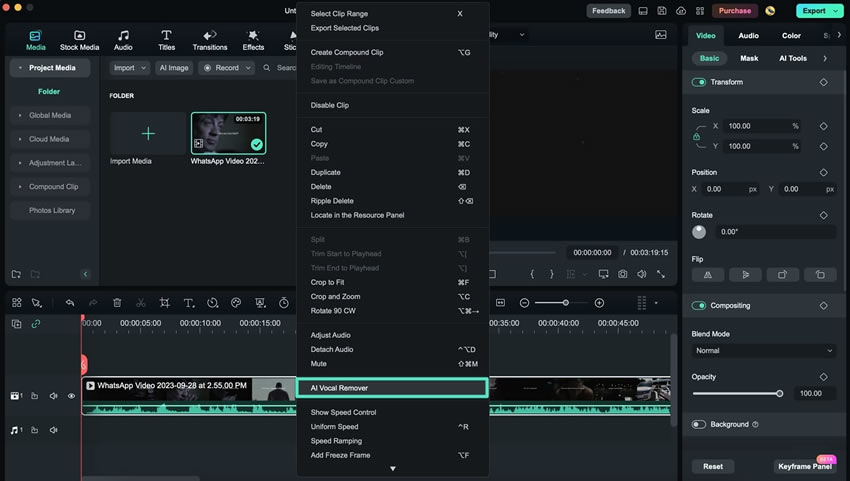
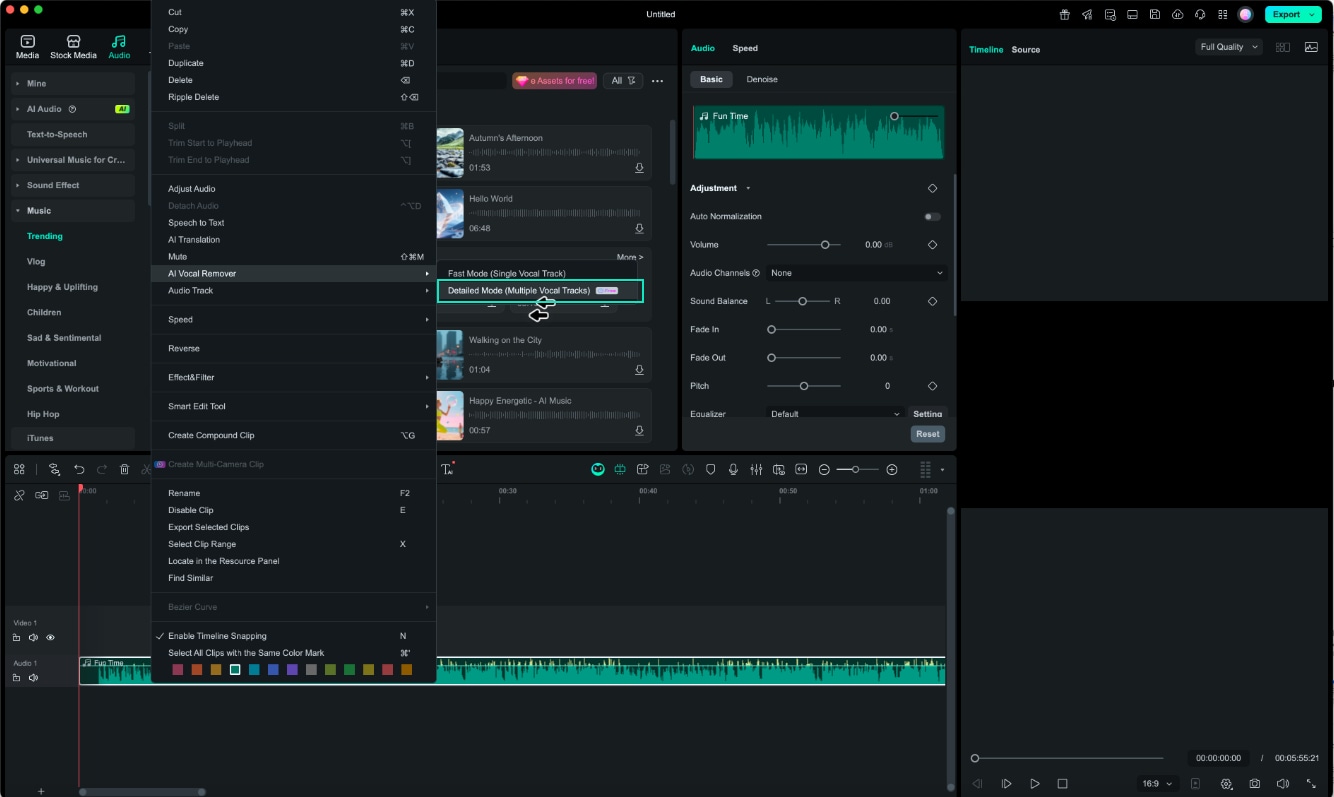
Selecteer nu de clip in de tijdlijn en klik er met de rechtermuisknop op. Zoek en selecteer in de vervolgkeuzelijst in het venster de optie "AI Vocal Remover". Er verschijnt een klein venster met de status van je activiteit.
In Filmora versie 15 introduceert de AI Vocal Remover een geavanceerde mogelijkheid voor het scheiden van meerdere sprekers. Bij het openen van de functie "AI Vocal Remover" vinden gebruikers nu de optie "Gedetailleerde modus (meerdere zangtracks)". Als u "Gedetailleerde modus" selecteert, toont de tijdlijn meerdere "Stem"-clips (één voor elke gedetecteerde spreker) en één "Achtergrond"-muziekfragment.
Stap 4: De zang bewerken en exporteren
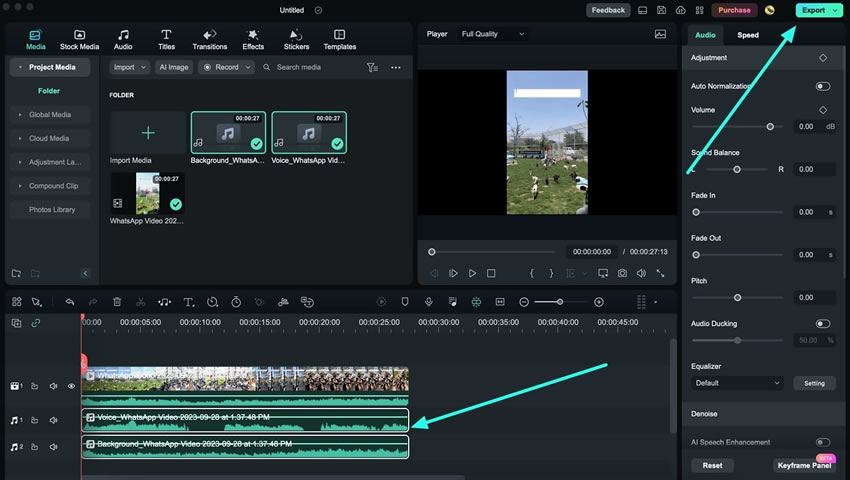
Zodra de zang is verwijderd, ziet u twee audioclips in de tijdlijn. De ene is de "Achtergrond"-muziek- of ruisclip, en de andere is de "Stem"-clip of zang. Je kunt de stemclip verder bewerken via het instellingenpaneel en exporteren door op de knop "Exporteren" rechtsboven in je scherm te klikken.
Methode 2: De bovenste werkbalk gebruiken
Stap 1: De functie voor het verwijderen van zang inschakelen
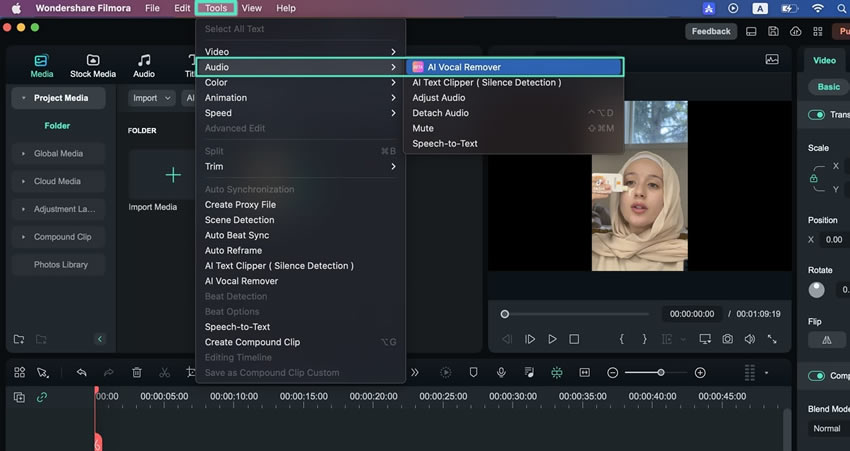
Plaats de clip op de tijdlijn, selecteer deze en navigeer naar de werkbalk bovenaan het scherm. Er verschijnt een dropdownmenu wanneer u het tabblad "Tools" selecteert; kies de optie "Audio". Klik in de audio-opties die hierna verschijnen op "AI Vocal Remover" en het proces start. De voortgang van het verwijderen van de zang wordt in een klein venster op uw apparaat weergegeven.
Stap 2: Exporteer de zangclip
Zodra het proces is voltooid, zijn er twee audioclips beschikbaar in de tijdlijntracks. Selecteer de audio met de naam "Stem" omdat deze klinkers bevat, bewerk deze en exporteer deze door op de knop "Exporteren" te klikken. Je kunt verschillende opties aanpassen in het exportpaneel en nogmaals op "Exporteren" klikken om deze audio definitief naar je apparaat te downloaden.