Denk Groter Van Filmora Gebruikershandleiding
Tekentools voor Mac
Wondershare Filmora heeft onlangs de nieuwe tekentools geïntroduceerd, waarmee gebruikers snel en eenvoudig uitzonderlijke tutorial- en nieuwsvideo’s kunnen maken. Terwijl je visuele controle behoudt, helpt deze functie je belangrijke elementen in je video te benadrukken. Met verschillende vormen zoals rechthoeken, pijlen, driehoeken, cirkels of eenvoudige lijnen, biedt Filmora een frisse en dynamische uitstraling voor jouw content.
Hoe pas je de Tekentools van Filmora Mac toe?
Deze gids biedt een duidelijk overzicht van het gebruik van de tekentools in Filmora Mac. We behandelen verschillende scenario’s zodat je een goed beeld krijgt van wat je kunt bereiken met deze functie:
Manier 1. Een Banner Maken met Filmora’s Tekentool
Nu je een overzicht hebt van de tekentools, leer je hoe je hiermee aantrekkelijke banners voor je video kunt maken:
Stap 1. Maak een Nieuw Project
Na het downloaden en installeren van de nieuwste versie van Wondershare Filmora, start je het programma en kies je de knop "New Project" om door te gaan naar het volgende venster.

Stap 2. Voeg een Rechthoekvorm toe met de Tool
Open de bewerkingsinterface en klik op de knop "Import" om de video toe te voegen waarin je een banner wilt maken. Sleep deze naar de tijdlijn en ga naar het menu "Drawing Tools" boven de tijdlijn. Kies in het dropdownmenu de optie "Rectangle".
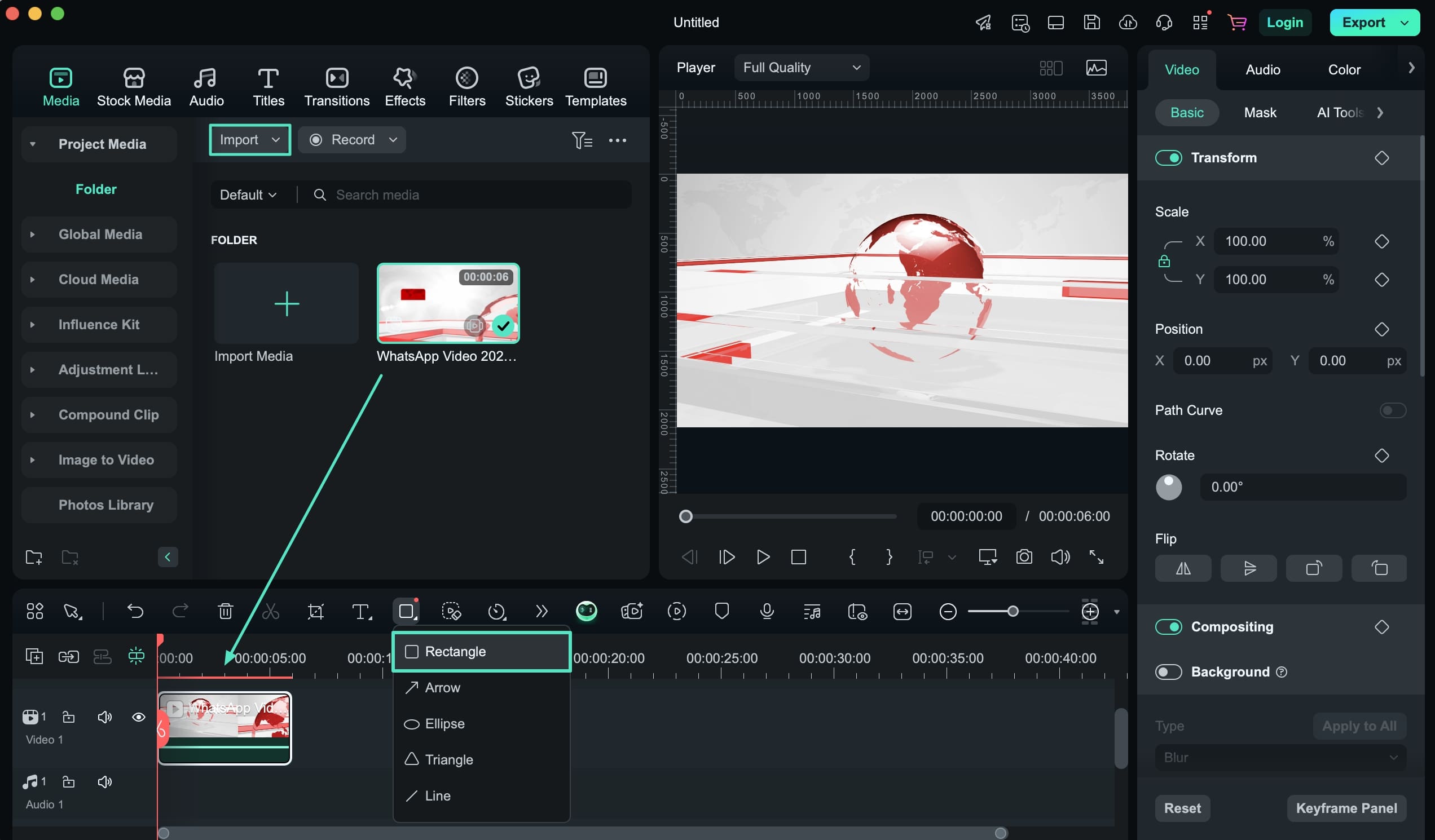
Stap 3. Geef de Rechthoek een Kleur
Na het tekenen van de vorm in het voorbeeldvenster, kun je deze verplaatsen door erop te klikken en te slepen. Zoek vervolgens de sectie "Fill" in de "Basic"-instellingen en kies een kleur die past bij het thema van je video.
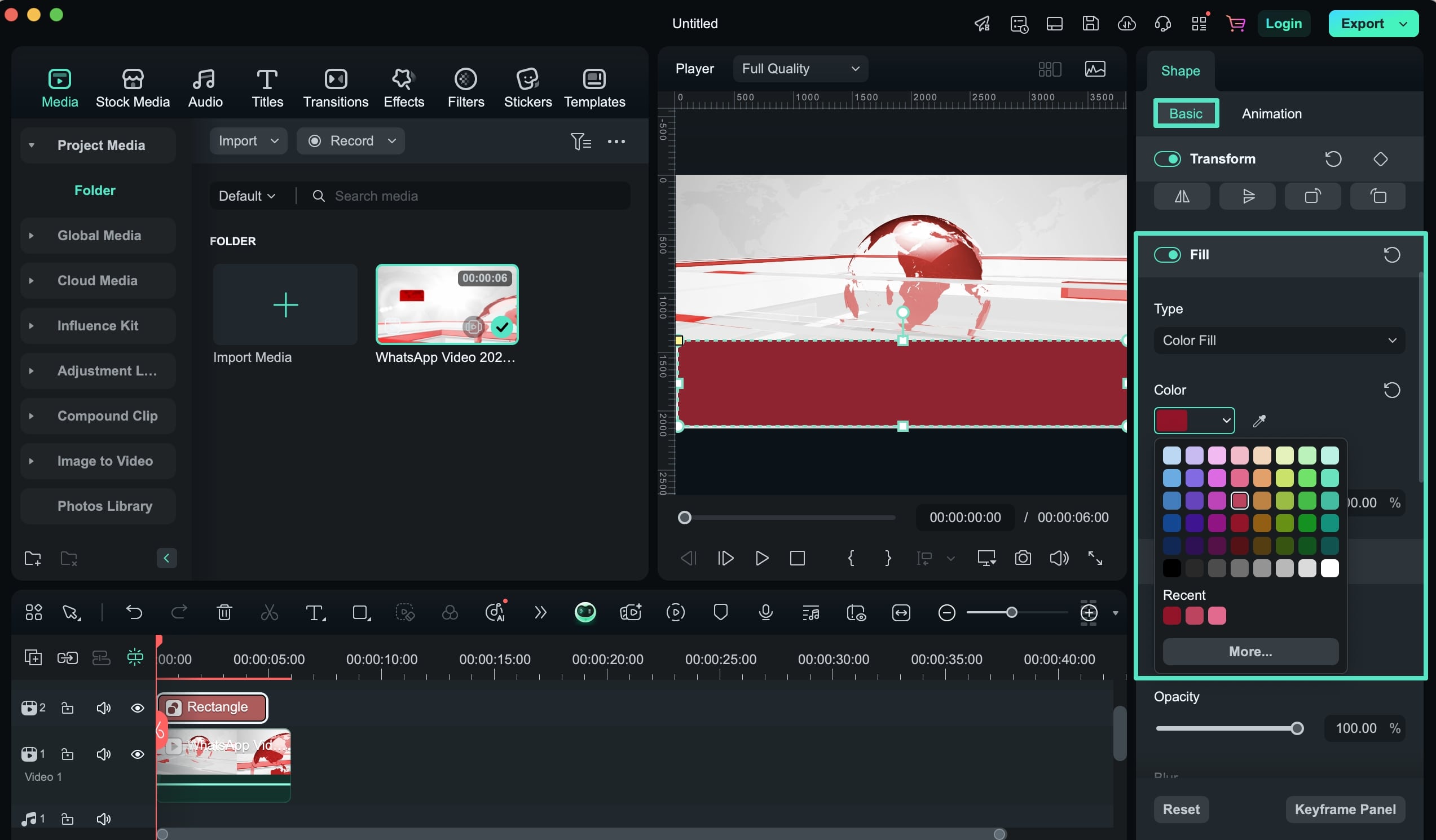
Stap 4. Voeg Animaties toe aan de Rechthoek
Ga naar de sectie "Animation" in het instellingenpaneel en kies een stijl die aansluit bij het thema van je video. Dubbelklik om de animatie toe te passen op de video in de tijdlijn.
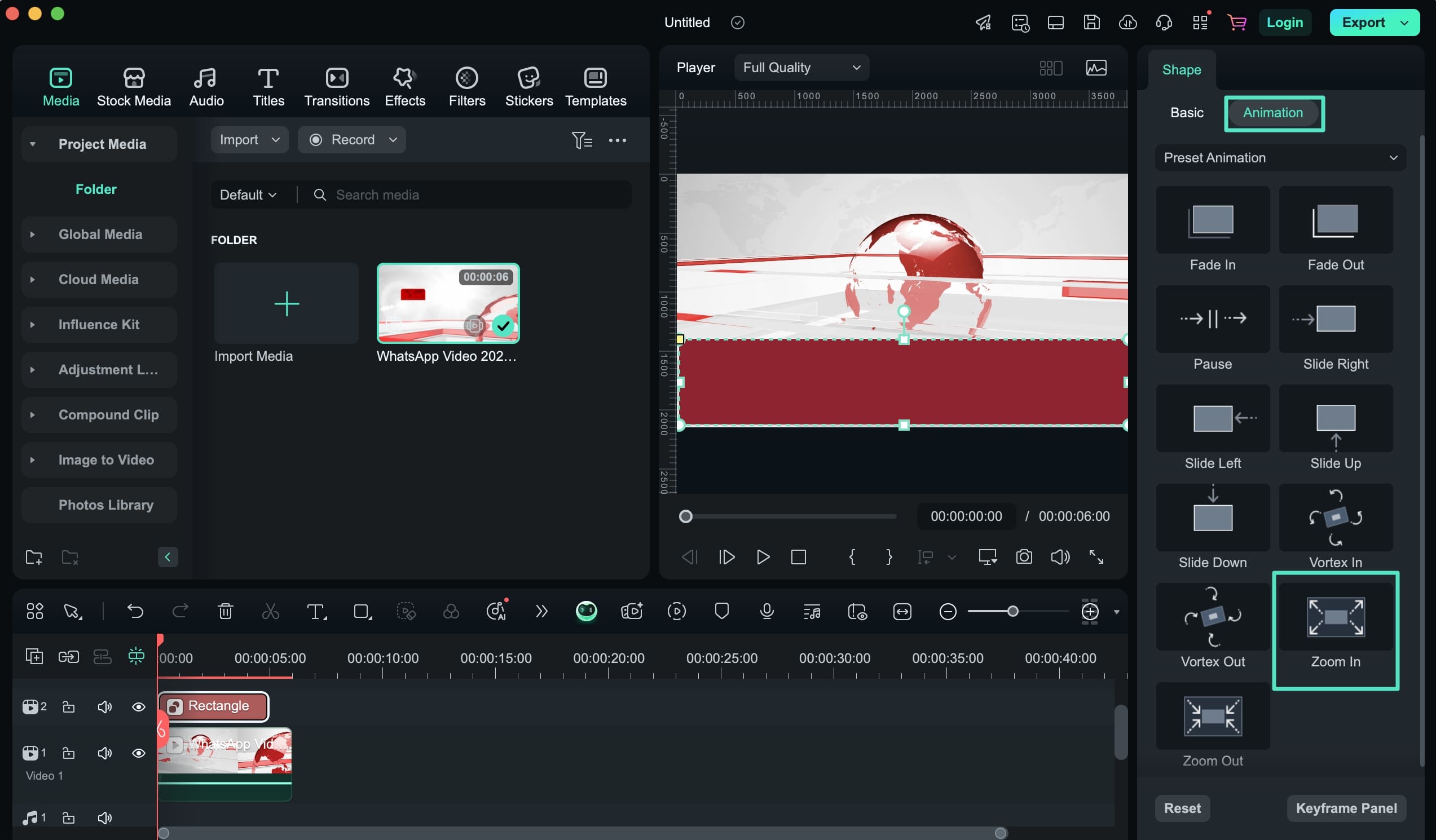
Stap 5. Open de Keyframe-instellingen van de Animatie
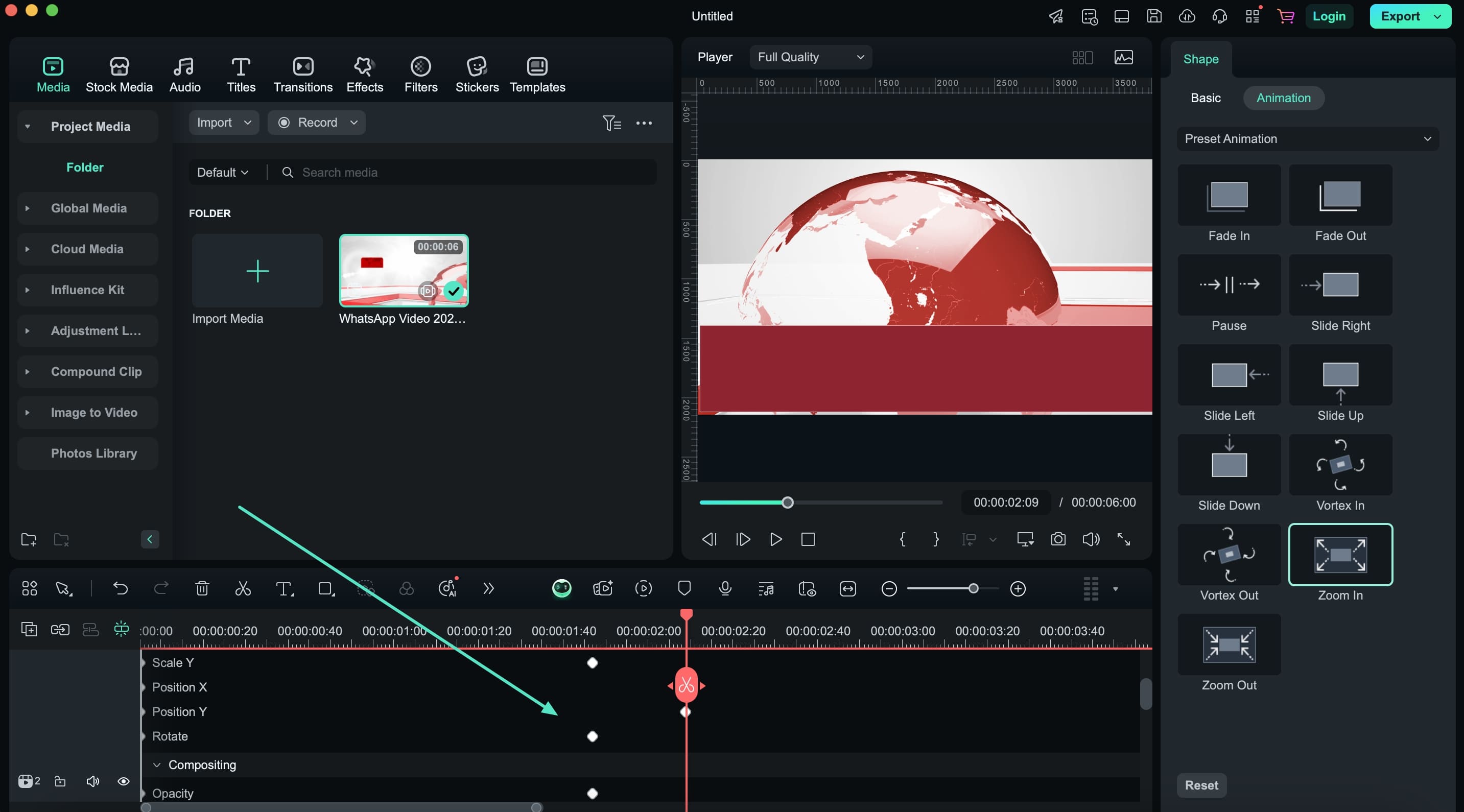
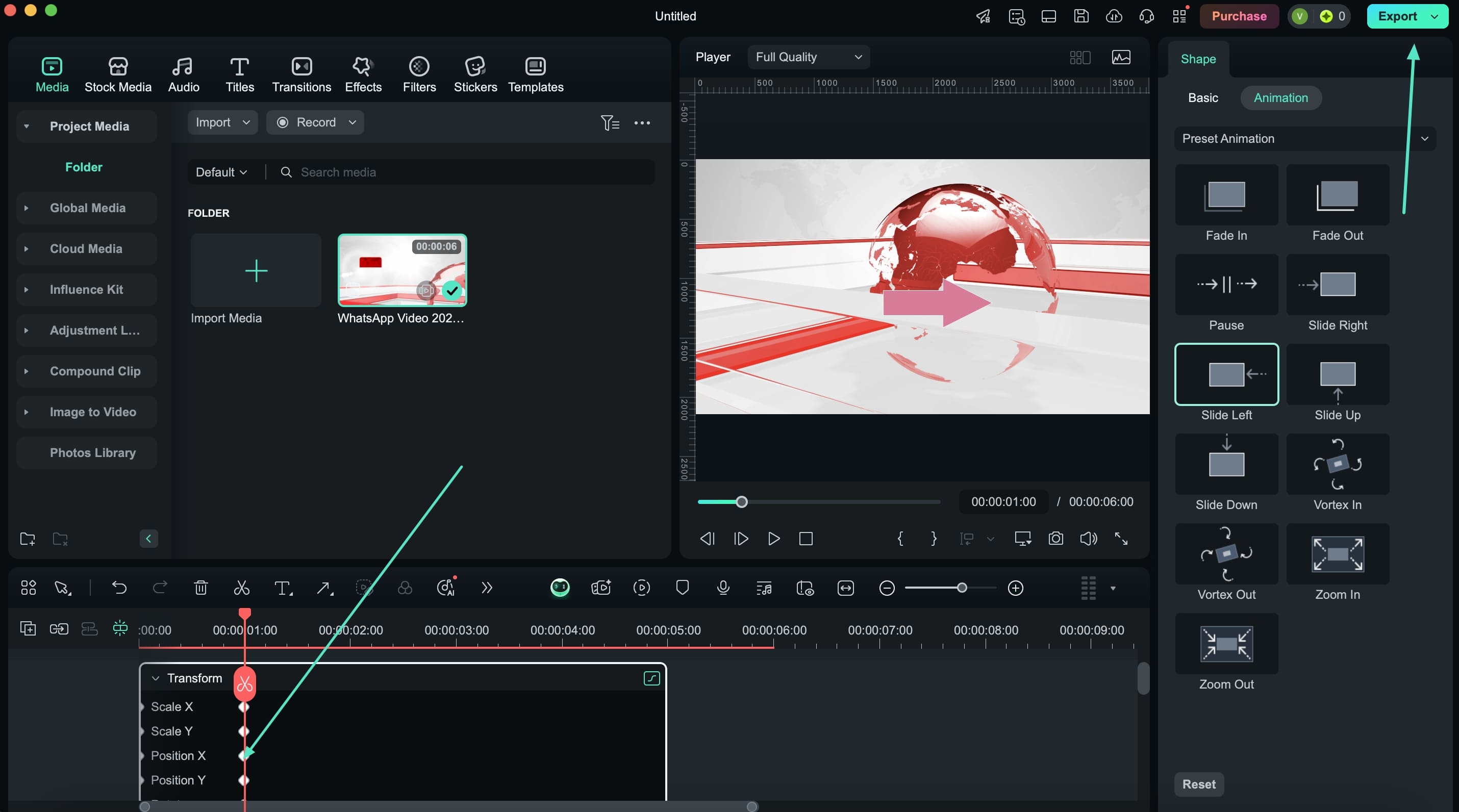
Na het toepassen van de animatie ga je naar de tijdlijn en klik je met "Control+Click" op het "Diamond"-icoon om de optie "Show Keyframe Animation" te selecteren.
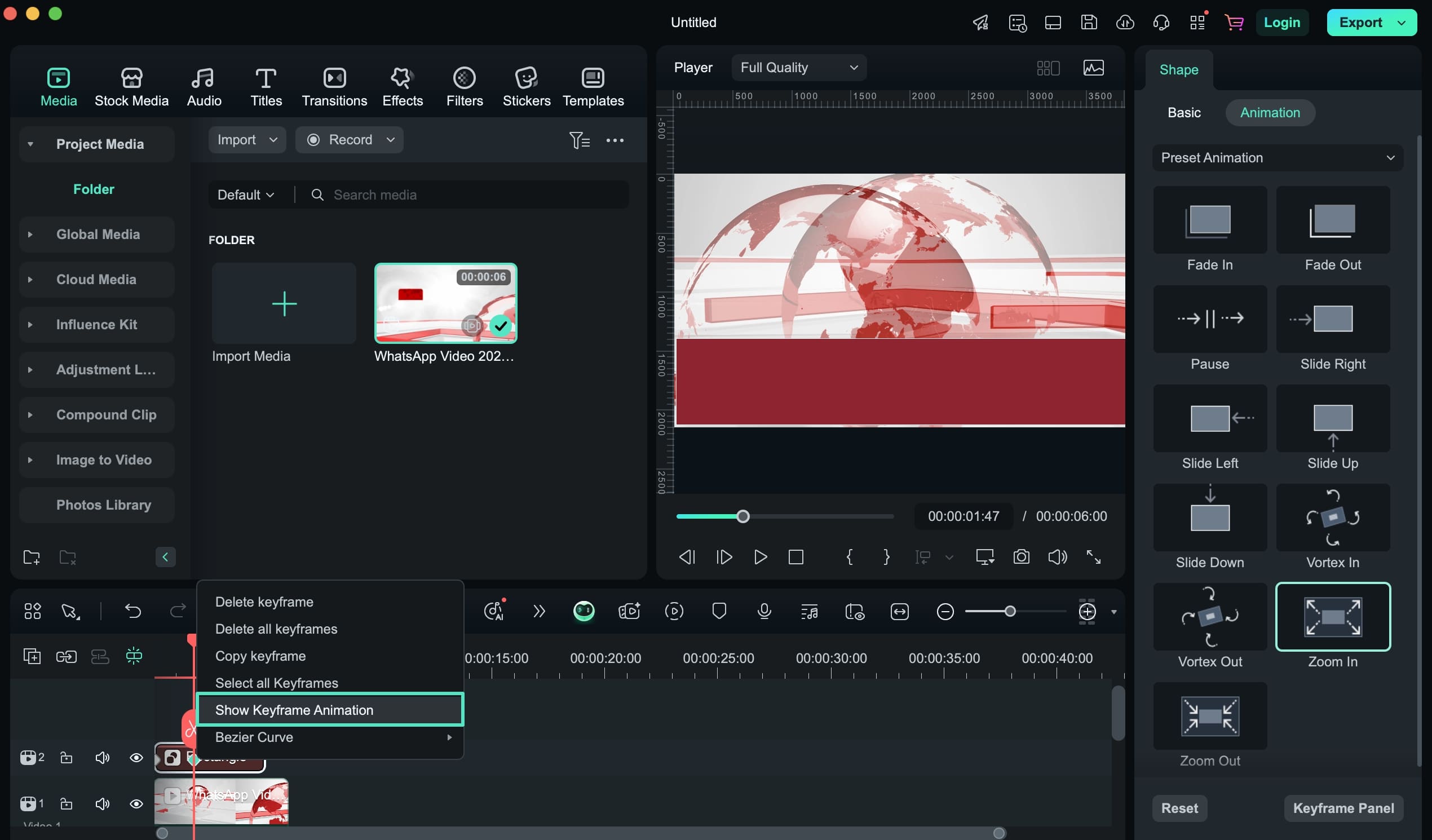
Stap 6. Pas de Keyframes van de Animatie aan
Hierdoor wordt het keyframepaneel geopend, waar je de animatiehandmatig kunt aanpassen. Versleep de diamanten over de tijdlijn om de animatie precies naar wens aan te passen.
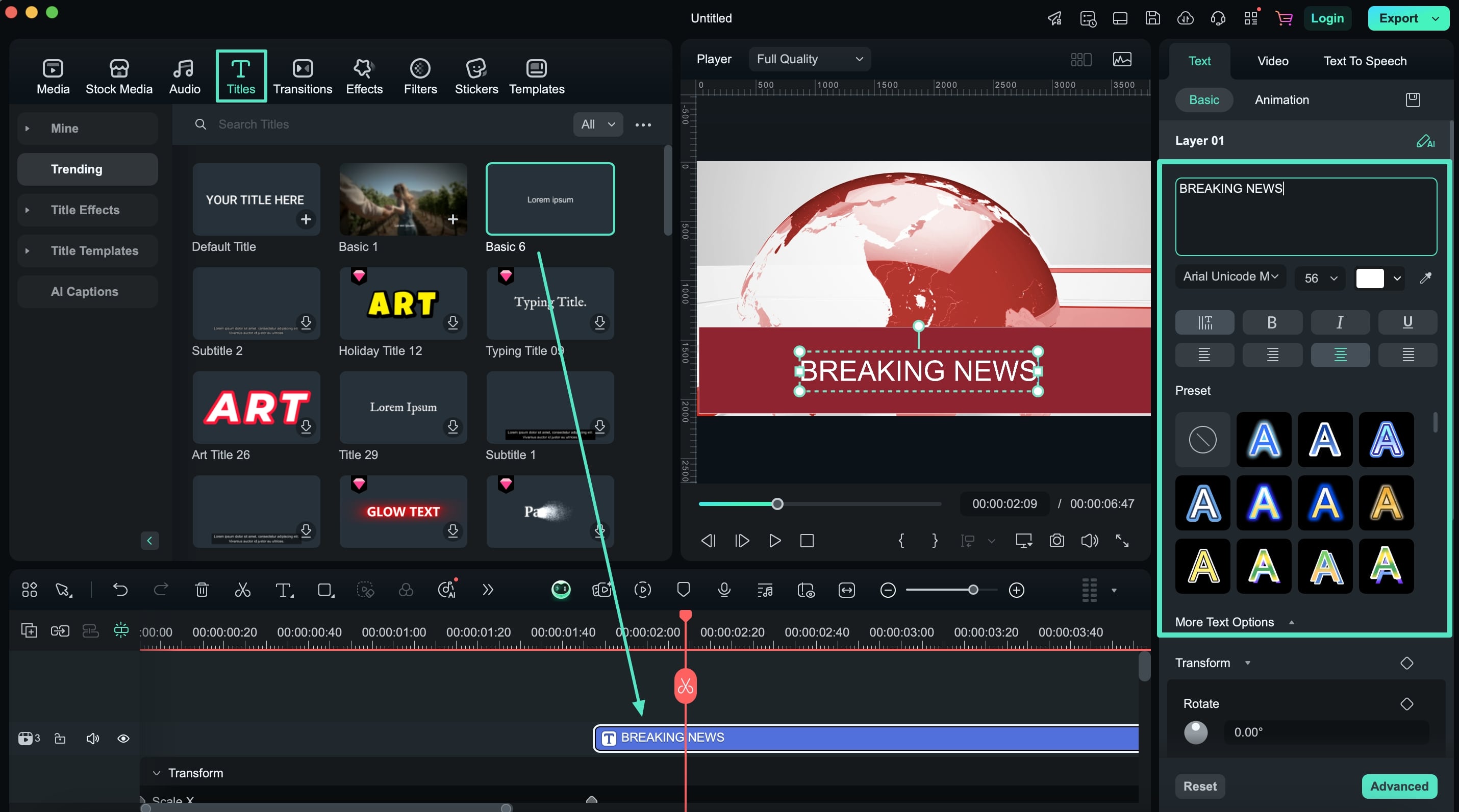
Stap 7. Voeg Titels toe aan de Video
Ga naar de sectie "Titles" bovenaan en kies een titel die past bij de stijl van je video. Sleep de titel naar de tijdlijn en pas de positie aan in het voorbeeldvenster. Gebruik de "Text"-tab om de titel verder te stylen en de inhoud toe te voegen.
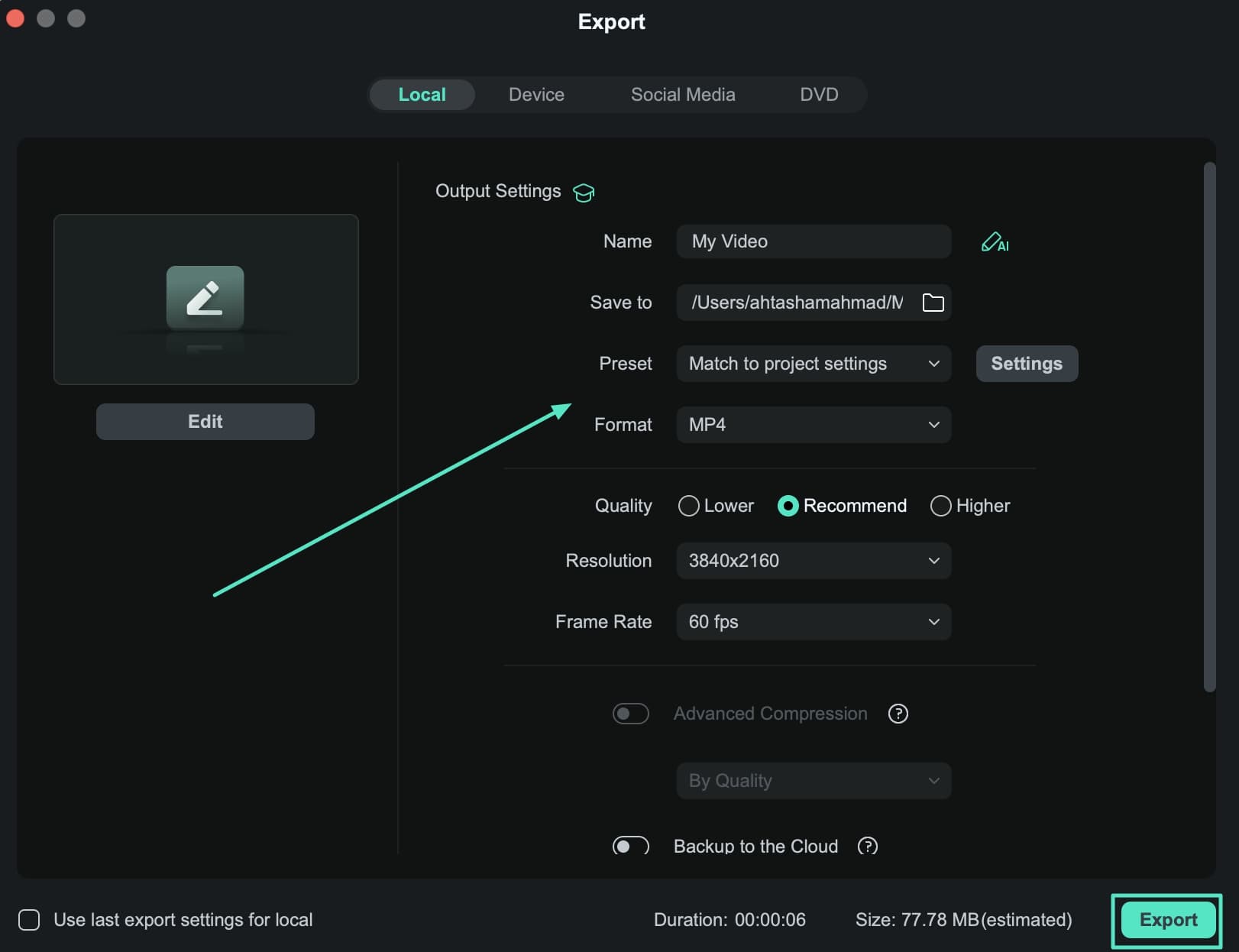
Stap 8. Exporteer de Definitieve Bannervideo
Wanneer alle aanpassingen zijn voltooid, klik je op de knop "Export" rechtsboven. Kies je gewenste instellingen, zoals videogegevens, resolutie en formaat, en klik opnieuw op "Export" om het proces af te ronden.
Manier 2. Een Dynamische Pijl Toevoegen met Filmora’s Tekentools
Naast verschillende vormen voor annotaties, biedt Filmora ook mogelijkheden om pijlen toe te voegen voor een betere kijkervaring:
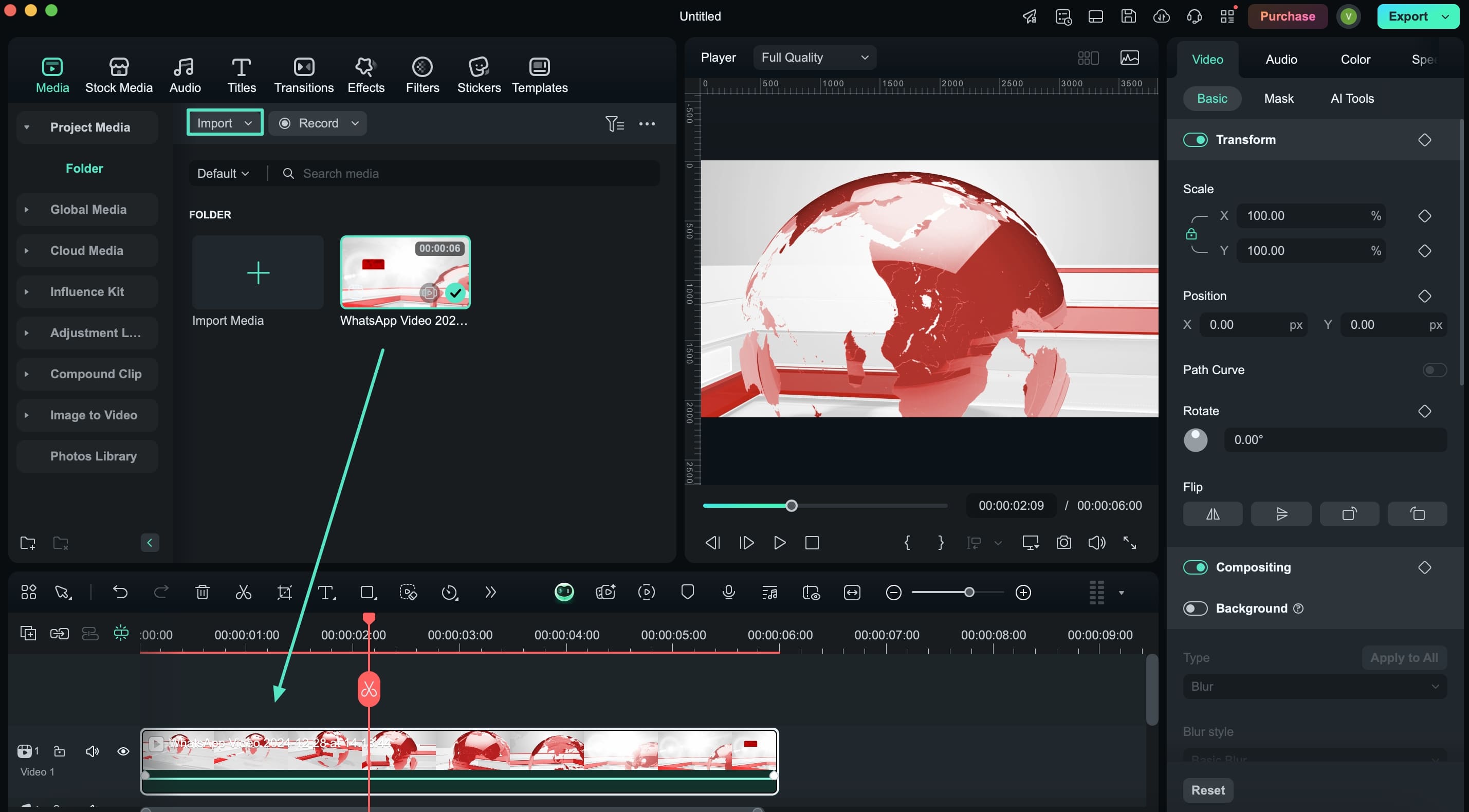
Stap 1. Importeer Video naar de Tijdlijn
Klik op de knop "Import" om je video toe te voegen en sleep deze naar de tijdlijn.
Stap 2. Voeg een Pijlvorm toe in de Video
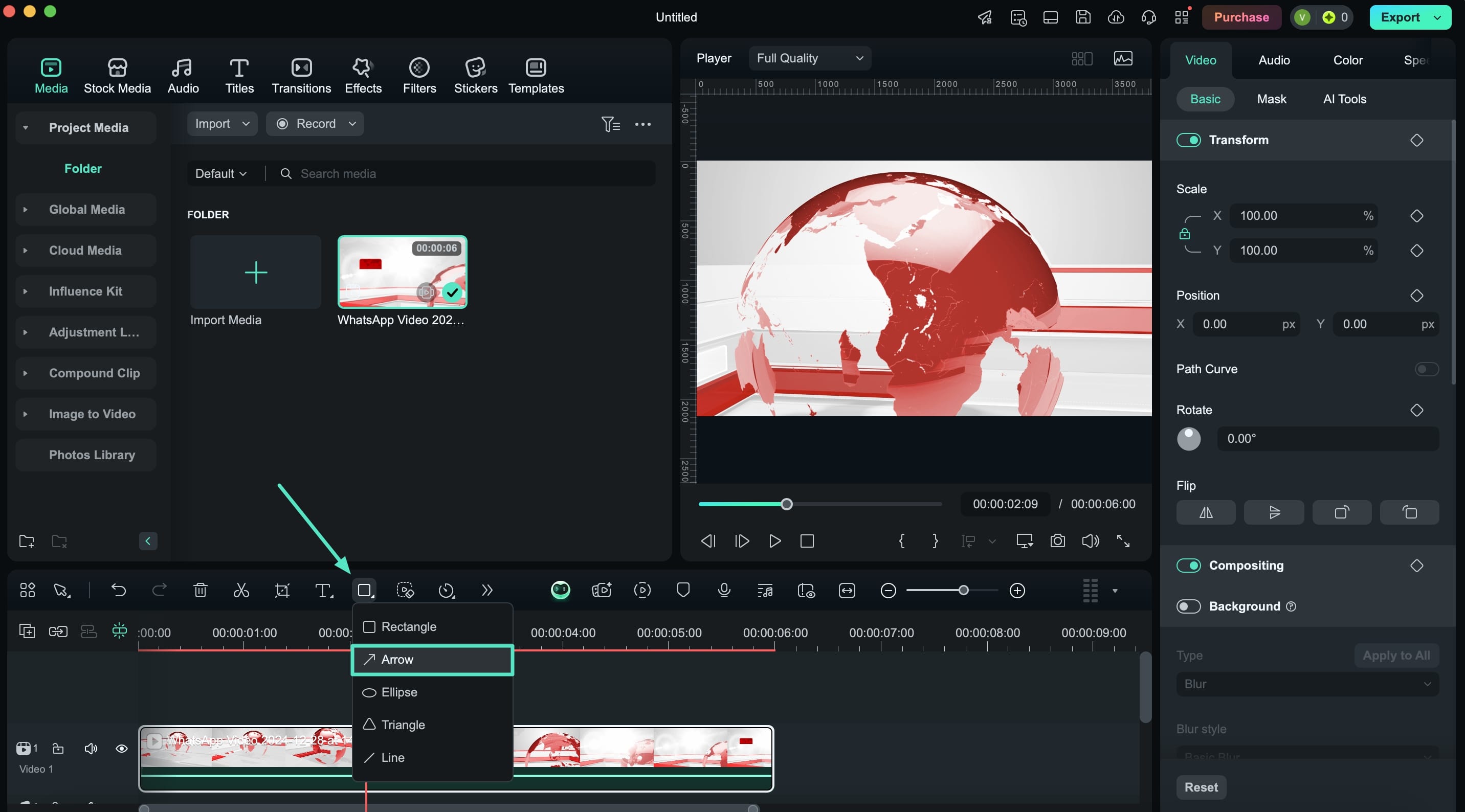
Ga in de bewerkingsinterface naar het icoon "Drawing Tools" en kies de optie "Arrow". Teken de pijl in het voorbeeldvenster en pas de positie aan zoals gewenst.
Stap 3. Geef de Pijl een Kleur
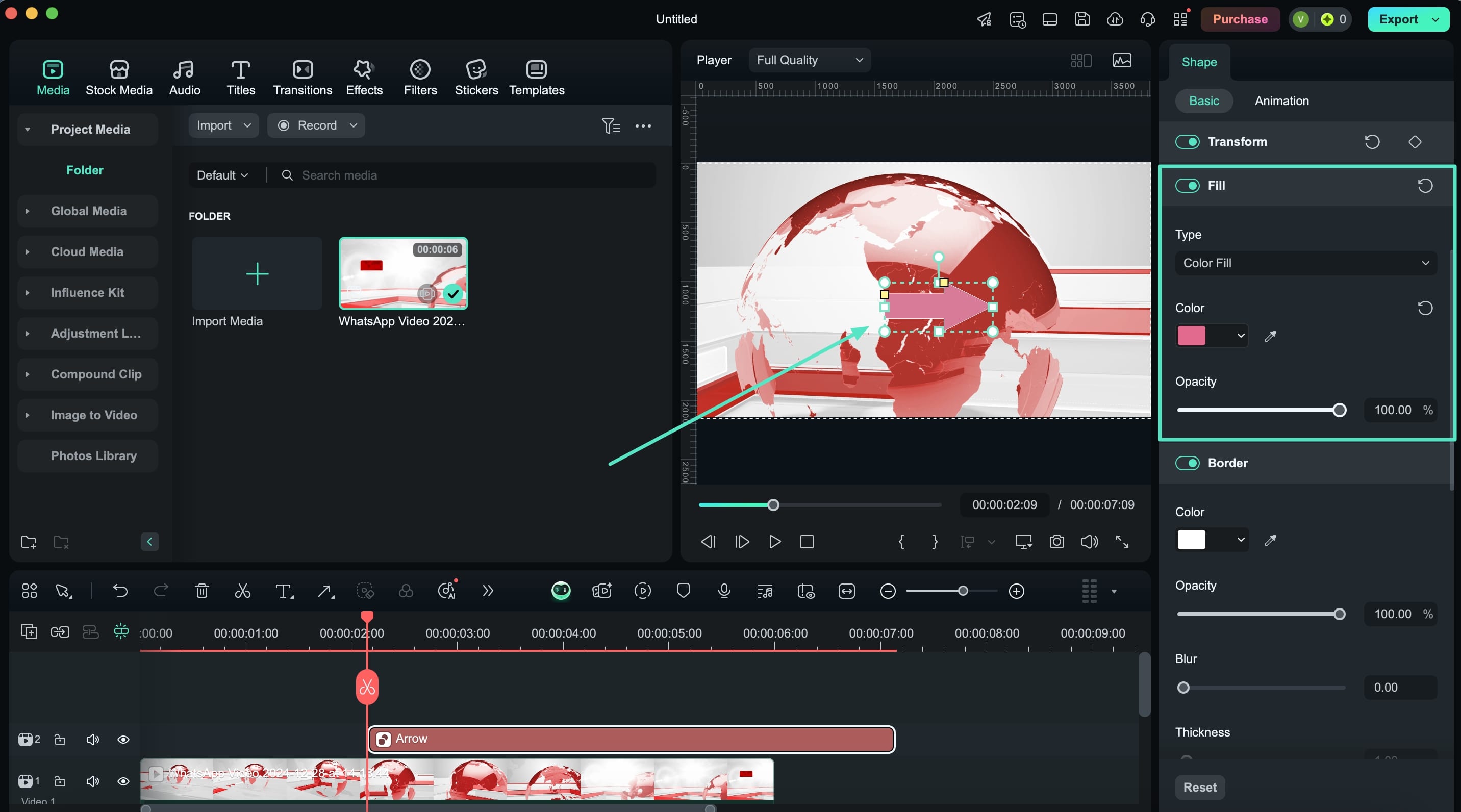
Om het design passend te maken, schakel je de "Fill"-optie in onder de "Basic"-instellingen en kies je een kleur voor de pijl.
Stap 4. Voeg Animatie toe aan de Pijl
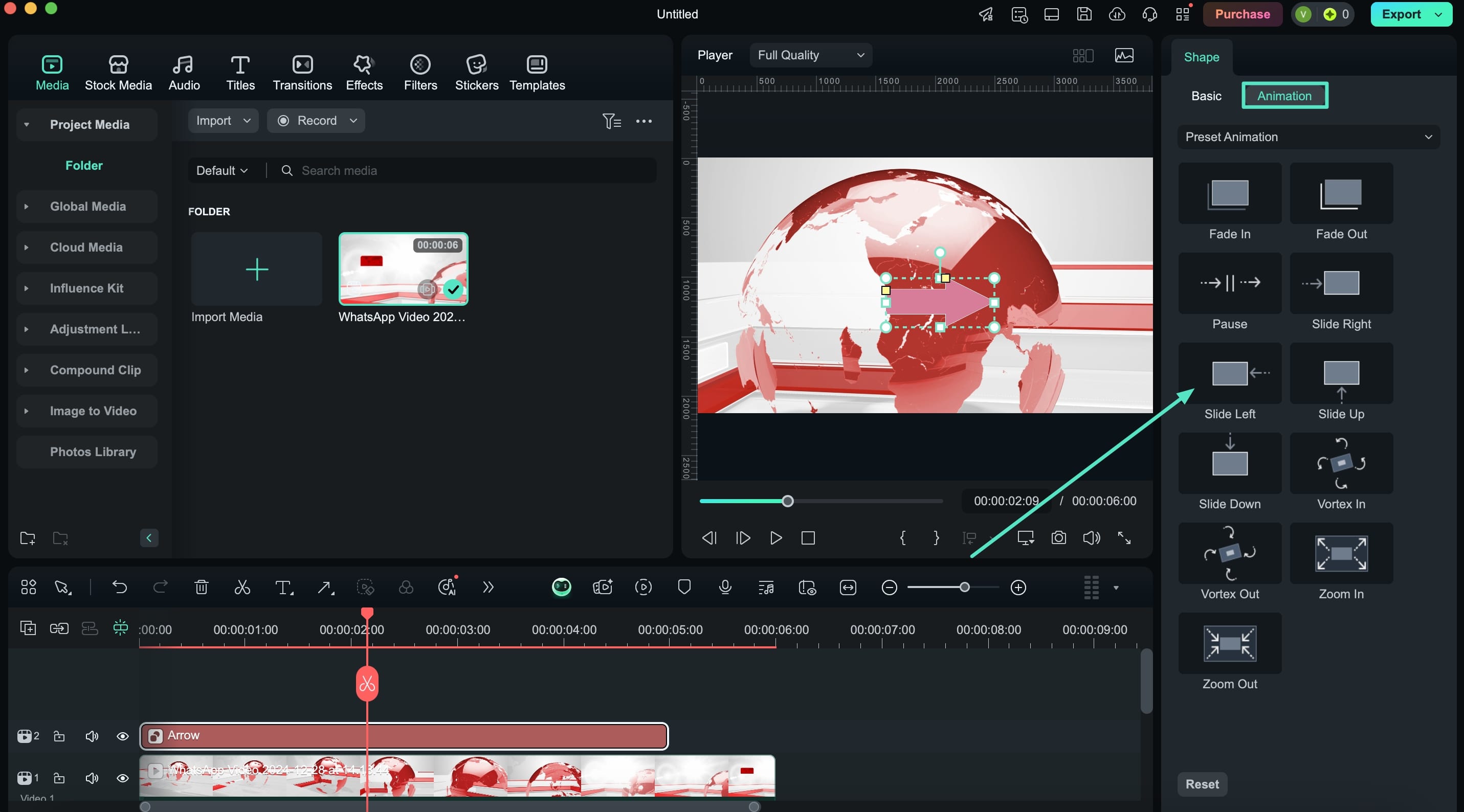
Ga naar de sectie "Animations" en kies een gewenste animatiepreset. Dubbelklik om deze toe te passen.
Stap 5. Open Keyframe-instellingen voor de Pijl
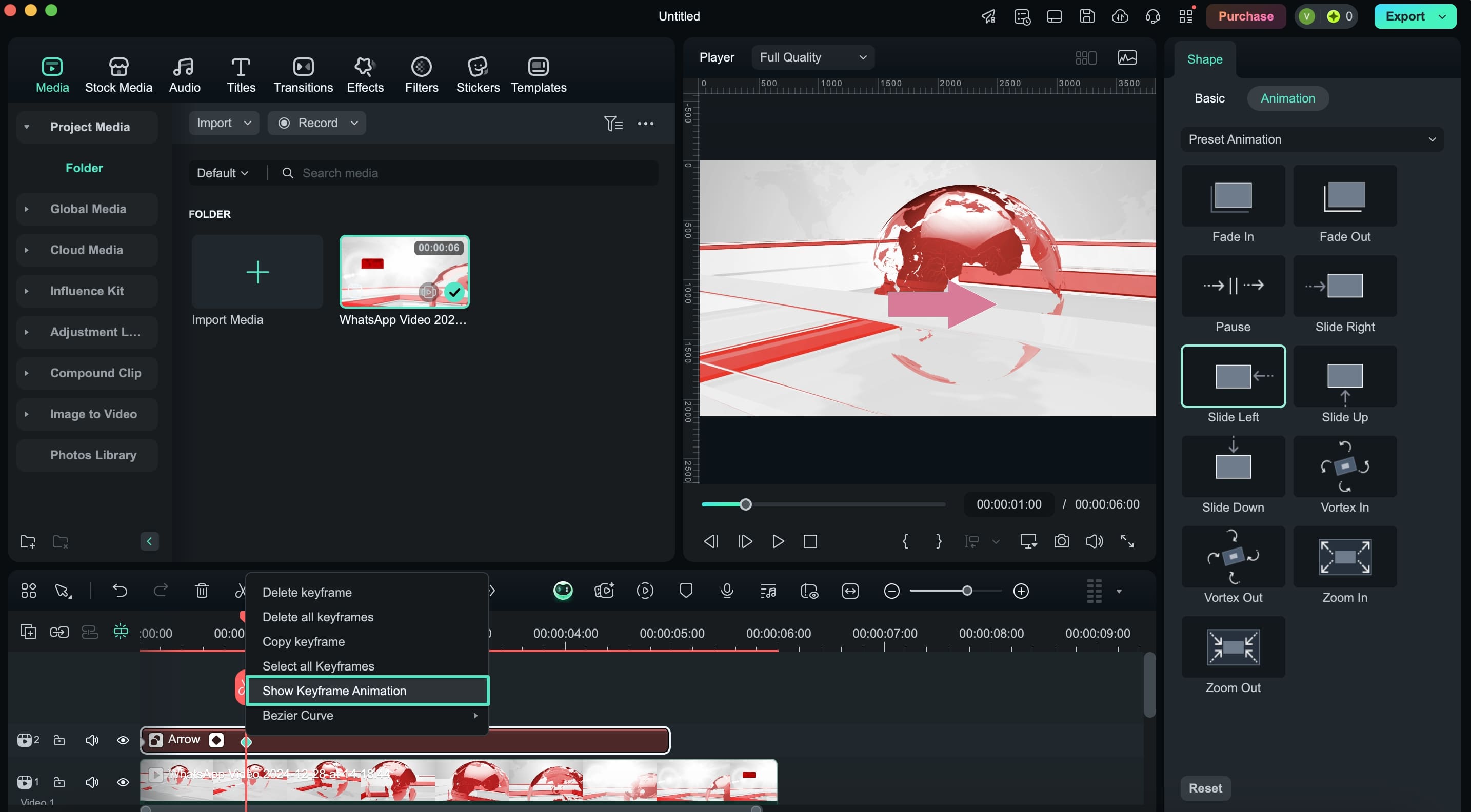
Nadat de animatie is toegepast, klik je met Control+Click op de animatie en kies je "Show Keyframe Animation".
Stap 6. Pas Aan en Exporteer de Definitieve Pijlvormvideo
Pas elementen in de keyframes aan totdat het geheel perfect is. Gebruik daarna de knop "Export" om het resultaat op te slaan op je computer.
Manier 3. Een Lijnvorm Toevoegen met Aangepaste Stijl
Naast vormen biedt Filmora ook de mogelijkheid om lijnen toe te voegen met contextuele opmaak voor een completere videopresentatie. Hieronder vind je eenvoudige stappen om een lijn toe te voegen aan je video:
Stap 1. Voeg een Lijnvorm toe
Sleep de video naar de tijdlijn na het importeren en ga naar de optie "Drawing Tools" om de "Line"-optie te selecteren.

Stap 2. Bepaal de Lijninstellingen
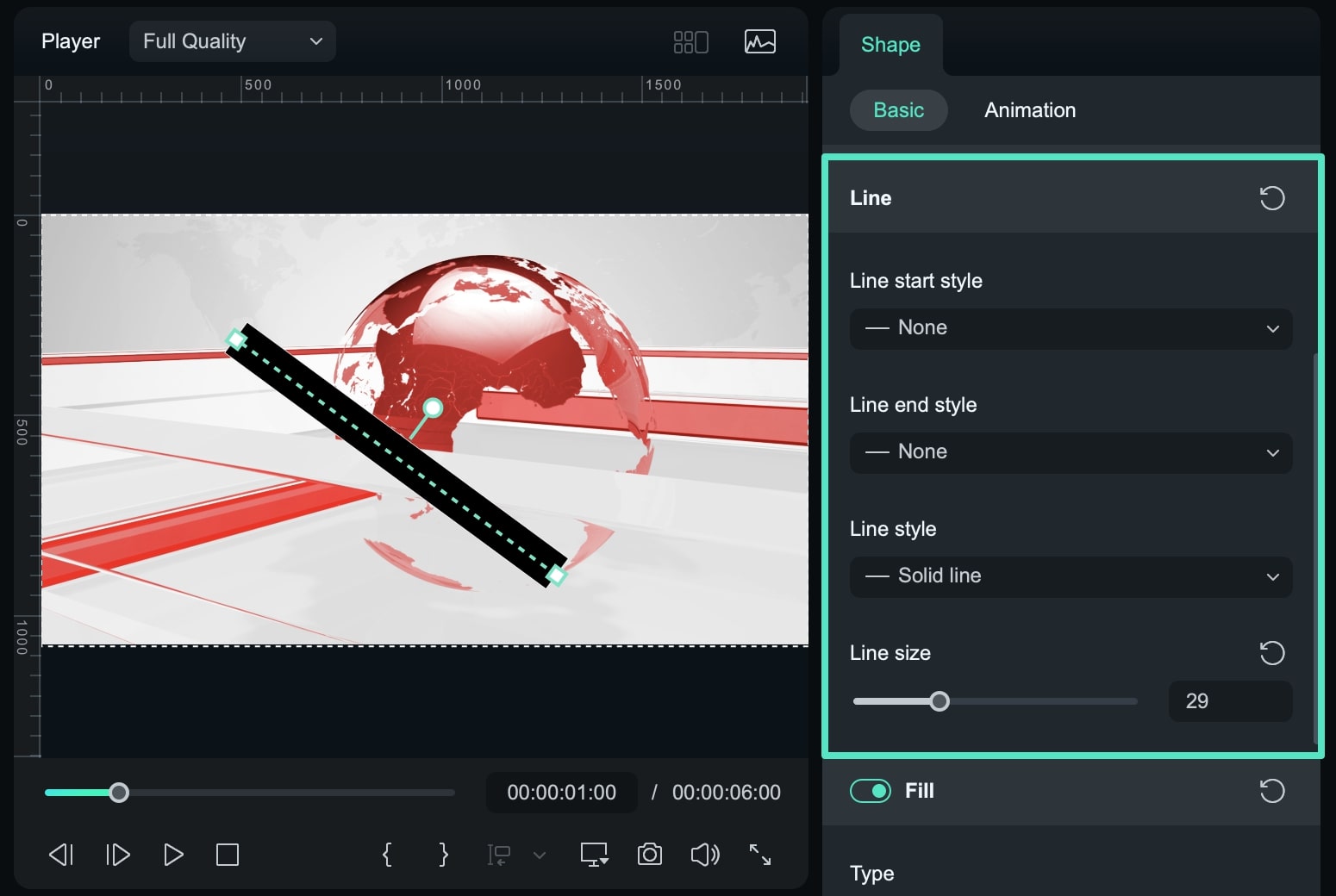
Zodra je een lijn hebt getekend, verschijnt het vorminstellingenpaneel aan de rechterkant. Je kunt basisanimaties toevoegen zoals hierboven uitgelegd. Onder de sectie "Line" in "Basic" kun je echter extra opties verkennen, zoals line-start, line-end en verschillende stijlen.
Manier 4. Aangepaste Tekening met de Pen ToolNIEUW
Filmora’s Pen Tool maakt nauwkeurige, aangepaste maskers en knippaden mogelijk voor gedetailleerde videobewerkingen. Hiermee kunnen gebruikers ingewikkelde vormen maken om specifieke delen van clips te isoleren of te benadrukken. Deze tool biedt verbeterde creatieve controle dankzij vloeiende, nauwkeurige aanpassingen en is ideaal voor effecten, censuur of het naadloos combineren van meerdere visuele elementen. Volg de onderstaande stappen om te leren hoe je deze pen tool optimaal gebruikt:
Stap 1. Open de Pen Tool en Begin met Tekenen op Media
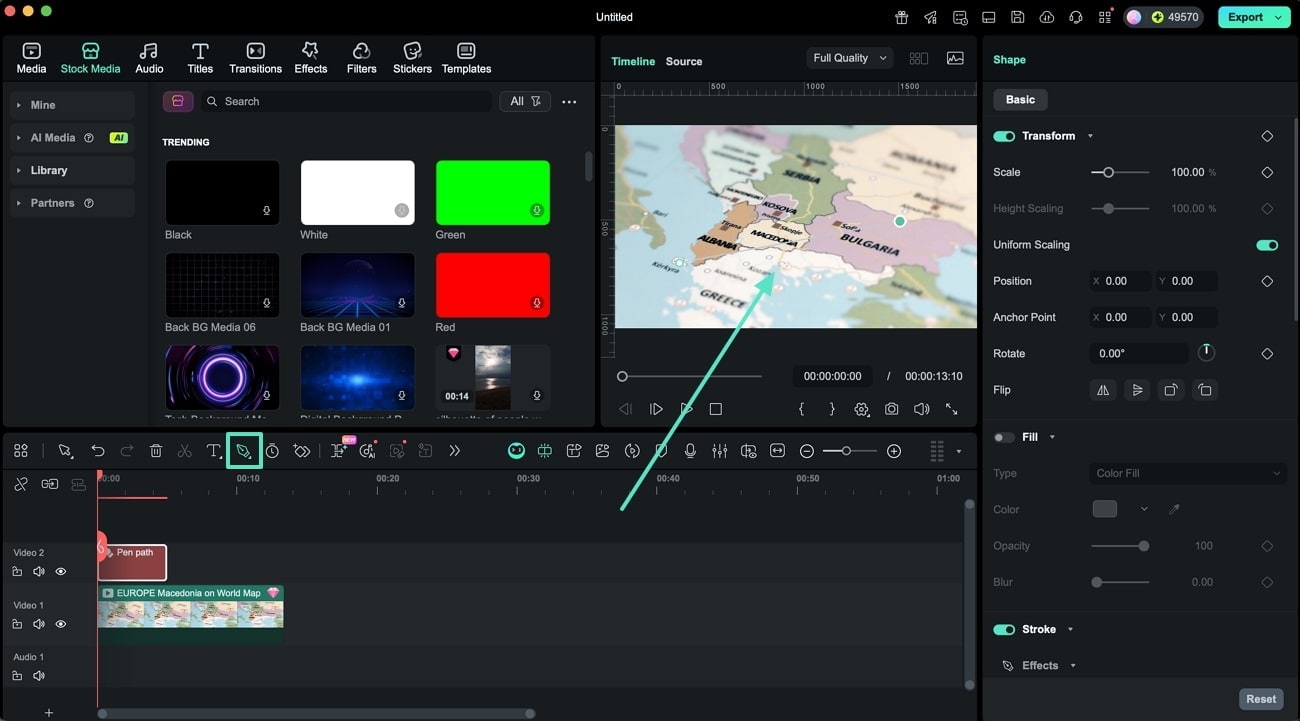
Na het importeren van de media in de tijdlijn, klik je op de optie Pen Tool om deze te activeren. Gebruik het voorbeeldvenster om de gewenste vorm te tekenen door curvepunten te plaatsen.
Stap 2. Maak de Vormselectie Af
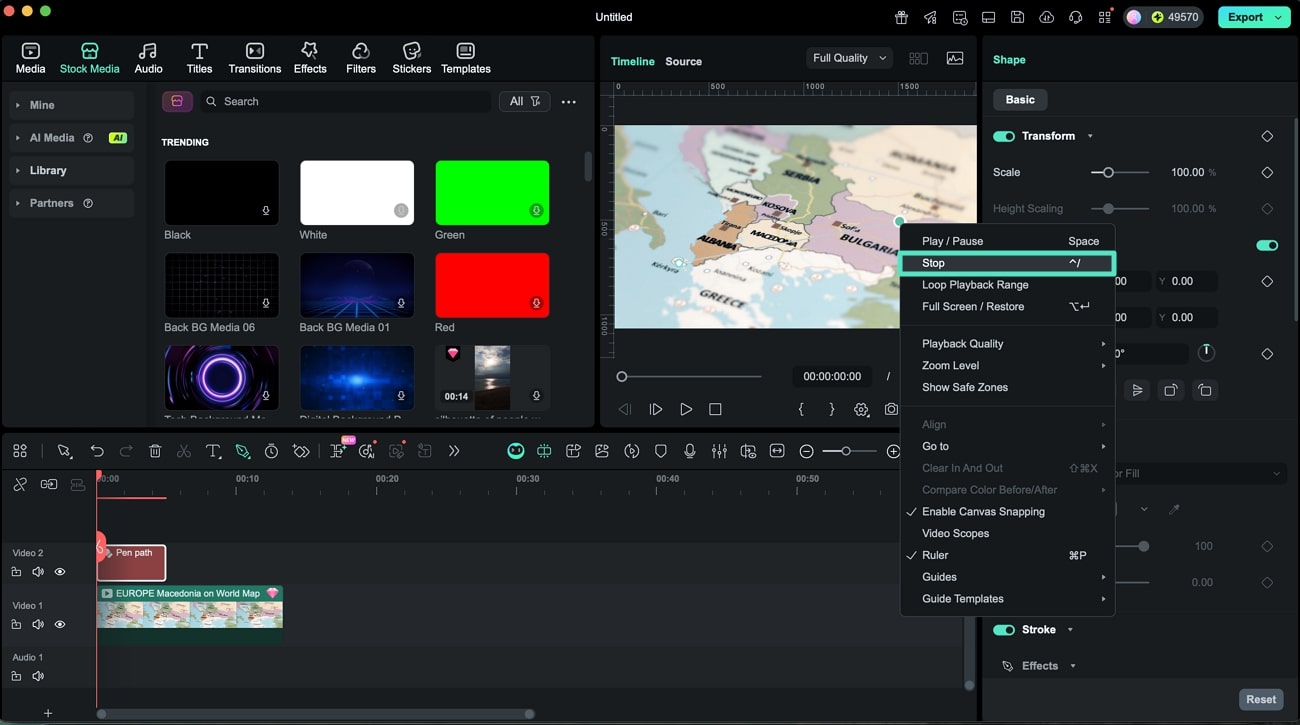
Wanneer je de vorm getekend hebt, klik je met Control + Click in het voorbeeldgebied om de opties te openen. Selecteer de knop Stop om de vorm te voltooien en klaar te zetten voor verdere bewerking.
Stap 3. Pas de Fill- en Stroke-instellingen aan
Schakel de optie Stroke in om een omlijning toe te passen. Je kunt kiezen uit verschillende stijlen en de dikte en positie van de lijn aanpassen naar voorkeur.
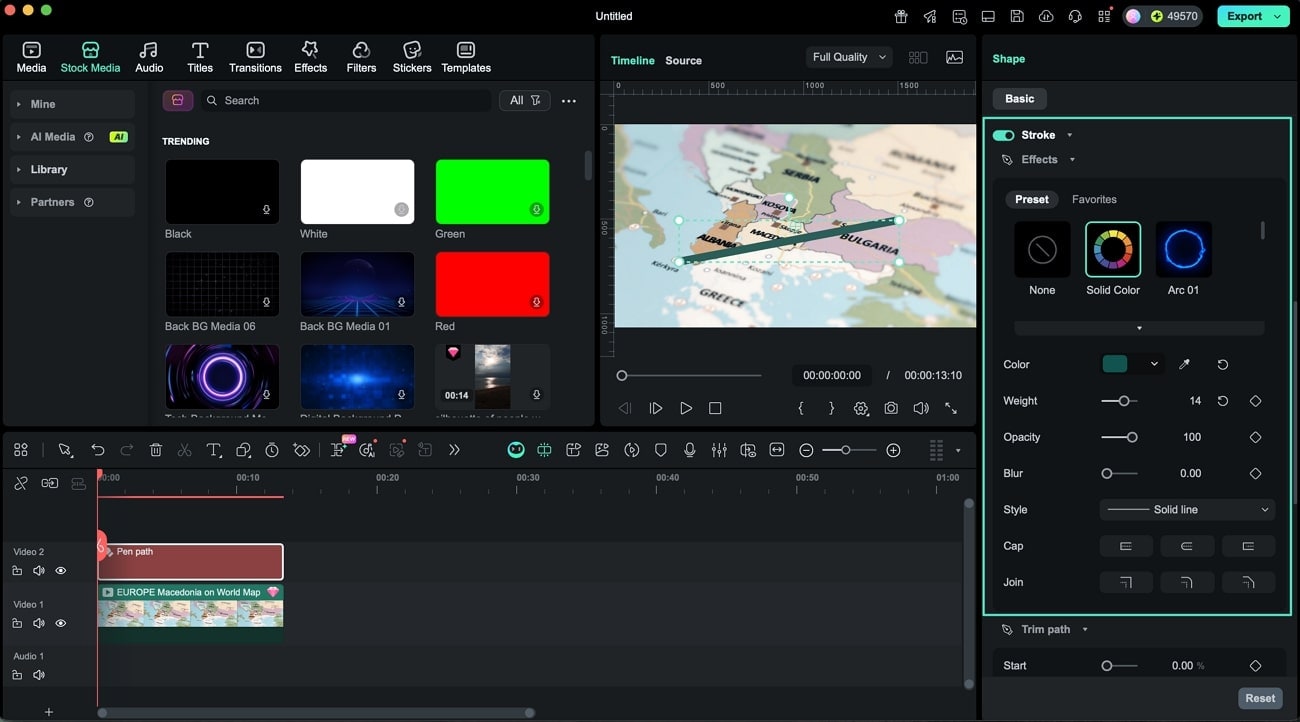
Stap 4. Trim Path toevoegen en Animatie toepassen
Verhoog de dynamiek van je ontwerp door de stroke path te trimmen. Pas de schuifregelaars Start, End en Offset aan binnen de optie Trim Path om te bepalen hoeveel van de stroke zichtbaar is en hoe deze geanimeerd wordt. Vouw het menu Path Follower uit om een animatie-effect te kiezen, zoals navigatie of beweging langs het pad. Klik op Apply en speel de video af om het resultaat te bekijken.
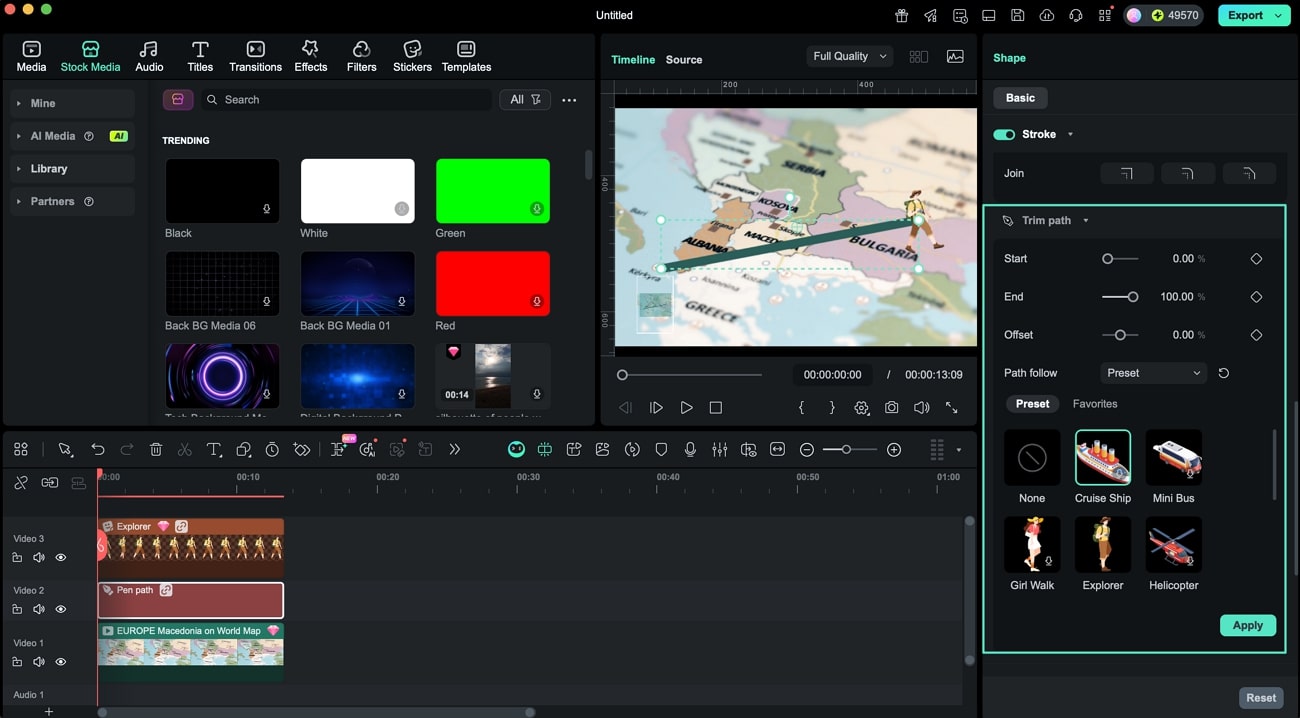
Stap 5. Animeer met Keyframes
Om het effect realistischer te maken, plaats je de cursor aan het begin van de clip en schakel je het End-keyframepictogram in op 0%. Ga vervolgens naar het einde van de clip en stel het End-percentage in op 98%-100% om de animatie te voltooien.
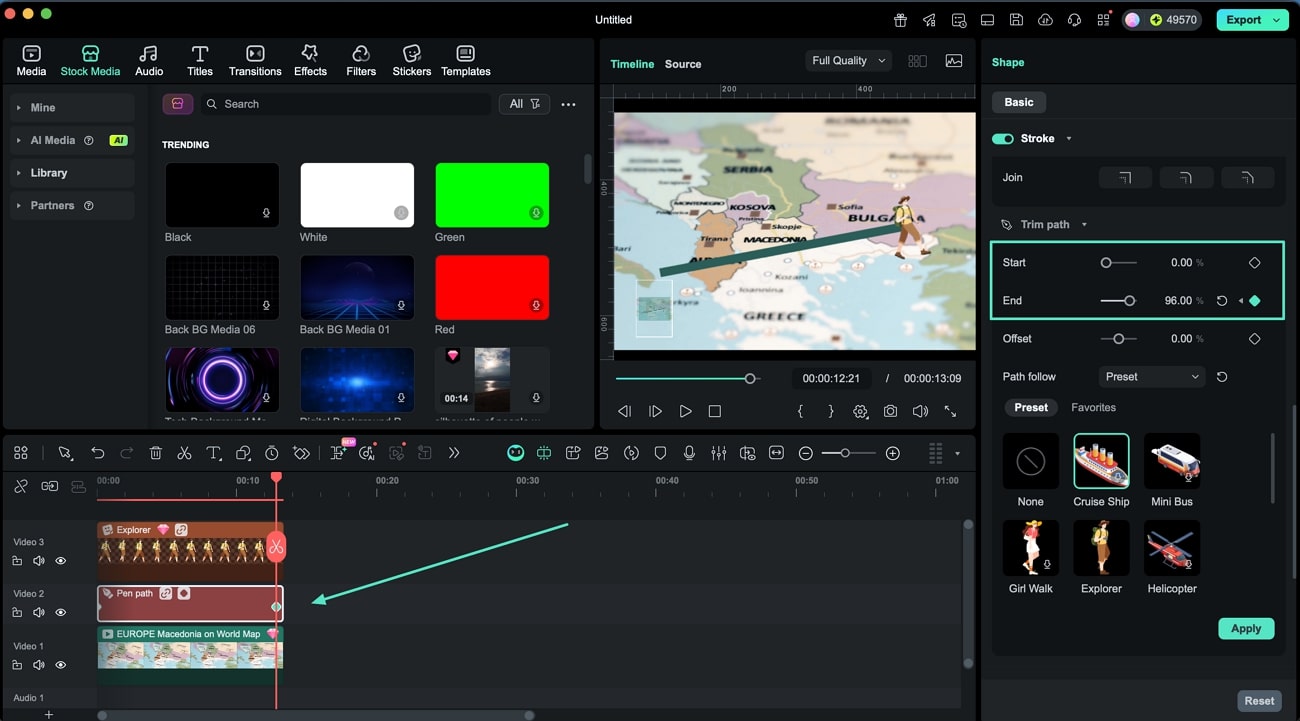
Stap 6. Bekijk, Pas Aan en Exporteer het EIndresultaat
Pas de positionering van de path follower in het voorbeeldvenster aan totdat het perfect aansluit op je clip. Wanneer je tevreden bent, klik je op de knop Export om de bewerkte video op te slaan.
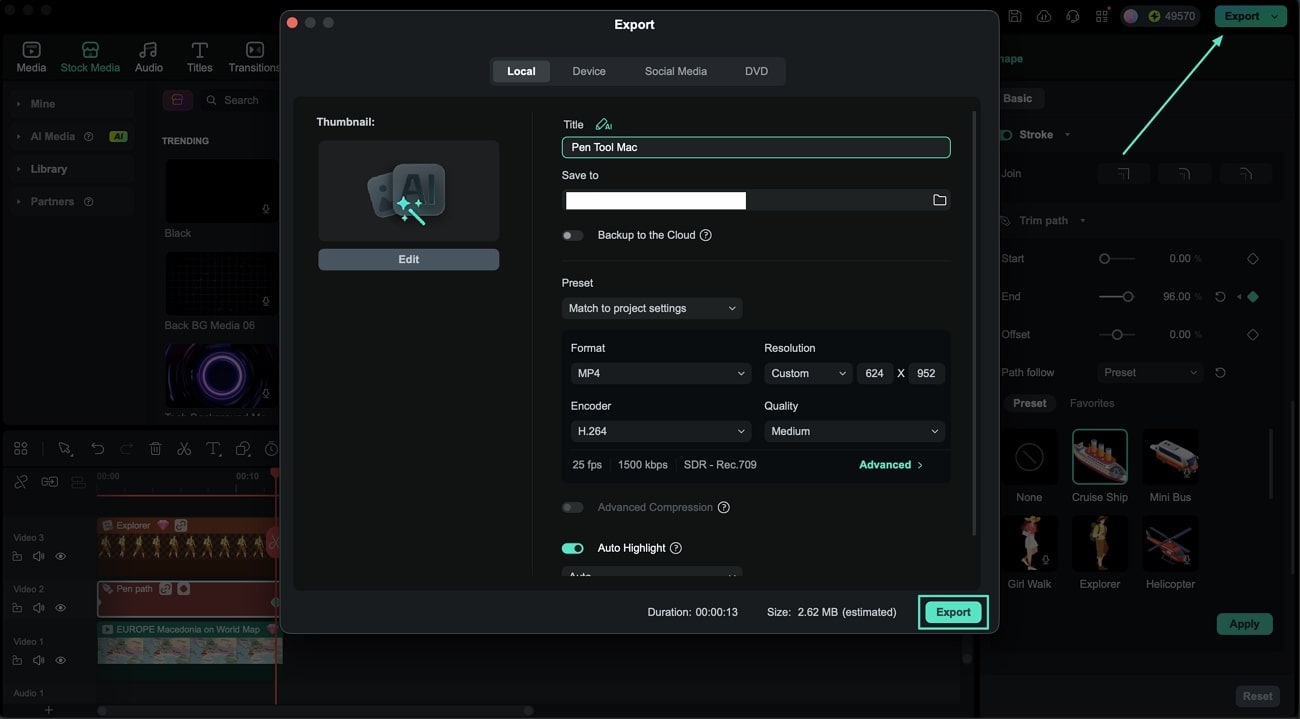
Hier is de voorbeeld-demo.