Denk Groter Van Filmora Gebruikershandleiding
Stickers voor Mac
Stickers zijn een van de belangrijkste categorieën om geweldige video's te maken. Je vindt dit tabblad bovenaan het bewerkingsvenster. Het tabblad Stickers bevat een groot aantal stickers die je eenvoudig op je video kunt plaatsen via slepen en neerzetten.
In deze gids leer je hoe je stickers toevoegt aan je video's in Filmora en hoe je ze kunt beheren.
Index
Stickers zoeken
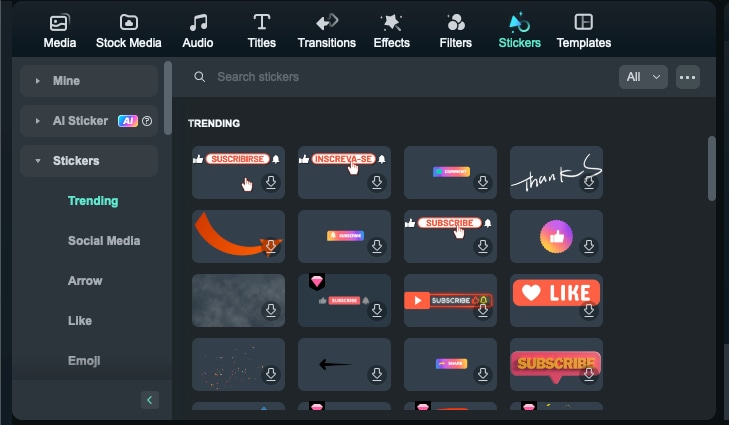
In de bovenhoek van het hoofdvenster zie je verschillende tabbladen, zoals Audio, Titles en Transitions. Klik op het tabblad Stickers, selecteer de stickers die je wilt en download ze.
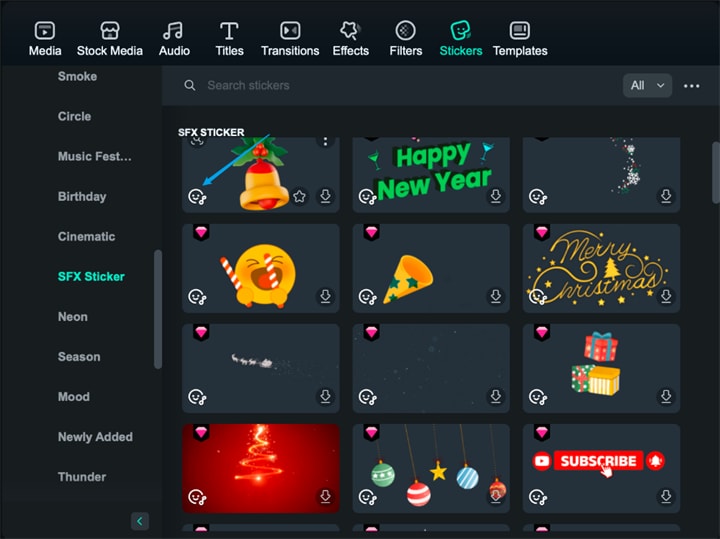
Naast gewone stickers zijn er ook Audio Stickers, waarvan de stickerinhoud automatisch overeenkomt met de bijbehorende geluidseffecten. Je herkent ze aan het audio+sticker-logo linksonder.
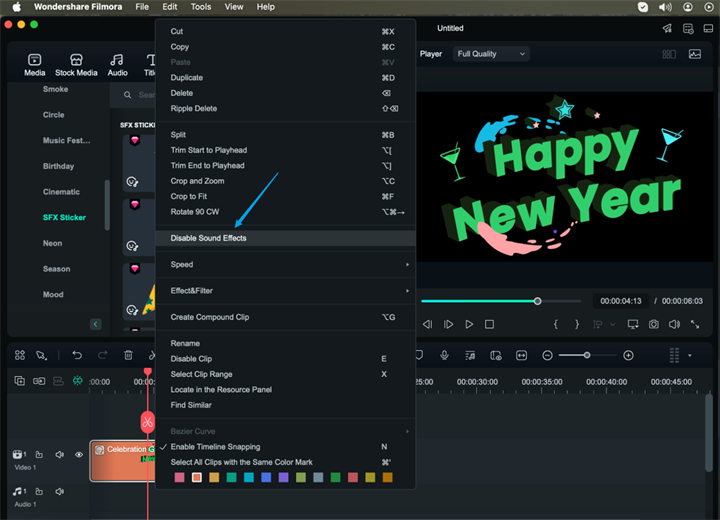
Als je de geluidseffecten van audiostickers niet prettig vindt, zoek de sticker op de tijdlijn, klik er met de rechtermuisknop op en kies "Disable Sound Effects" om ze uit te schakelen.
Stickers toevoegen
Er zijn drie manieren om stickers aan een video toe te voegen:
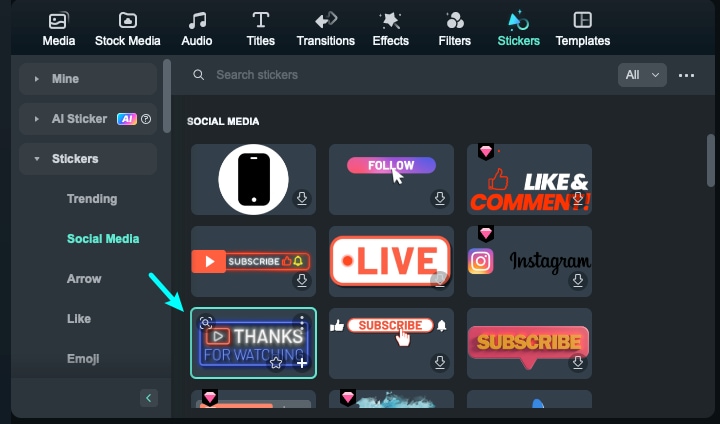
Methode 1: Open je project, ga naar het tabblad Stickers, selecteer de sticker die je wilt gebruiken en voeg deze toe aan je project.
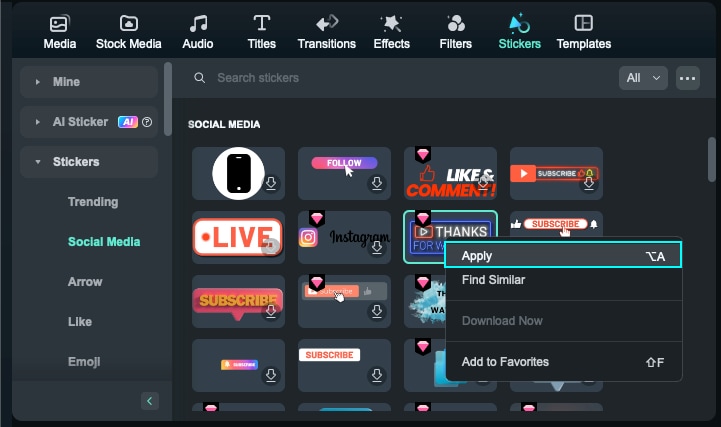
Methode 2: Beweeg je muis over de sticker die je wilt gebruiken. Klik met de rechtermuisknop op "Apply" om deze aan de tijdlijn toe te voegen.
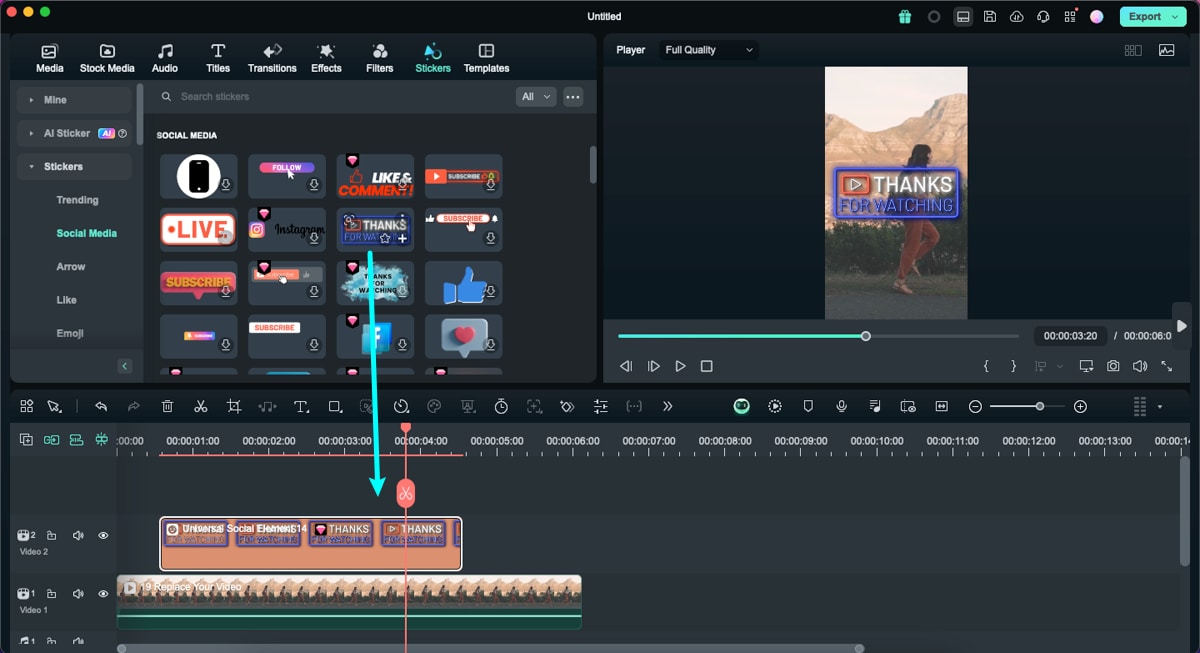
Methode 3: Ga naar het Stickers-tabblad, selecteer de sticker die je wilt gebruiken en sleep deze direct naar de tijdlijn.
Stickers aanpassen
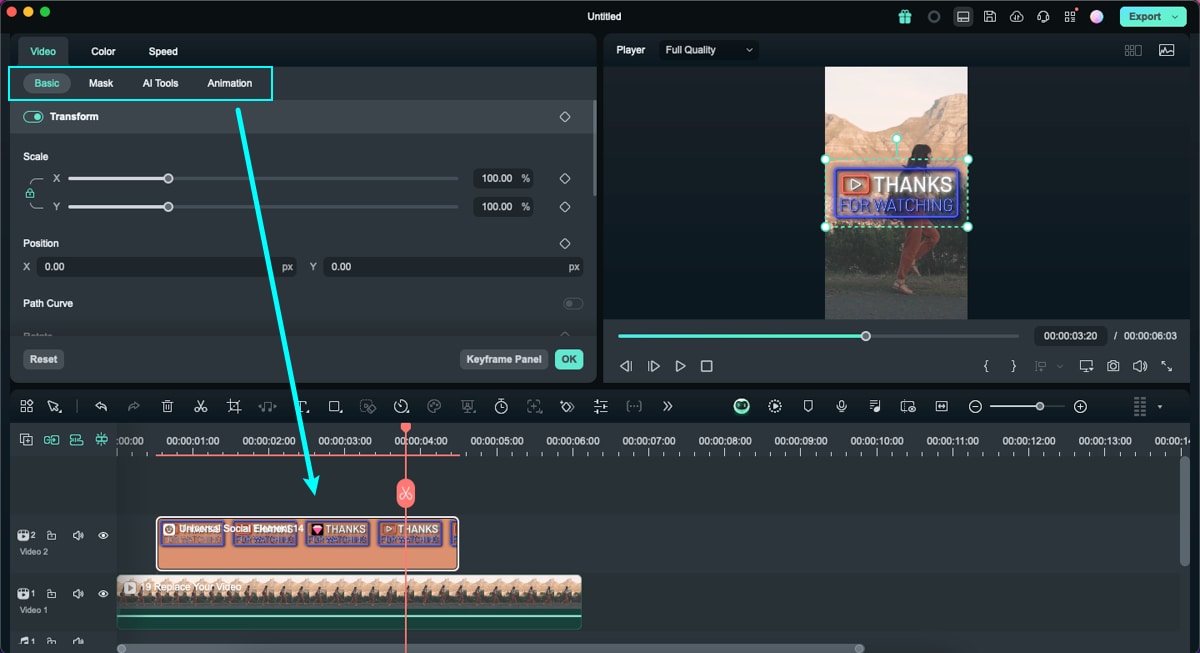
Je kunt dubbelklikken op de stickerbox om meer controle over de sticker te krijgen. Filmora behandelt een sticker vergelijkbaar met een videoclip, wat betekent dat je deze op dezelfde manier kunt aanpassen als een clip op de tijdlijn.
Je kunt je clip transformeren, een blending-modus kiezen, de transparantie aanpassen of een greenscreen-effect toepassen.
Stickers verwijderen
Er zijn twee manieren om een sticker uit je video te verwijderen:
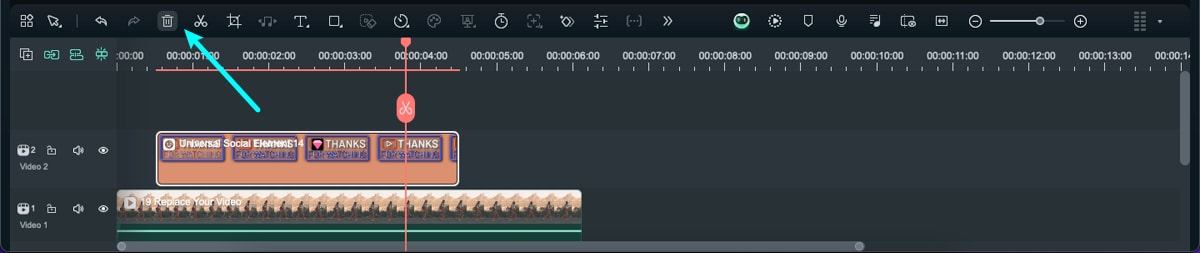
Methode 1: Selecteer de sticker die je wilt verwijderen en kies Delete.
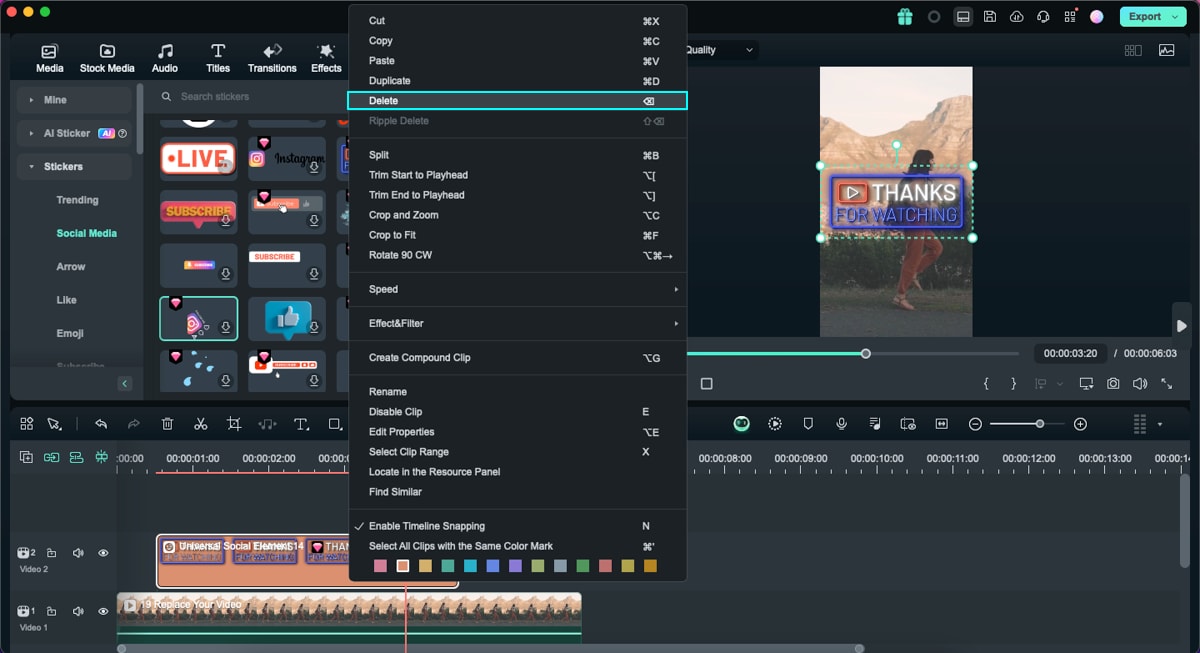
Methode 2: Klik met de rechtermuisknop op de sticker in de tijdlijn en selecteer Delete in de lijst.
Stickers favoriet maken
Als je bepaalde stickers vaak gebruikt, kun je ze toevoegen aan je favorietenmap door op het sterpictogram op de miniatuur te klikken.
Klik met de rechtermuisknop op de sticker in het Stickers-menu en kies Add to Favorites. Of kies de sticker die je mooi vindt — je ziet een stervorm rechtsboven; klik erop zodat deze lichtgroen wordt.
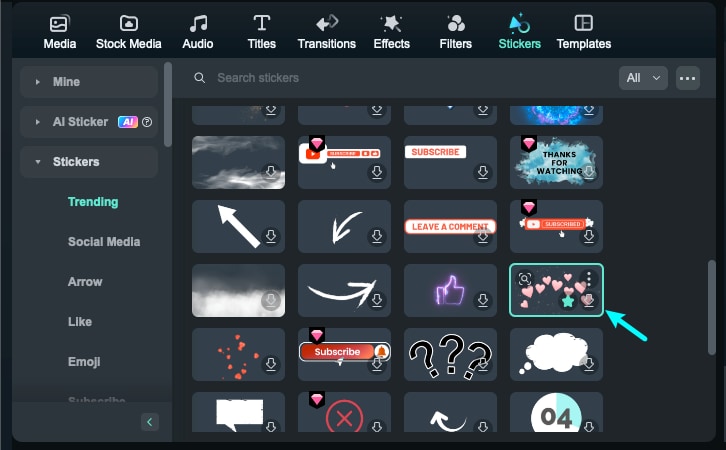
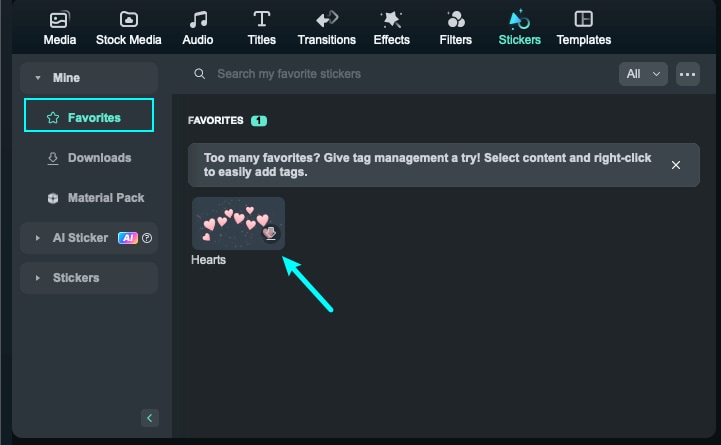
Je kunt je favoriete stickers bekijken onder Mine > Favorites in het linkermenu.