
Denk Groter Van Filmora Gebruikershandleiding
Download/Registreren/Verwijderen
Na het downloaden van Wondershare Filmora kun je het programma bijwerken of de nodige wijzigingen aanbrengen.
Index
Filmora Downloaden & Installeren
Als je nog geen toegang hebt tot Filmora, kun je het eenvoudig downloaden op je Mac-apparaat. Volg de verstrekte instructies om de software correct te installeren.
Filmora Registreren
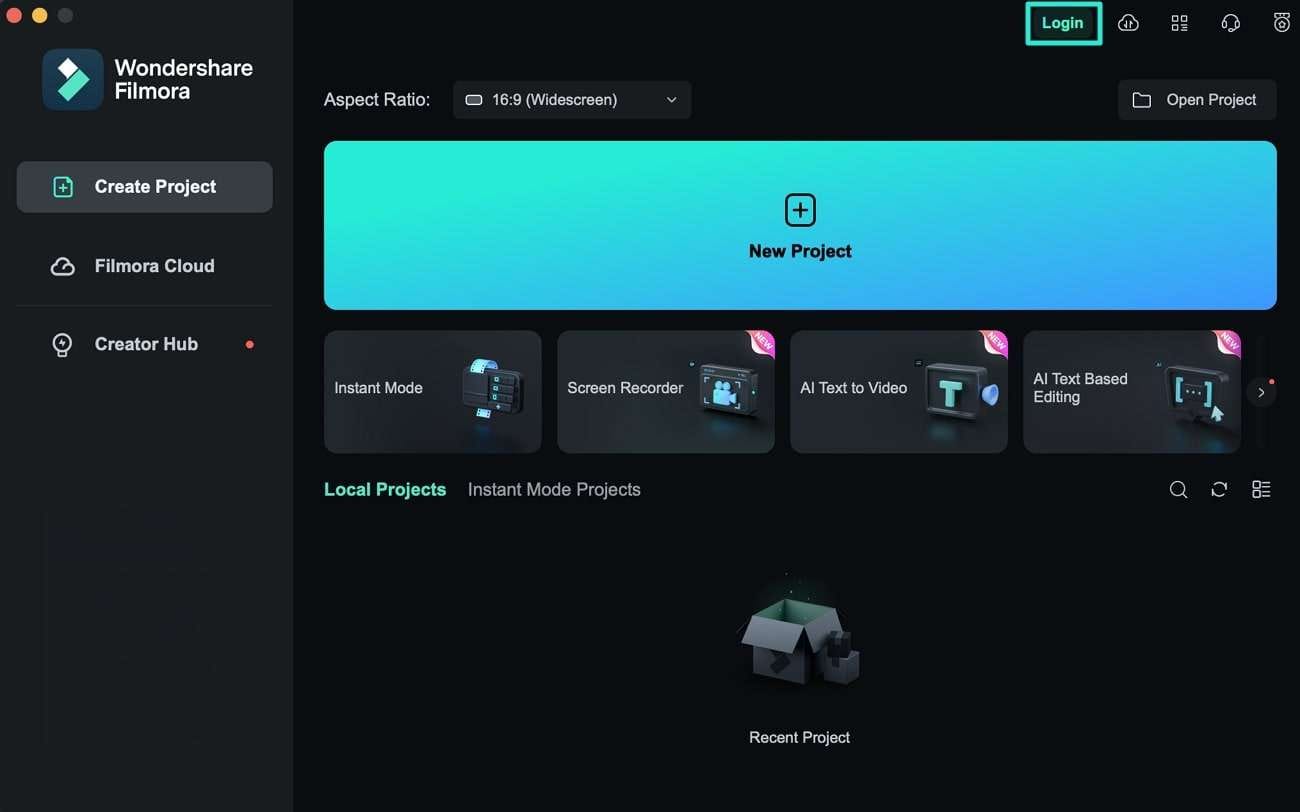
Stap 1: Ga naar de knop Inloggen
Na het installeren van de software open je het programma op je Mac en zoek je rechtsboven naar de knop “Inloggen”.
Stap 2: Een account instellen op Filmora
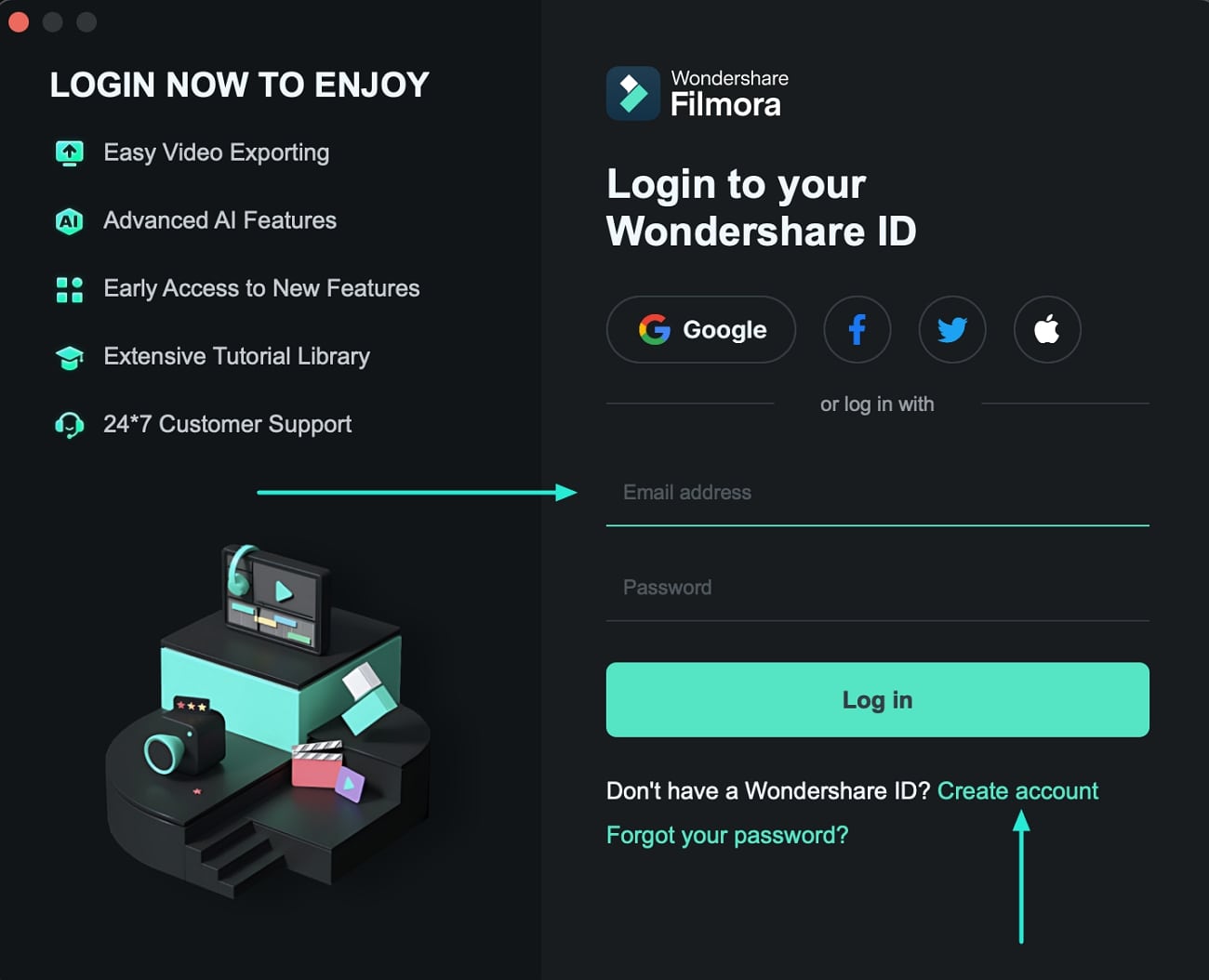
Je wordt doorgestuurd naar een nieuw venster waar je je Wondershare ID-gegevens kunt invoeren om in te loggen op Filmora Mac. Als je een account wilt aanmaken, selecteer je de optie “Account aanmaken” in hetzelfde venster.
Stap 3: Abonnementsstatus controleren
Na het inloggen tik je bovenaan het hoofdvenster op het “Avatar”-pictogram om je activatiestatus te bekijken voor een soepel gebruik van Filmora.

Bijwerken
Wondershare Filmora Mac biedt twee opties om de software bij te werken naar de nieuwste versie. Je kunt automatisch op updates controleren, of je kunt de software handmatig bijwerken.
Stap 1: Filmora automatisch laten bijwerken
Om Wondershare Filmora voor Mac bij te werken, ga je naar het tabblad “Wondershare Filmora Mac” op je Mac en selecteer je “Voorkeuren”. Ga verder en wijzig de update-instellingen onder de sectie “Diversen”.

Stap 2: Handmatig op updates controleren in Filmora
Om Filmora handmatig bij te werken op je Mac, hoef je alleen maar het tabblad “Help” bovenaan te openen. Selecteer de optie “Controleren op update…” in het vervolgkeuzemenu om het proces te starten. Ga door met updaten als er een pop-upvenster verschijnt.

Verwijderen
Om Wondershare Filmora van je Mac te verwijderen, moet je naar de map “Programma’s” gaan op je Mac en het softwarepictogram simpelweg naar de “Prullenmand” slepen.
