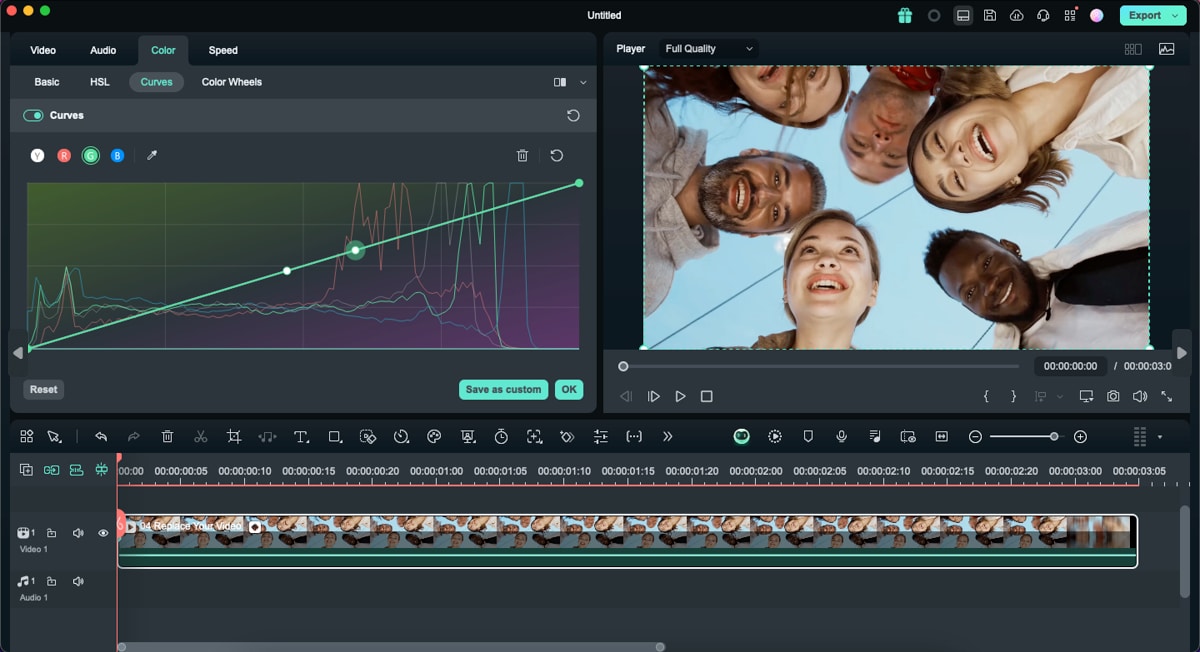
Denk Groter Van Filmora Gebruikershandleiding
Geavanceerde Kleuraanpassing voor Mac
De belangrijkste focus van deze gids is om instructies te geven over hoe je de functie Geavanceerde Kleuraanpassing met slechts een paar klikken kunt openen en inschakelen:
HSL
Filmora biedt verschillende functies voor kleurcorrectie en -aanpassing, waaronder de HSL-functie. Met deze functie kunnen gebruikers kleuren verfijnen met behulp van drie componenten: "Hue" (Tint), "Saturation" (Verzadiging) en "Lightness" (Helderheid).
Stap 1: HSL-instellingen openen en activeren
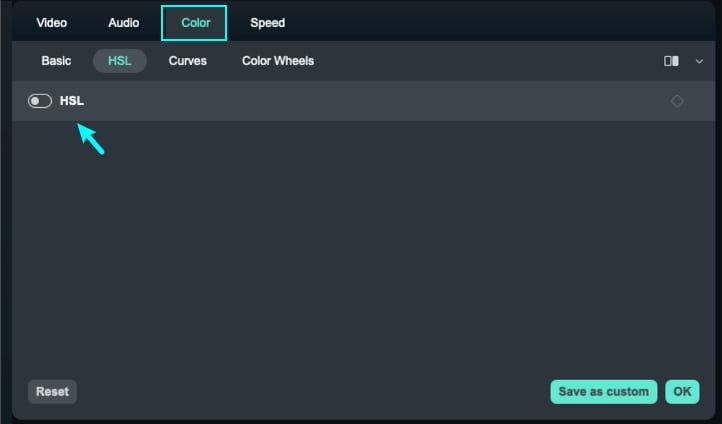
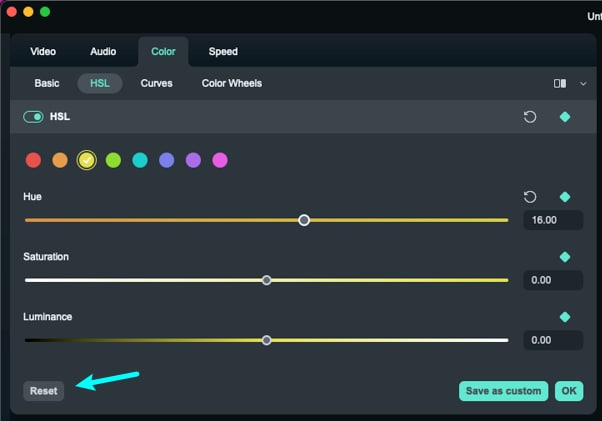
Selecteer de video die je op de tijdlijn hebt geplaatst en navigeer naar het tabblad "Color > HSL" in het bewerkingspaneel. Klik op het tabblad "HSL".
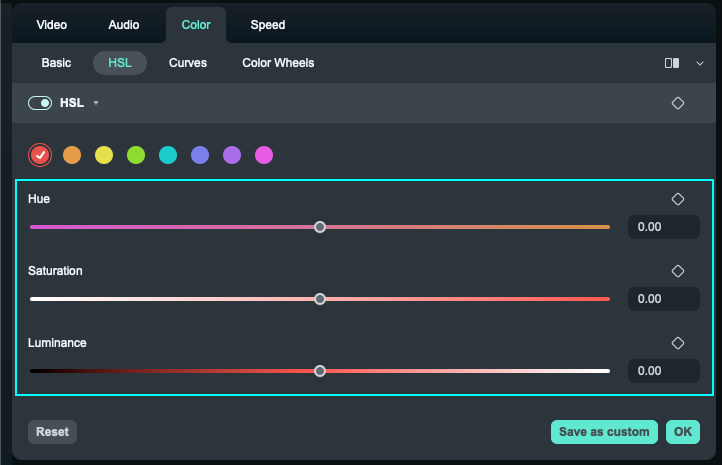
Vanaf hier kun je de instellingen van de schuifregelaars "Hue", "Saturation" en "Luminance" aanpassen.
Stap 2: Aanpassingen opslaan of resetten
Na het aanbrengen van de gewenste aanpassingen klik je op de knop "Save as custom" onderaan dit paneel om de instellingen op te slaan.
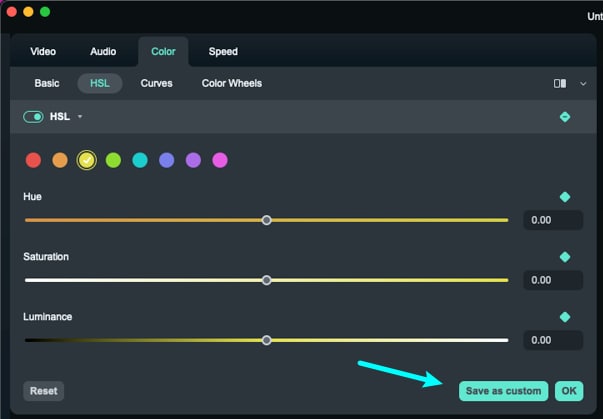
Om deze instellingen opnieuw aan te passen voor een beter resultaat, druk je op de knop "Reset".
RGB-curve
Met de RGB-curve kun je nauwkeurige kleurcorrecties maken zodat je video er precies uitziet zoals jij wilt. Hieronder lees je hoe je deze functie gebruikt.
Stap 1: Importeren en toevoegen aan de tijdlijn
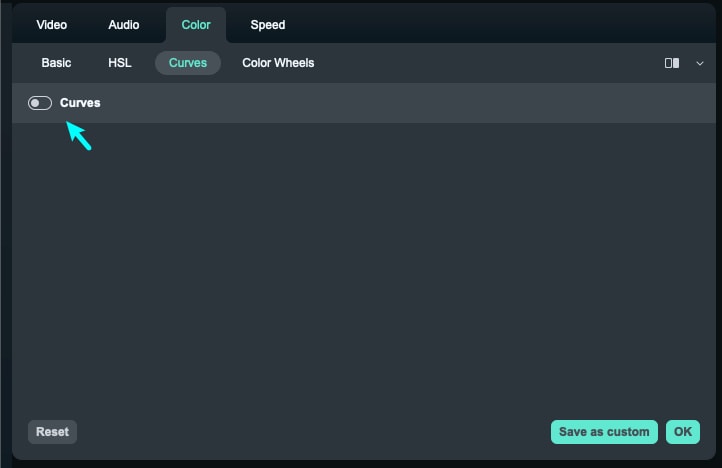
Importeer de video in Filmora en plaats de clip op de tijdlijn. Selecteer vervolgens de videoclip op de tijdlijn en kies het tabblad "Color > Curves" in het bewerkingspaneel.
Stap 2: Curves-functie inschakelen
Klik op "Curves" om de functie in het paneel in te schakelen.
Stap 3: Aanpassen en voorbeeld bekijken
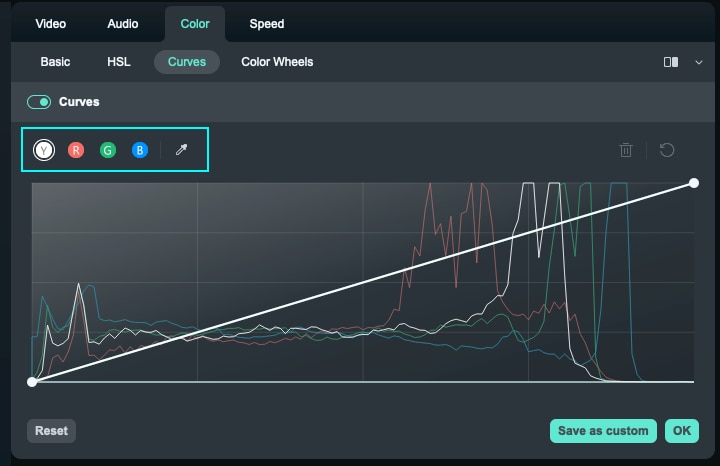
Nu kun je de RGB-curves aanpassen en het resultaat direct in dit venster bekijken.