Denk Groter Van Filmora Gebruikershandleiding
Verschillende Soorten Video-effecten voor Mac
Filmora is een krachtige videobewerkingssoftware met duizenden video-effecten die je helpen je video's of audio creatiever en indrukwekkender te maken.
Na het lezen van deze gids leer je hoe je verschillende video-effecten kunt toevoegen, aanpassen, verwijderen en als favoriet kunt markeren:
Index
Mozaïekeffecten
Mozaïek is een zeer nuttig effect bij het bewerken van video's en afbeeldingen, omdat het helpt gezichten, logo’s en andere gevoelige onderdelen te vervagen.
Stap 1: Mozaïekeffect vinden
Klik op het tabblad Effecten in het mediagebied, zoek Video-effecten en klik op Basic.
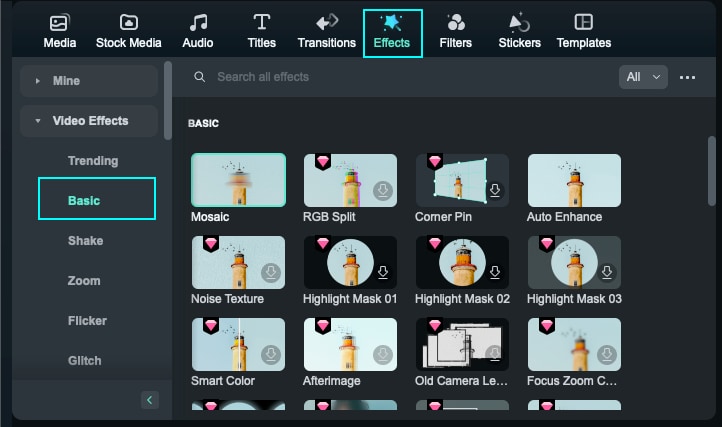
Stap 2: Mozaïekeffect toevoegen
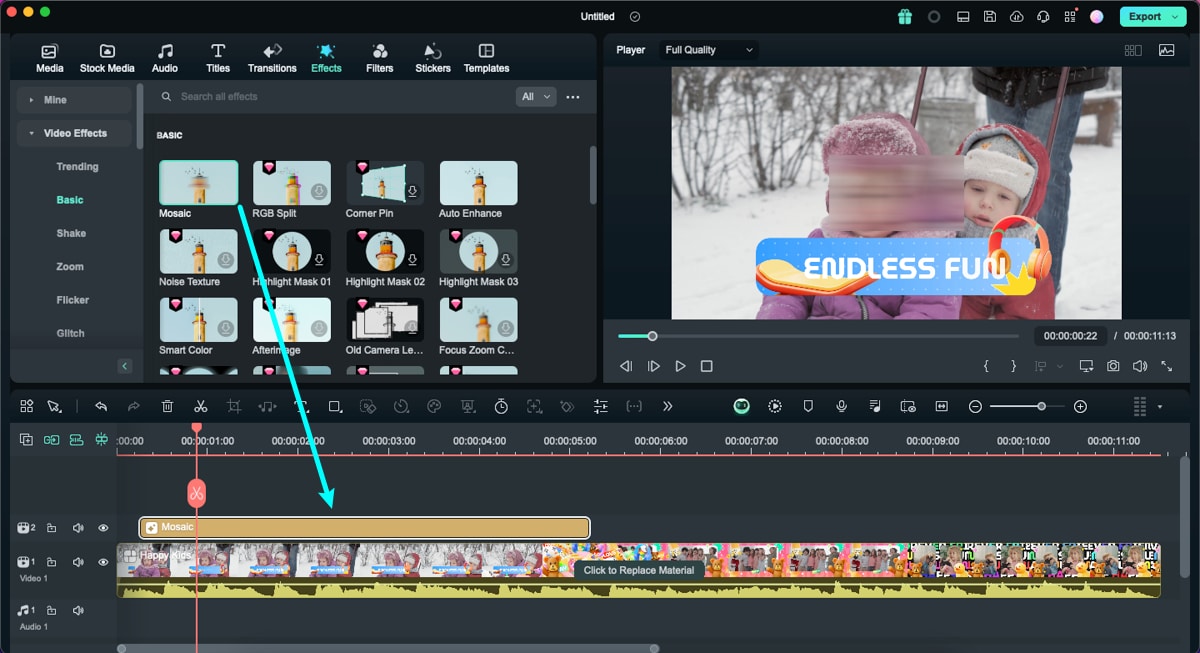
Sleep het Mosaic-effect naar de track boven de video. Je kunt het verplaatsen in de tijdlijn en de duur aanpassen.
In het voorbeeldvenster kun je de handgrepen van het mozaïekeffect slepen om de grootte en positie aan te passen en zo het gewenste resultaat te bereiken.
Stap 3: Mozaïekeffect aanpassen
Klik op het mozaïekeffect in de tijdlijn om het instellingenpaneel te openen. Je kunt de vervagingshoeveelheid en de dekking aanpassen. Pas het effect aan naar jouw voorkeur.
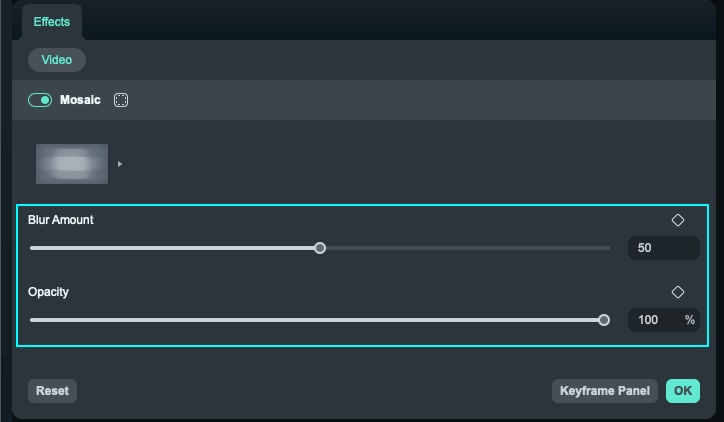
Stap 4: Mozaïekeffect op de hele video toepassen
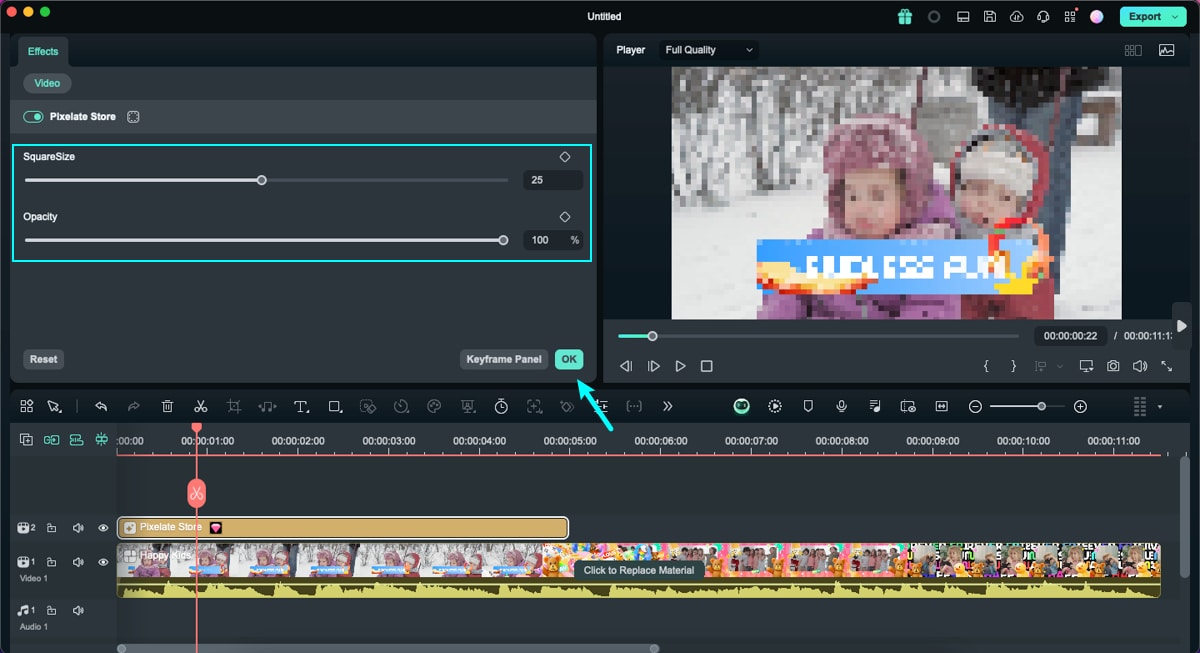
Ga in het tabblad Effect naar de categorie Video-effecten en typ "Pixelate" in de zoekbalk. Vervolgens verschijnen gerelateerde effecten. Kies "Pixelate Store" of "Pixelate 2" en voeg het toe aan de tijdlijn.

Stap 5: Pixelate-mozaïekeffect aanpassen
Sleep een van de pixeleffecten naar de track boven de video. Klik vervolgens op het effect in de tijdlijn om de vierkantgrootte en de dekking aan te passen. Klik op OK wanneer je tevreden bent.
Face-Off-effecten
Het verschil tussen het mozaïekeffect en het Face-off-effect is dat je met het mozaïekeffect een stilstaand deel van de video kunt vervagen, terwijl Face-off bewegende gezichten automatisch bedekt.
Stap 1: Face-Off-effect vinden
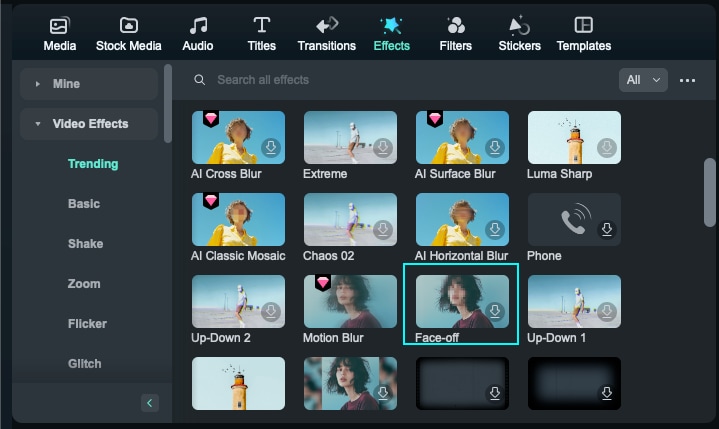
Ga naar het tabblad Effecten bovenaan en scrol naar beneden naar Video-effecten. Daar vind je de Face-off-effecten.
Stap 2: Face-Off-effect toepassen
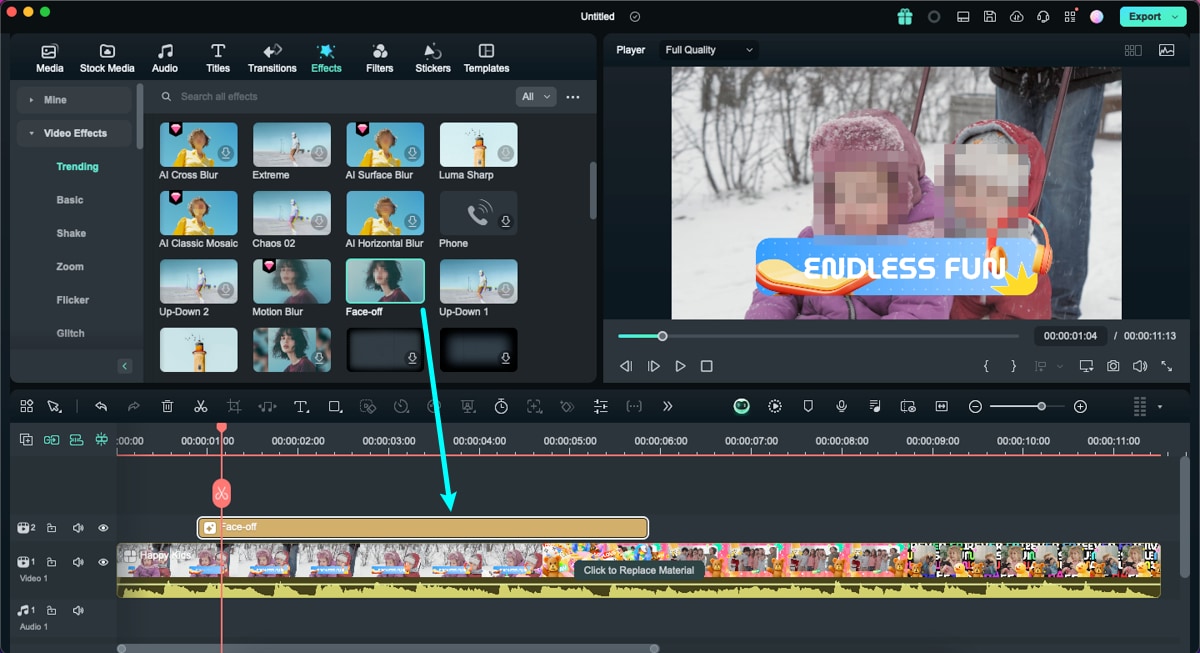
Sleep het Face-Off-effect naar de clip waarop je het wilt toepassen. Kies vervolgens tussen het vervaagde effect of een van de vervangingsafbeeldingen. Klik op de Play-knop om een voorbeeld te bekijken.
Stap 3: Face-Off-preset wijzigen
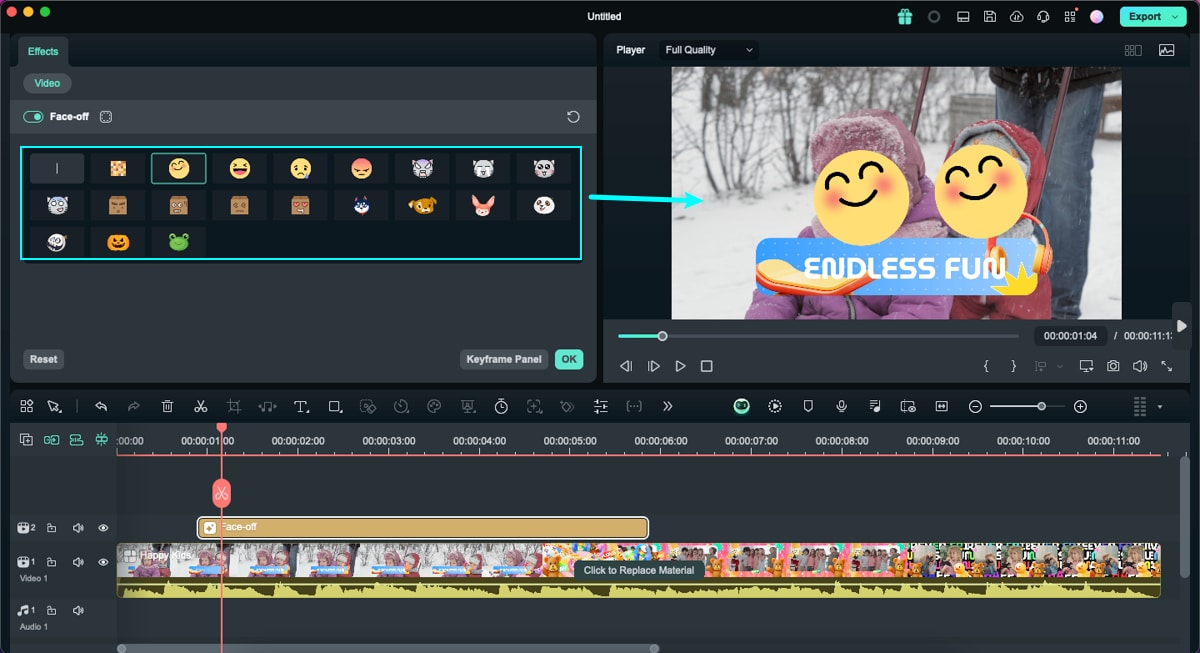
Dubbelklik op het Face-Off-effect in de tijdlijn om naar het bewerkingspaneel te gaan. Er zijn veel leuke gezichtspresets beschikbaar. Kies er een en klik op OK om de wijzigingen op te slaan.
Maskereffecten
Masking is een populaire techniek in professionele videobewerking en biedt een betrouwbare manier om specifieke elementen te verbergen en andere te benadrukken. Deze effecten verbeteren de uitstraling van je video zonder extra handmatige moeite.
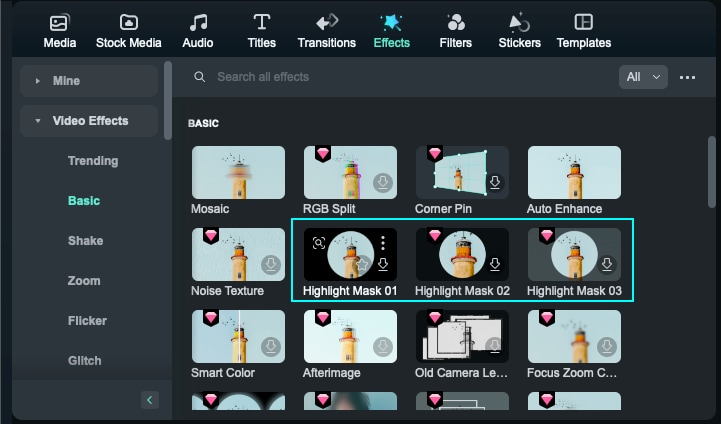
Stap 1: Maskereffecten openen
Klik op de clip in de tijdlijn, ga naar het tabblad "Effecten" en open de categorie "Basic" onder "Video-effecten".
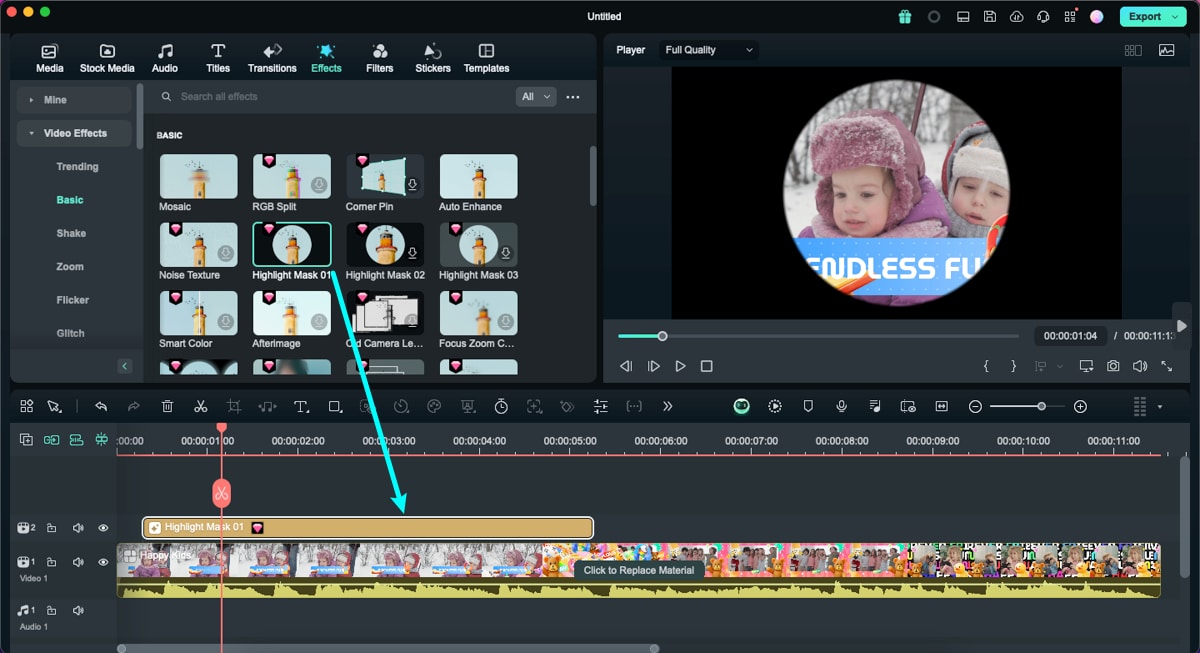
Stap 2: Gekozen maskereffect toepassen
Sleep het gewenste masker naar de tijdlijn om het toe te passen. Klik vervolgens op "Play" in het voorbeeldvenster om het resultaat te bekijken.
Lichaamseffecten
Als je video mensen bevat en je schoonheidsfilters of andere gezichtsverbeteringen wilt toepassen tijdens het bewerken, zijn lichaamseffecten de beste keuze.
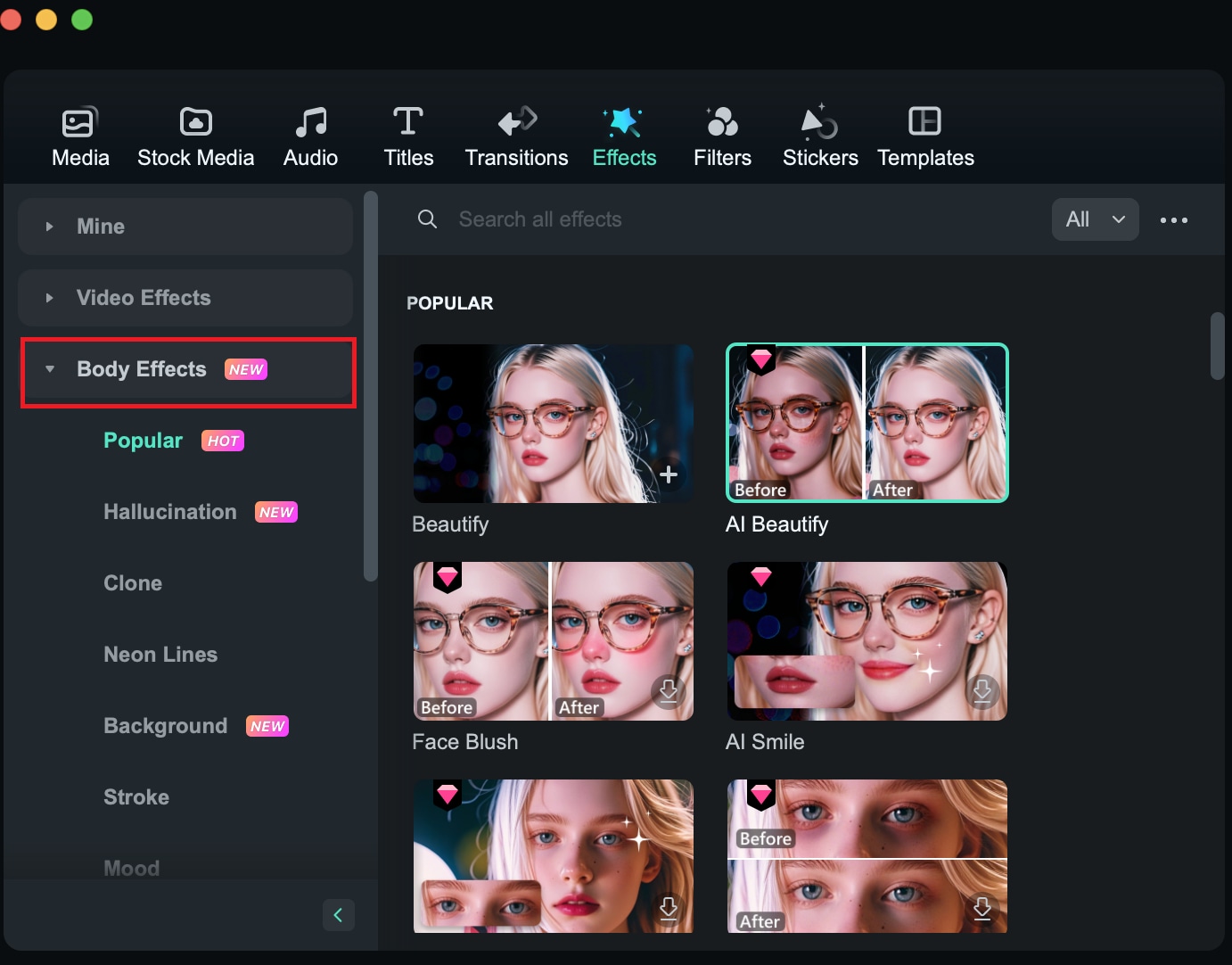
Stap 1: Lichaamseffecten openen
Klik op de clip in de tijdlijn, ga naar het tabblad "Effecten" en open de categorie "Body Effects".
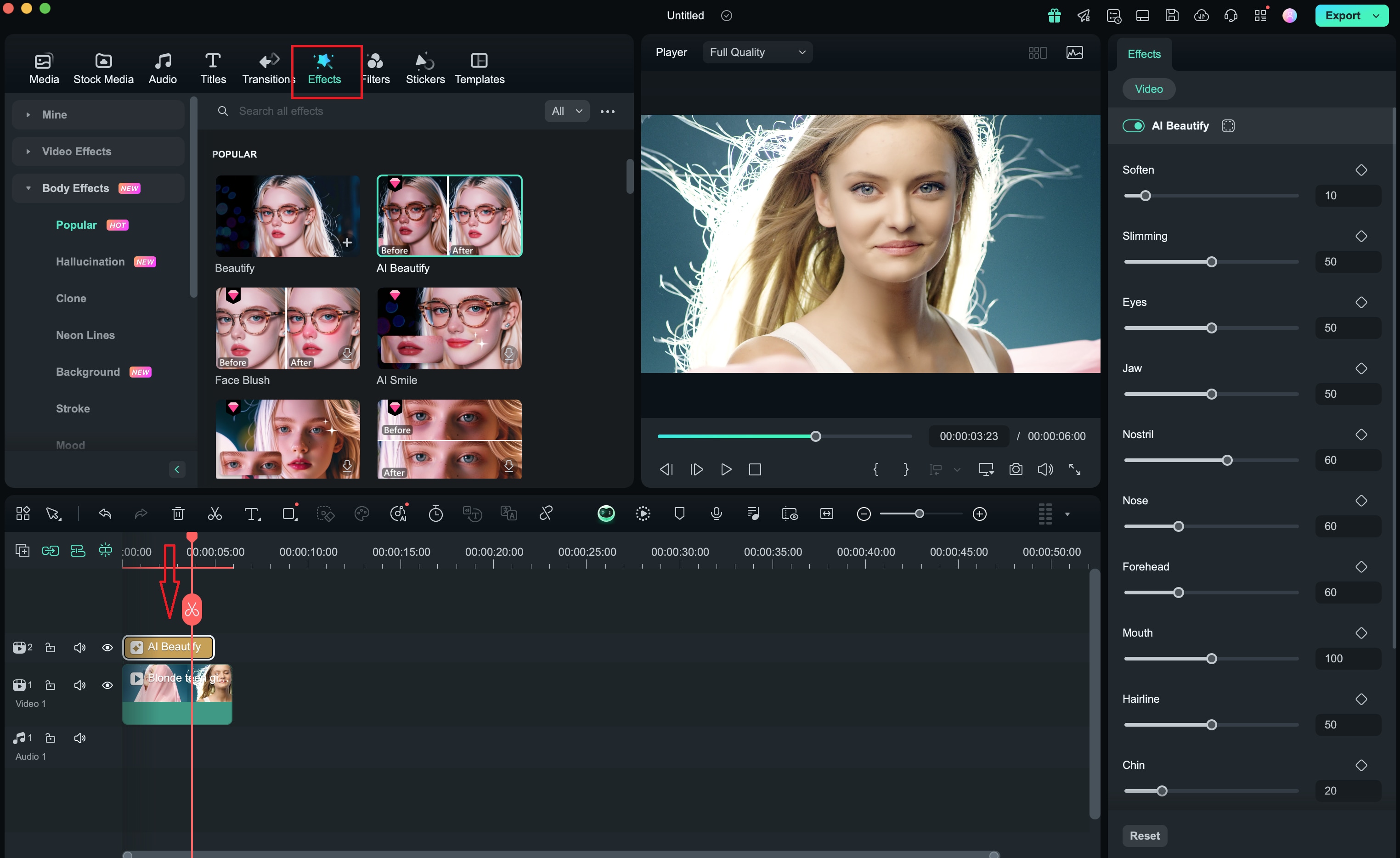
Stap 2: Gekozen lichaamseffect toepassen
Sleep het gekozen effect naar de tijdlijn. Je zult zien dat de gezichts- of schoonheidsfilters automatisch worden toegepast op de persoon in beeld.
Audio-effecten
Dit effect kan de visuele presentatie van de audiosegmenten versterken en de impact van het beeldmateriaal vergroten.
Stap 1: Audio-effecten openen
Klik op de clip in de tijdlijn, ga naar het tabblad "Effecten" en open de categorie "Audio Effects".
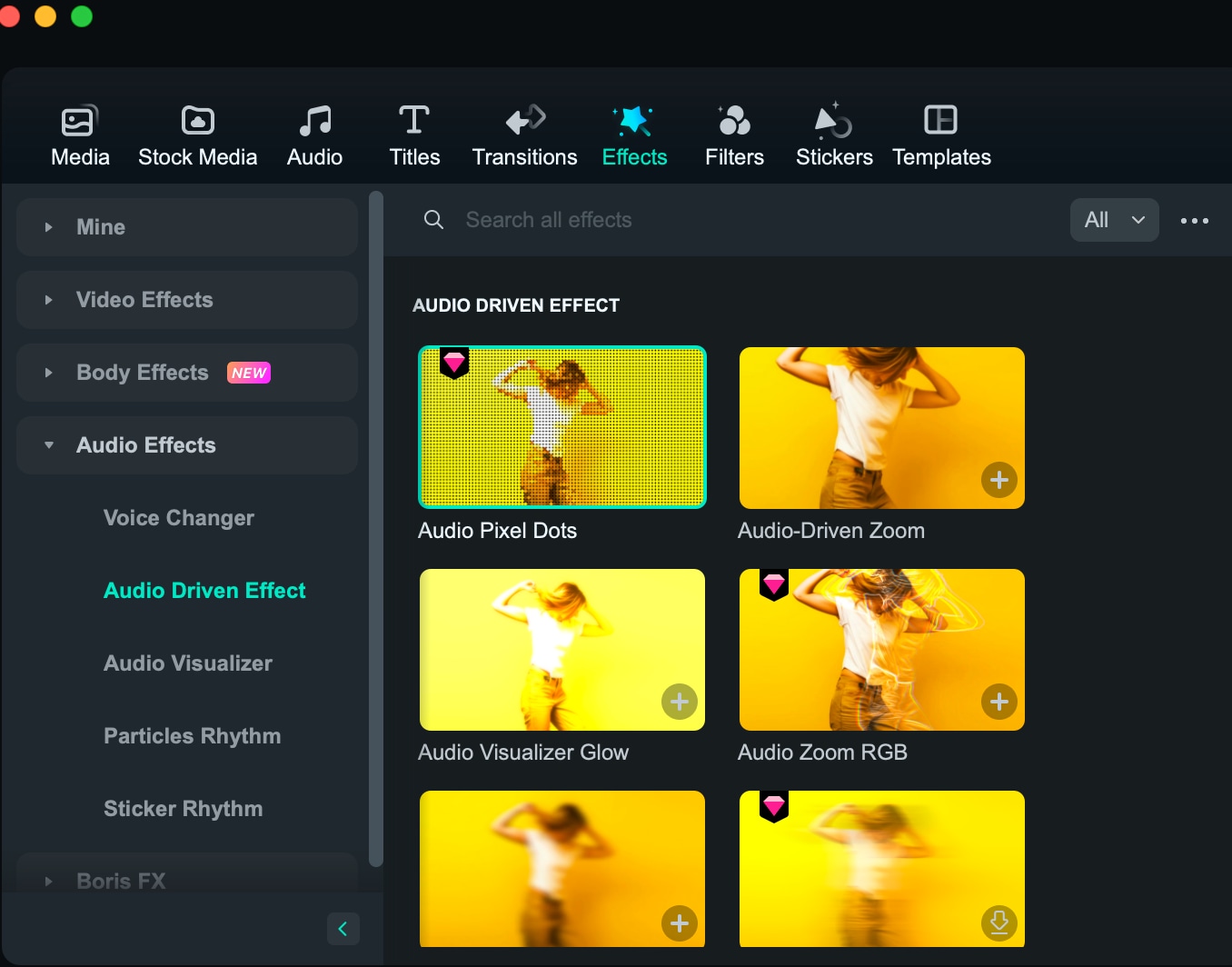
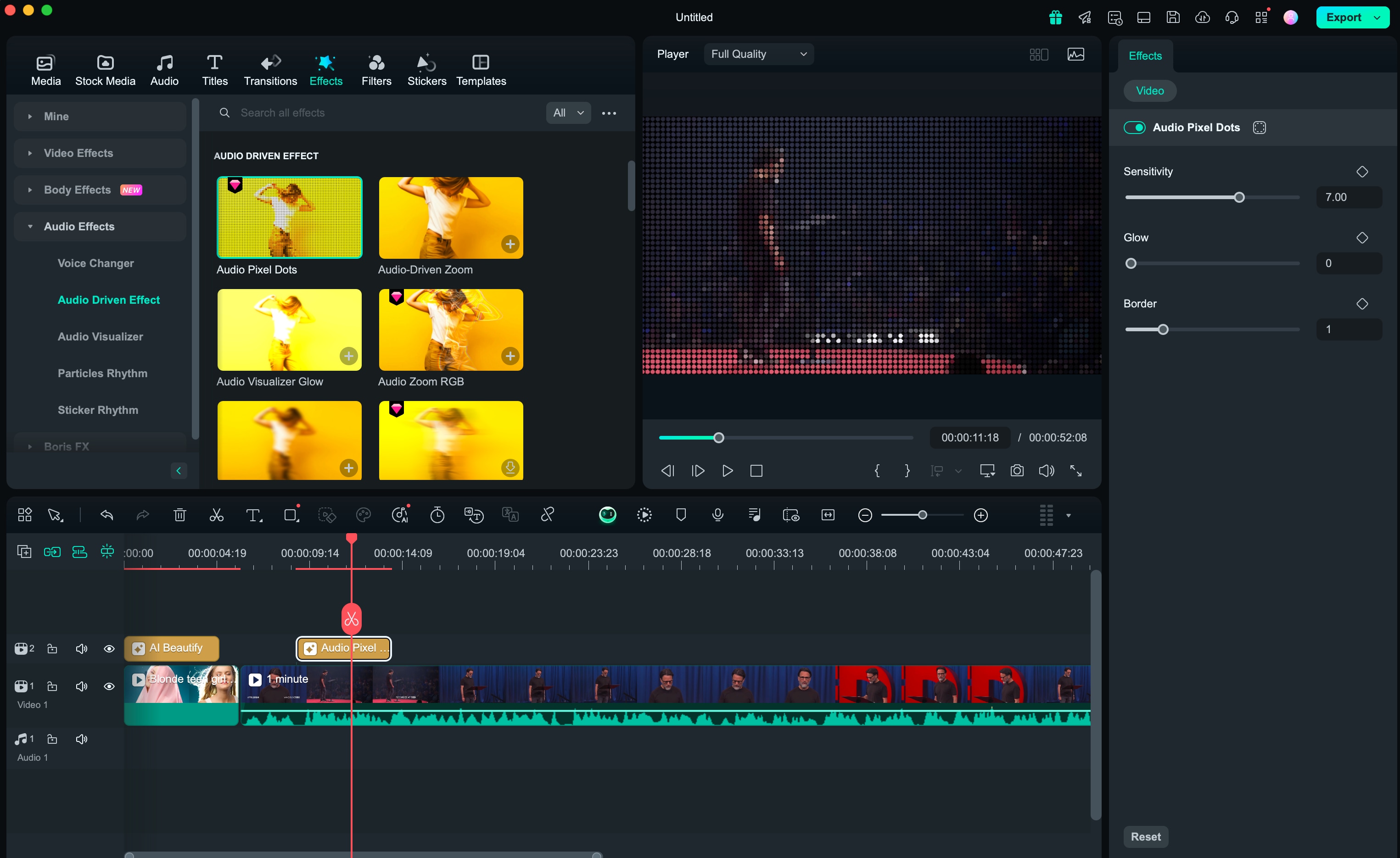
Stap 2: Gekozen audio-effect toepassen
Sleep het gewenste audio-effect naar de tijdlijn om het toe te passen.
Timer-effecten
Timer-effecten worden veel gebruikt in fitnessvideo's, e-commercevideo’s en reisvlogs. Filmora biedt nu verschillende dynamische timer-effecten waarmee je video’s indrukwekkender worden.
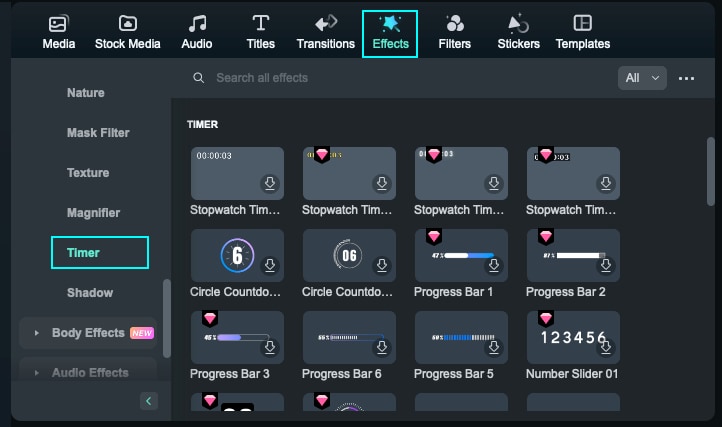
Stap 1: Timer-effecten vinden
Start Filmora, ga naar "Effecten" in de navigatiebalk en zoek de categorie "Timer" onder Video-effecten. Je ziet een lijst met templates van timer-effecten.
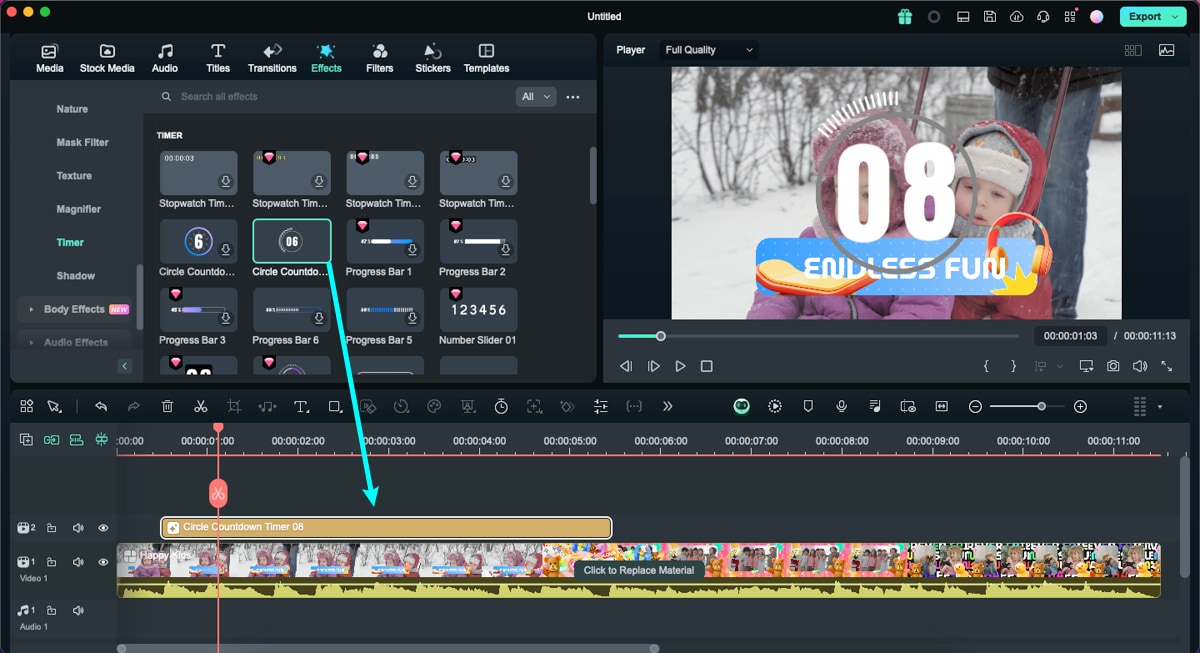
Stap 2: Effecten aanpassen en bekijken
Selecteer een effect en voeg het toe aan je video. Je kunt het effect direct aanpassen en tegelijkertijd een voorbeeld bekijken.
Overlay-effecten
Er zijn honderden overlay-effecten beschikbaar om prachtige video's te maken. Volg de onderstaande stappen om te leren hoe je ze gebruikt.
Stap 1: Overlay-effecten toevoegen
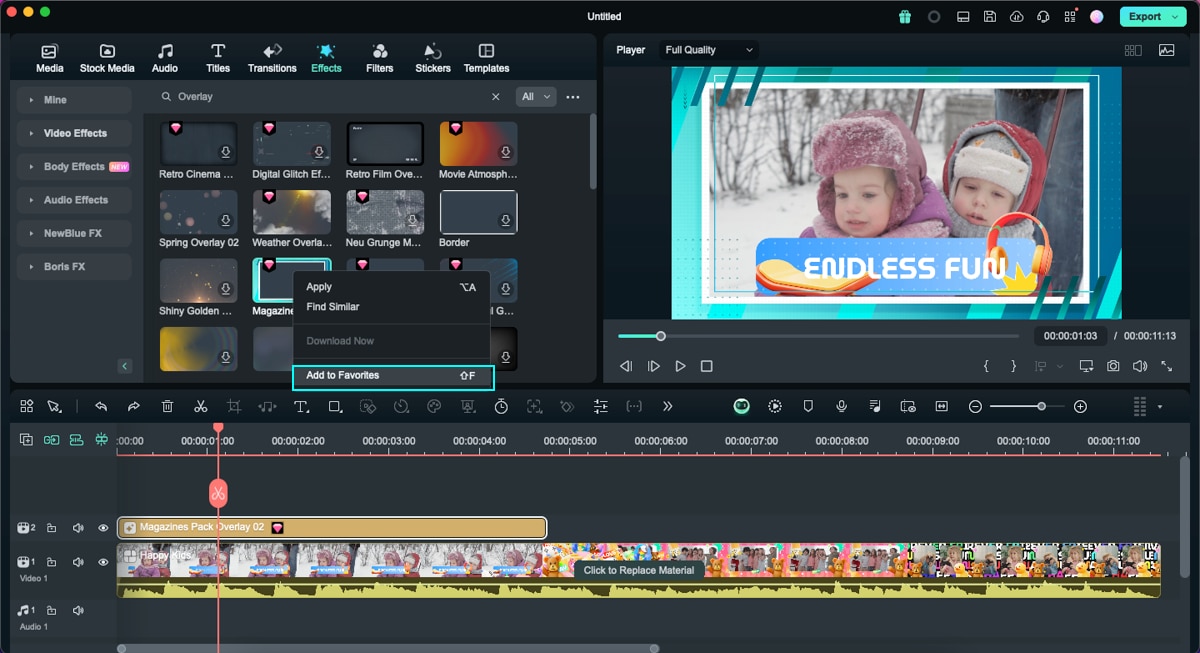
Ga in het tabblad Effect naar de categorie Video-effecten en typ “Overlay” in de zoekbalk.
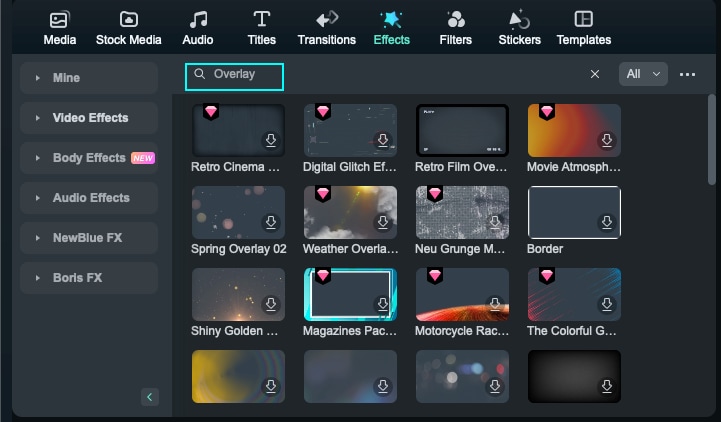
Beweeg je muis over het gewenste overlay-effect. Klik met de rechtermuisknop en selecteer "Apply". Het effect wordt dan aan de tijdlijn toegevoegd.
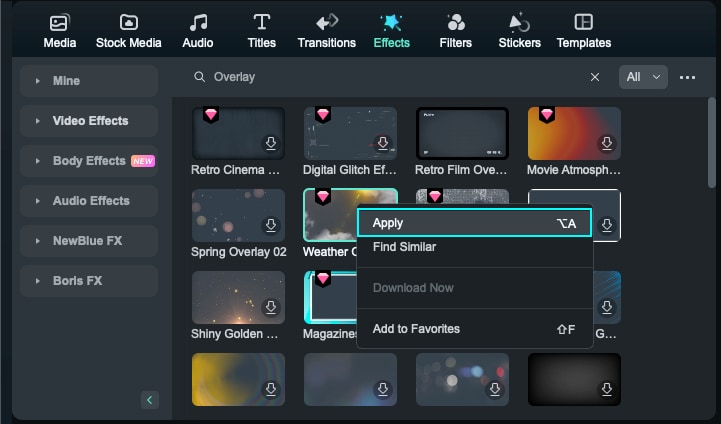
Opmerking:
Als je een verticale (9:16) clip in een 16:9-video bewerkt, kun je achtergrondvervaging toevoegen om de zwarte balken te vervangen.Stap 2: Overlay-effecten aanpassen
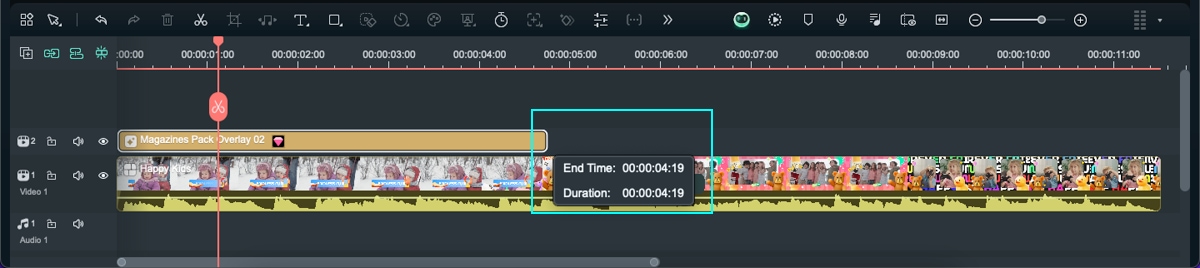
De standaardduur is vijf seconden, maar je kunt de duur wijzigen door de rand van het overlay-effect in de tijdlijn te slepen.
Stap 3: Dekking van overlay-effecten aanpassen
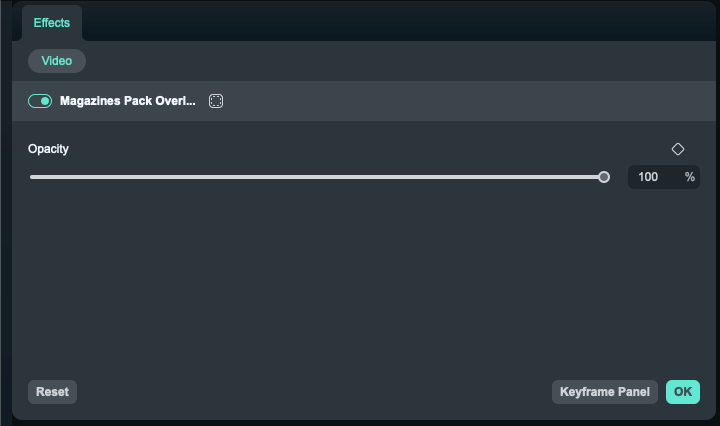
De alfa-dekking heeft een waarde tussen 0 en 100. Hoe lager het getal, hoe transparanter het overlay-effect. Dubbelklik op de overlay in de tijdlijn om de dekking aan te passen.
Stap 4: Overlay-effecten verwijderen
Er zijn twee manieren om overlay-effecten te verwijderen.
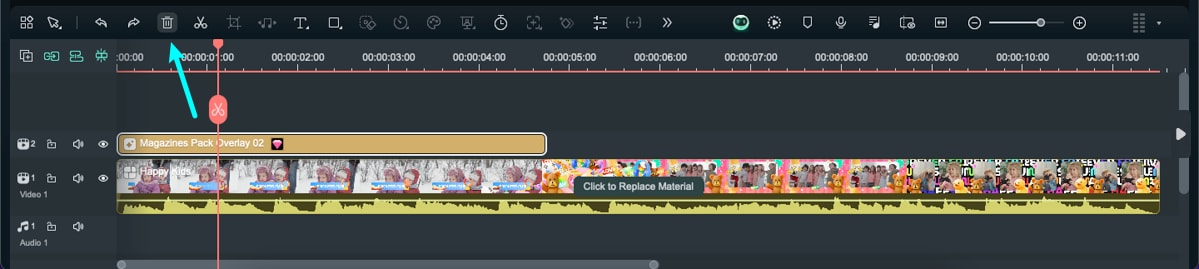
Methode 1: Selecteer het overlay-effect in de tijdlijn en klik op Delete.
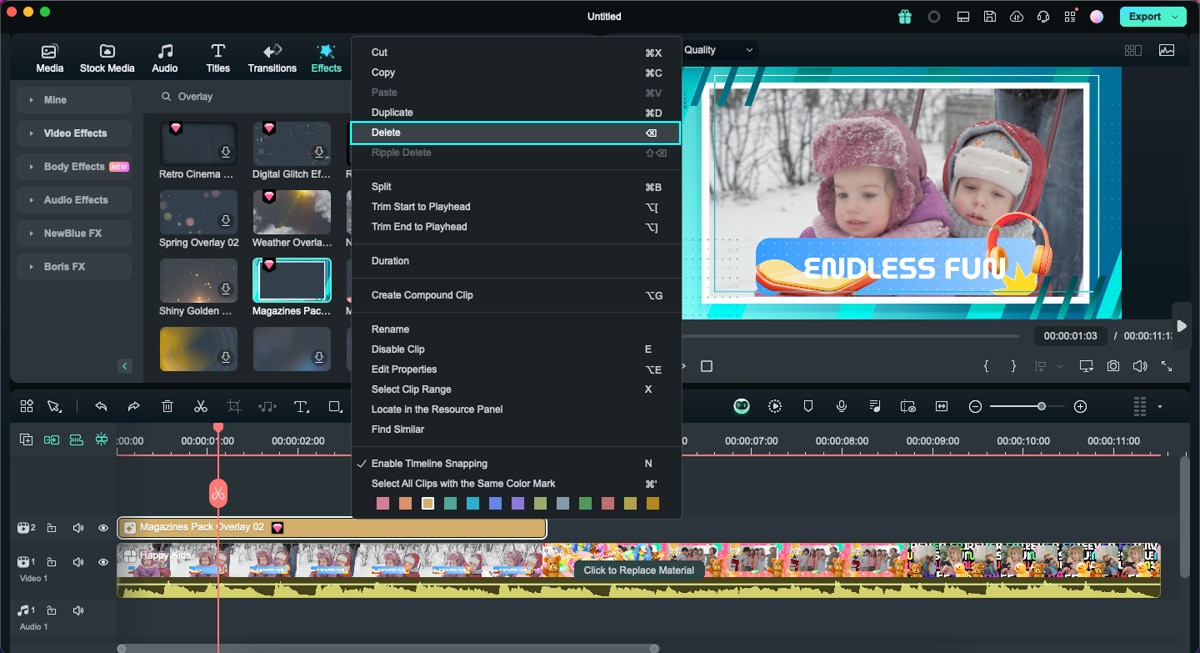
Methode 2: Klik met de rechtermuisknop op de overlay in de tijdlijn en kies Delete in het menu.
Stap 5: Overlay-effecten als favoriet markeren
Klik met de rechtermuisknop op een filtereffect in het Effecten-menu en kies Add to Favorites, of klik op het sterpictogram. Ga daarna naar de categorie Favorieten om het effect snel terug te vinden.