Denk Groter Van Filmora Gebruikershandleiding
Geavanceerde tekstbewerking voor Mac
Filmora tilt de tekst in je video's naar een hoger niveau met de opmerkelijke functie Geavanceerde tekst, waarmee gebruikers tekst op verschillende manieren kunnen verbeteren. Met deze functionaliteit kunnen gebruikers diverse animaties toepassen en hun tekstuele elementen presenteren, terwijl ze toegang hebben tot verdere aanpassingen. Raadpleeg de onderstaande handleiding om deze functie te gebruiken:
De geavanceerde tekstbewerking gebruiken
Hieronder vindt u de stapsgewijze instructies om de geavanceerde tekstbewerking te starten en te gebruiken:
Methode 1: Via de tijdlijnwerkbalk
Stap 1: Start een Nieuw project en toegang tot de optie Snelle tekst
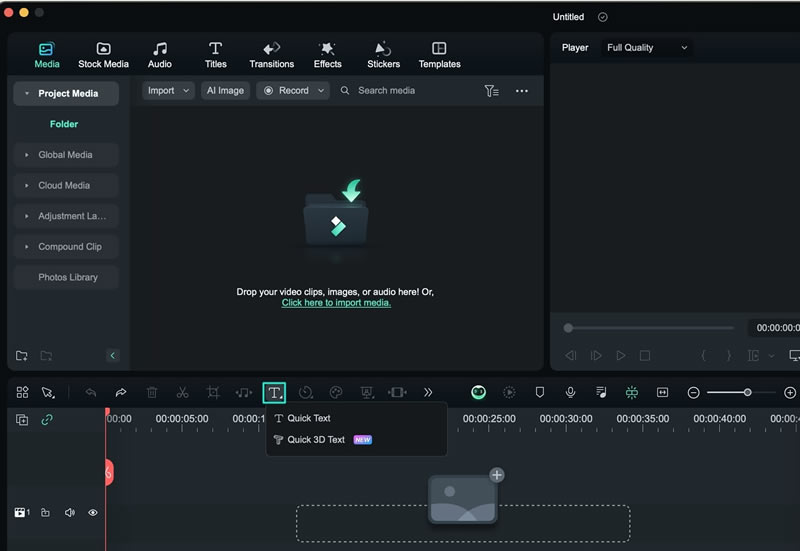
Nadat u de Filmora-software op uw apparaat hebt gestart, klikt u op de optie "Nieuw project" op het hoofdscherm. Zodra u de bewerkingsinterface van Filmora opent, beweegt u uw muis naar de tijdlijnwerkbalk en ziet u het "T"-pictogram. Klik op een van de opties in het dropdownmenu.
Stap 2: Toegang tot de geavanceerde tekstbewerkingsfunctie
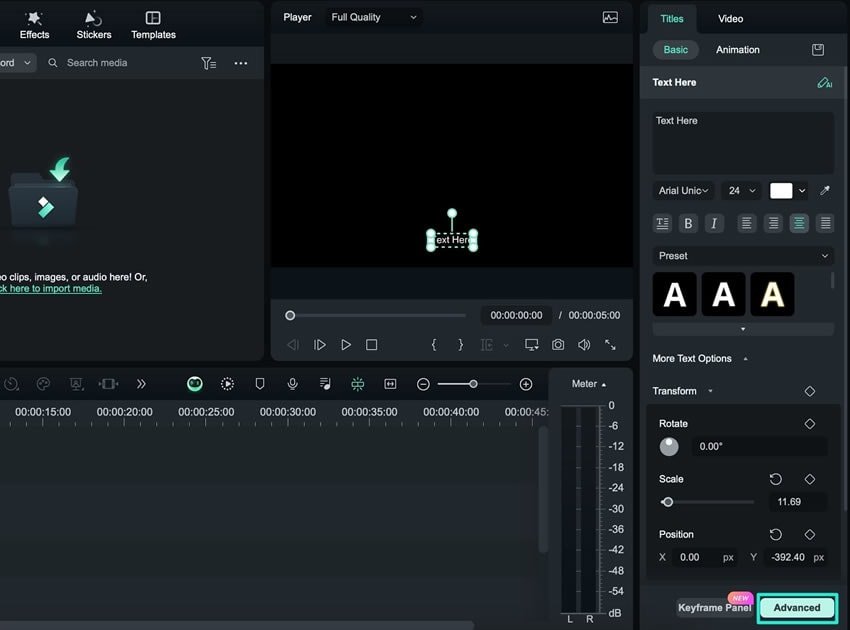
Wanneer u "Snelle tekst" inschakelt, wordt er een titel aan uw tijdlijn toegevoegd. Selecteer deze titel, navigeer naar het instellingenpaneel en selecteer onderaan de optie 'Geavanceerd'.
Stap 3: Begin met bewerken op het tabblad 'Voorinstellingen'
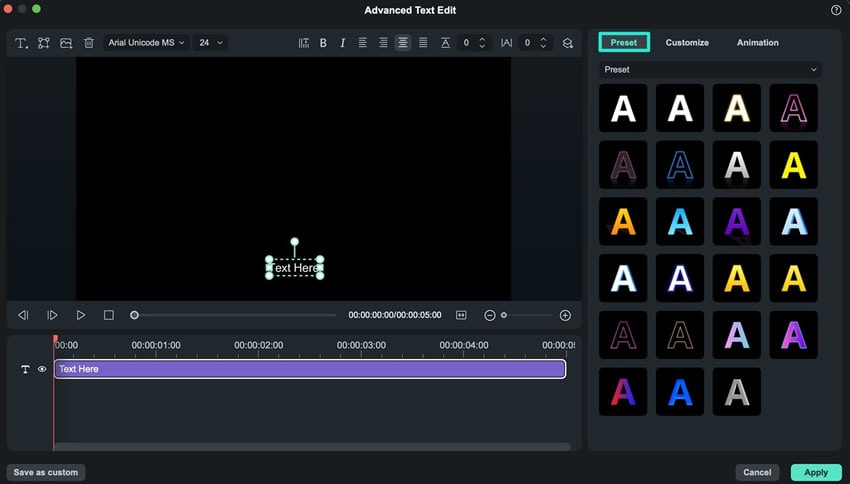
Selecteer in het venster 'Geavanceerde tekstbewerking' het tabblad 'Voorinstelling' in het rechterpaneel en pas een geschikte voorinstelling toe op je tekstcreatie.
Stap 4: De tekstelementen aanpassen
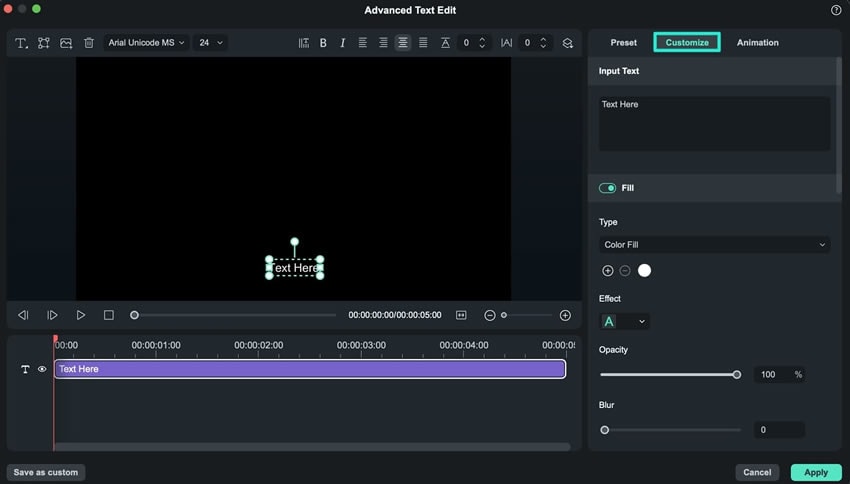
Ga vervolgens naar het rechterpaneel en selecteer het tabblad 'Aanpassen'. Onder dit tabblad zijn talloze aanpassingsmogelijkheden beschikbaar, waaronder tekst "Opvulling", "Verloop", "Dekking" en meer.
Stap 5: Animaties in uw tekst verwerken en opslaan
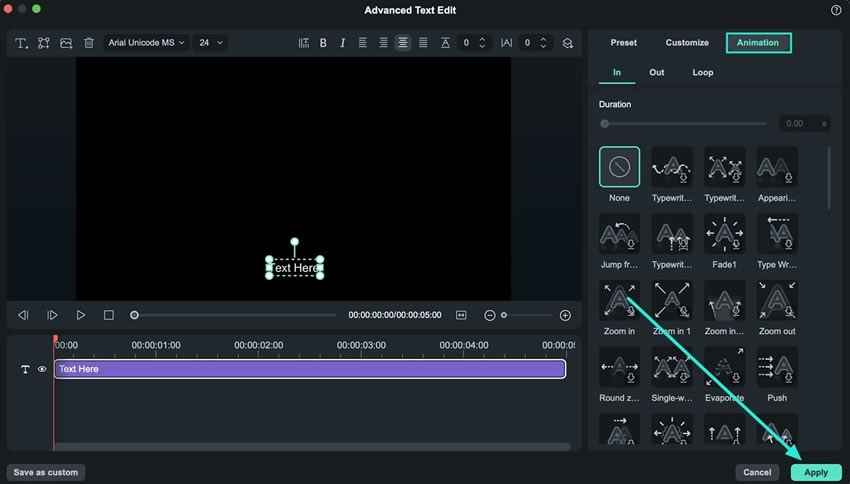
Wanneer u het tabblad "Animatie" in dit venster opent, kunnen gebruikers diverse animaties downloaden en toepassen om de visuele aantrekkingskracht van de tekst te vergroten. Klik na het voltooien van je bewerking op de knop "Toepassen" om deze verbeteringen op te slaan en toe te voegen aan de tijdlijn. Daar kun je naar wens extra effecten of verfijningen toepassen.
Methode 2: Via aangepaste werkbalk
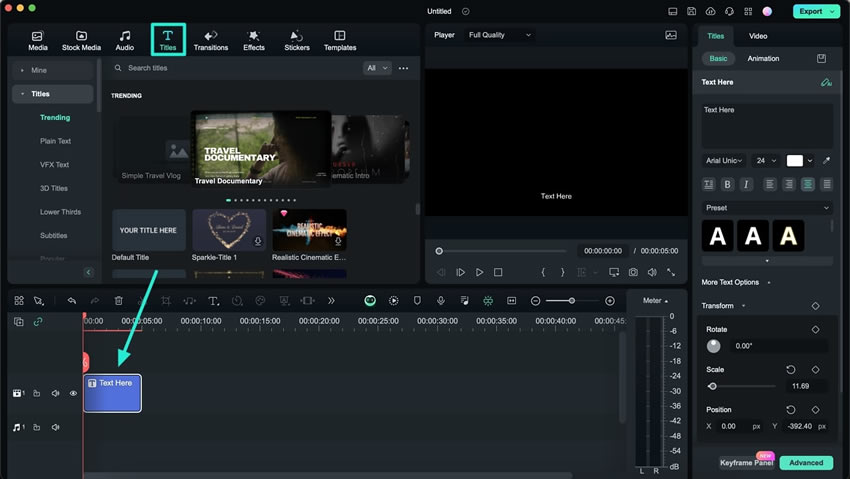
Navigeer in de Filmora-interface naar het tabblad "Titel" in de aangepaste werkbalk en kies de gewenste titel. Gebruik vervolgens de sleeptechniek om de gekozen titel op het tijdlijnpaneel te plaatsen. Nadat u deze titel in de tijdlijn hebt geselecteerd, gaat u naar het instellingenpaneel aan de linkerkant, zoekt u de optie "Geavanceerd" en klikt u erop om het venster Geavanceerde tekstbewerking te openen.