Denk Groter Van Filmora Gebruikershandleiding
Subprojecten Importeren op Mac
Filmora’s functie Subprojecten Importeren verhoogt de workflow-efficiëntie aanzienlijk doordat gebruikers meerdere projectbestanden kunnen importeren als subprojecten binnen één hoofdproject. Hierdoor kunnen makers media, tijdlijnen en templates naadloos hergebruiken tussen projecten.
Index
Introductie van Filmora Subprojectbeheer: Beheer Moeiteloos Meerdere Projecten
Deze efficiënte tool optimaliseert projectbeheer door workflows duidelijk te organiseren en vertraging door te grote projectbestanden te voorkomen. Dit bevordert betere teamsamenwerking door het delen van assets te vereenvoudigen en versieconflicten te vermijden. Gebruikers profiteren ook van uniforme stijlaanpassingen om consistente branding in videoreeksen te behouden. De functie Subprojecten Importeren zorgt voor soepele werking dankzij compatibiliteitscontroles en foutafhandeling.
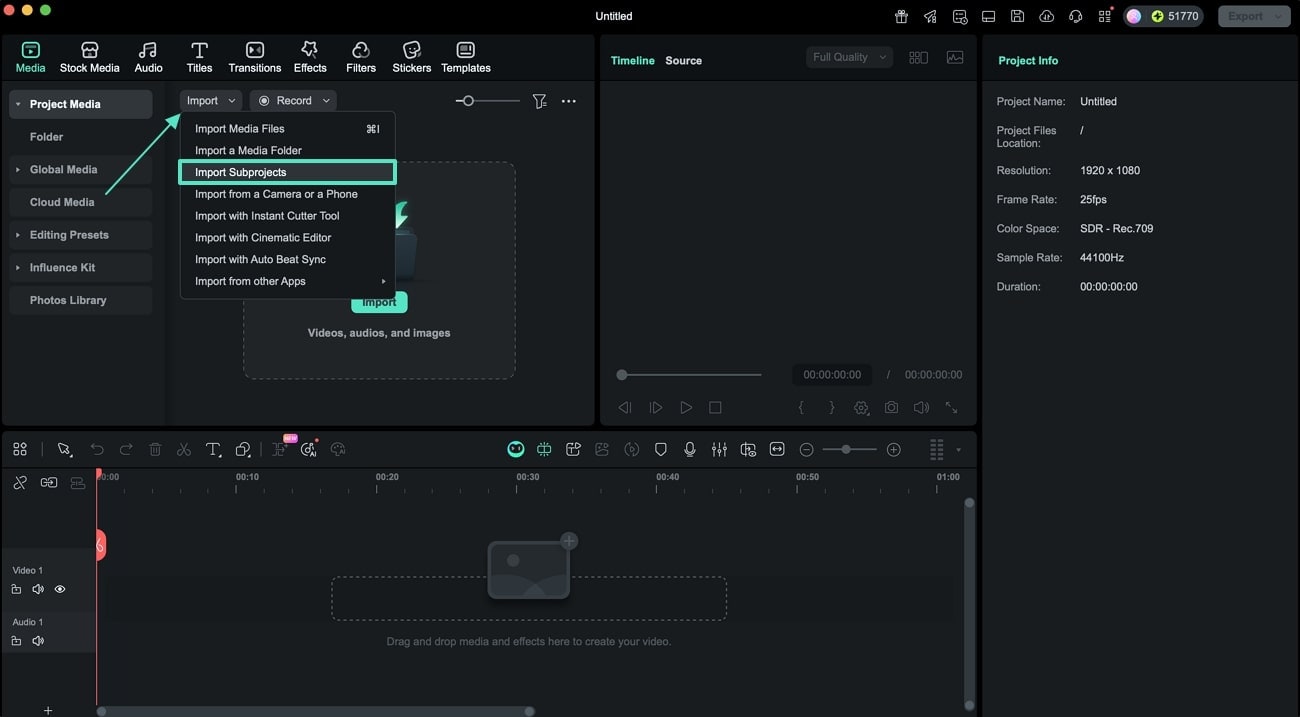
Stap 1. Begin met het openen van de map Media importeren
Na het starten van Filmora en het maken van een nieuw project op je Mac ga je naar de bewerkingsinterface. Ga vanuit hier naar de Media-sectie en vouw het dropdownmenu Importeren uit. Klik vervolgens op de optie Subprojecten importeren in de lijst.
Stap 2. Wacht tot het project is geïmporteerd
Zodra je het project vanuit de opslag van je Mac selecteert, wacht je tot Filmora het volledig in de interface heeft geladen. Gebruikers kunnen .wfp- of .wfpbundle-bestanden importeren via deze optie. Tijdens het importeren verschijnt een voortgangsindicator zodat je de status kunt volgen.
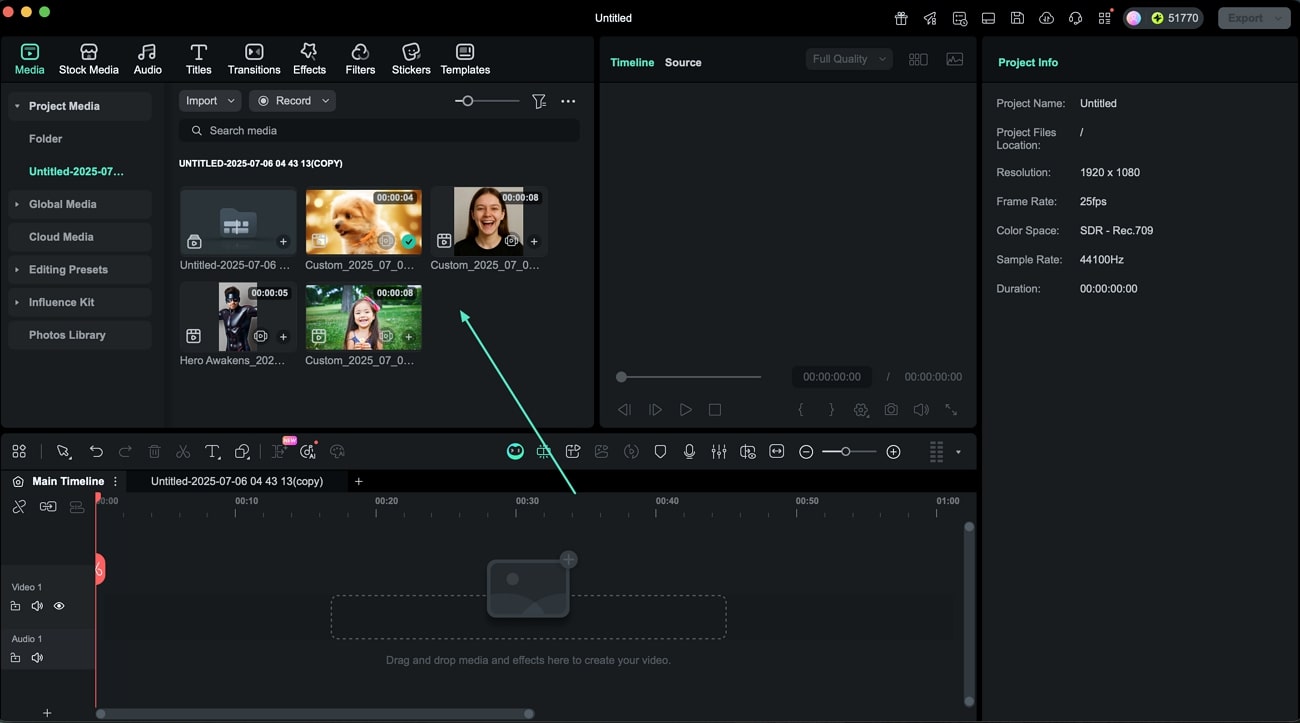
Stap 3. Compound Clip loskoppelen
Er wordt een nieuwe map aangemaakt in de Mediabibliotheek waarin de media-assets en Compound Clips van het geïmporteerde project worden weergegeven. Je kunt geïmporteerde Compound Clips naar de tijdlijn van het huidige hoofdproject slepen. Klik met de rechtermuisknop op de clip en kies de optie Compound Clip loskoppelen.
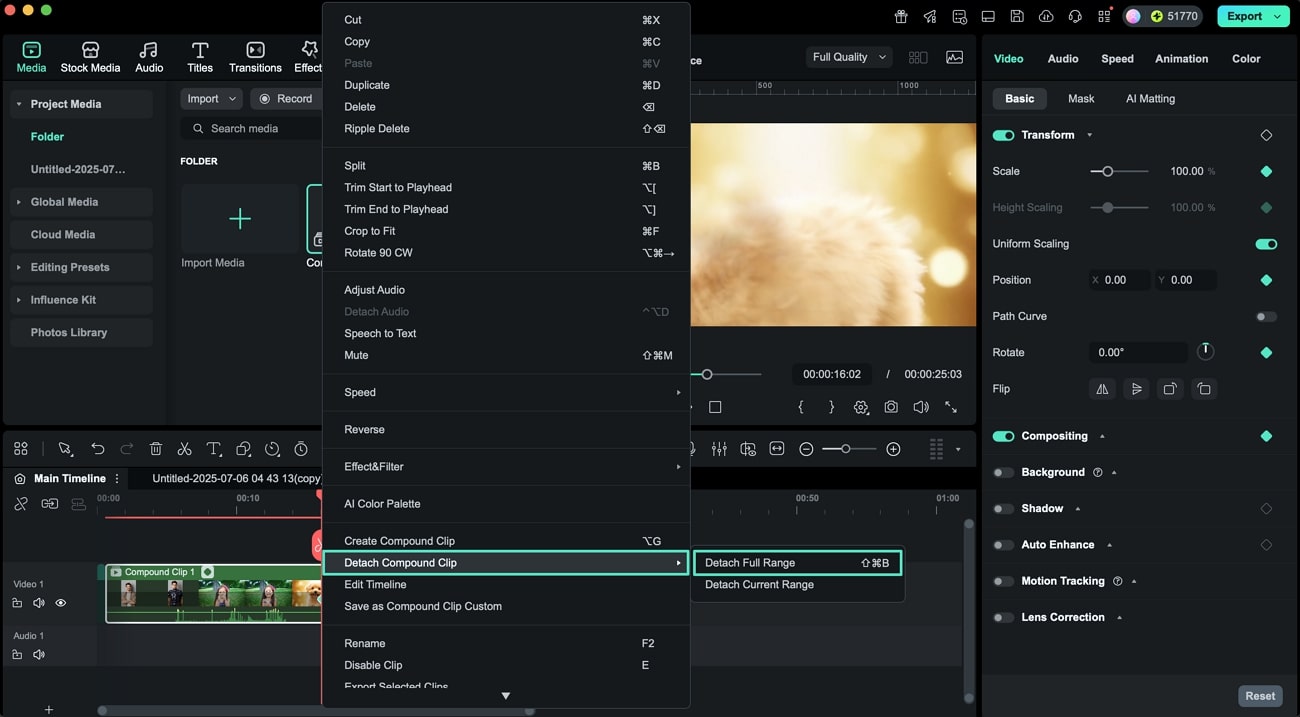
Stap 4. Een specifieke samengestelde clip bewerken
Dubbelklik op een samengestelde clip om de interne bewerkingsweergave te openen. Zodra je klaar bent met bewerken, kun je terugkeren naar de hoofdtijdlijn door de juiste optie te selecteren om tussen tijdlijnen te schakelen.
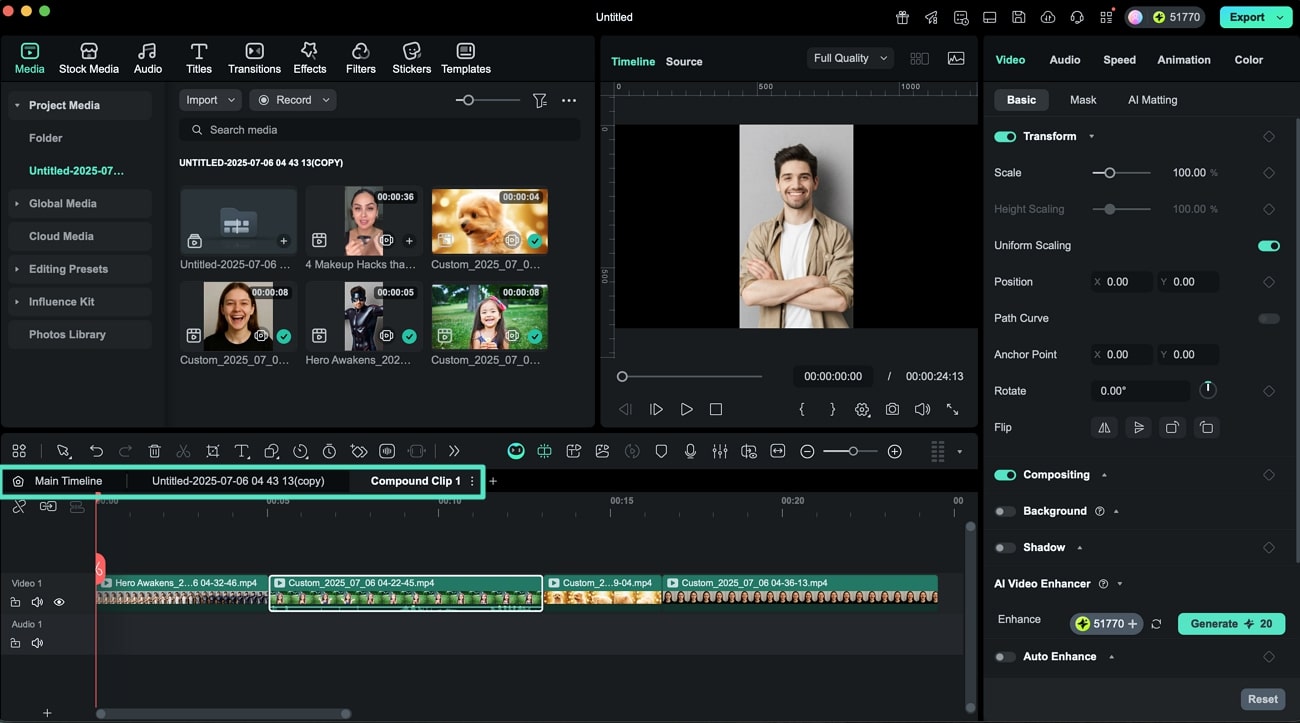
Stap 5. Nog een projectbestand importeren
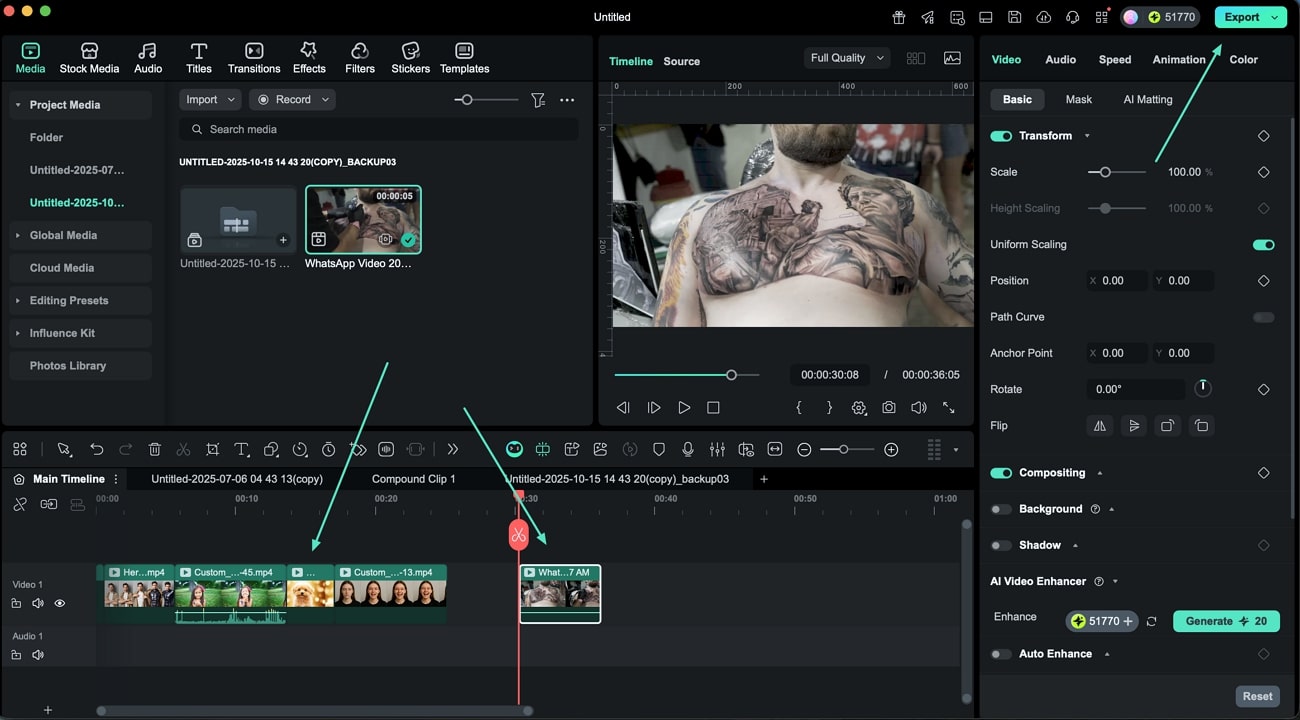
Wanneer het bewerken is voltooid, ga je opnieuw naar de Media-sectie en vouw je de optie Importeren uit. Zoek nu opnieuw de optie Subprojecten importeren en klik erop om een ander project te importeren.
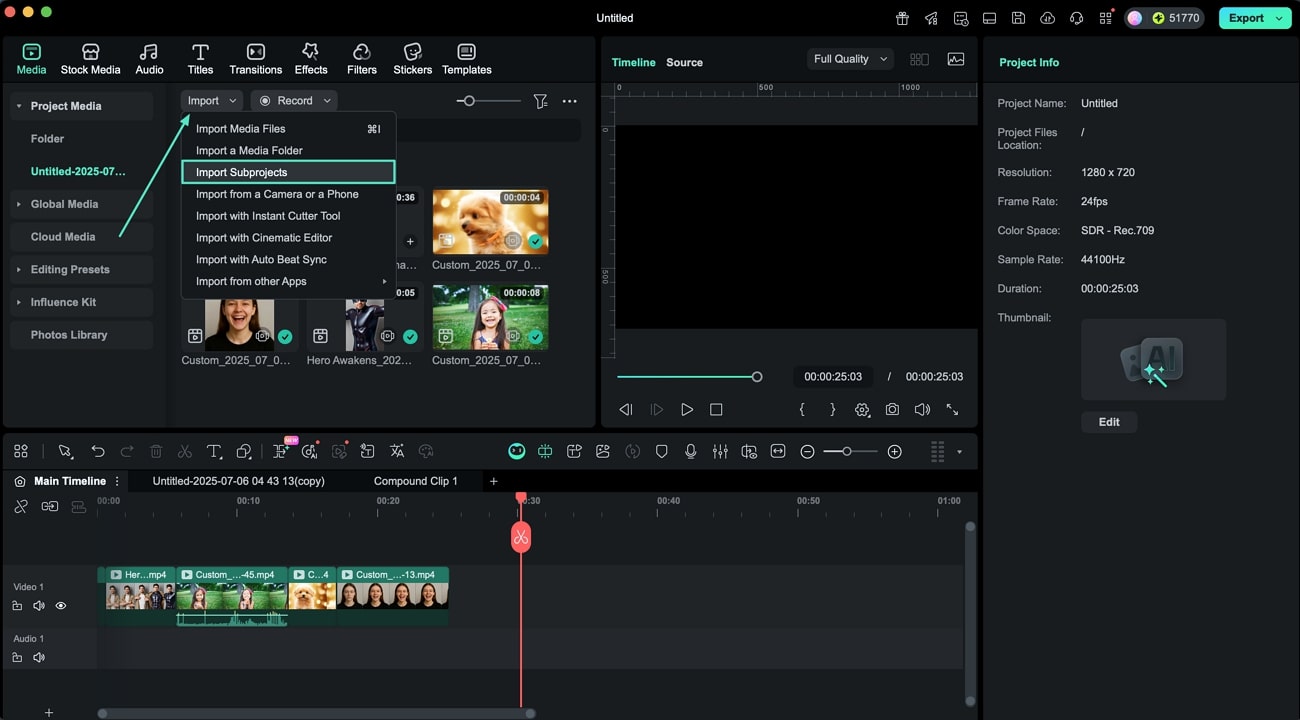
Stap 6. Multi-projectbewerking uitvoeren op de tijdlijn
Zodra het tweede project is geïmporteerd, kun je tegelijk aanpassingen doen aan visuals en verschillende assets toepassen, aangezien Filmora multi-projectbewerking op dezelfde tijdlijn ondersteunt. Nadat de bewerkingen zijn afgerond, ga je naar de rechterbovenhoek van de interface en klik je op de knop Exporteren om het resultaat op te slaan.