Denk Groter Van Filmora Gebruikershandleiding
Overgangen voor Mac
Een overgang is een effect dat wordt toegevoegd tussen mediastukken om een geanimeerde verbinding ertussen te creëren. Overgangen helpen je video soepel van de ene scène naar de volgende te schakelen. Filmora biedt verschillende soorten video-overgangen om je te helpen vloeiendere video’s te maken zonder opvallende cuts of pauzes.
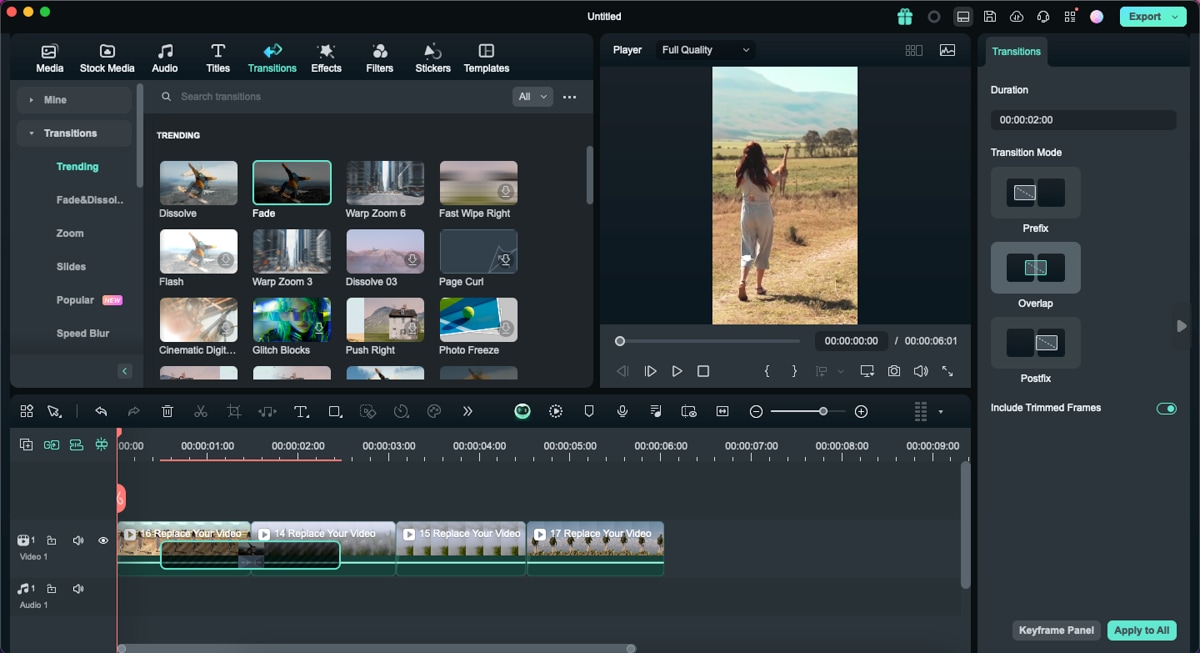
Elke categorie video-overgangen bevat meerdere overgangssjablonen. Je kunt ze vinden onder het tabblad Transitions.
Na het lezen van deze handleiding leer je de volledige workflow van overgangen op Mac.
Index
Overgang zoeken
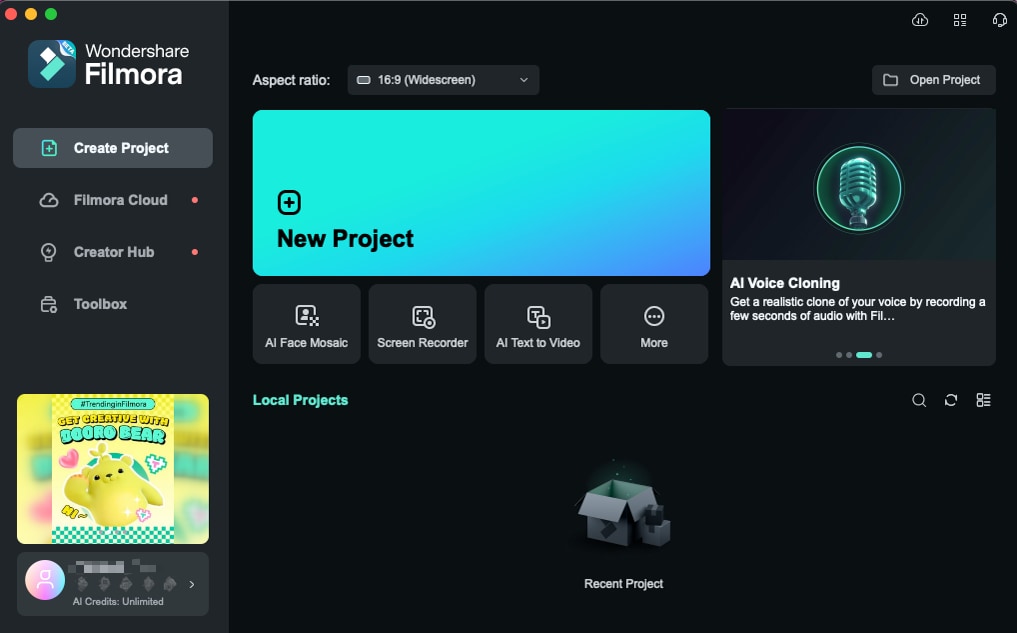
Dubbelklik op het bureaubladpictogram van de app, en zodra het welkomstvenster verschijnt, klik je op de optie New Project.
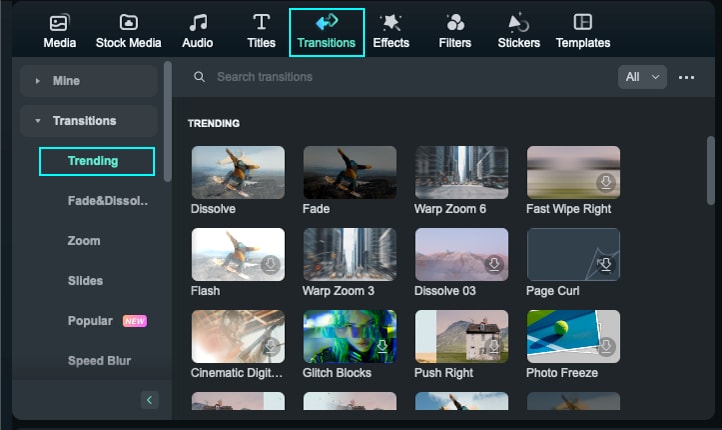
In de linkerbovenhoek van het hoofdvenster van de editor zie je verschillende tabbladen zoals Audio, Titles en Effects. Klik op het tabblad Transitions. Ga naar het tabblad Transitions om de beschikbare overgangen te bekijken.
Overgangen toevoegen
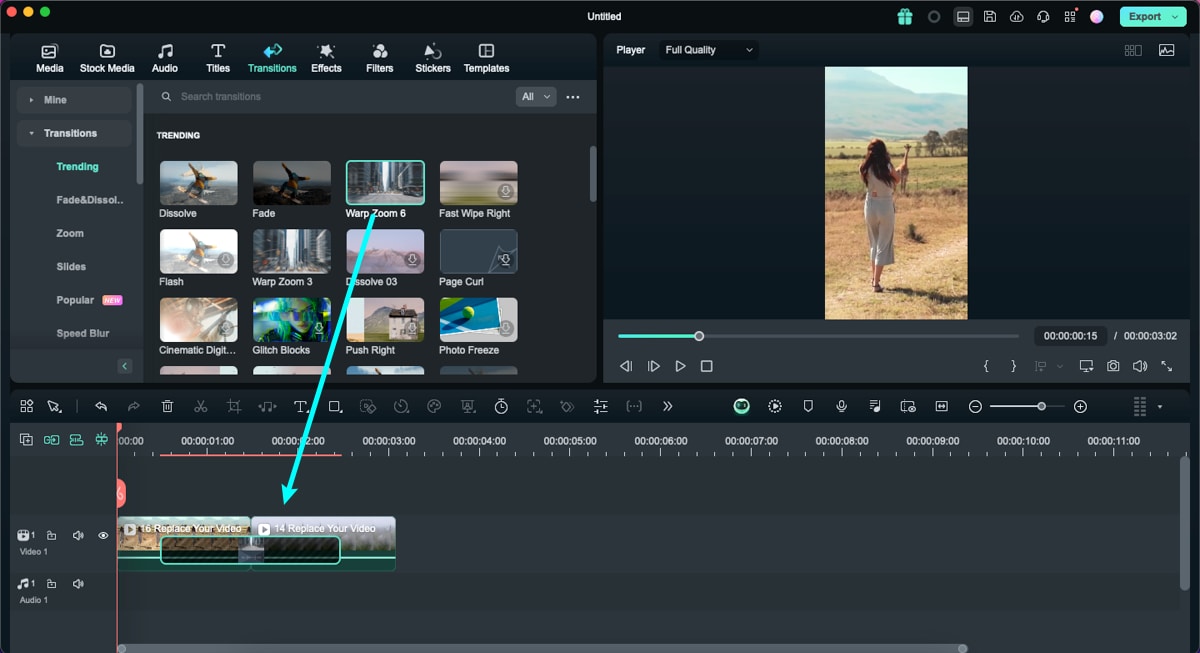
Methode 1: Sleep de overgang naar de tijdlijn
Zoek een overgang die je in je project wilt gebruiken, sleep deze naar de gewenste plaats op de tijdlijn.
Methode 2: Overgang toepassen
In plaats van te slepen, kun je ook de afspeelkop op de exacte plek plaatsen waar je een overgang wilt toevoegen, rechtsklikken op een overgang en Apply selecteren.
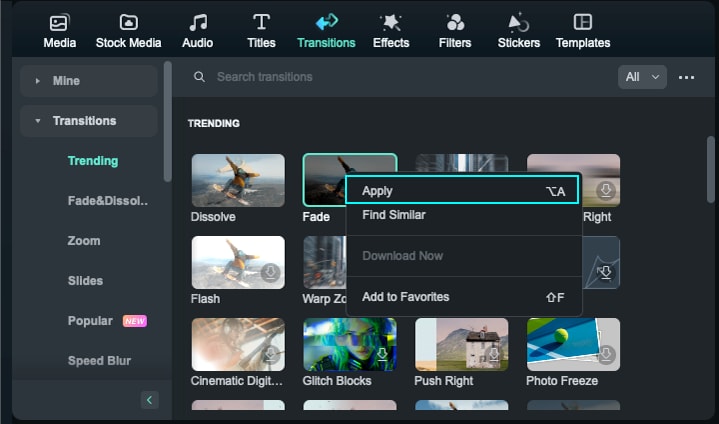
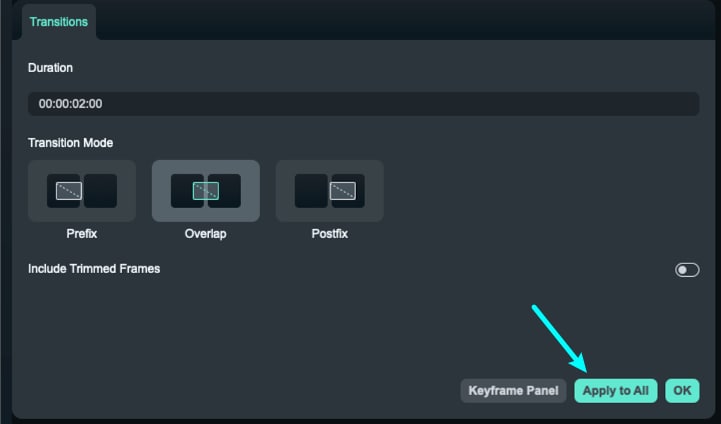
Je kunt ook de optie Apply to All gebruiken als je dezelfde overgang op alle clips in je project wilt toepassen. Om willekeurige overgangen op alle clips toe te passen, kies je Random to All.
Overgangen aanpassen
Nadat je een overgang naar de tijdlijn hebt gesleept, kun je deze dubbelklikken om de duur en positie aan te passen. Meestal is de standaardduur 2 seconden. Filmora biedt verschillende overgangstypen en uitgebreide aanpassingsmogelijkheden.
Stap 1: Open het bewerkingsmenu
Dit doe je door met de rechtermuisknop op de overgang in de tijdlijn te klikken. Er verschijnt dan een klein menu.
Stap 2: Wijzig de duur
Methode 1: Klik met de rechtermuisknop op de overgang en kies Duration. Pas de duur aan in het pop-upvenster Duration Settings en klik op OK.
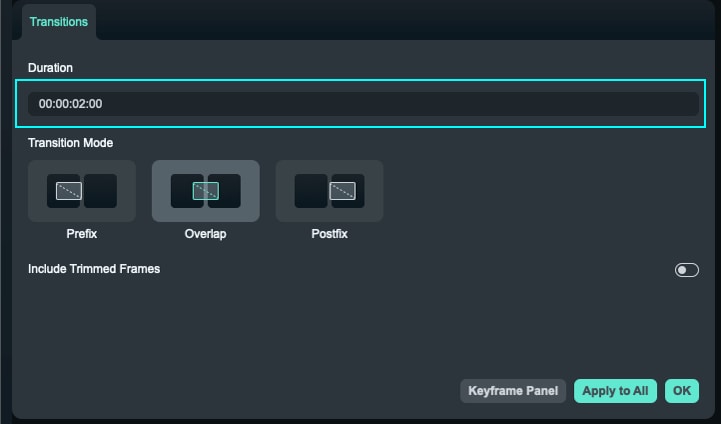
Methode 2: Sleep een van de randen van de overgang in de tijdlijn om de duur te verkorten of te verlengen.
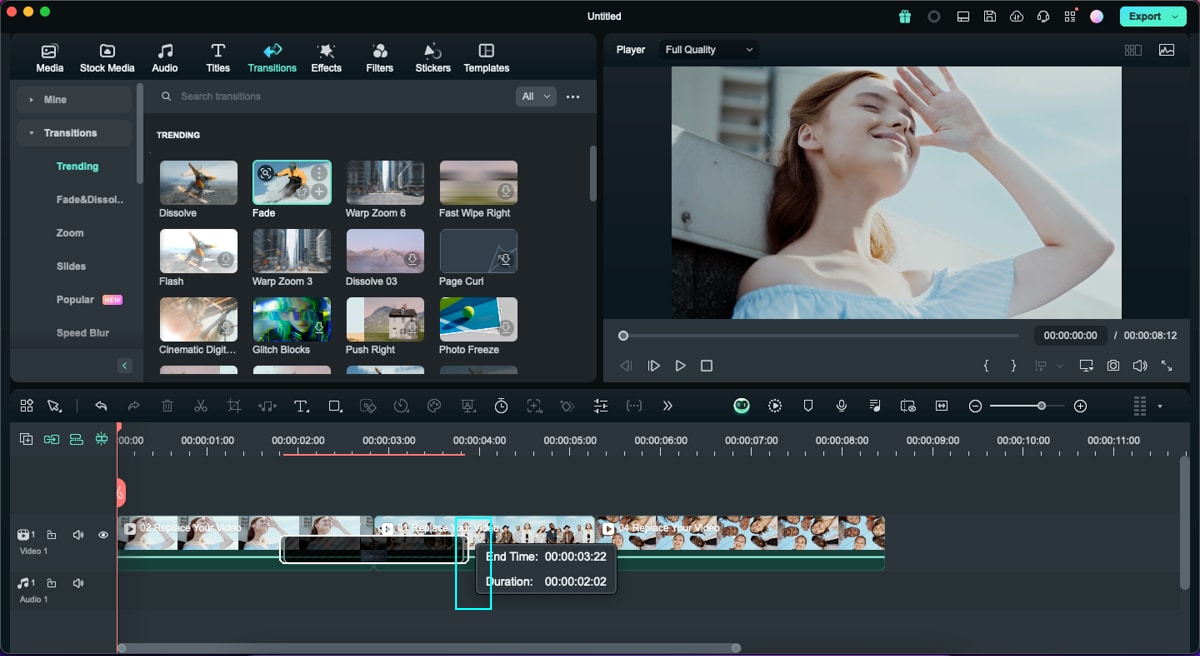
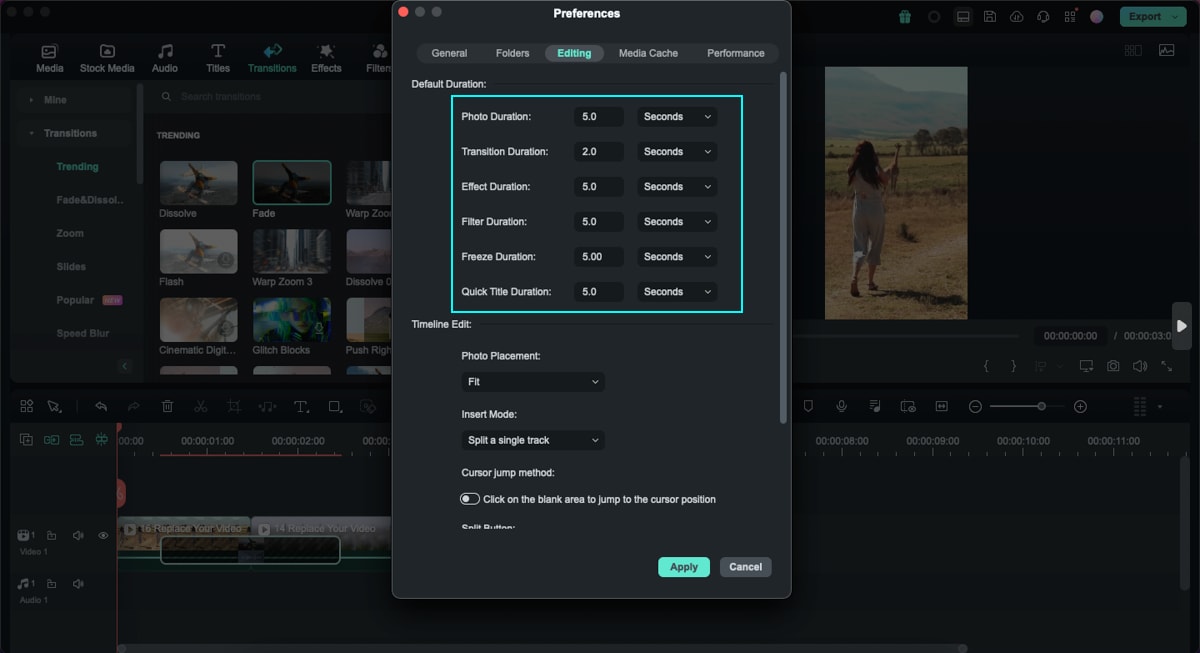
Methode 3: Selecteer Preferences in het Wondershare Filmora-menu en ga naar het tabblad Editing. Zoek “Transition Duration” en voer een nieuwe waarde in. Dit wordt de nieuwe standaardduur voor alle overgangen in je project.
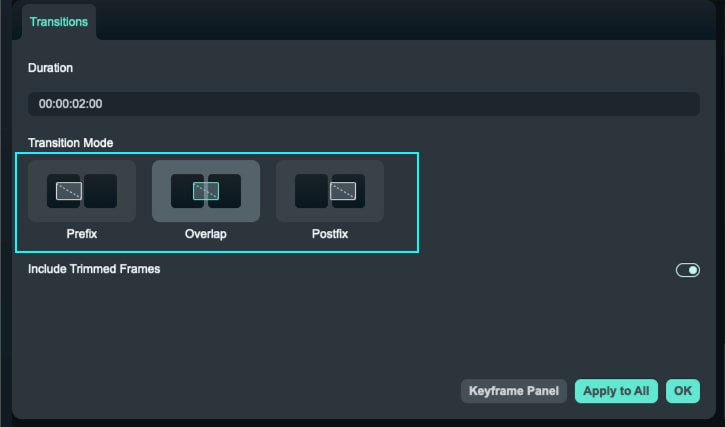
Stap 3: Transition Mode
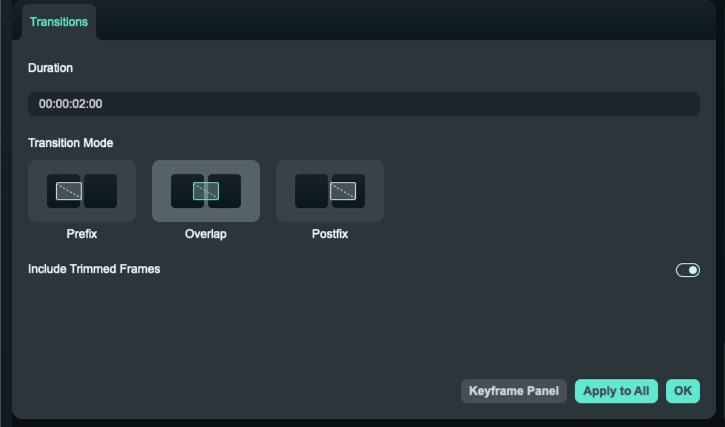
Je kunt bovendien meer opties aanpassen door Show Properties te selecteren. Hier kun je ook de Transition Mode bepalen: Overlap, Prefix of Postfix.
Overgangen verwijderen
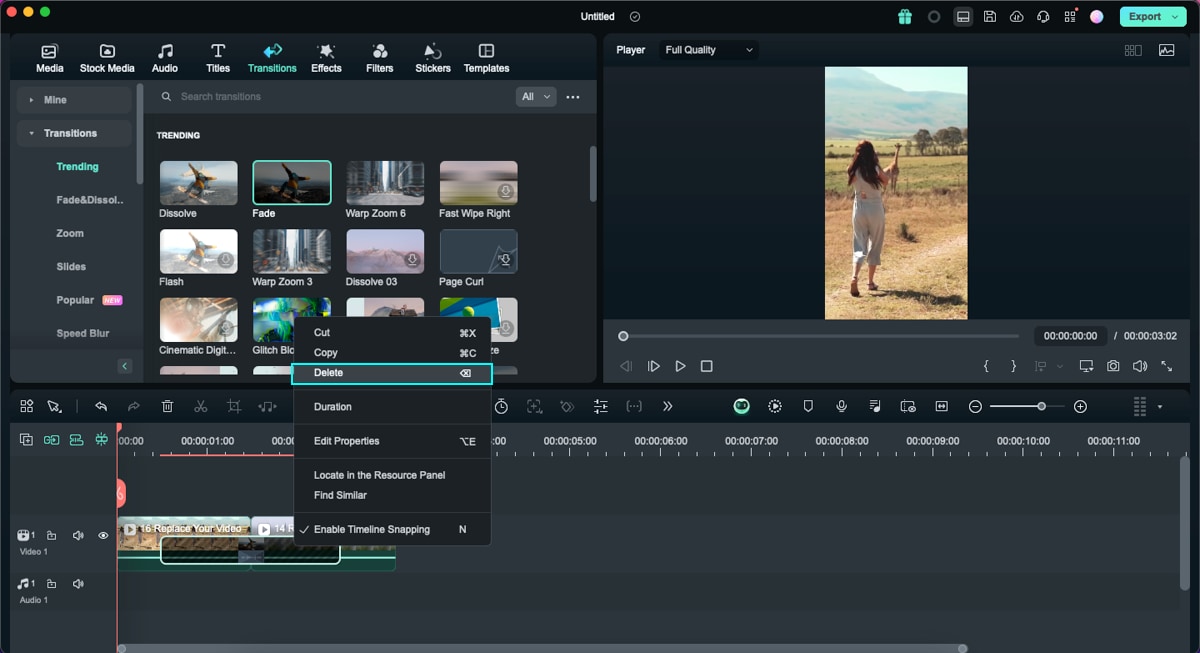
Selecteer de overgang die je wilt verwijderen en druk op de knop "Delete".
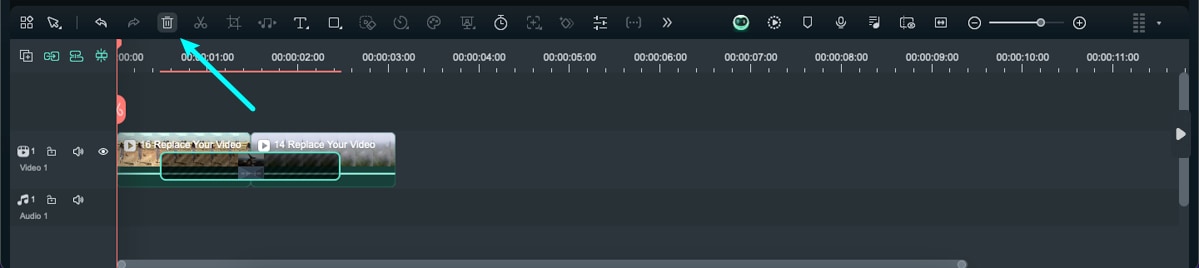
Of klik met de rechtermuisknop op de overgang in de tijdlijn en kies "Delete" in het menu.
Overgangen favoriet maken
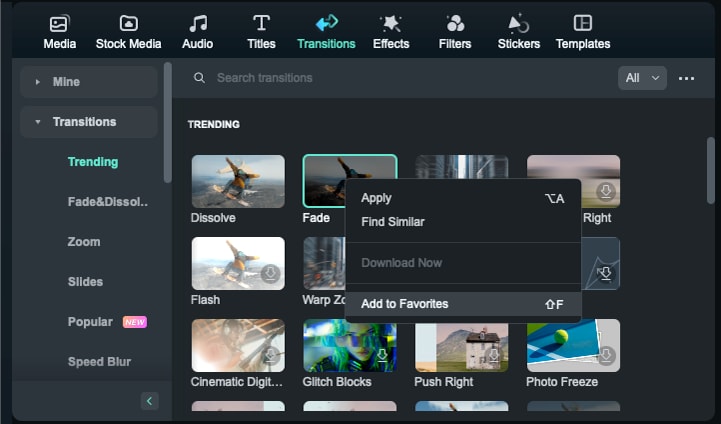
Als je een overgang erg mooi vindt, kun je deze toevoegen aan Favorite door met de rechtermuisknop op de overgang te klikken en "Add to Favorites" te selecteren.
Opmerking:
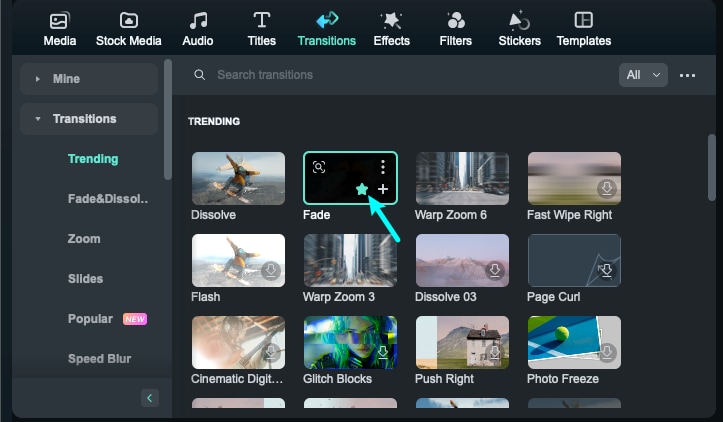
Let erop dat je een videoclip op de tijdlijn hebt geplaatst voordat je een overgang toepast.Je kunt ook op het sterpictogram rechtsboven klikken. Wanneer deze groen wordt, is de overgang toegevoegd aan je favorieten.
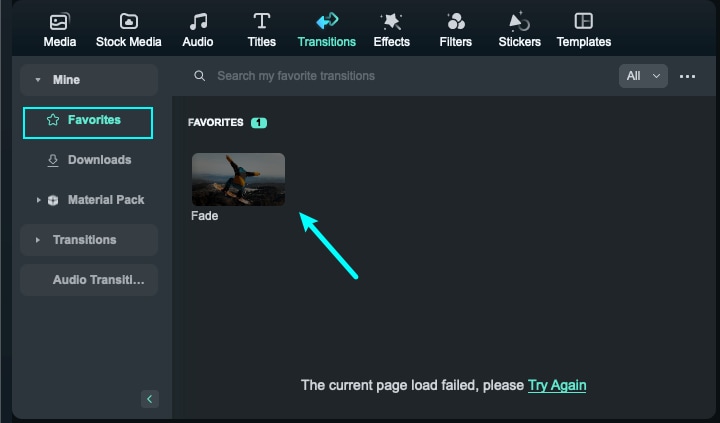
Je favoriete overgangen kun je bekijken onder Mine → Favorites in het linkermenu.
Overgangen in batch toepassen
Zodra je een overgang hebt toegevoegd aan je videoclip, kun je dezelfde overgang in batch toepassen met een ingestelde duur. Nadat je één overgang hebt toegevoegd, stel je "Transition Mode" en "Duration" in voordat je op "Apply to All" klikt.
Willekeurig toepassen op geselecteerde clips
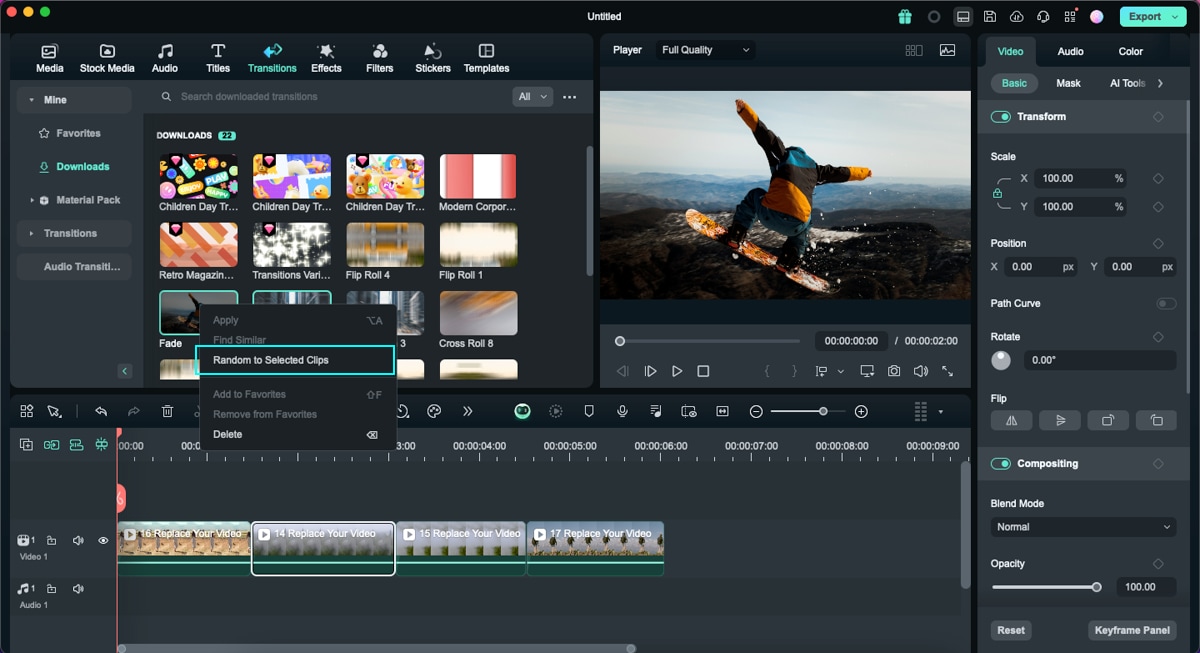
Wondershare Filmora maakt het nu mogelijk om een geselecteerde set overgangen willekeurig toe te passen op je videoclips. Selecteer de video’s waarop je de overgangen wilt toepassen en ga naar de subsectie "Downloads" in de categorie "Mine" van het tabblad "Transitions".
Houd vervolgens de "CTRL"-toets ingedrukt en selecteer de overgangen die je wilt gebruiken. Klik daarna met de rechtermuisknop en kies "Random to Selected Clips" om de overgangen toe te passen.