Denk Groter Van Filmora Gebruikershandleiding
Animated Charts voor Mac
Filmora heeft de functie Animated Charts geïntroduceerd, die gegevenspresentatie verbetert met dynamische visuele effecten. Met deze tool kun je databestanden importeren en eenvoudig professionele, AI-gestuurde geanimeerde grafieken maken. Dankzij slimme animatiepresets kun je effecten toepassen zoals groei, binnenkomst of sorteren, zonder complexe bewerkingen. De tool biedt vaste stijlsjablonen met uitgebreide aanpassingsmogelijkheden, ideaal voor gebruikers die zowel personalisatie als professionaliteit zoeken.
Klaar om je gegevens om te zetten in dynamische grafieken? Volg de onderstaande stappen om te leren hoe je een geanimeerde grafiek maakt en toevoegt aan je video's met Filmora:
Opmerking:
De configuratiepanelen kunnen enigszins variëren afhankelijk van het specifieke type grafiek dat je selecteert. Deze gids demonstreert het proces met één type grafiek; de algemene instellingen en logica blijven echter grotendeels consistent voor de meeste grafiektypen.Index
Stap 1. Nieuw project maken in Filmora
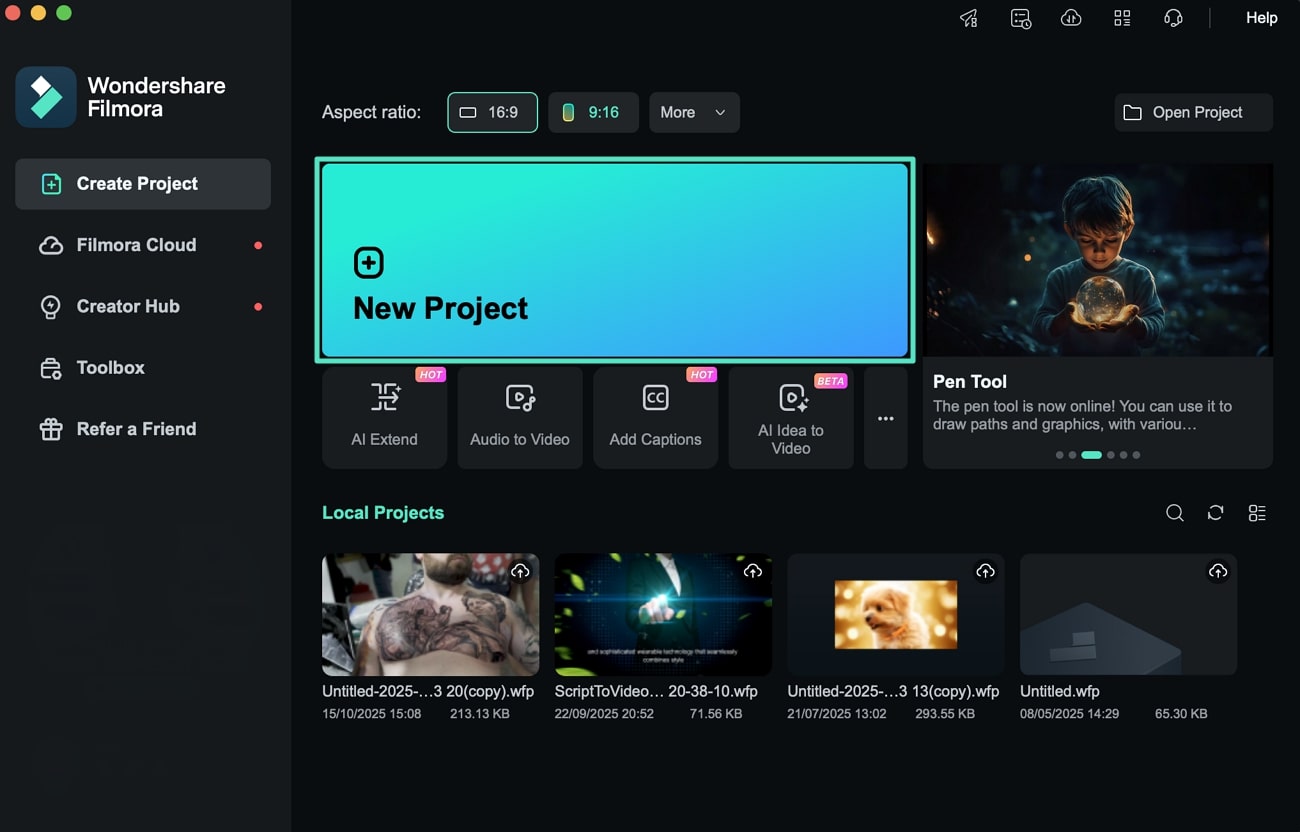
Om te beginnen start je Filmora op je Mac en klik je op het tabblad New Project op de startpagina.
Stap 2. Animated Charts openen
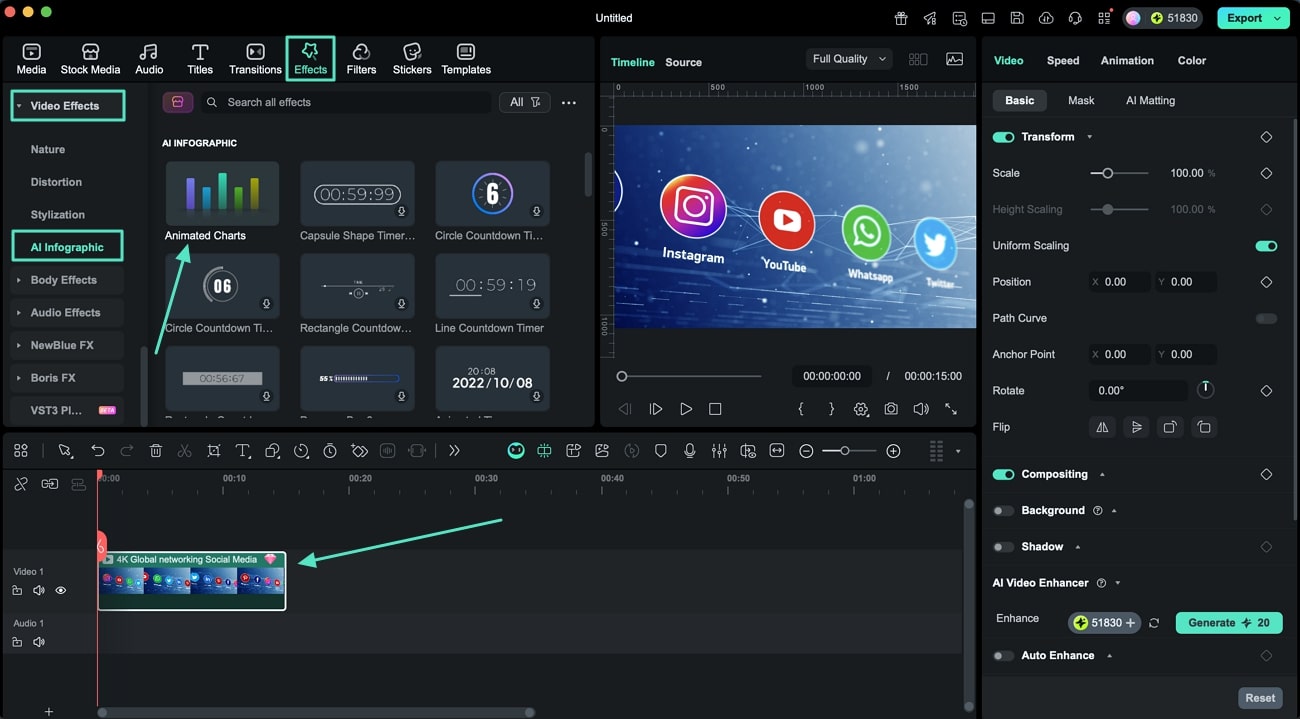
Met de video op de tijdlijn ga je naar de menubalk bovenaan en open je de optie Effects om de bibliotheek te activeren. Ga naar de sectie Video Effects aan de linkerkant en vouw vervolgens de sectie AI Infographic uit. Zoek daarna de optie Animated Charts om je gewenste grafieken te kiezen.
Stap 3. Selecteer het grafiektype
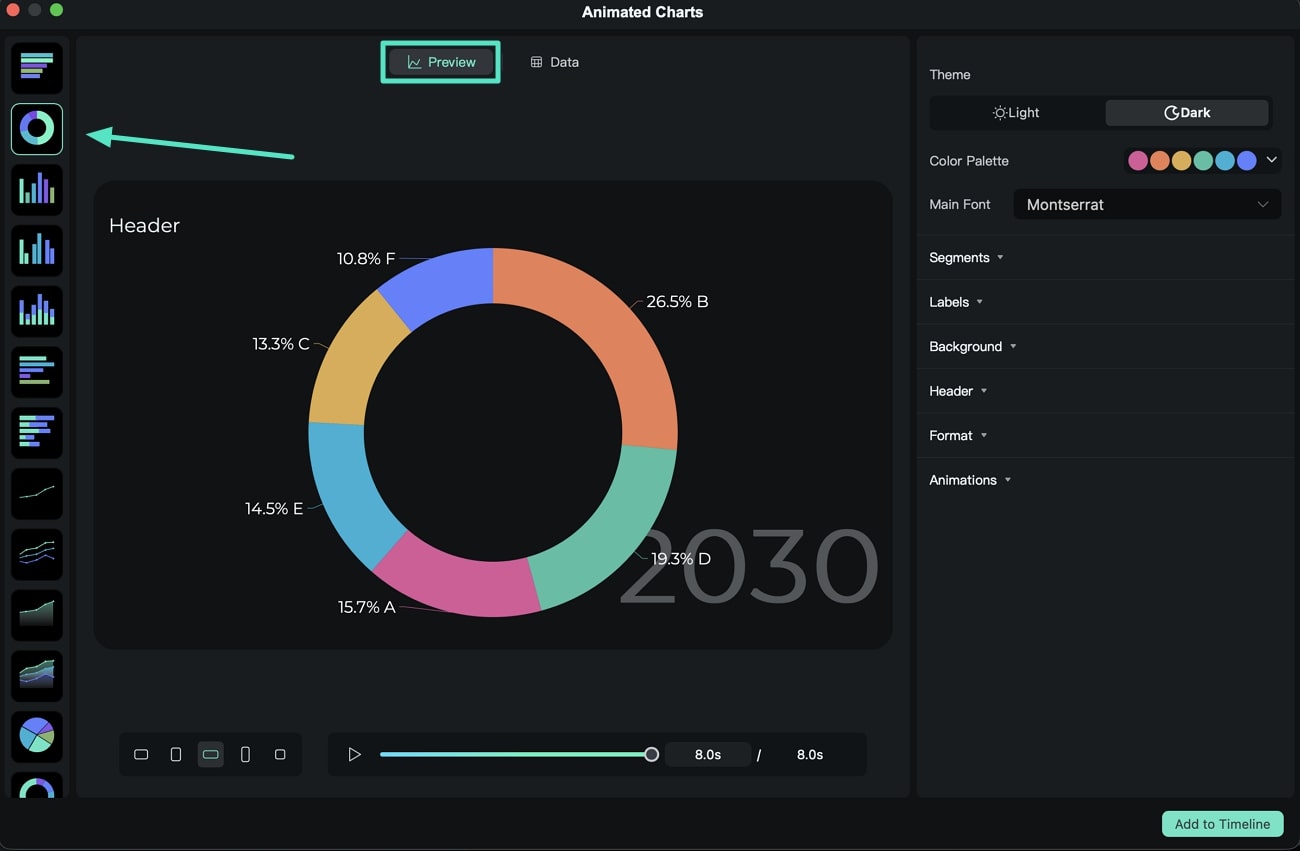
Selecteer binnen de Preview-sectie het Chart Type uit het linkerpaneel en bekijk het in het previewvenster.
Stap 4. Upload het databestand en bewerk
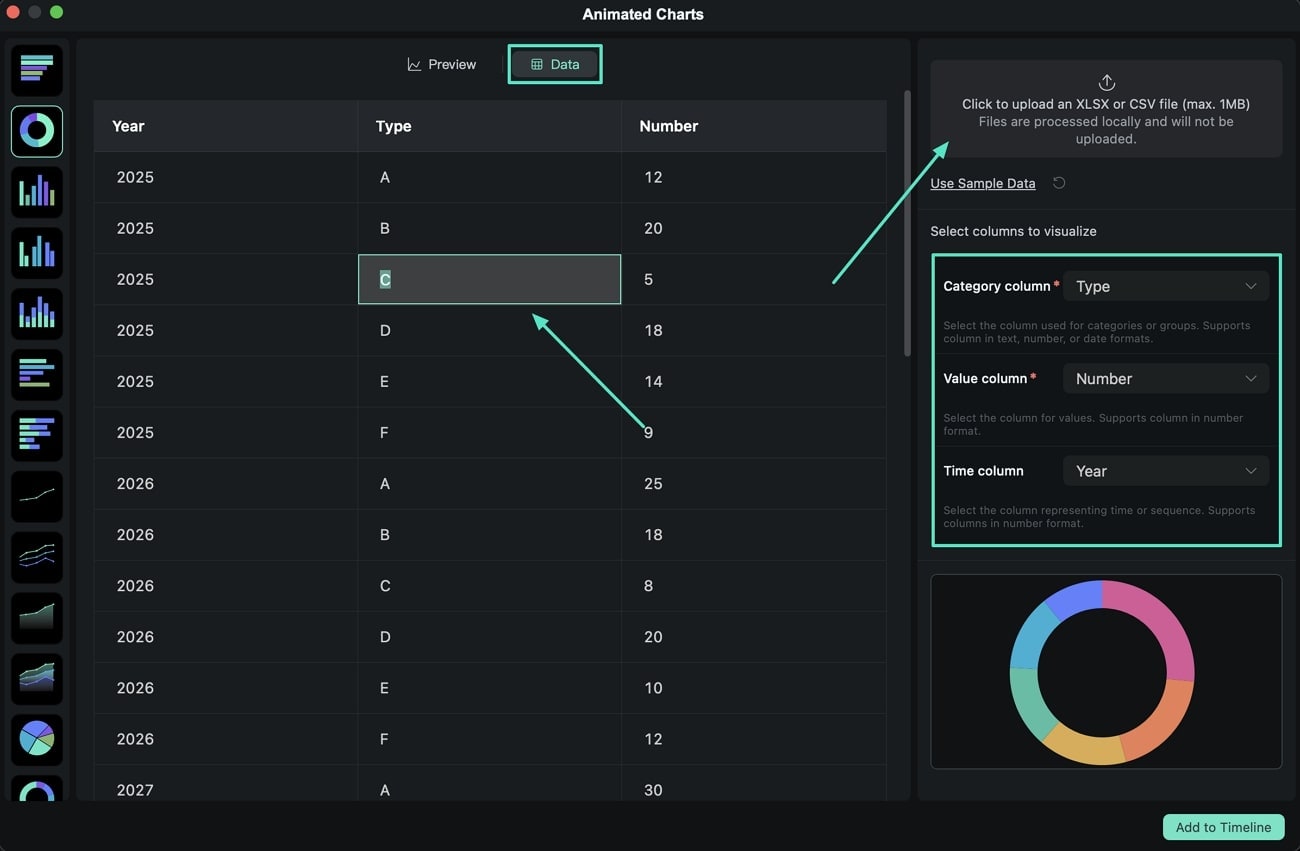
Ga vervolgens naar het tabblad Data en upload het gewenste databestand. Configureer de gegevensinstellingen zoals de Categorie-Kolom, Waarde-Kolom of Tijd-Kolom. Je kunt ook dubbelklikken op gegevensitems om namen of waarden te wijzigen volgens je behoeften.
Stap 5. De instellingen van de grafiekpreview aanpassen
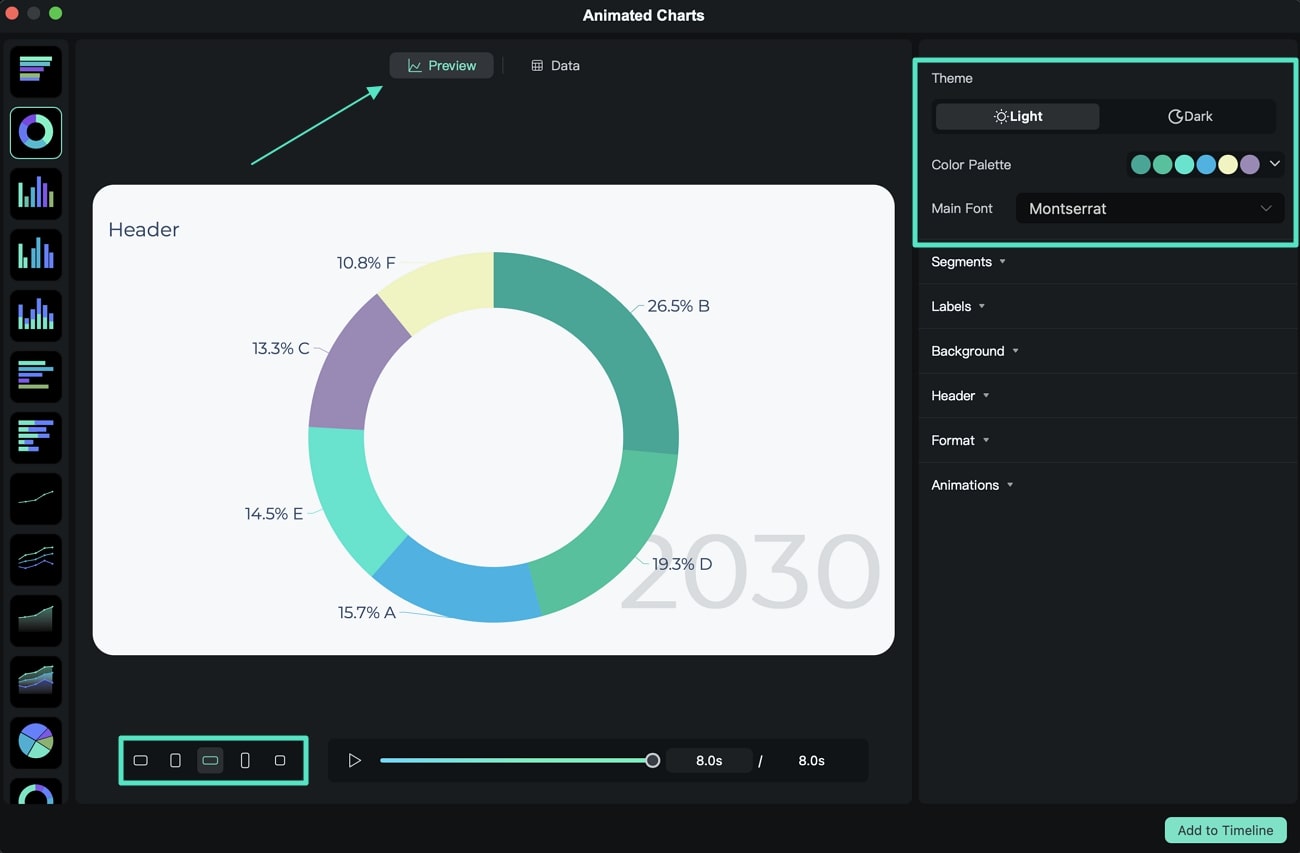
Ga opnieuw naar de Preview-sectie en stel de gewenste Aspect Ratio voor je grafiek in onderaan het venster. Aan de rechterkant kun je het Thema, de Kleurenpalet en het Lettertype van de geanimeerde grafiek aanpassen.
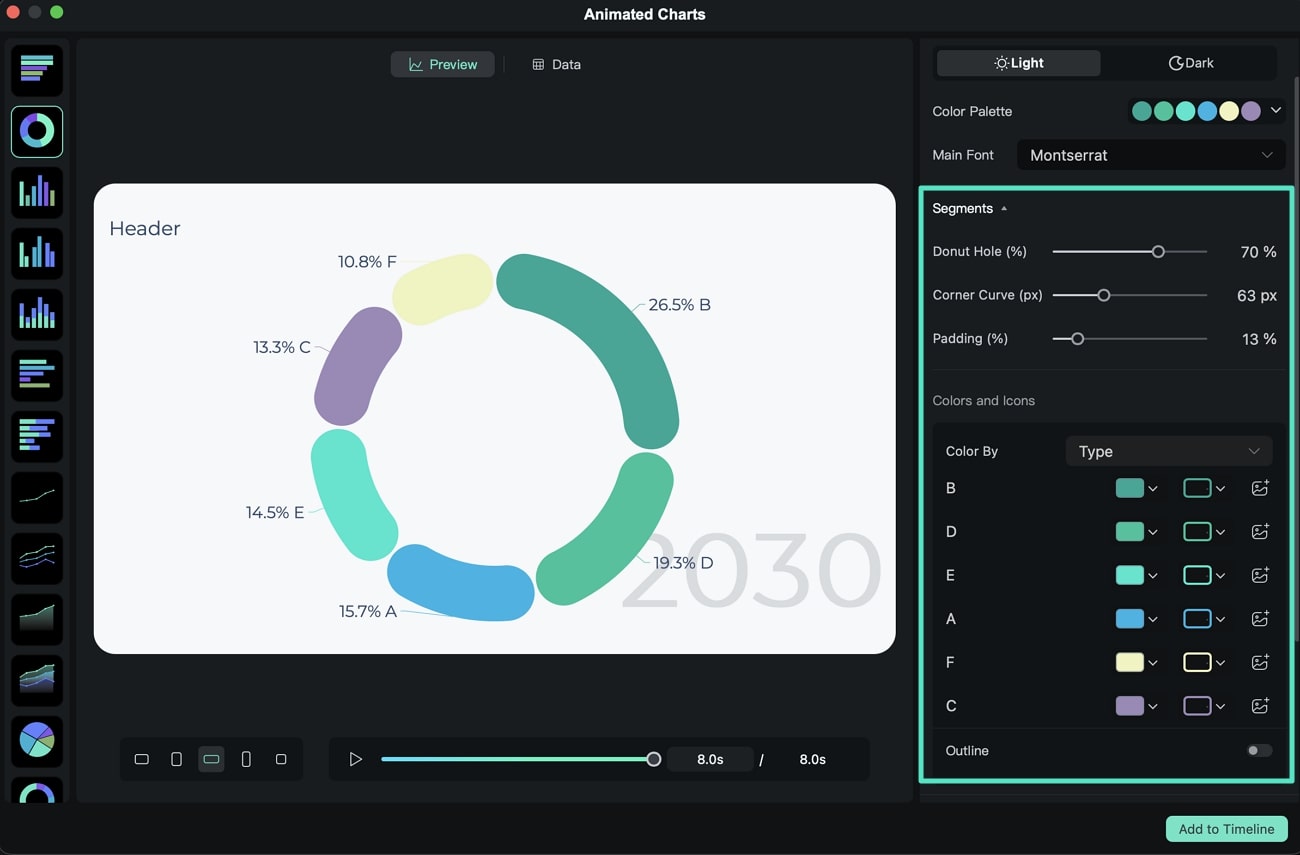
Stap 6. Segmentatie van donutgrafiek aanpassen
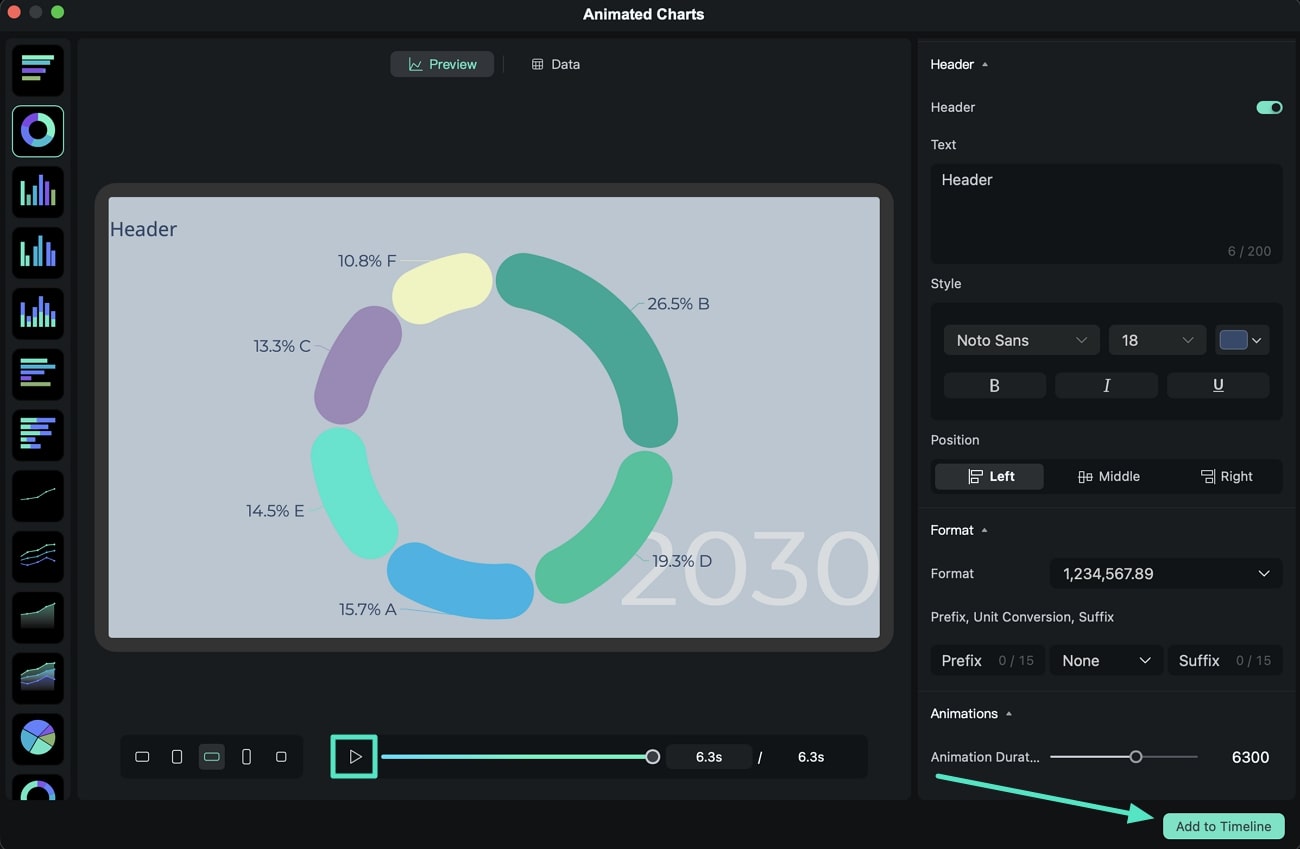
Scroll naar beneden om de instellingen voor Segments binnen de Donut Chart aan te passen, waaronder Donut Hole (%), Corner Curve en Padding. Daarnaast kun je de kleur van elk onderdeel afzonderlijk instellen en Outline inschakelen voor extra nadruk.
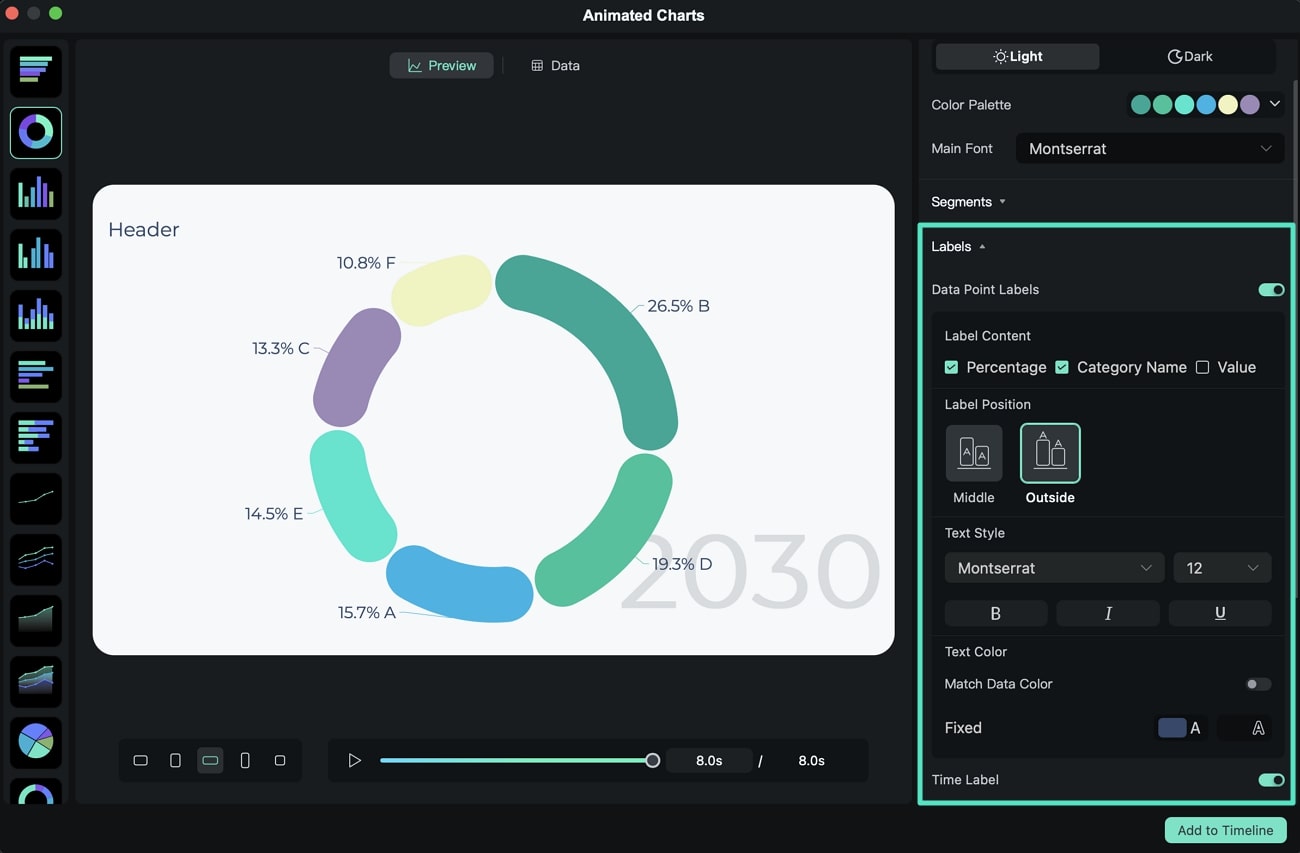
Stap 7. Labels selecteren om weer te geven
Ga nu naar de sectie Labels en kies de optimale Label Position voor de grafieklabels. Je kunt ook de eigenschappen van de Text Style en Time Label aanpassen, evenals de schakelaar Match Data Color.
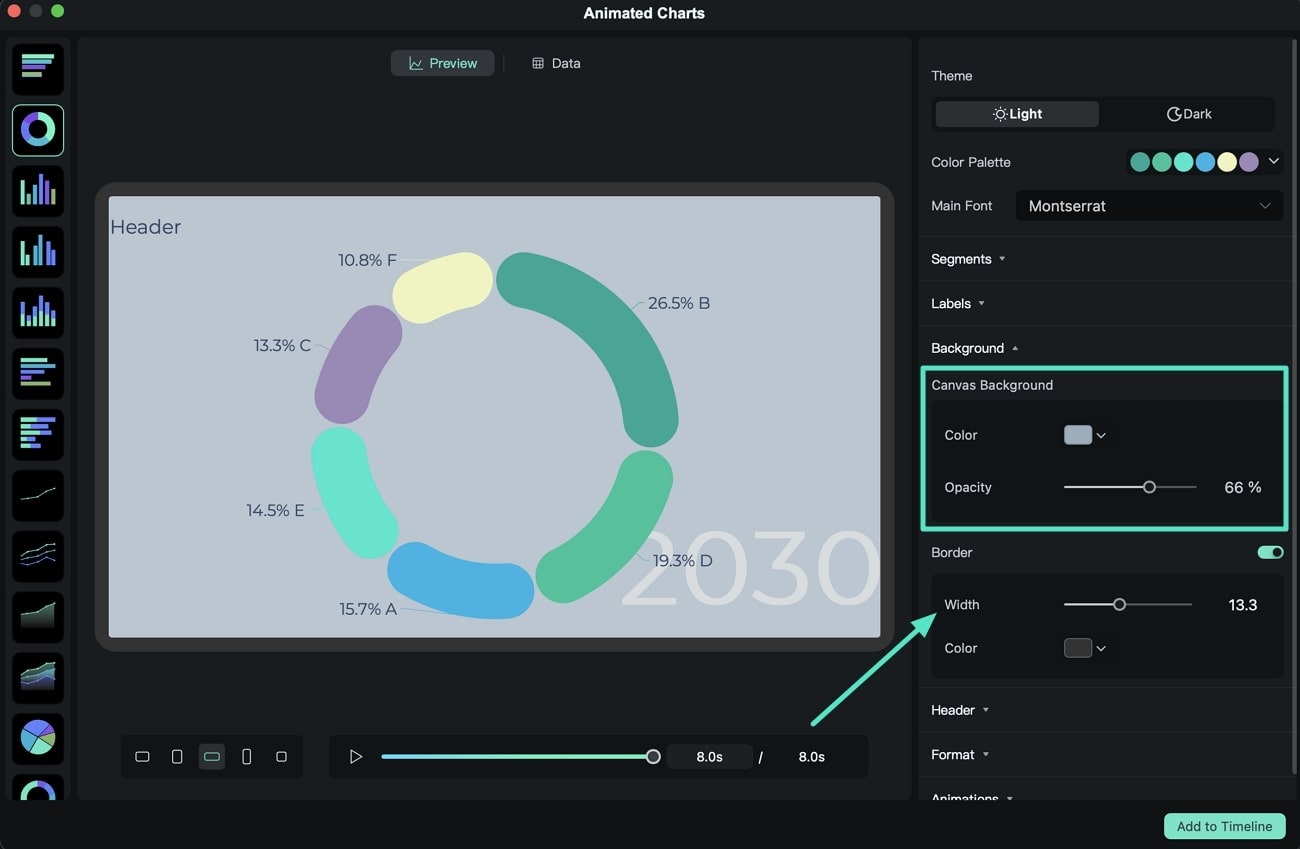
Stap 8. Achtergrond en rand aanpassen aan video
In de sectie Background kun je het menu uitvouwen om de Canvas Background-kleuren aan te passen. Schakel de Border-functie in om de Dikte en Kleur te wijzigen.
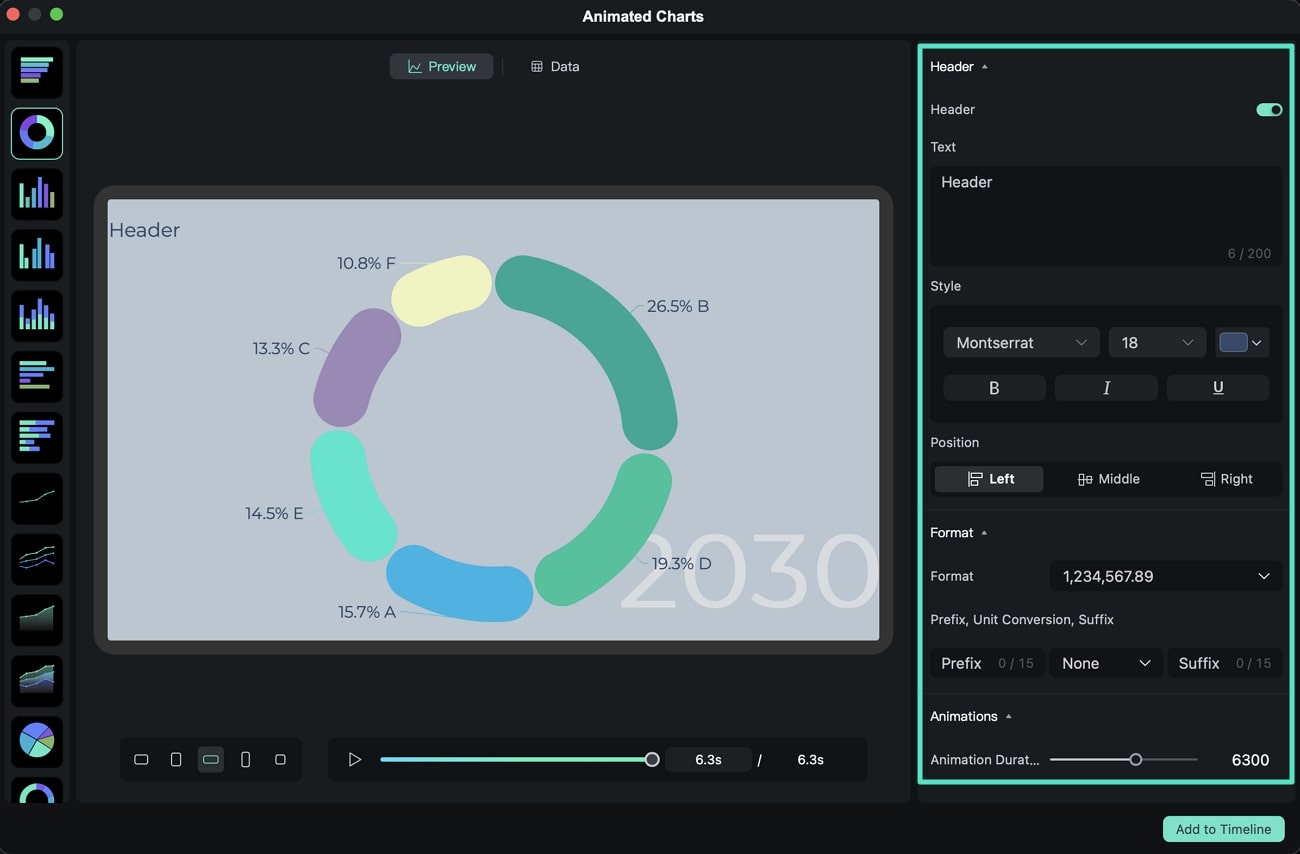
Stap 9. Koptekst bewerken en animatieduur instellen
Ga naar de sectie Header en schakel deze in om de bijbehorende instellingen te activeren. Pas de koptekst aan door de Tekst, Positie en Stijl te wijzigen. Ga vervolgens naar de sectie Format en bewerk de Prefix en Suffix. Tot slot kun je onder de sectie Animation de Animation Duration instellen.
Stap 10. Animated Charts toevoegen aan de tijdlijn
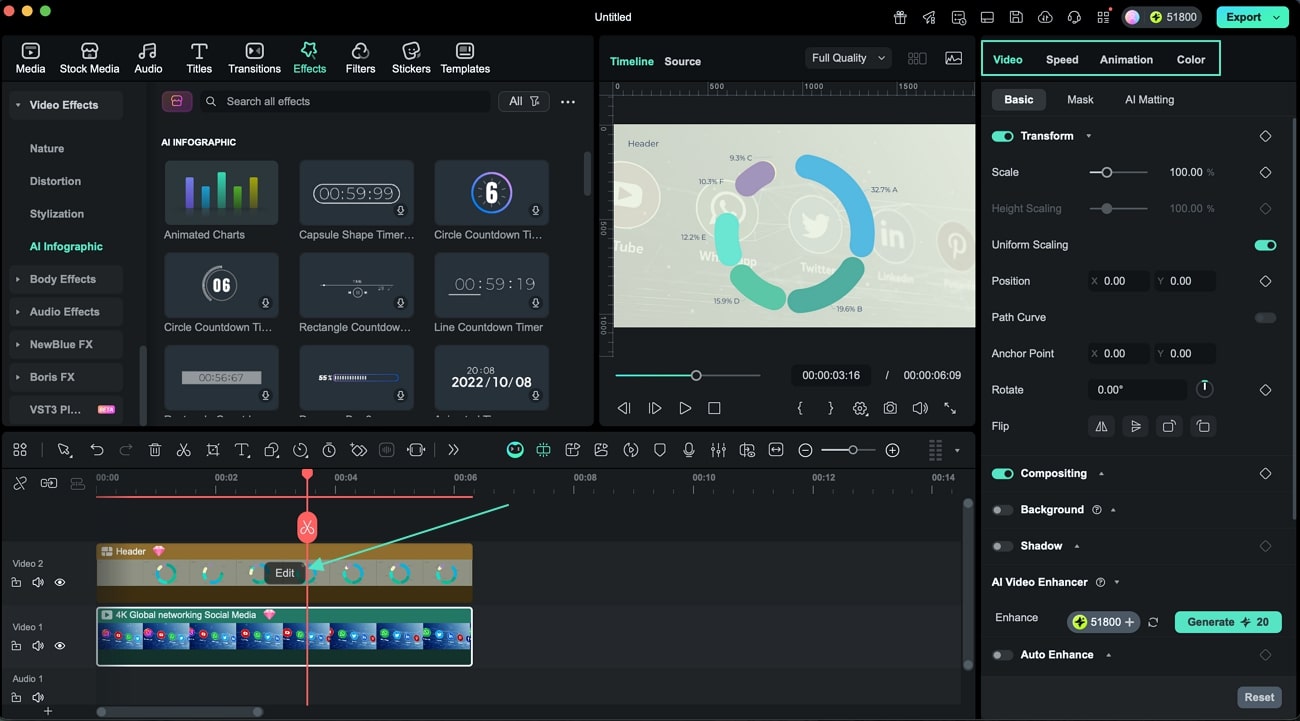
Gebruik de Play-knop om een voorbeeld van de geanimeerde grafiek te bekijken en klik vervolgens op Add to Timeline om deze in te voegen voor verdere bewerking.