
Denk Groter Van Filmora Gebruikershandleiding
-
Aan de slag - Mac
-
AI functies - Mac
- AI-objectverwijderaar voor Mac
- ChatGPT Plugin - AI-copywriting op Mac
- AI Uitbreiden Voor Mac
- AI Smart Masking voor Mac
- AI Copilot bewerken voor Mac
- AI Text-to-Video voor Mac
- AI-portret op Mac
- AI-tekstgebaseerde bewerking op de Mac
- AI-muziekgenerator voor Mac
- AI Thumbnail Creator voor Mac
- Spraak naar tekst/Tekst naar spraak op Mac
- Automatisch bijschriftengids voor Mac
- Hoe audiogestuurde teksteffecten te gebruiken in Wondershare Filmora op Mac
- AI Zangstemverwijderaar voor Mac
- AI Slimme Uitsnede voor Mac
-
Video bewerken - Mac
- Dubbel monitorsetup voor videobewerking op Mac
- Geanimeerde grafieken voor Mac
- Retouch voor Mac
- Tekenhulpmiddelen voor Mac
- Filmora-animatiegids op Mac
- Transformeren toepassen voor Mac
- Chroma Key op Mac
- Bijsnijden en zoomen op Mac
- Stiltedetectie op Mac
- Scènedetectie op Mac
- Videomomentopname op Mac
- PIP (beeld in beeld) op Mac
- Gesplitste schermvideo maken voor Mac
- Beweging volgen op Mac
- Stabilisatie voor Mac
- Video's splitsen en knippen op Mac
- Masker op Mac
- Verschillende soorten video-effecten voor Mac
- Overgangen voor Mac
- Stickers voor Mac
- Filters voor Mac
- Sjablonen voor Mac
- Tijdlijn beheren op Mac
-
Audio bewerken - Mac
-
Importeren en opnemen - Mac
-
Kleur bewerken - Mac
-
Tekst & ondertitel - Mac
-
Exporteren - Mac
Masker
Als je effecten wilt creëren om de video op een creatieve manier te presenteren, is het toevoegen van een masker een goede optie. Hier laten we zien hoe je verschillende soorten maskers aan een video toevoegt in Filmora op macOS.
Maskers worden meestal gebruikt om kijkers te beschermen tegen afleiding en hun aandacht te vestigen op een bepaalde actie of persoon.
Ga naar het tabblad Maskers
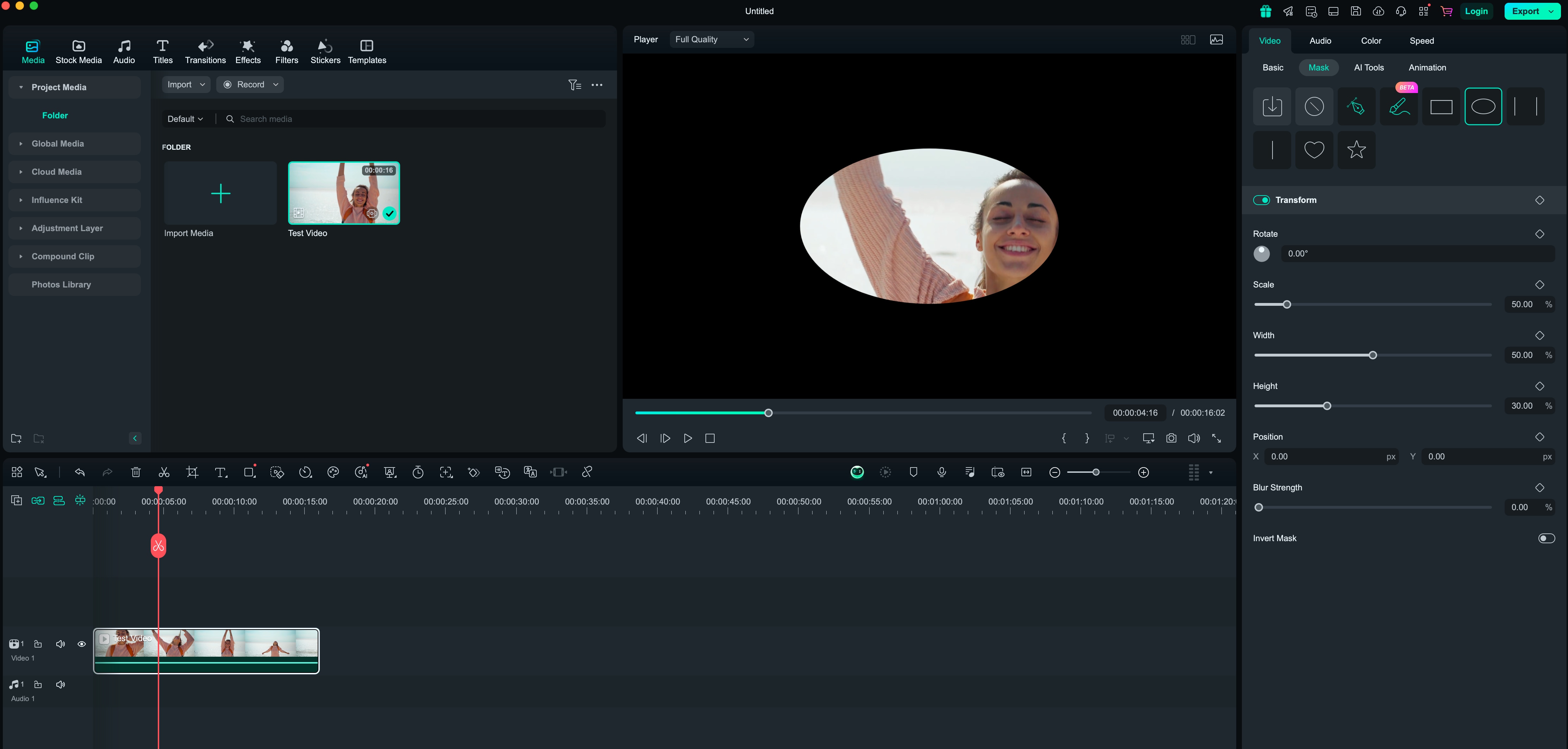
Dubbelklik op de videoclip in de tijdlijn om het videopaneel te openen. Op het tabblad Masker vind je een aantal maskervormen, zoals een rechthoek, cirkel, dubbele lijn, enkele lijn, liefde en ster. Je kunt ook een masker tekenen zoals je wilt.
Een masker toepassen
Je kunt een bestaand videomasker toepassen of je eigen videomasker laden door op Importeren te klikken. Wanneer u een vorm uit de Maskers selecteert, is alleen het gebied dat deze beslaat zichtbaar in het Voorbeeldvenster. Al het andere blijft verborgen.
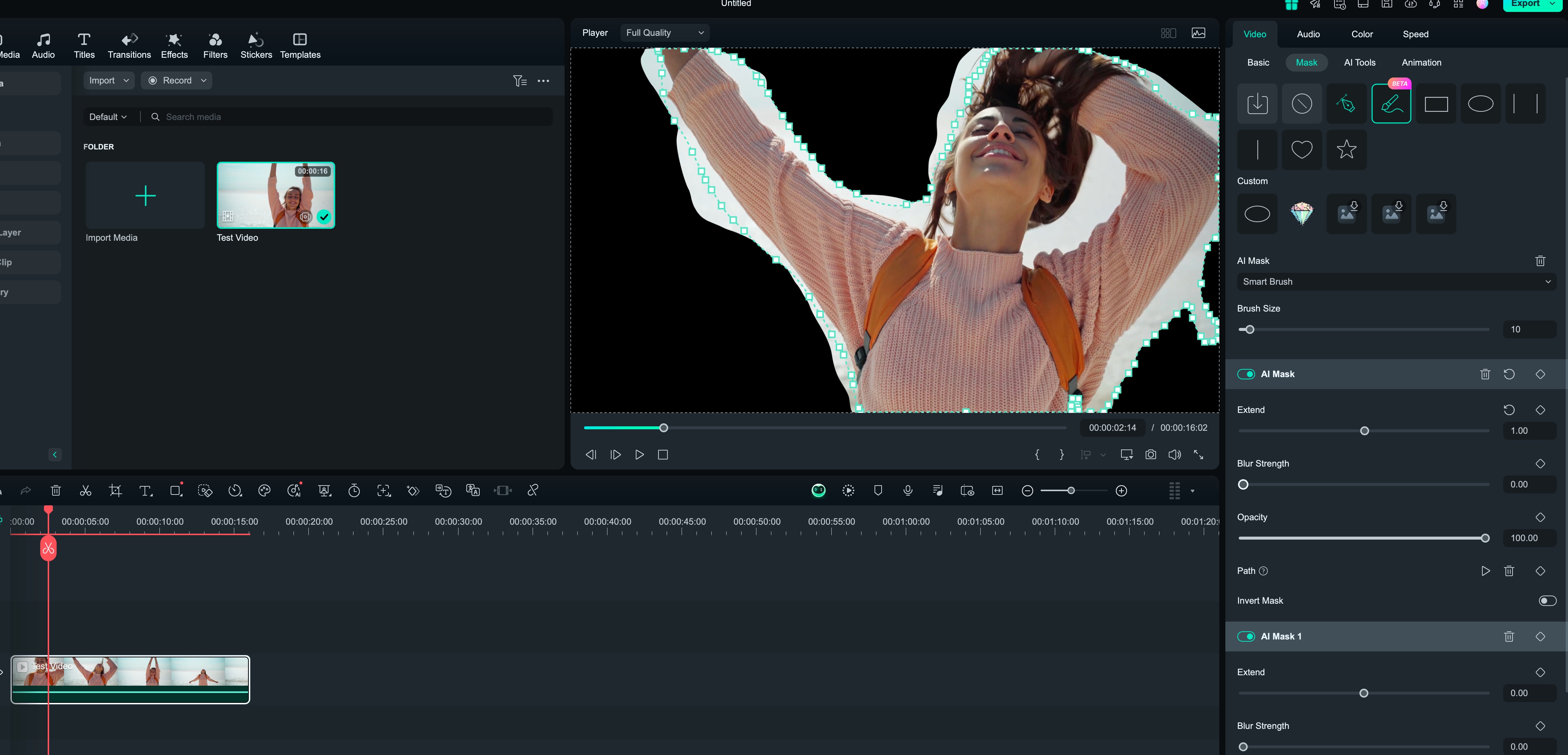
AI-masker toepassen
Om Filmora's AI-masker te gebruiken, selecteert u uw video, kiest u Masker en klikt u vervolgens op AI-masker om de AI automatisch onderwerpen te laten detecteren voor eenvoudige, nauwkeurige bewerking.
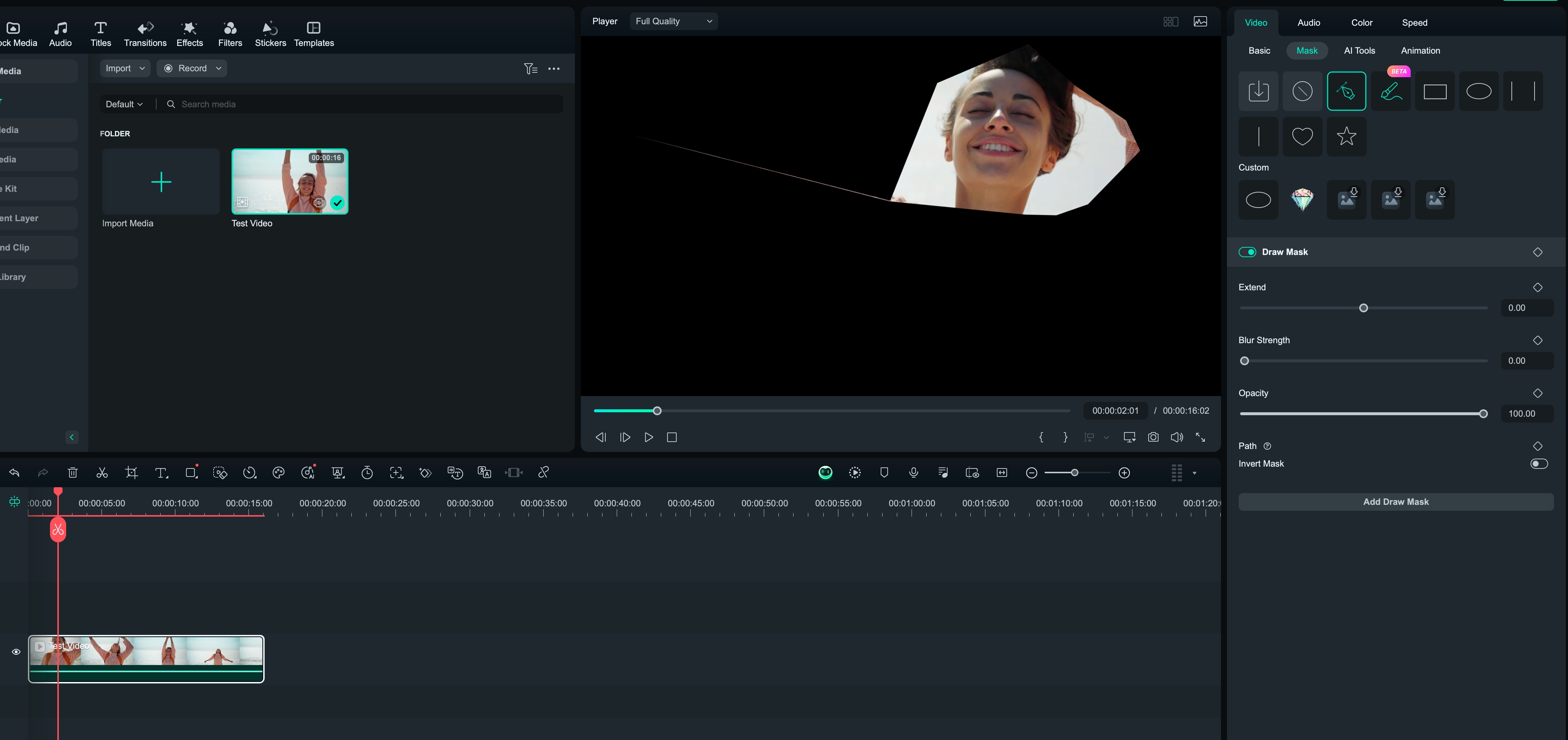
Een masker tekenen
Met de functie Masker tekenen kunt u complexe maskers in elke gewenste vorm maken door controlepunten te verslepen en B-Splines aan te passen. Door de Bessel-curve voor getekende maskers aan te passen terwijl u de optie ingedrukt houdt, kunt u eenvoudig vloeiende curven maken. Het tekenmasker kan ook worden opgeslagen als voorinstelling, zodat je het met één klik kunt toepassen.
Pas het masker aan
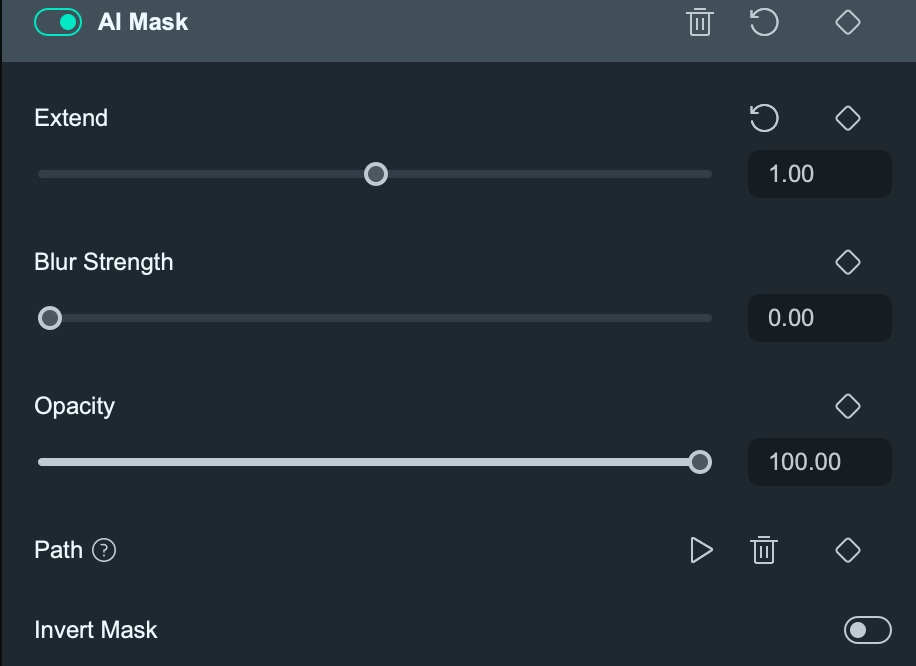
Om het masker te bewerken, kun je ook de schuifregelaars op het tabblad Masker verslepen. Roteren, schalen, positioneren, breedte en hoogte zijn allemaal aanpasbaar. Je kunt het masker zelfs omkeren, zodat het verborgen gedeelte zichtbaar wordt.
Verwante berichten
Aanbevolen artikelen
Hoe een video op de iPhone om te keren
Wil je een video op je iPhone omkeren? Deze gids laat je de snelste en gemakkelijkste manier zien om dit te doen!
Beste 10 Anime Sites Om Anime Gratis te Bekijken [100% Veilig]
We laten je de top anime websites zien waar je je favorite anime gratis en legaal kunt bekijken.
Hoe Muziek en Audio Vervagen in iMovie
Deze iMovie uitleg geeft informatie hoe audio fade-in en fade-out effecten in iMovie te gebruiken om audio- en video-overgangen in iMovie soepel te laten verlopen.
F.A.Q
Hoe het Filmora-watermerk verwijderen
Hoe verwijder ik het Filmora-watermerk na het exporteren? Lees dit artikel voor meer informatie over het verwijderen van het Filmora-watermerk, zelfs zonder te betalen.