Denk Groter Van Filmora Gebruikershandleiding
Filmora Dynamische Ondertitels voor Mac
Filmora voor Mac biedt een krachtige functie genaamd Dynamische Ondertitels, ontworpen om automatisch geanimeerde, gestileerde tekstondertitels te genereren die zijn gesynchroniseerd met de gesproken woorden in je video's. Deze technologie maakt gebruik van AI om spraak om te zetten in levendige, aantrekkelijke ondertitels die niet alleen de toegankelijkheid verbeteren, maar ook de betrokkenheid van kijkers vergroten door het woord dat momenteel wordt uitgesproken te markeren.
Met aanpasbare lettertypen, groottes en stijlen kun je de ondertitels volledig afstemmen op de uitstraling van je video, waardoor je content professioneler en visueel aantrekkelijker wordt. Filmora biedt twee hoofdmethoden om deze dynamische ondertitels met AI te creëren: "Speech to Text" en "Dynamische Ondertitels". Beide methoden stroomlijnen het maken van ondertitels en bieden flexibele stijl- en exportopties voor verschillende behoeften.
Methode 1: Speech to Text
Deze aanpak gebruikt geavanceerde spraakherkenningstechnologie om gesproken audio om te zetten in zeer nauwkeurige tekstondertitels. Gebruikers kunnen ook verschillende aanpassingen en variaties toepassen op de gegenereerde ondertitels via de intuïtieve interface van Filmora:
Stap 1. Maak een nieuw project en importeer je video
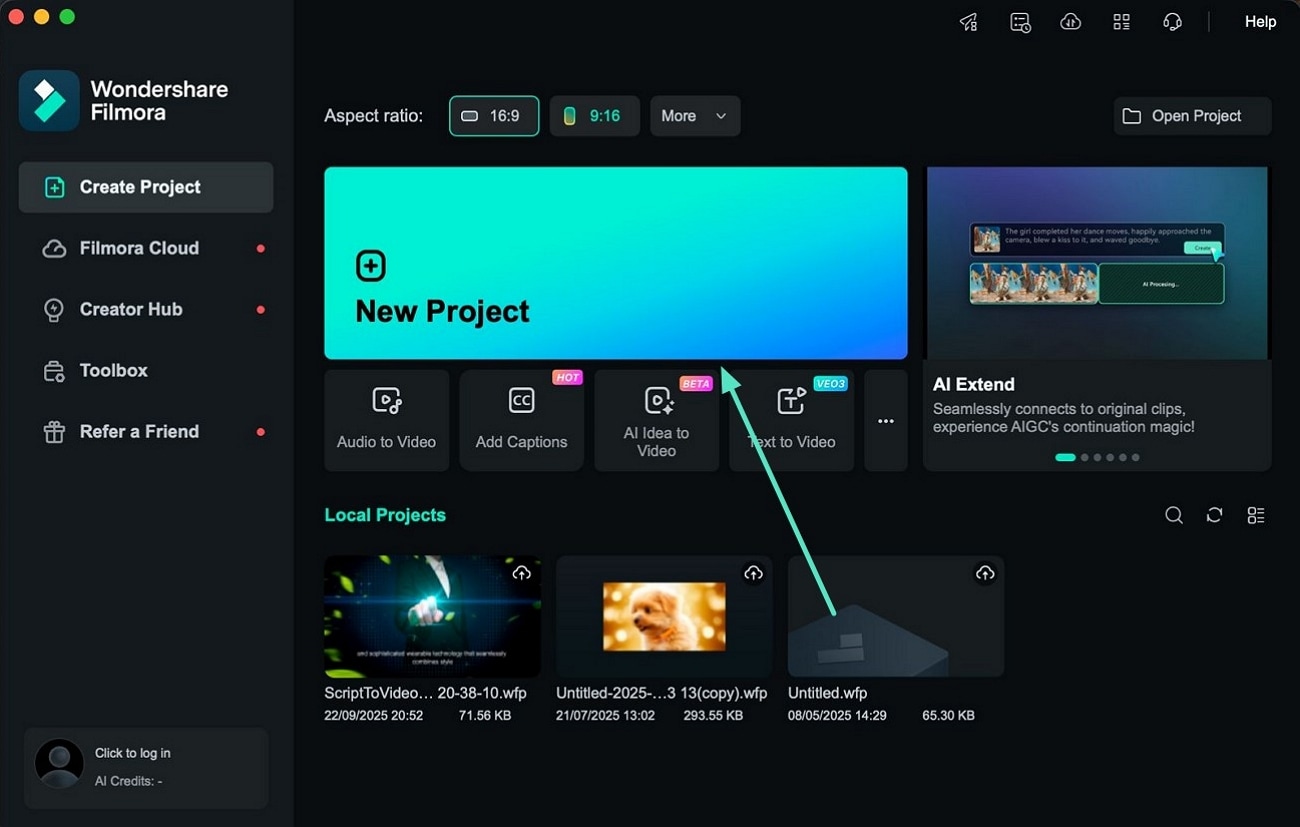
Begin door Filmora op je Mac te openen en de optie "Nieuw project" te selecteren vanaf de startpagina. Importeer vervolgens de video die je wilt ondertitelen door deze naar de bewerkingstijdlijn te slepen om je werkruimte op te zetten.
Stap 2. Toegang krijgen tot de Speech to Text-functie
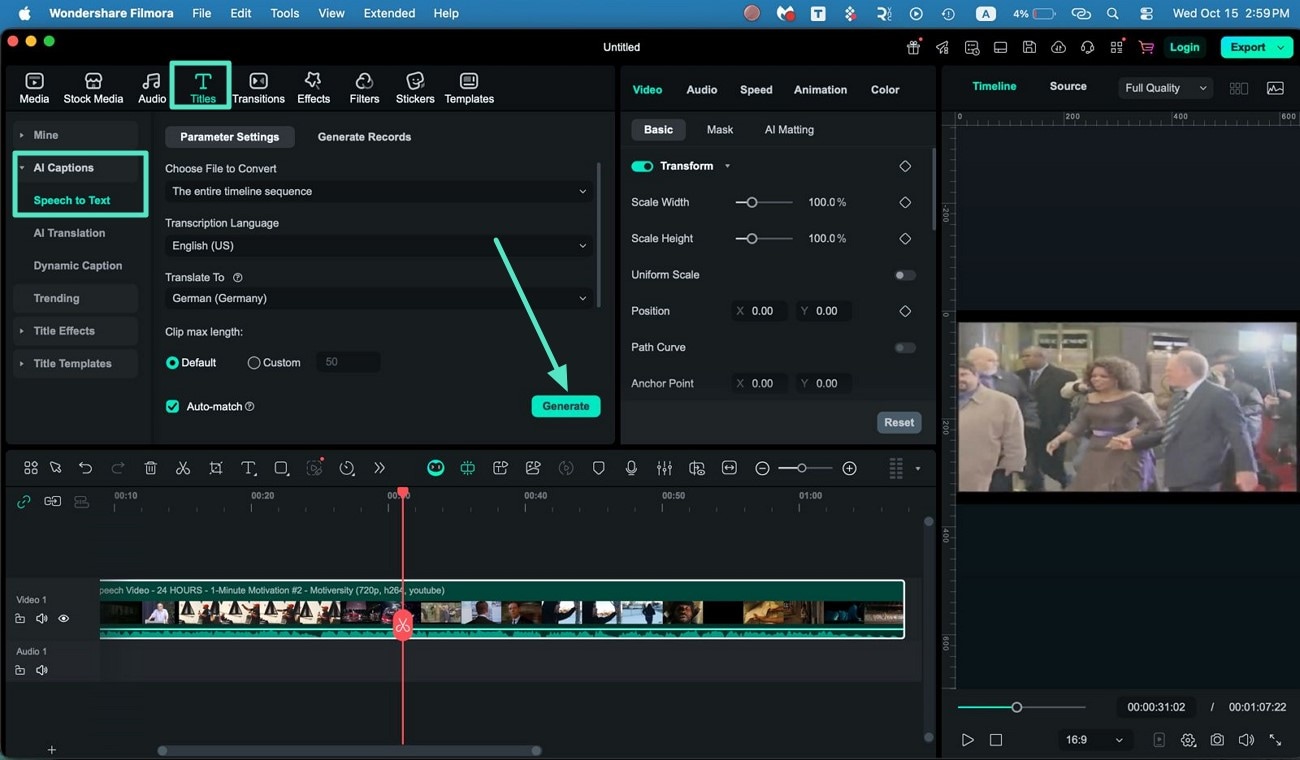
Ga naar het menu "Titel" bovenaan de interface en selecteer vervolgens "Speech to Text". Kies hier je gewenste taal voor transcriptie en selecteer het uitvoerformaat dat het beste bij je wensen past. Klik op de knop "Genereren" om automatisch de spraak naar tekst te converteren.
Stap 3. De ondertitels aanpassen
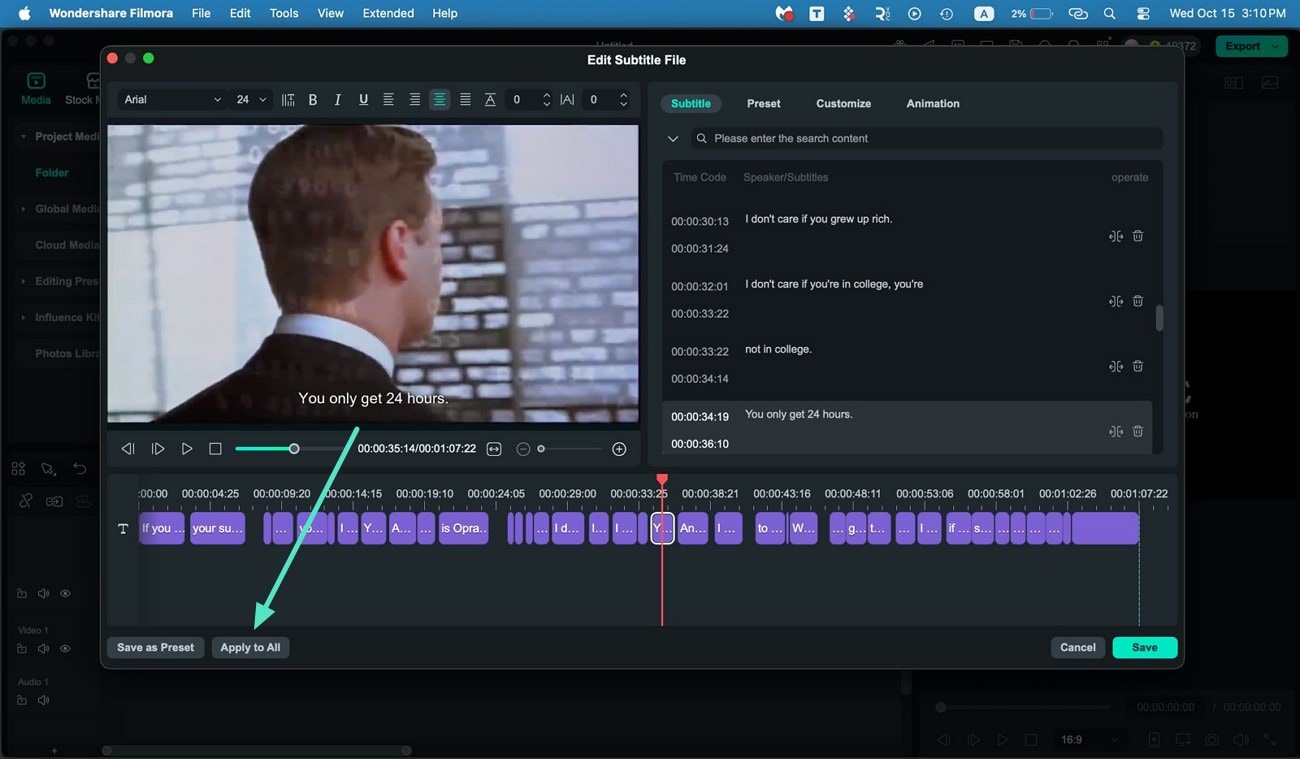
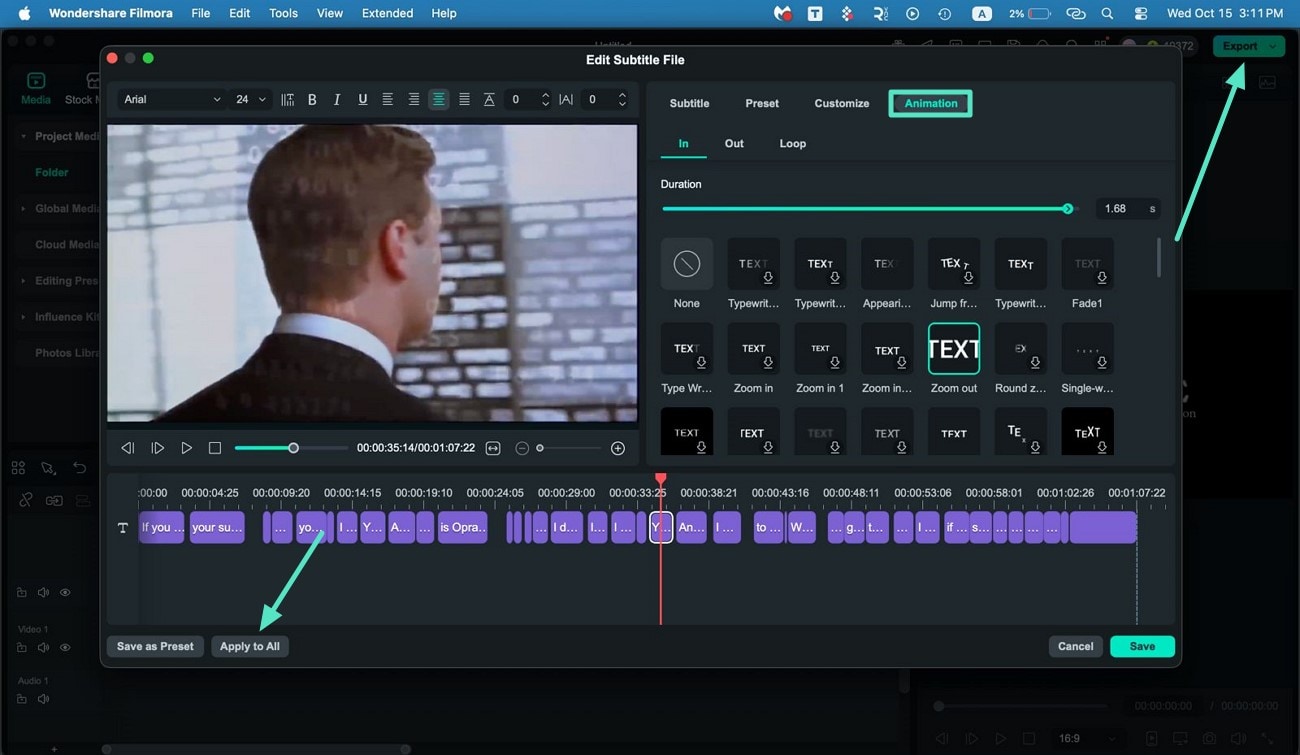
Nadat Filmora je video heeft verwerkt, dubbelklik je op de ondertiteltrack om het tekstbewerkingspaneel te openen. Pas de letterstijl, grootte en kleur van de ondertitels aan volgens jouw voorkeuren. Filmora laat je deze wijzigingen ook in één keer toepassen op alle ondertitels via de knop "Op alles toepassen", waardoor consistente styling wordt gegarandeerd.
Stap 4. Animatie toevoegen aan je ondertitels
Om je ondertitels levendig en dynamisch te maken, activeer je het tabblad "Animatie". Kies uit een groot aantal animatiepresets en pas je selectie toe op alle ondertitels met de knop "Op alles toepassen". Zodra je tevreden bent, exporteer je de video door op de knop "Exporteren" rechtsboven op je scherm te klikken.
Methode 2: Dynamische Ondertitels
In tegenstelling tot de handmatige Speech to Text-methode detecteert de functie Dynamische Ondertitels automatisch gesproken woorden en maakt real-time geanimeerde tekstondertitels die het momenteel uitgesproken woord markeren, wat zorgt voor een meeslepende kijkervaring.
Stap 1. Activeer de functie Dynamische Ondertitels
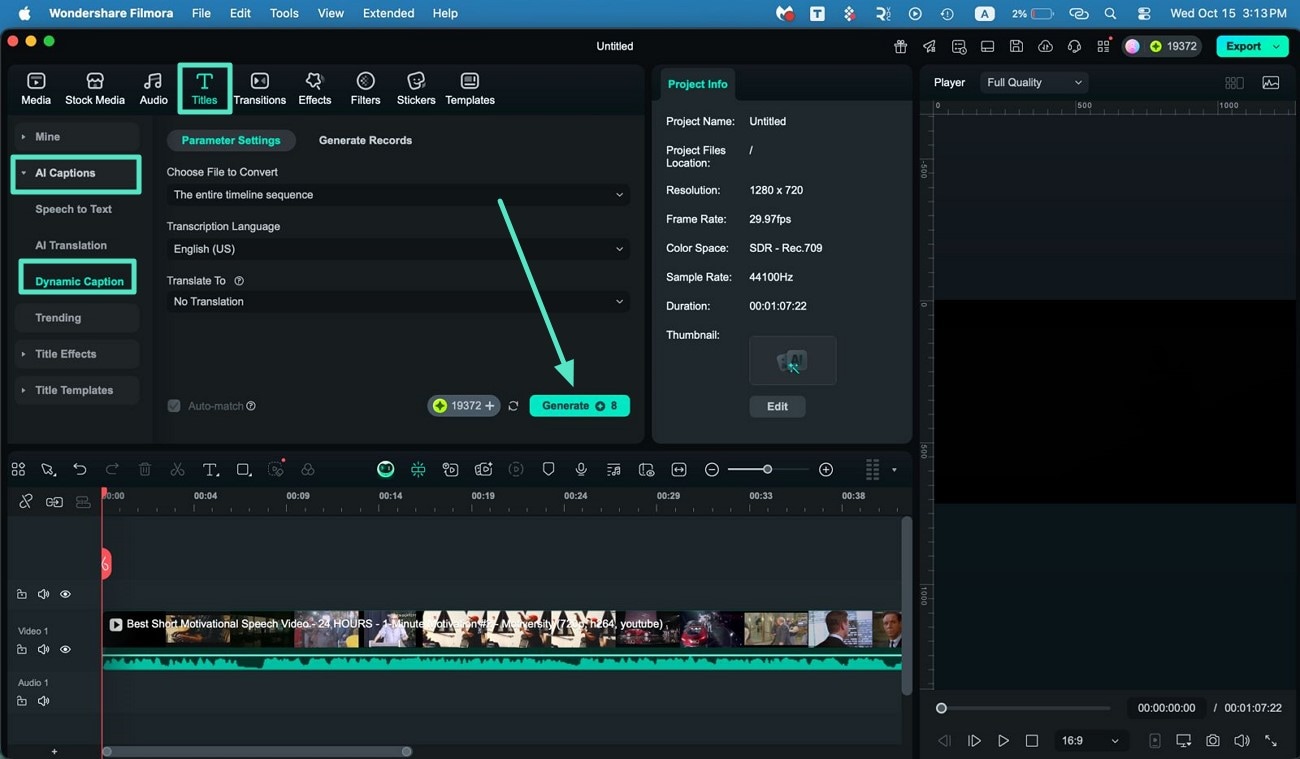
Nadat je je video in Filmora hebt geïmporteerd, ga je naar het tabblad "Titels" en selecteer je "AI Ondertitels" in het menu links. Kies "Dynamische Ondertitels" en selecteer vervolgens de taal van je ondertitels. Je kunt ook aangeven of je vertaalopties wil toevoegen. Zodra alles ingesteld is, klik je op de knop "Genereren" om de dynamische ondertitels te produceren.
Stap 2. Bewerk je dynamische ondertitels
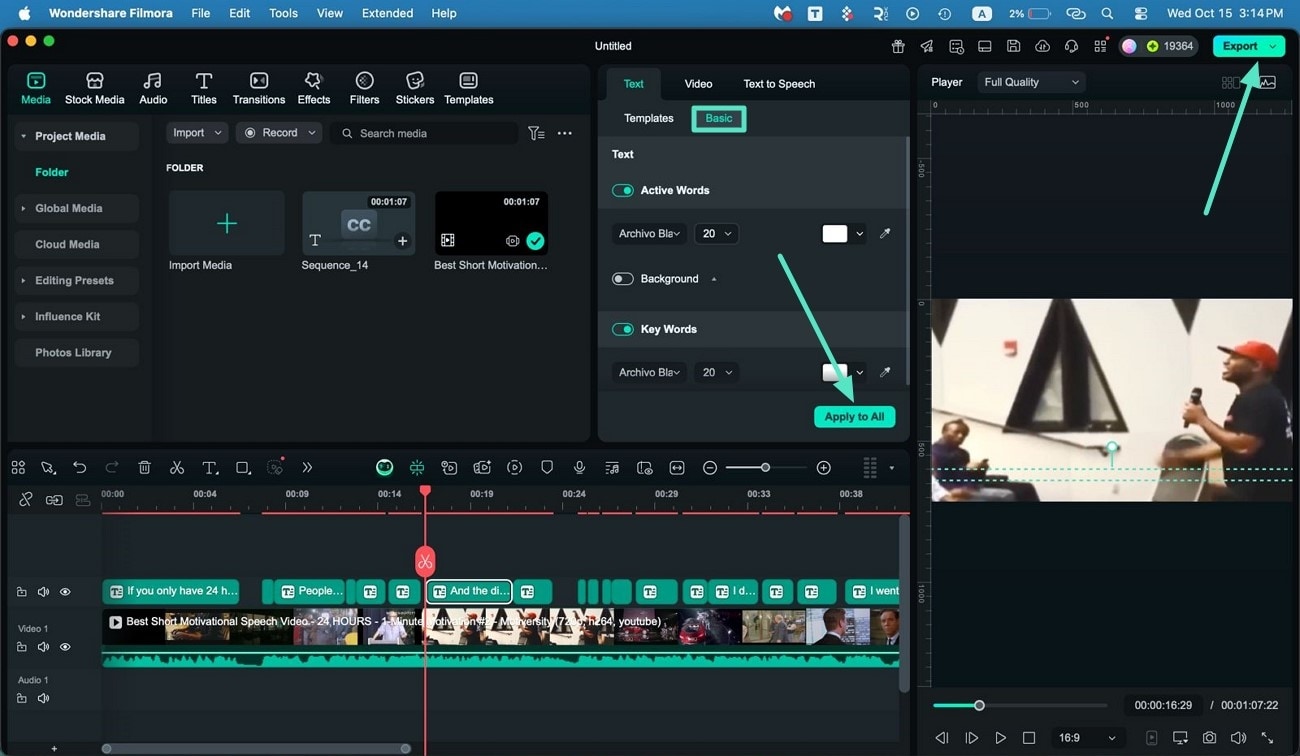
Zodra de ondertitels verschijnen, open je het paneel aan de rechterkant en ga je naar de sectie "Basis" om zowel de gemarkeerde woorden als de rest van de tekst aan te passen. Je kunt letterstijlen, kleuren, groottes wijzigen en zelfs animaties toevoegen. Klik op "Op alles toepassen" voor uniformiteit in al je ondertitels. Exporteer daarna je video met deze opvallende, aanpasbare ondertitels via de knop "Exporteren" rechtsboven.
Stap 3. Benadruk uitgesproken woorden in ondertitelsNIEUW
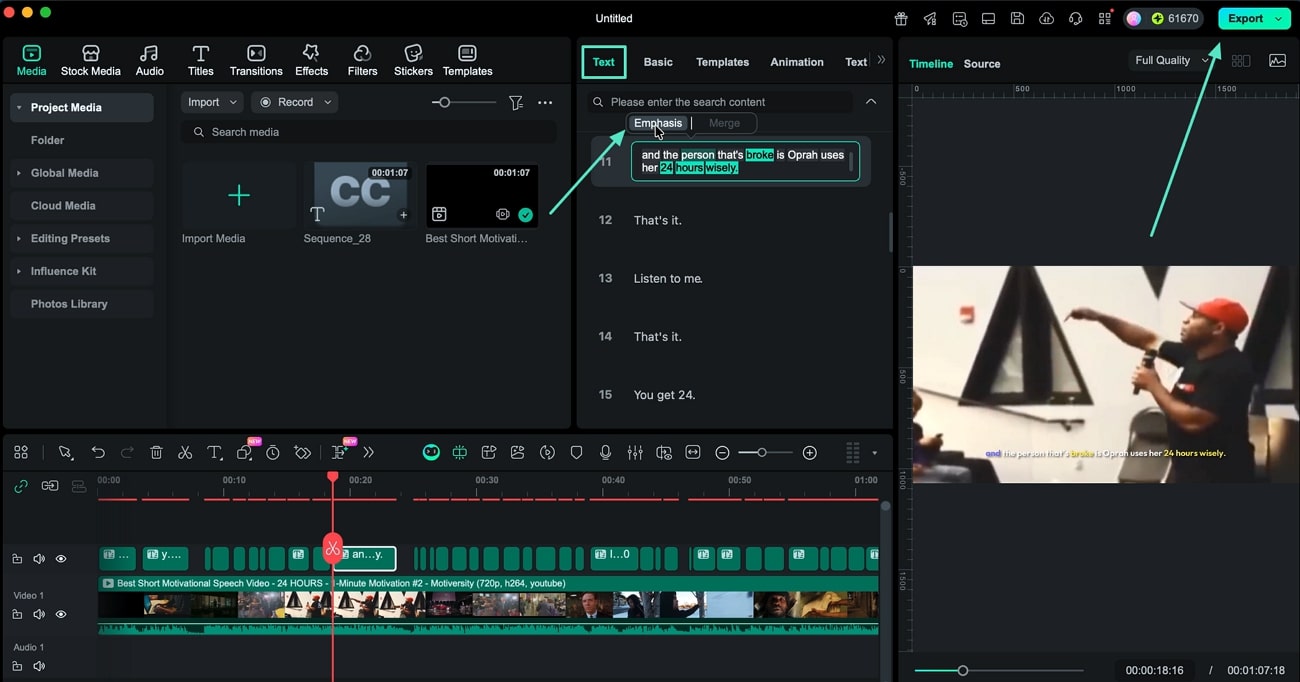
Ga naar het paneel "Tekst", kies de tekst die je wilt benadrukken en klik op de knop "Benadrukken" om de gesproken woorden te laten opvallen in de video. Wanneer je klaar bent met het toevoegen van ondertitels en het doorvoeren van alle belangrijke wijzigingen, ga je verder naar de knop "Exporteren".