Denk Groter Van Filmora Gebruikershandleiding
Retouch voor Mac
Voor iedereen die let op hun uiterlijk en gezichtsuitdrukkingen in een video, is de retouch-functie van Filmora een echte gamechanger. Van het aanpassen van de afstand tussen je ogen tot het verbreden van je glimlach – je kunt elk aspect van je gezicht verbeteren en aanpassen met behulp van AI op je Mac.
De "Beautify"-effecten van de tool laten je moeiteloos veranderingen aanbrengen aan gelaatskenmerken. De retouchfunctie van Filmora biedt natuurlijke, subtiele schoonheidsaanpassingen op botstructuurniveau, waardoor kunstmatige looks worden voorkomen. Het ondersteunt diverse gezichtsesthetiek en past zich aan verschillende gezichtsvormen aan voor gepersonaliseerde effecten.
Index
Stap 1. Open een Nieuw Project
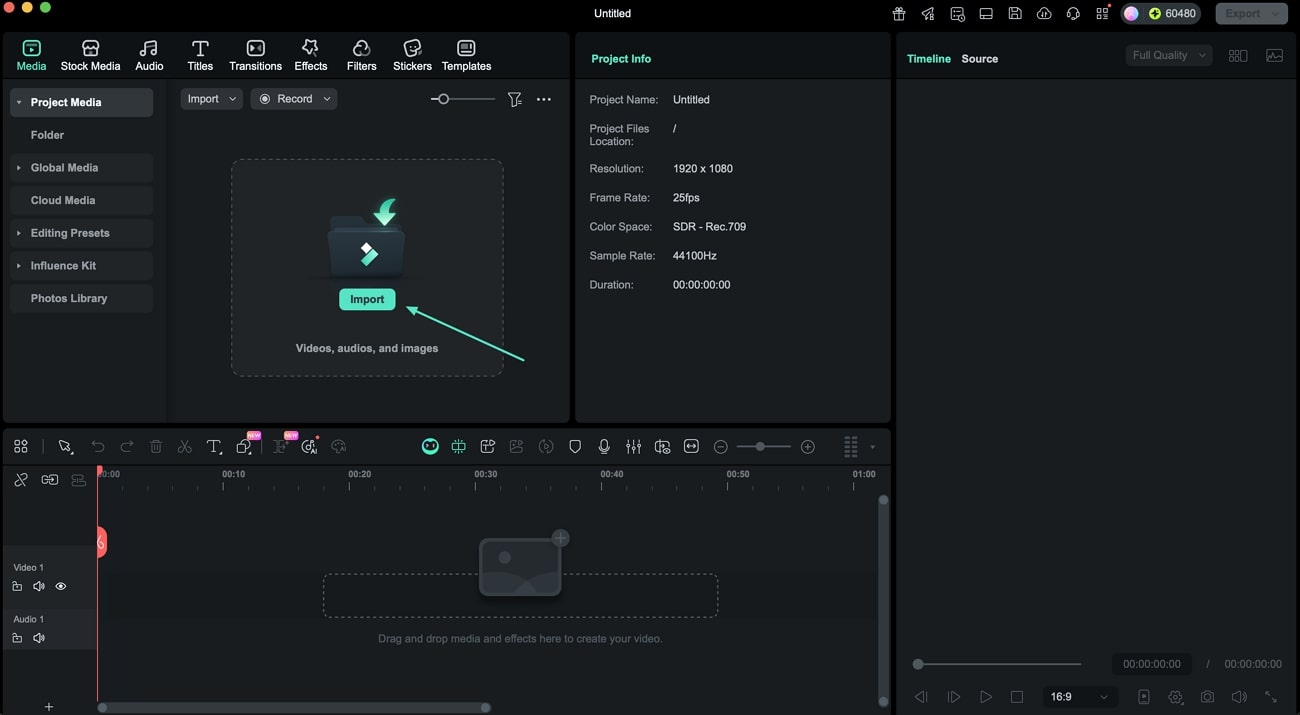
Wanneer je Filmora op je Mac hebt geïnstalleerd, klik je op het tabblad New Project op de startpagina. Voeg nu je video toe en sleep deze naar de bewerkingstijdlijn.
Stap 2. Pas het Body Effect toe
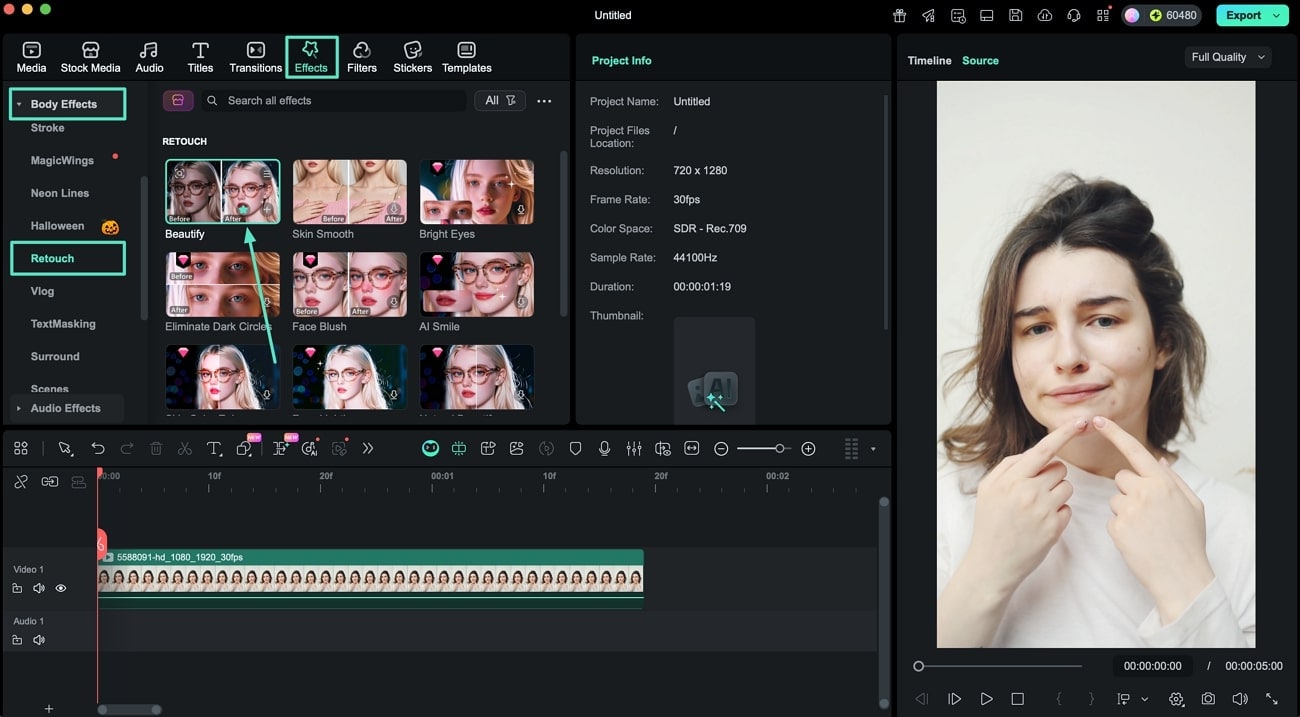
Ga in de bewerkingsinterface naar de menubalk en open de Effects-bibliotheek en vervolgens de sectie Body Effects aan de linkerkant. Kies de Beautify-effecten uit de subsectie Retouch en pas ze toe door ze naar de tijdlijn te slepen.
Stap 3. Verbeter de Huid in de Video
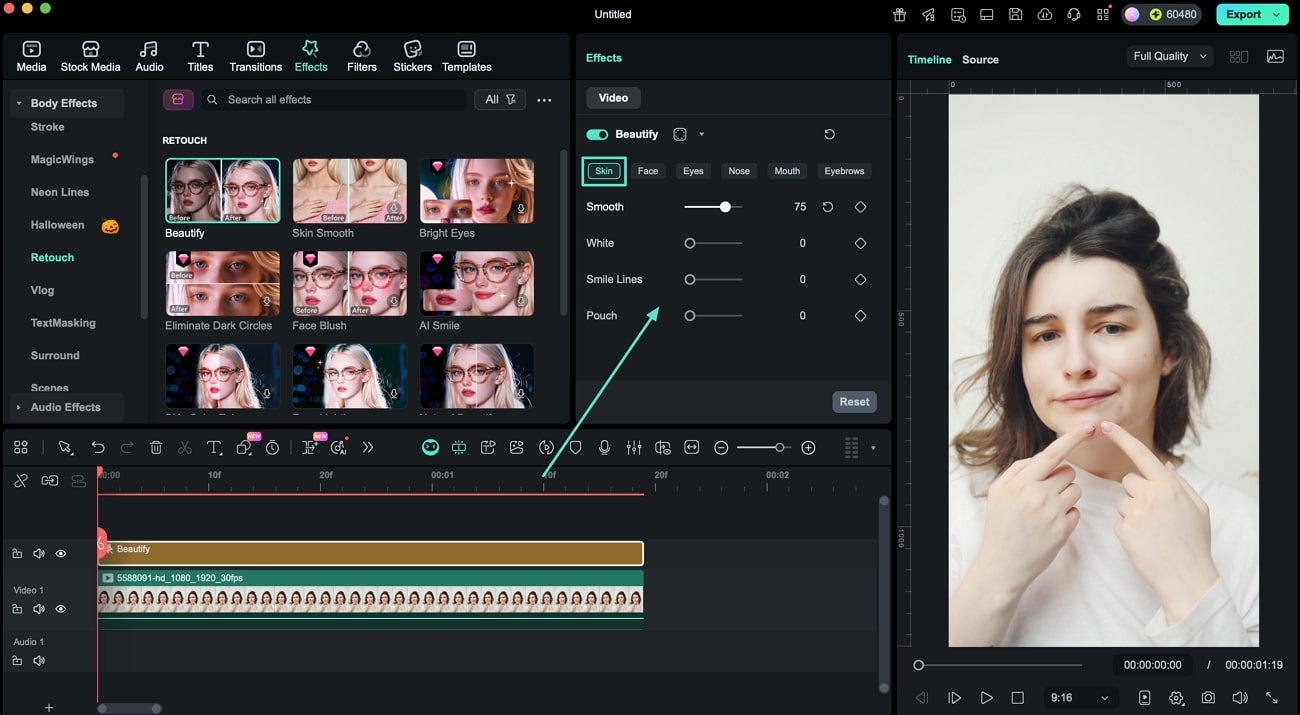
Zodra het effect is toegepast, open je het paneel aan de rechterkant en schakel je de sectie Skin in. Gebruik de schuifregelaars voor Smooth en andere opties om de eigenschappen naar wens aan te passen.
Stap 4. Verbeter de Gezichtskenmerken
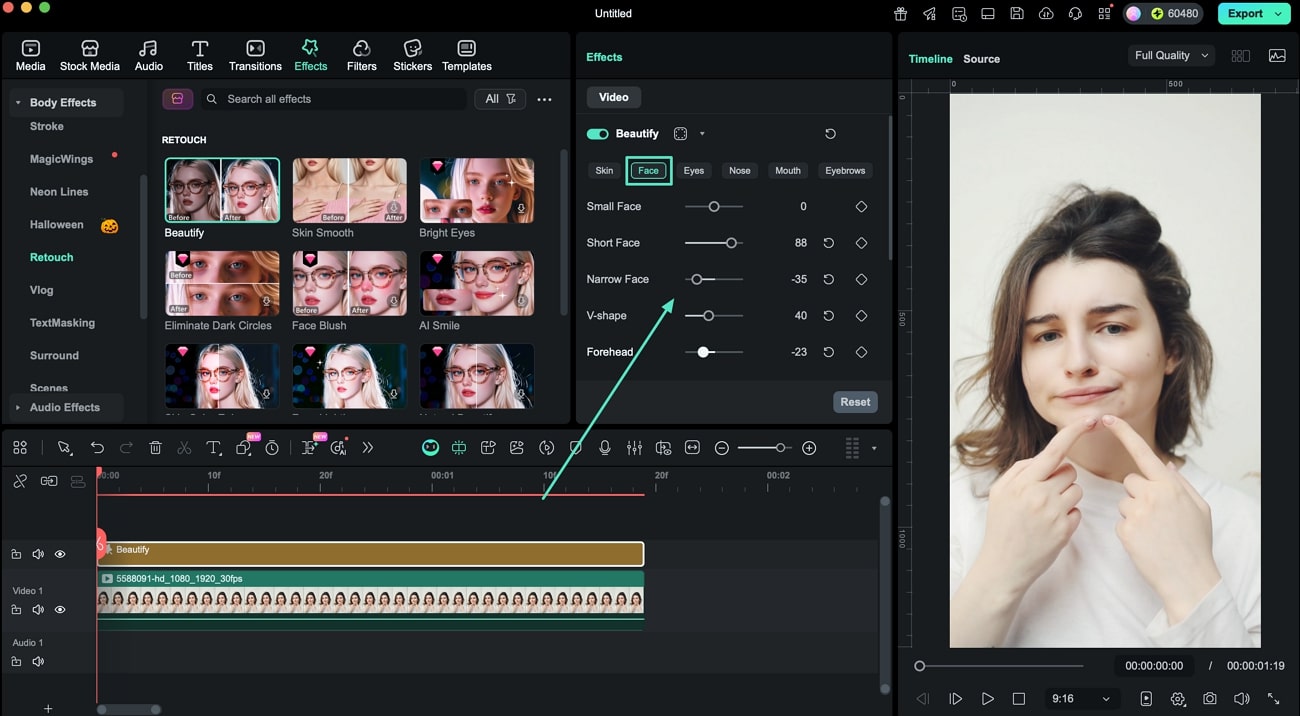
Schakel nu de sectie Face in en pas kenmerken aan zoals gezichtsvorm, kaaklijn, haarlijn en meer door de bijbehorende schuifregelaars te gebruiken.
Stap 5. Breng Aanpassingen aan de Ogen aan
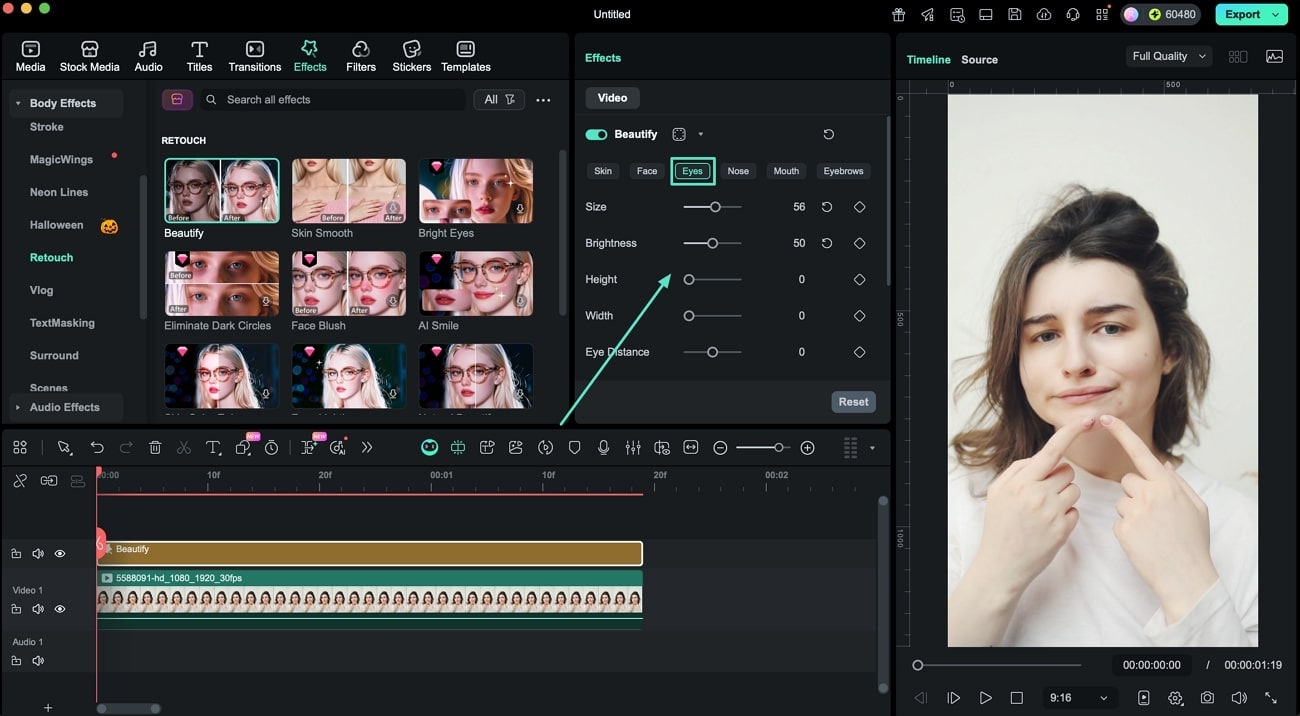
Ga vervolgens naar de sectie Eyes en verbeter eigenschappen zoals grootte, helderheid en breedte van de ogen met behulp van de schuifregelaars.
Stap 6. Verbeter het Uiterlijk van de Neus
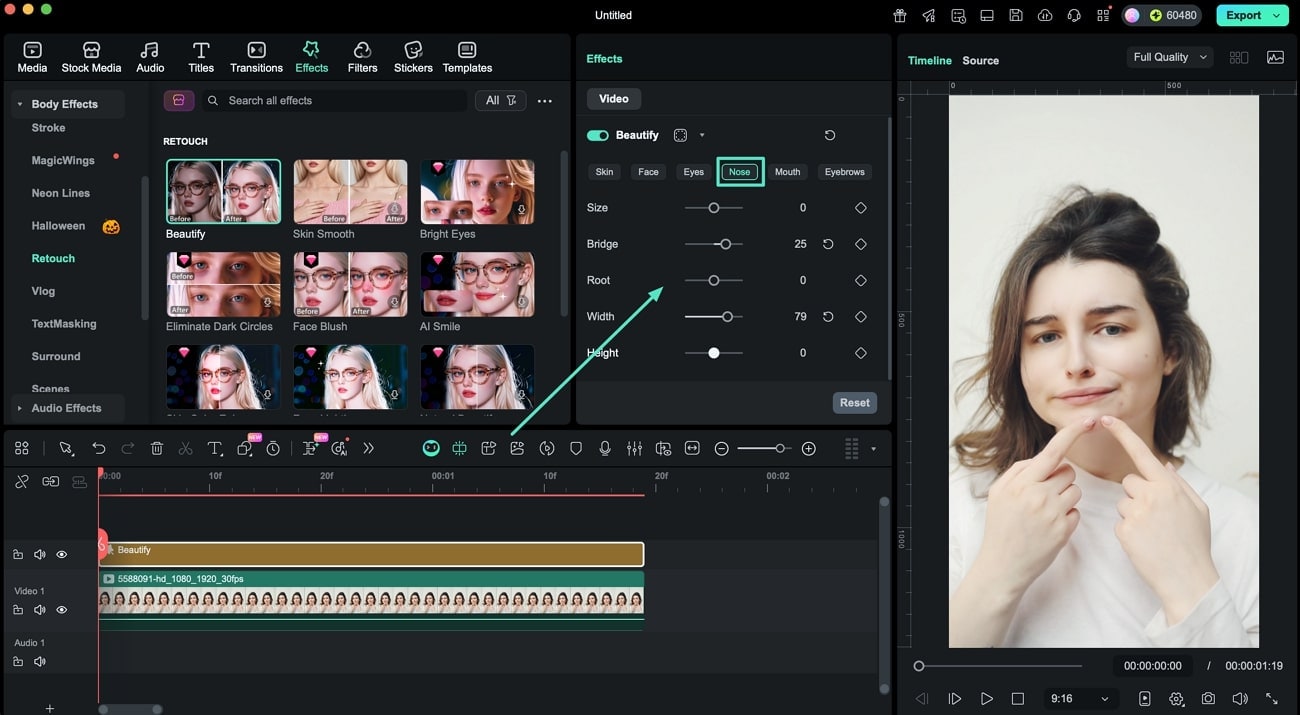
Ga verder naar de sectie Nose en pas de schuifregelaars aan voor onder andere de neusrug en neuswortel om het gewenste resultaat te bereiken.